
1. Tổng quan
Bài viết hướng dẫn về tính năng thiết lập quy trình phê duyệt yêu cầu, đề nghị trên Amis Quy trình, với các nghiệp vụ phát sinh từ AMIS Mua hàng, giúp tự động hóa các quy trình liên quan tới nghiệp vụ mua hàng tại doanh nghiệp.
Nội dung bài viết gồm:
- Thiết kế quy trình phê duyệt yêu cầu, đề nghị liên quan trên Amis Quy trình.
- Tạo kết nối với ứng dụng Amis Mua hàng.
2. Hướng dẫn thực hiện
Lưu ý:
- Các nghiệp vụ phát sinh từ AMIS Mua hàng đáp ứng tự động khởi tạo quy trình trên AMIS Quy trình, bao gồm: Phê duyệt yêu cầu mua sắm, Phê duyệt đề nghị mua hàng, Phê duyệt đề nghị duyệt báo giá, Phê duyệt đơn mua hàng.
- Các thao tác thiết kế – thiết lập kết nối quy trình được thực hiện hoàn toàn trên AMIS Quy trình.
2.1. Thiết kế quy trình phê duyệt yêu cầu, đề nghị liên quan trên AMIS Quy trình
- Cách 1: Tạo mới quy trình trên AMIS Quy trình tùy theo nhu cầu đơn vị.

- Cách 2: Chọn quy trình phê duyệt cần sử dụng từ thư viện mẫu quy trình mà phần mềm cung cấp sẵn.


Tham khảo thêm hướng dẫn tạo mới quy trình trên AMIS quy trình Tại đây
2.2. Tạo kết nối với ứng dụng AMIS Mua hàng
Lưu ý:
- Với quy trình phê duyệt được chọn từ thư viện, hệ thống đã thiết lập sẵn Quản lý kết nối với AMIS Mua hàng tương ứng với từng quy trình.
- Với quy trình phê duyệt tự tạo mới, cần thực hiện thiết lập kết nối ứng dụng AMIS Mua hàng như sau:
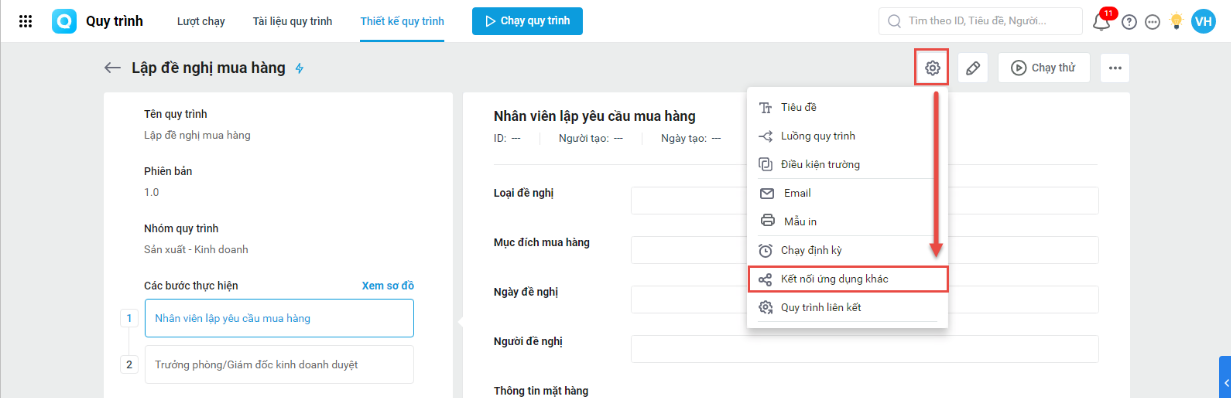
Bước 1: Tại giao diện Thiết kế quy trình\ Vào biểu tượng Thiết lập nâng cao\ Chọn Kết nối ứng dụng khác.
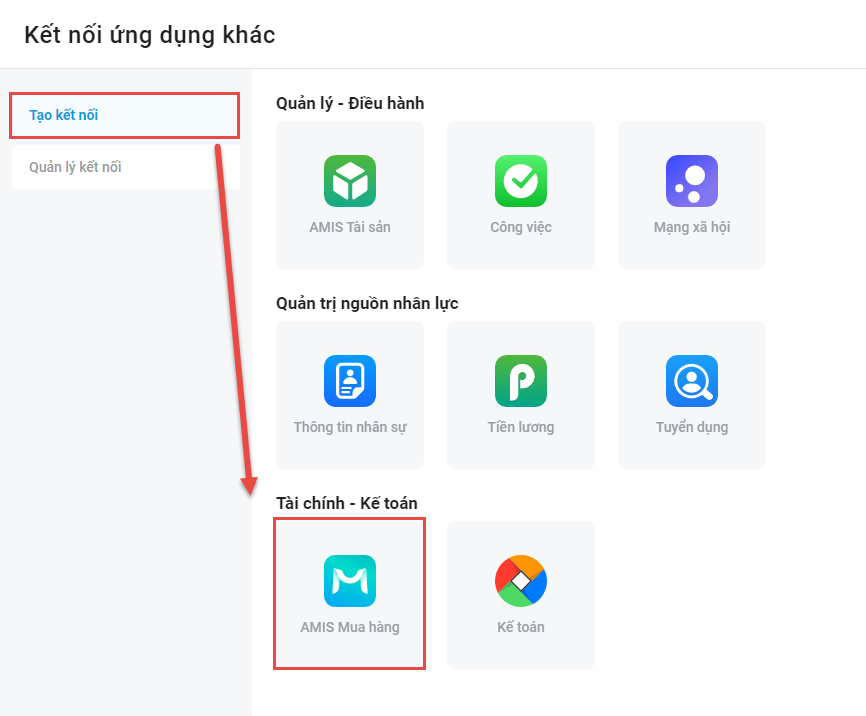
Bước 2: Vào mục Tạo kết nối\ Tại đây, chương trình hiển thị các ứng dụng đã kết nối với AMIS Quy trình\ Chọn ứng dụng AMIS Mua hàng.
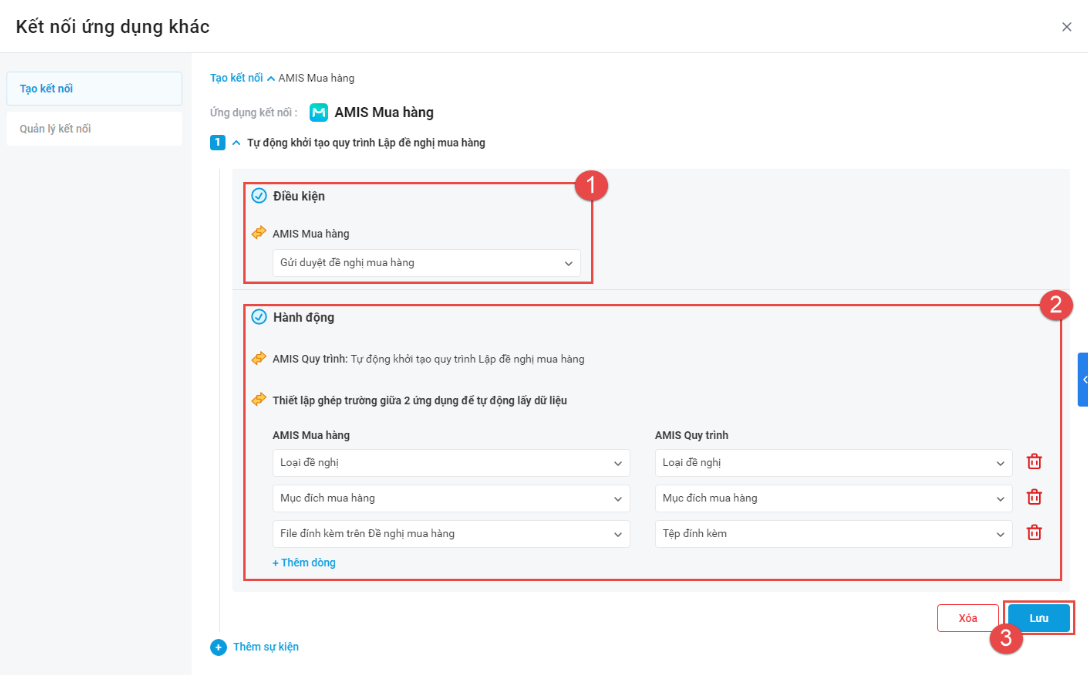
Bước 3: Thiết lập Điều kiện khi trên AMIS Mua hàng có phát sinh nghiệp vụ liên quan.
Bước 4: Chọn Hành động trên AMIS Quy trình tự động khởi tạo quy trình.
Bước 5: Ghép trường tương ứng giữa AMIS Quy trình và AMIS Mua hàng để tự động trích xuất dữ liệu từ đề xuất trên AMIS Mua hàng vào trường dữ liệu lượt chạy trên AMIS Quy trình:
- Nhấn Thêm dòng để ghép thêm các thông tin cần thiết.
- Khi chọn một trường của quy trình, chương trình sẽ tự động hiển thị trường dữ liệu tương đương trên đề xuất của AMIS Mua hàng, chọn để khớp các trường với nhau.
Bước 6: Nhấn Lưu thiết lập.
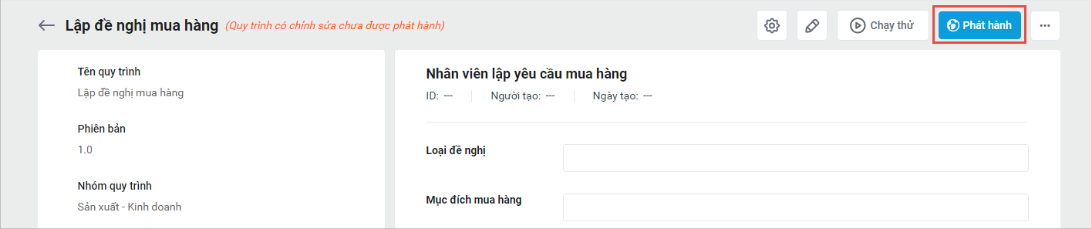
Bước 7: Nhấn Phát hành để áp dụng quy trình.
Lưu ý: Khi trên ứng dụng AMIS mua hàng phát sinh Yêu cầu/Đề nghị, phần mềm sẽ tự động đẩy dữ liệu khởi tạo lượt chạy “Quy trình duyệt yêu cầu mua sắm/Quy trình duyệt đề nghị mua hàng/…” trên AMIS Quy trình.