1. Trang chủ
  2. Hướng dẫn nghiệp vụ
  3. Quy trình mua hàng
  4. Mua theo quy trình
  5. 3. Đề nghị duyệt báo giá
  6. Thêm mặt hàng ngoài đề nghị mua hàng và điều chỉnh số lượng trên Đề nghị duyệt báo giá

Thêm mặt hàng ngoài đề nghị mua hàng và điều chỉnh số lượng trên Đề nghị duyệt báo giá

1. Tổng quan

Mục đích bài viết: Bài viết hướng dẫn anh/chị cách bổ sung mặt hàng ngoài Đề nghị mua hàng và điều chỉnh số lượng ngay tại Đề nghị duyệt báo giá, giúp Đơn mua hàng kế thừa đúng mã hàng và số lượng thực tế đã thương lượng với nhà cung cấp.

Câu chuyện nghiệp vụ: Trước đây, tại bước Đề nghị duyệt báo giá, nhân viên mua hàng không thể thêm mặt hàng mới do nhà cung cấp gợi ý hoặc do phát sinh trong quá trình báo giá. Ngoài ra, khi điều chỉnh số lượng tại báo giá chi tiết, số lượng này chưa được kế thừa sang các bước tiếp theo, gây bất tiện và sai lệch trong đơn mua hàng cuối cùng.

Phạm vi đáp ứng: Áp dụng cho tất cả người dùng thực hiện quy trình Mua theo quy trình, thao tác tại bước Đề nghị duyệt báo giá.

Nội dung hướng dẫn: 

  • Cách thiết lập và thực hiện thêm mặt hàng không có trên đề nghị mua hàng.
  • Các lưu ý liên quan.

2. Hướng dẫn chi tiết

2.1. Thiết lập tại tùy chọn tính năng

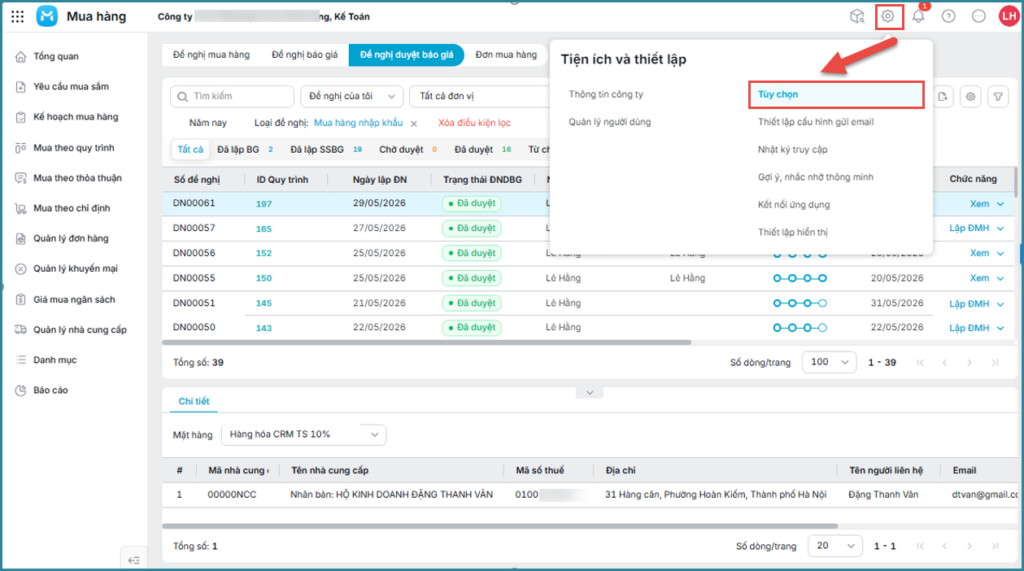
Bước 1: Truy cập biểu tượng bánh răng thiết lập trên phần mềm\nhấn Tùy chọn để thiết lập tùy chọn phê duyệt cho Đề nghị duyệt báo giá.
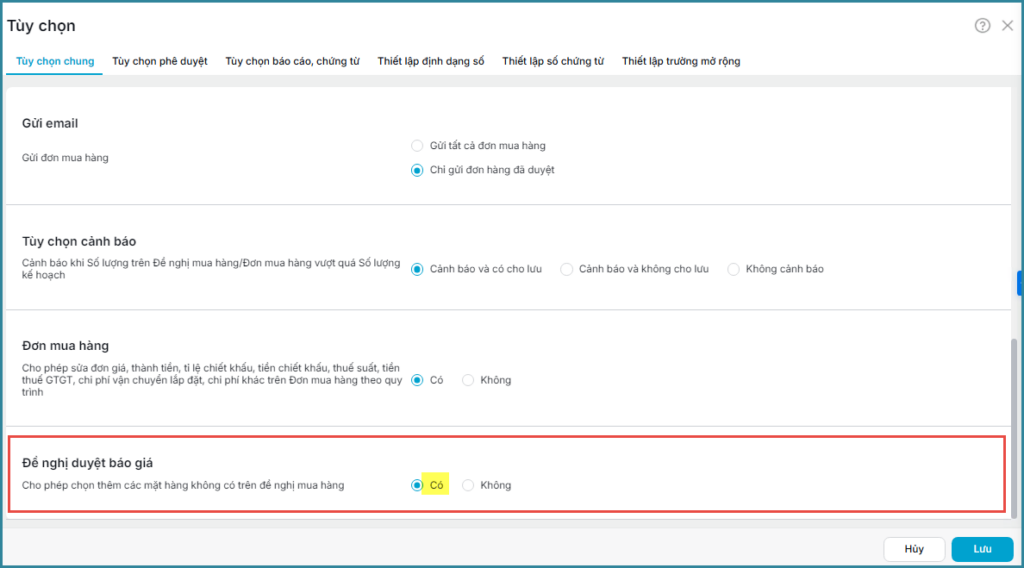
Bước 2: Trong tab Tùy chọn chung, tại mục Cho phép chọn thêm các mặt hàng không có trên đề nghị mua hàng\ nhấn Sửa để thiết lập\ tích chọn “” để bật chức năng này.

  • Nhấn Lưu để hoàn tất thiết lập.

2.2. Thực hiện thêm mặt hàng không có trên đề nghị mua hàng

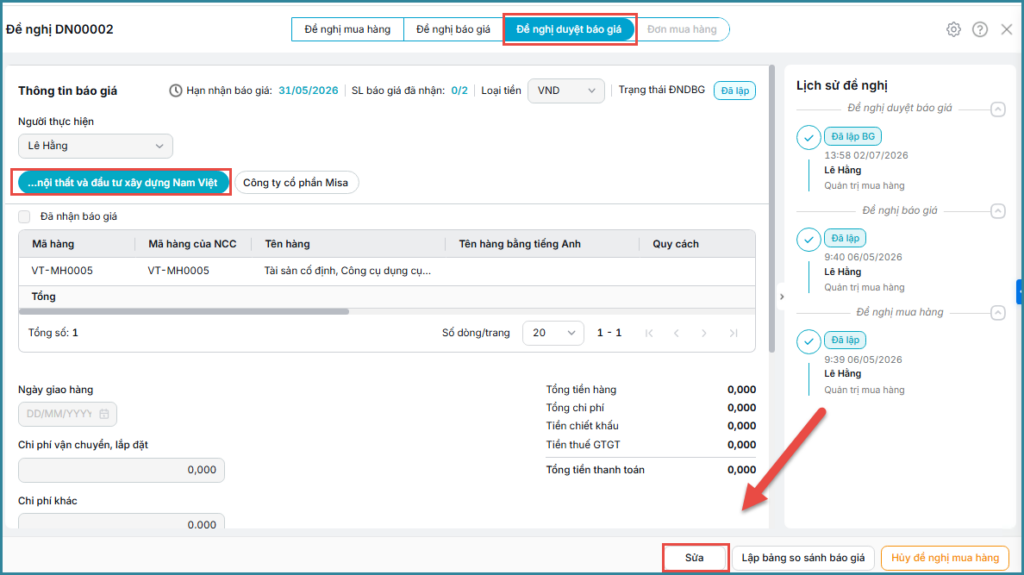
Bước 1: Trên màn hình Đề nghị duyệt báo giá, chọn nhà cung cấp tương ứng, nhấn Sửa để thao tác với báo giá chi tiết từ từng nhà cung cấp.
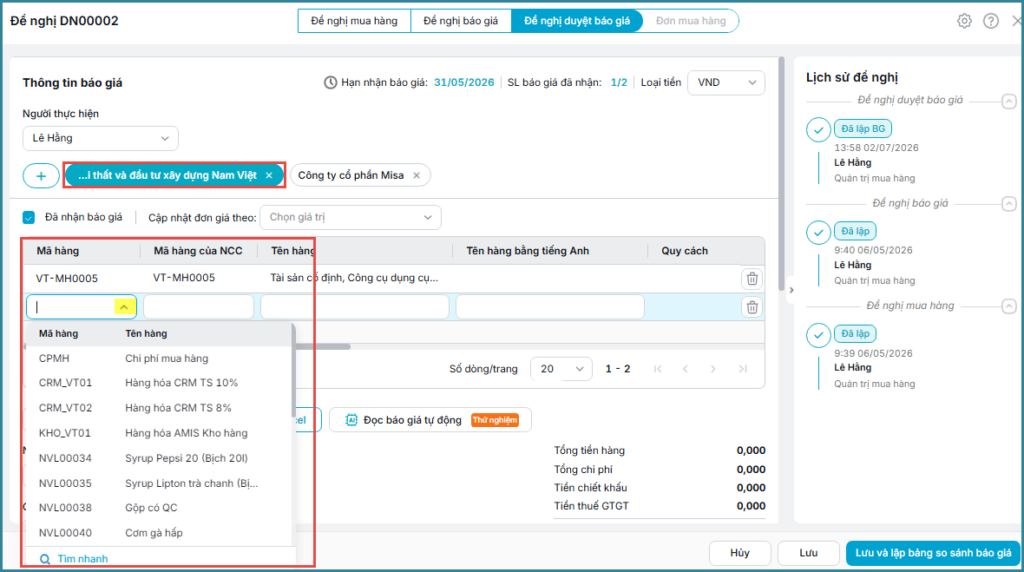
Bước 2: Nhấn Thêm dòng để thêm dòng hàng hóa mới, hoặc sử dụng Nhập từ Excel nếu muốn nhập nhiều mã hàng cùng lúc (bao gồm cả mặt hàng không có trên đề nghị mua hàng).

    • Điều chỉnh số lượng, đơn giá theo thỏa thuận thực tế trong từng dòng. Lưu ý: các trường thông tin như mã hàng, đơn vị tính, tên hàng được điền tự động theo quy tắc đã thiết lập.
    • Nếu cần xóa dòng, sử dụng Xóa hết dòng để loại bỏ các mặt hàng đã chọn nhầm.
    • Các dữ liệu mặt hàng và số lượng đã cập nhật sẽ tự động kế thừa sang Bảng so sánh báo giá và sang Đơn mua hàng khi hoàn tất duyệt.
    • Nhấn Lưu để hoàn tất.

3. Lưu ý

  • Số lượng mặt hàng điều chỉnh tại đây sẽ là số lượng chính thức được kế thừa vào bảng so sánh báo giá và đơn mua hàng, không cần nhập lại nhiều lần.
  • Trường hợp cùng một mặt hàng được thêm nhiều lần (từ các nguồn khác nhau), hệ thống sẽ ghi nhận đầy đủ từng lần chọn với số lượng theo từng lần nhập.
Cập nhật 28/05/2026

Bài viết này hữu ích chứ?

Bài viết liên quan