2.1. Thêm Kế hoạch mua hàng
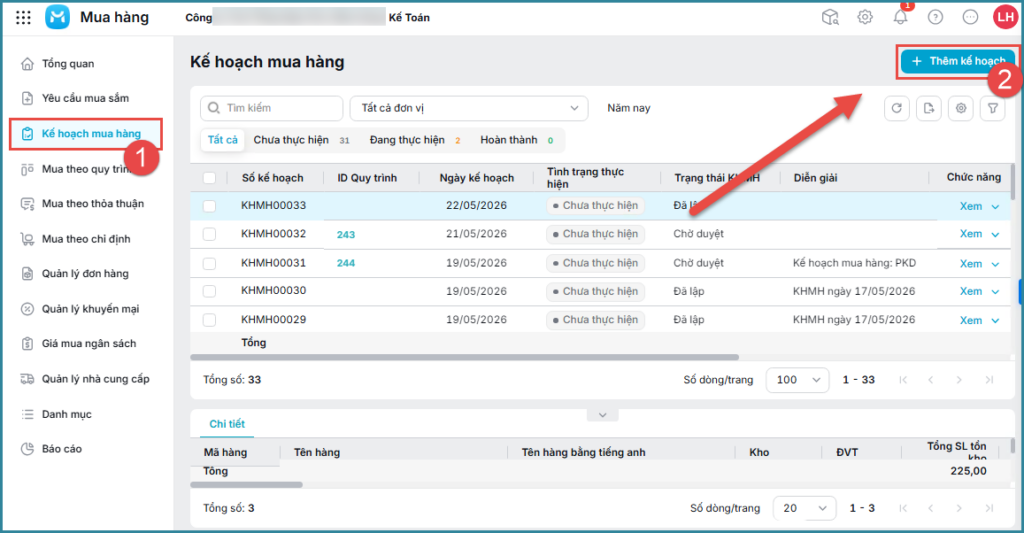
Bước 1: Vào phân hệ Kế hoạch mua hàng\ Nhấn Thêm kế hoạch.
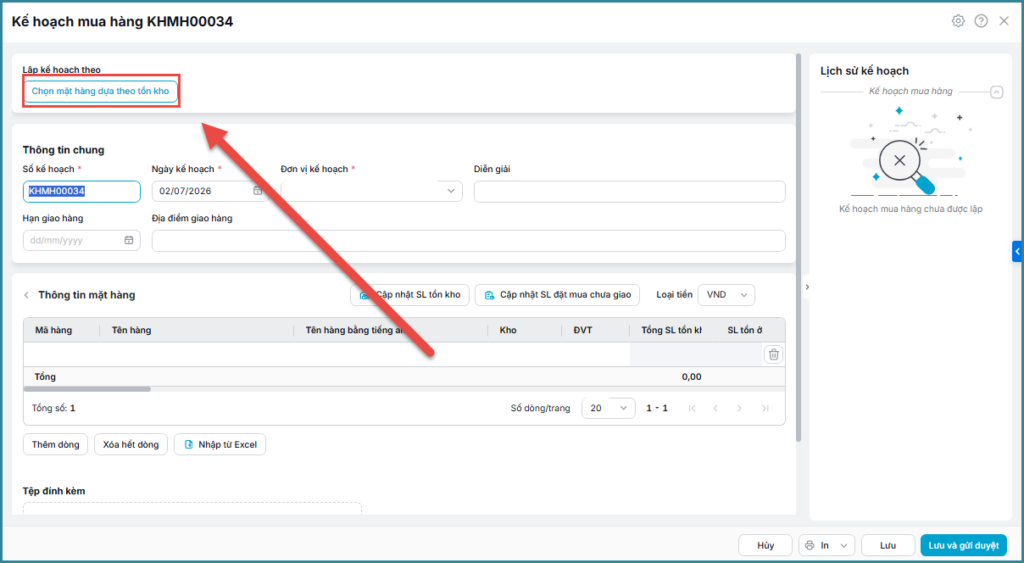
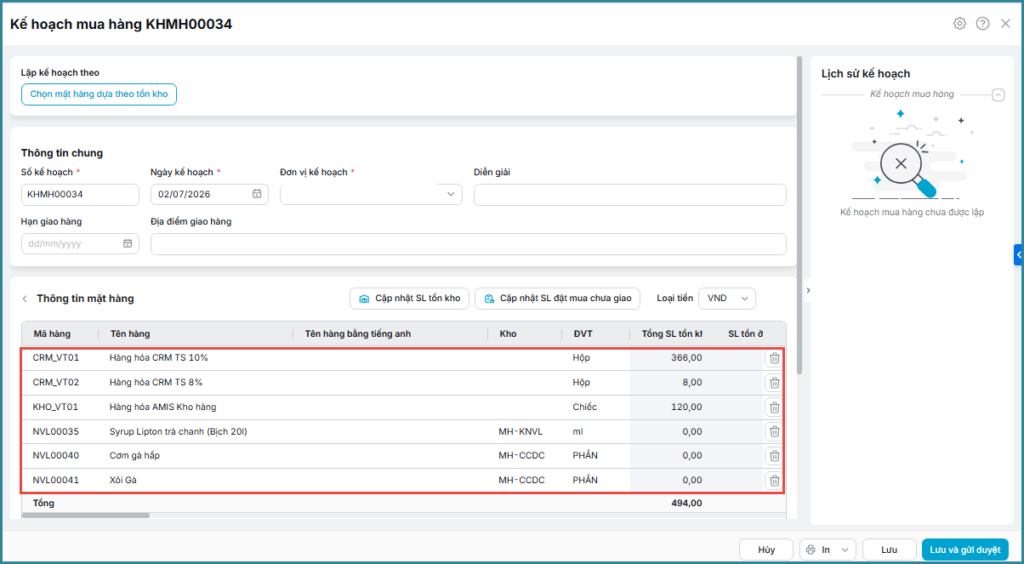
Bước 2: Khai báo các thông tin chung, thông tin mặt hàng hoặc nhấn chức năng Chọn nhanh mặt hàng dựa theo tồn kho để lập nhanh kế hoạch mua hàng từ số tồn kho tối thiểu.
Trong đó:
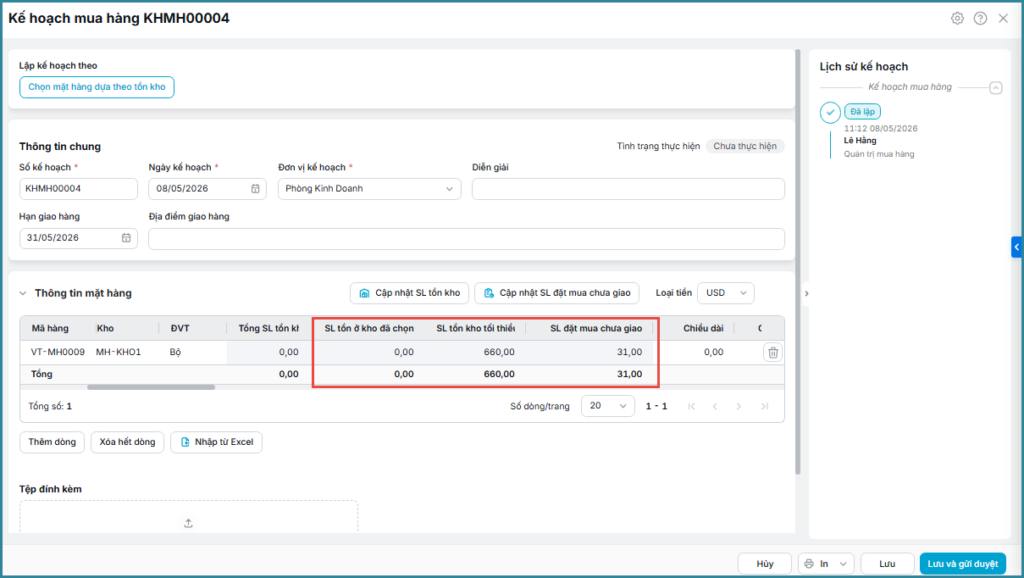
- SL tồn kho: Phần mềm lấy lên Số lượng tồn kho đồng bộ từ AMIS Kế toán tương ứng với từng mặt hàng (Chỉ hiển thị khi có kết nối với AMIS Kế toán).
- SL tồn kho tối thiểu: Phần mềm lấy lên số liệu tồn kho tối thiểu tương ứng với từng mặt hàng đã khai báo trên danh mục mặt hàng.
- SL đặt mua chưa giao: Phần mềm lấy lên số lượng hàng đã đặt theo đơn mua hàng nhưng chưa được giao đồng bộ từ AMIS Kế toán. (Chỉ hiển thị khi có kết nối với AMIS Kế toán).
- Số lượng kế hoạch: Tự nhập số lượng mặt hàng kế hoạch.
Bước 3: Kiểm tra\ Nhấn Lưu.
2.2. Quản lý danh sách Kế hoạch mua hàng
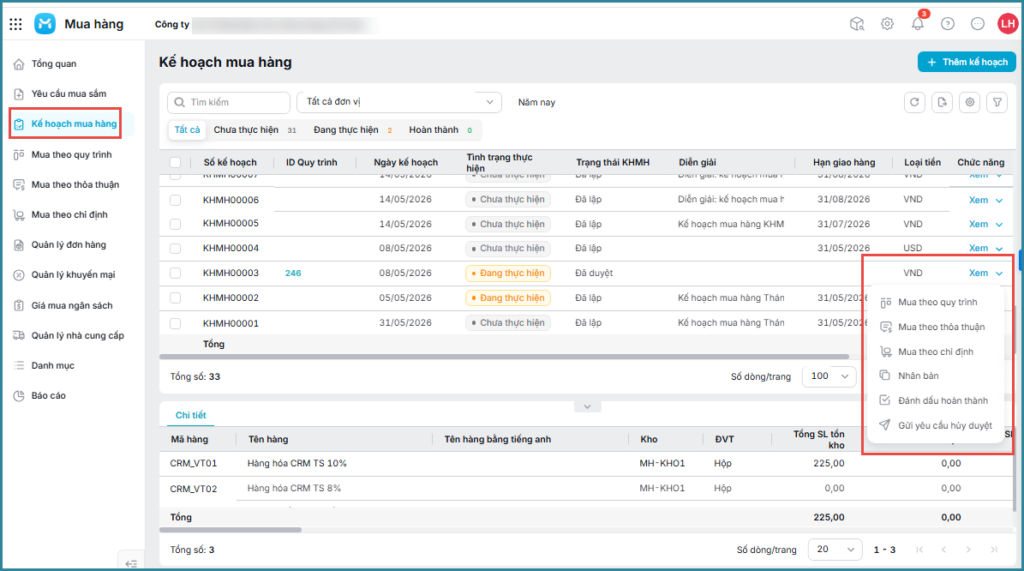
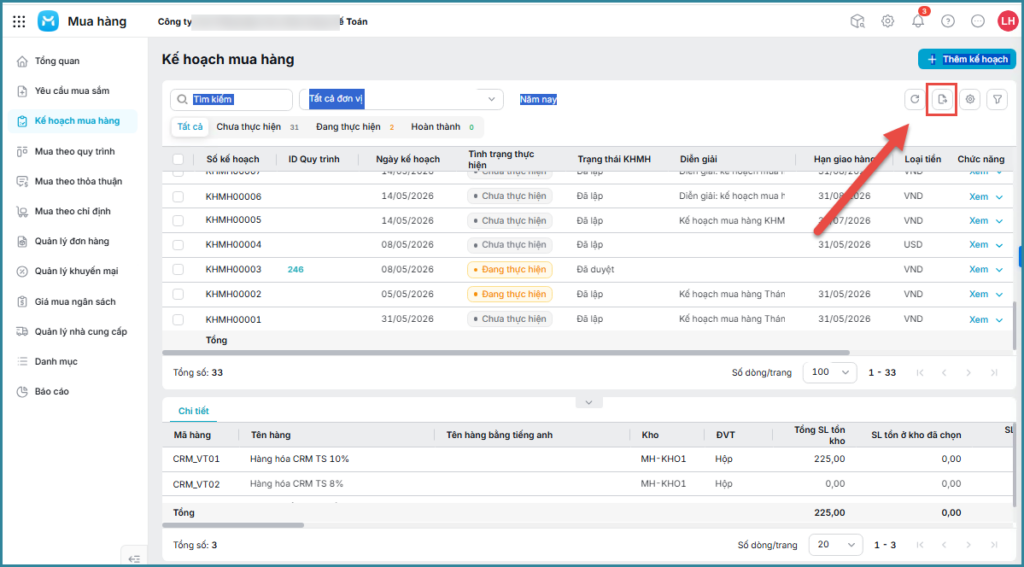
Để quản lý danh sách kế hoạch mua hàng với các chức năng như xem, nhân bản, xóa, đánh dấu hoàn thành và các tiện ích như xuất khẩu excel, load dữ liệu hay tùy chỉnh giao diện có thể thực hiện như sau:
- Nhấn vào biểu tượng mũi tên mở rộng sử dụng chức năng Nhân bản để nhân bản nhanh thông tin Kế hoạch mua hàng; Xóa để xóa bỏ Kế hoạch mua hàng tạo nhầm hoặc Đánh dấu hoàn thành để cập nhật nhanh trạng thái.
- Nhấn biểu tượng xuất khẩu excel góc phải màn hình để xuất khẩu danh sách Kế hoạch mua hàng ra excel (nếu cần).
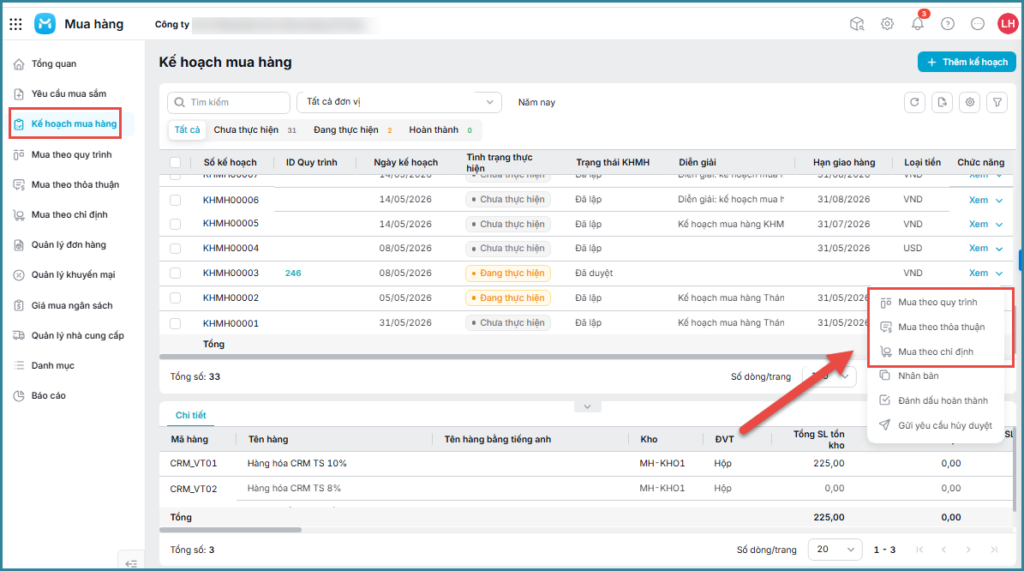
- Trên giao diện danh sách kế hoạch mua hàng (Hoặc xem chi tiết kế hoạch mua hàng):
- Chọn chức năng Mua theo thỏa thuận/chỉ định nếu muốn lập nhanh Đơn mua hàng từ kế hoạch mua hàng.
- Chọn chức năng Mua theo quy trình nếu muốn lập Đề nghị mua hàng từ kế hoạch mua hàng.
3. Lưu ý
- Người dùng phải được phân quyền nghiệp vụ Kế hoạch mua hàng trên dữ liệu đang làm việc thì mới có thể thực hiện được các nghiệp vụ liên quan (Chi tiết hướng dẫn phân quyền cho vai trò, xem tại đây)
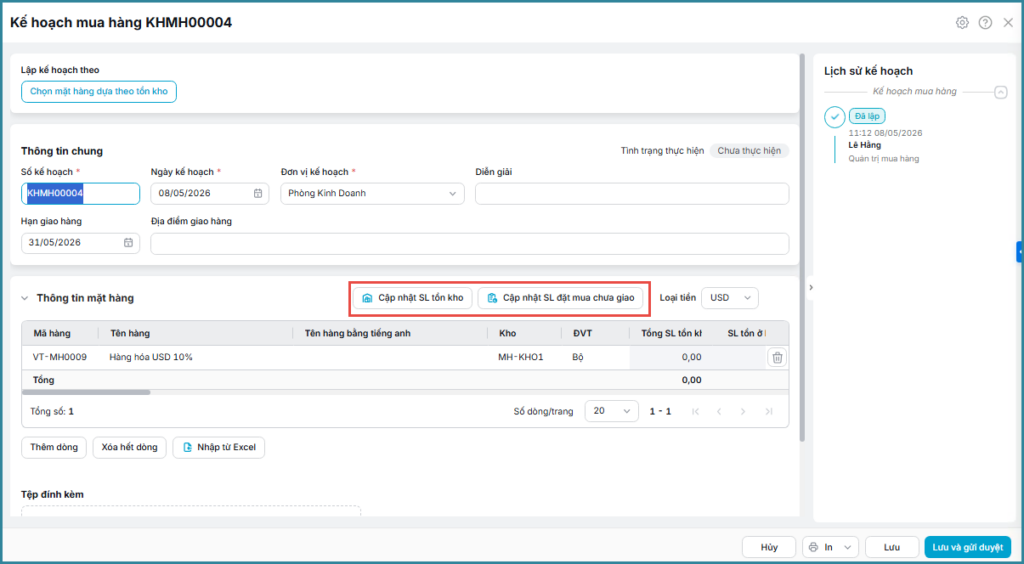
- Trên giao diện lập kế hoạch mua hàng chi tiết, có thể Cập nhật SL tồn kho, Cập nhật SL đặt mua chưa giao mới nhất từ dữ liệu AMIS kế toán của toàn bộ các mặt hàng đã chọn. (Chỉ hiển thị các chức năng này khi dữ liệu có kết nối với AMIS Kế toán).
- Có thể nắm bắt số liệu mua hàng thực tế so với kế hoạch trên giao diện xem chi tiết kế hoạch mua hàng tại các cột: