
2. Hướng dẫn thực hiện
Lưu ý:
- Người dùng phải được phân quyền nghiệp vụ Thêm đề nghị mua hàng trên dữ liệu đang làm việc thì mới có thể thực hiện được chức năng này. (Chi tiết hướng dẫn phân quyền cho vai trò, xem tại đây)
- Tùy theo nhu cầu và cách thức vận hành quy trình mua hàng tại doanh nghiệp, có thể thiết lập có cần hay không cần phê duyệt đối với KẾ HOẠCH MUA HÀNG.
- Tuy nhiên, nếu thiết lập có phê duyệt thì Kế hoạch mua hàng cần được phê duyệt đẩy qua AMIS Quy trình đưa về Yêu cầu mua sắm. Còn ngược lại nếu không thiết lập phê duyệt thì đối với trạng thái Kế hoạch mua hàng “Chưa thực hiện” mới có chức năng Mua theo quy trình, chỉ định, thỏa thuận.
2.1. Lập đề nghị mua hàng tại phân hệ Mua theo quy trình/chỉ định
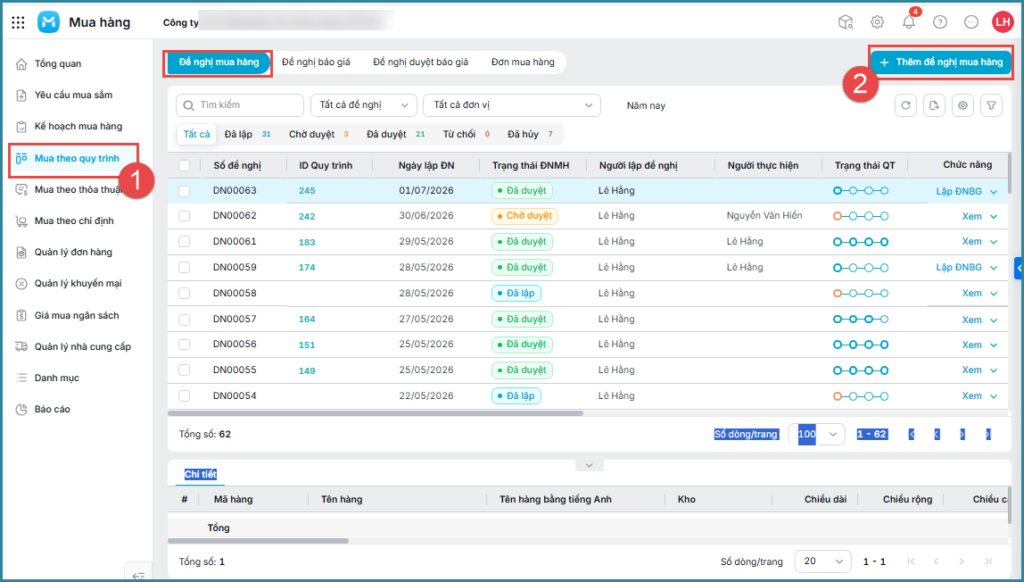
Bước 1: Vào phân hệ Mua theo quy trình\ Tab Đề nghị mua hàng\ Nhấn Thêm đề nghị mua hàng.
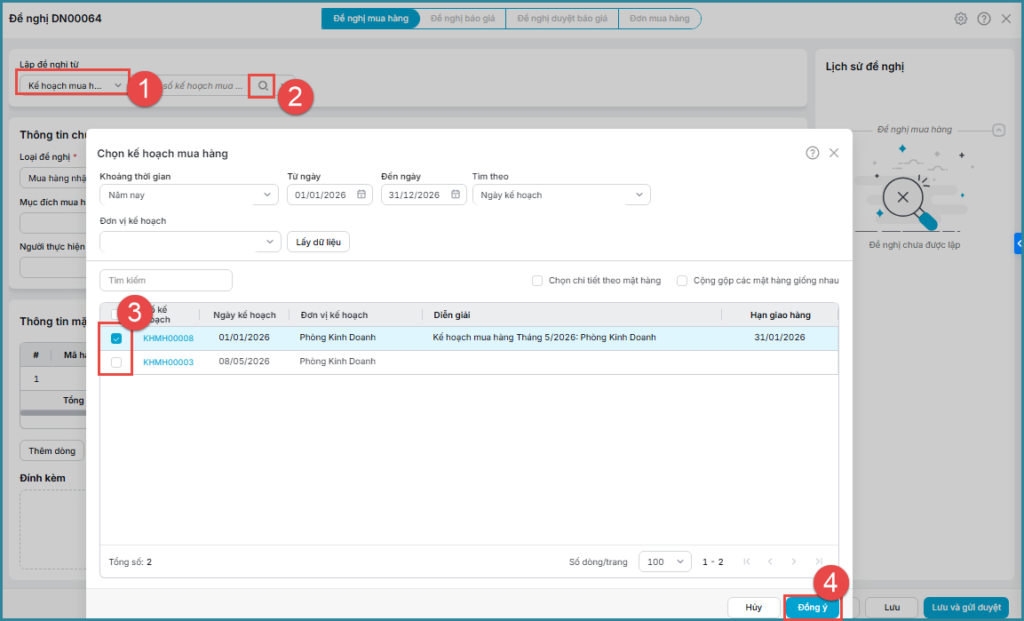
Bước 2: Chọn Lập đề nghị từ Kế hoạch mua hàng\ Nhấn biểu tượng kính lúp để chọn kế hoạch mua hàng.
Bước 3: Phần mềm tự động lấy các thông tin hàng hóa lên đề nghị mua hàng\ Kiểm tra và khai báo bổ sung các thông tin còn thiếu cho đề nghị mua hàng.
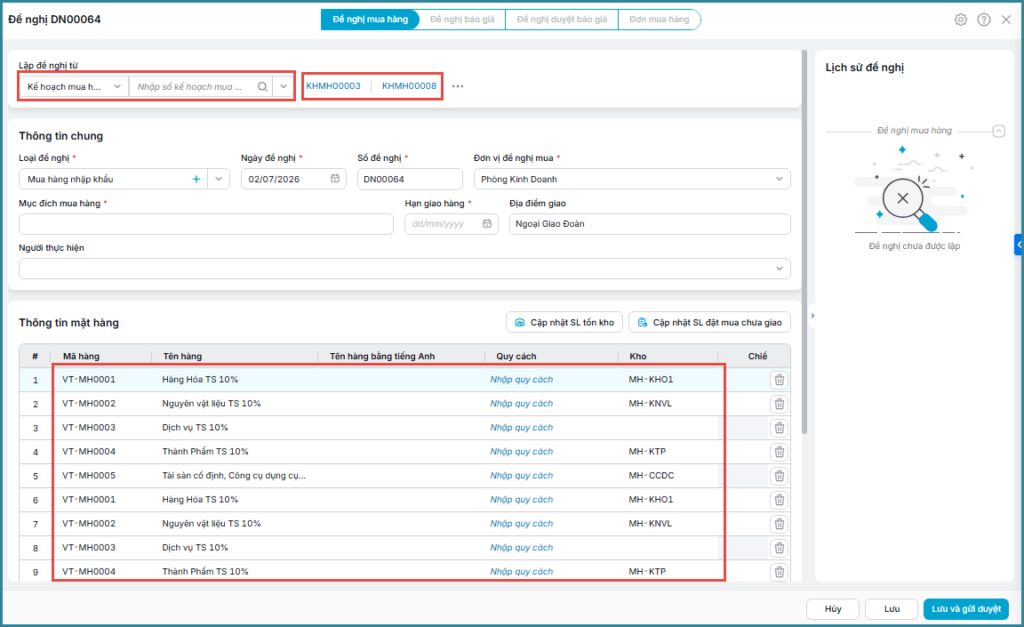
Bước 4: Sau đó nhấn Lưu hoặc Lưu và gửi duyệt tùy theo tùy chọn có hay không thực hiện phê duyệt đề nghị mua hàng đã thiết lập cho Đề nghị mua hàng Mua theo quy trình.
2.2. Lập đề nghị mua hàng tại phân hệ Kế hoạch mua hàng
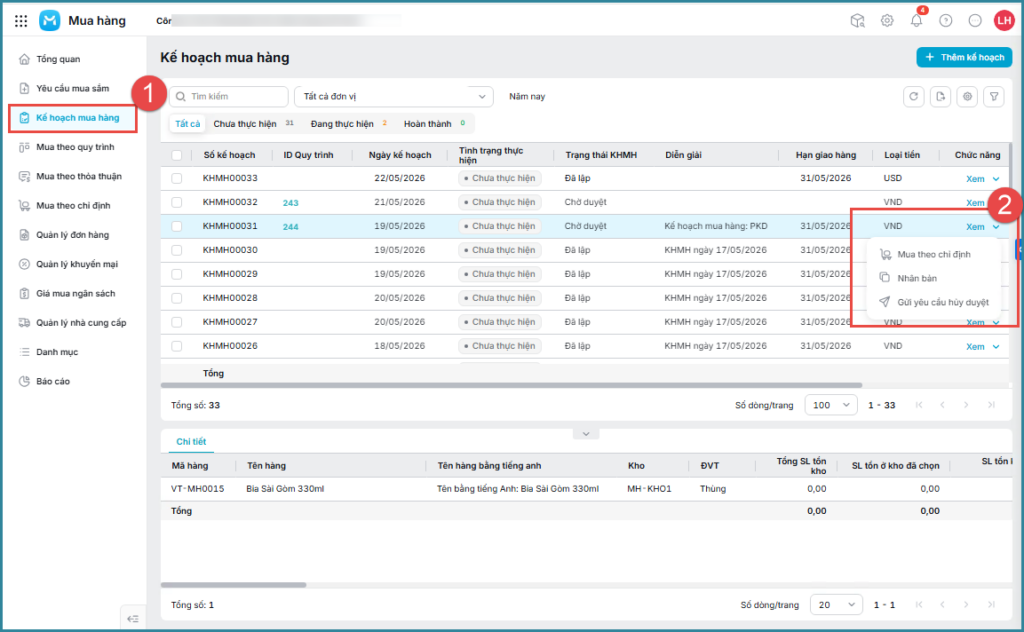
Bước 1: Trên giao diện danh sách kế hoạch mua hàng (Hoặc xem chi tiết kế hoạch mua hàng chưa hoàn thành)\ Chọn chức năng Mua theo quy trình/chỉ định/thỏa thuận.
Lưu ý: Nếu chọn Mua theo Quy trình thì sinh đề nghị mua hàng. Nếu chọn Mua theo Thoả thuận/Chỉ định sinh thẳng Đơn mua hàng, xem hướng dẫn chi tiết tại đây.
Bước 2: Phần mềm tự động lấy các thông tin hàng hóa lên đề nghị mua hàng\ Nhập Số lượng đề nghị mua.
Bước 3: Kiểm tra và khai báo bổ sung các thông tin còn thiếu cho đề nghị mua hàng.

Bước 4: Nhấn Lưu hoặc Lưu và gửi duyệt tùy theo tùy chọn có hay không thực hiện phê duyệt đã thiết lập cho Đề nghị mua hàng Mua theo quy trình.