
1. Tổng quan
Bài viết nhằm hướng dẫn: Tính năng yêu cầu bằng giọng nói trong mục Trò chuyện giúp anh/chị tiết kiệm thời gian nhập liệu và thao tác, đặc biệt khi không tiện gõ bàn phím. Sau khi cho phép truy cập micro, anh/chị chỉ cần nói, nội dung sẽ tự động chuyển thành văn bản trong ô chat, có thể chỉnh sửa và gửi đi như thông thường.
Nội dung bao gồm:
- Hướng dẫn nhập yêu cầu bằng giọng nói trong Trò chuyện của OneAI.
2. Hướng dẫn thực hiện
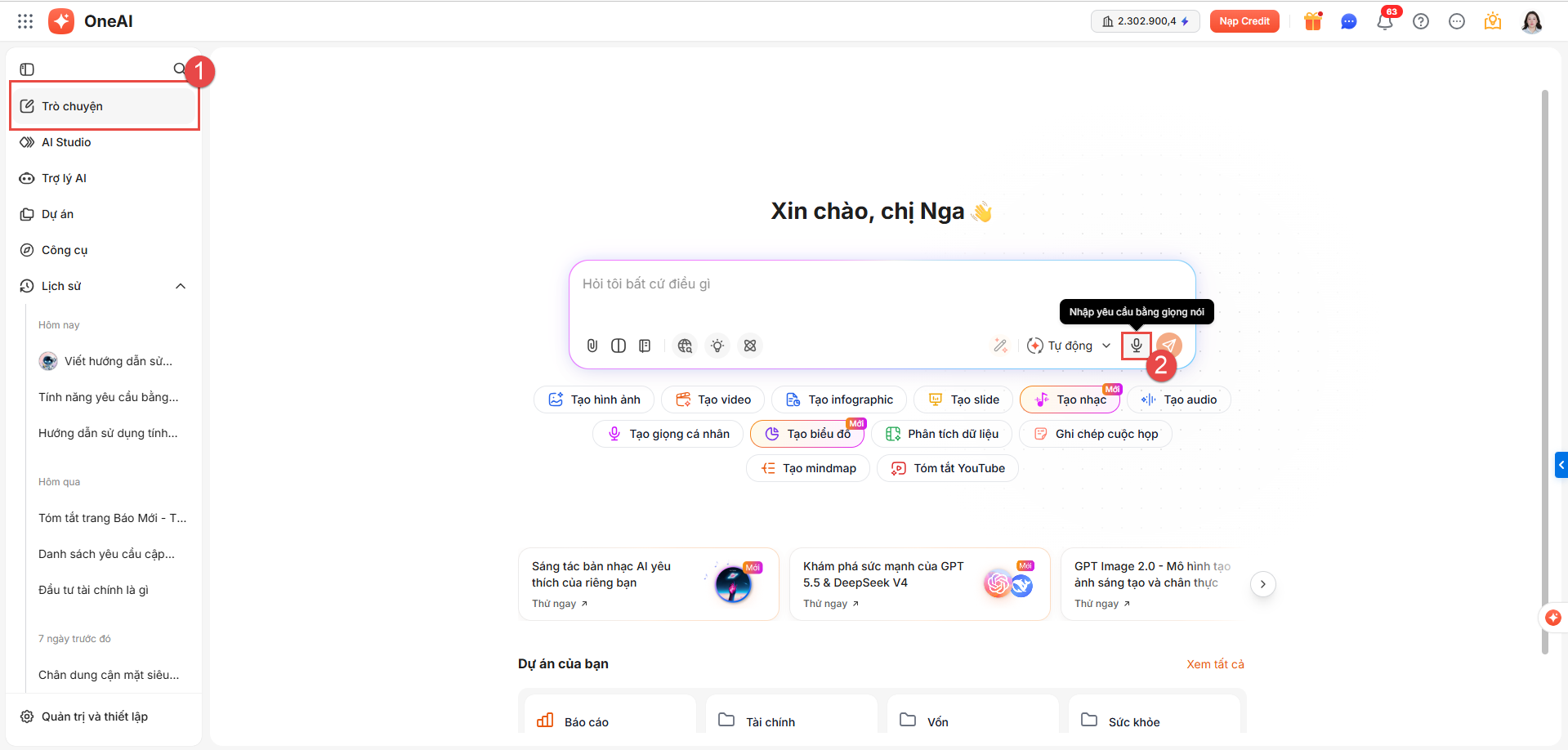
1. Trên AMIS OneAI, truy cập vào Trò chuyện\nhấn vào biểu tượng micro ở góc dưới khung chat để bắt đầu thu âm giọng nói.
2. Khi micro bật, anh/chị chỉ cần đọc yêu cầu, hệ thống tự động chuyển đổi sang văn bản và hiển thị trong khung chat.
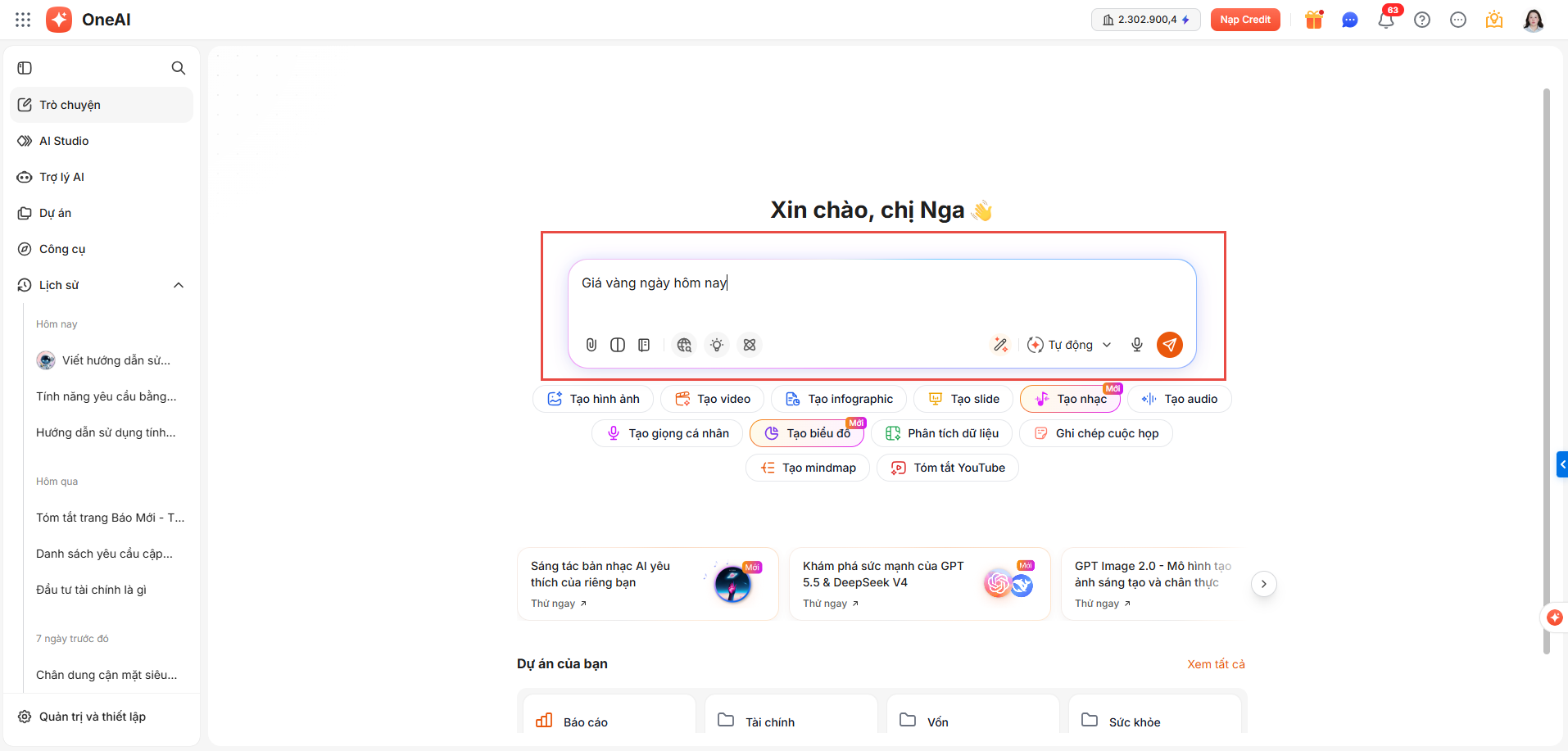
3. Sau khi nói xong, anh/chị có thể chỉnh sửa hoặc gửi nội dung đi như nhập dữ liệu thông thường.
3. Lưu ý
- Nếu thiết bị không kết nối micro, khi nhấp vào biểu tượng micro sẽ xuất hiện thông báo: “Vui lòng kết nối micro để sử dụng tính năng này“.
- Nếu từ chối cấp quyền truy cập micro, anh/chị cần vào phần cài đặt trình duyệt để cấp lại quyền.
- Khi đang thu âm mà click ra ngoài màn hình Trò chuyện, chế độ thu âm sẽ tắt và nội dung giọng nói vừa nói sẽ không được lưu.
- Có thể thực hiện nhiều lần nhập giọng nói, hệ thống sẽ tự động nối các đoạn lại với nhau trong ô chat.