
1. Tổng quan
Bài viết hướng dẫn cách truy cập và sử dụng Thư viện câu lệnh mẫu (thư viện prompt) trên AMIS OneAI. Thư viện này giúp anh/chị tiết kiệm thời gian, dễ dàng bắt đầu làm việc với AI và nhanh chóng nắm được cách đặt câu lệnh hiệu quả thay vì phải tự mày mò xây dựng prompt.
2. Hướng dẫn thực hiện
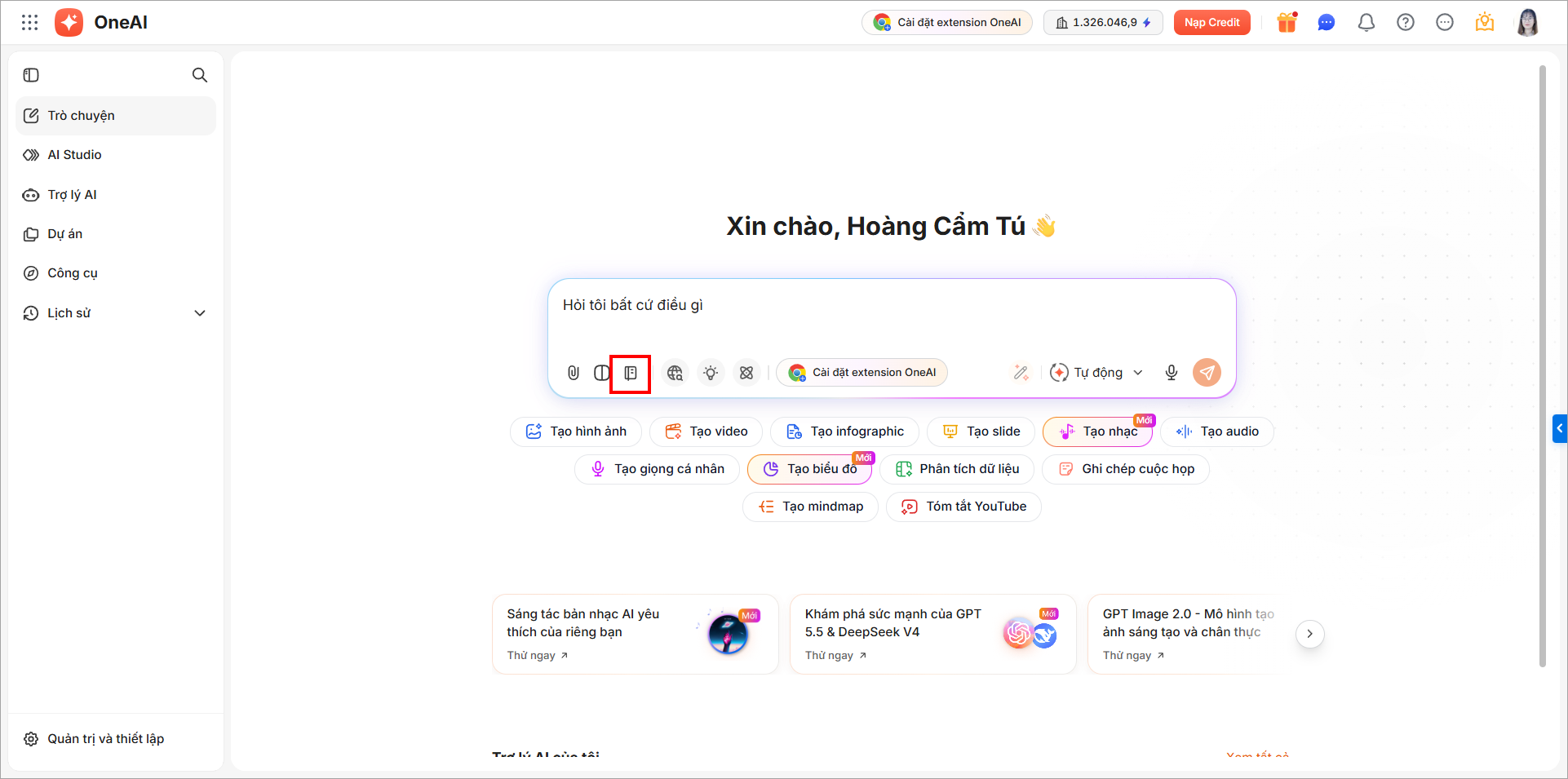
Ở khung chat Trò chuyện, nhấn biểu tượng  để mở Thư viện câu lệnh mẫu.
2.1. Sử dụng câu lệnh mẫu
OneAI cung cấp danh sách Thư viện câu lệnh mẫu theo các lĩnh vực. Chọn vào lĩnh vực cụ thể để xem danh sách của lĩnh vực đó.
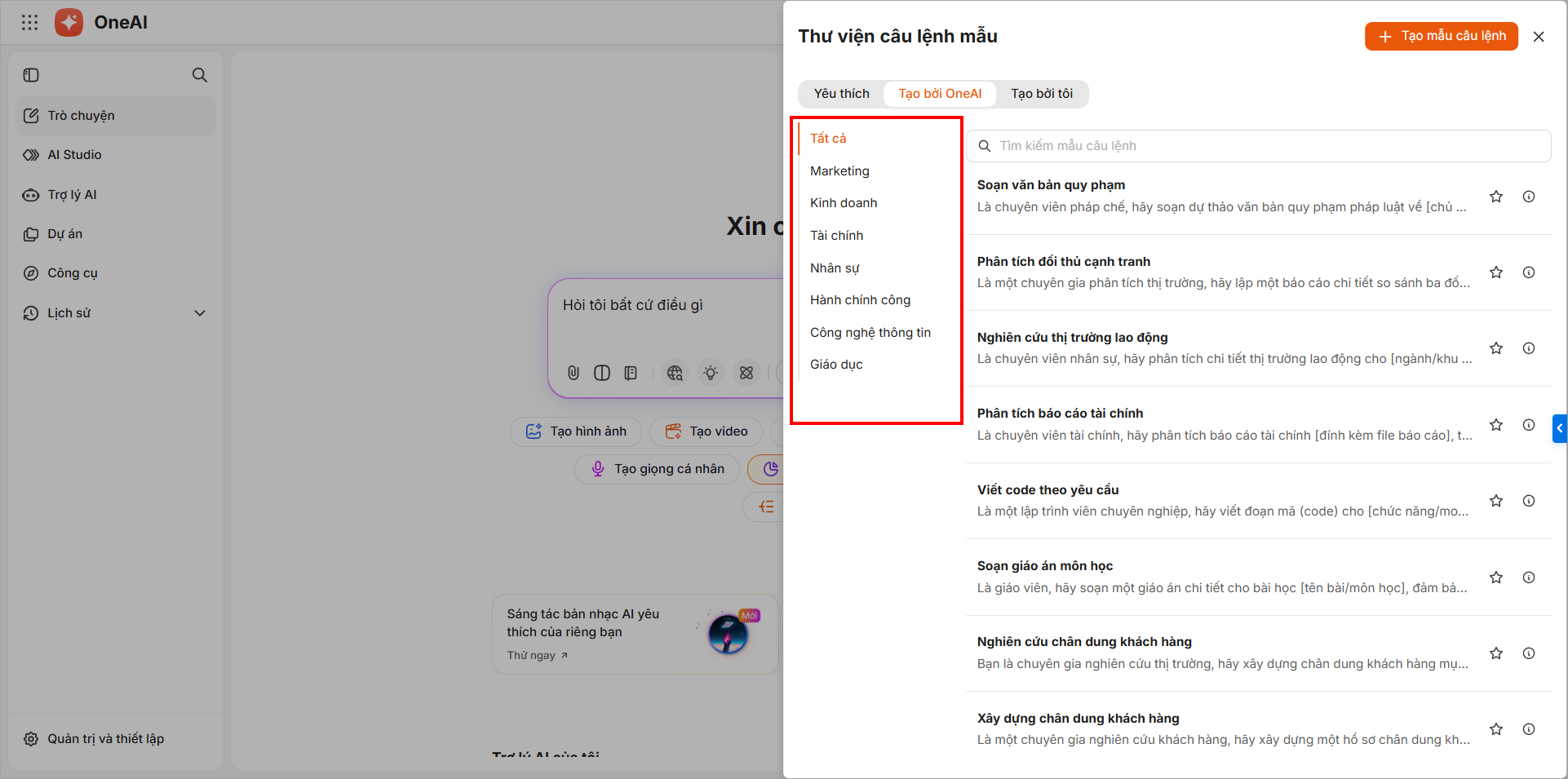
Nhấn vào dòng câu lệnh để sử dụng.
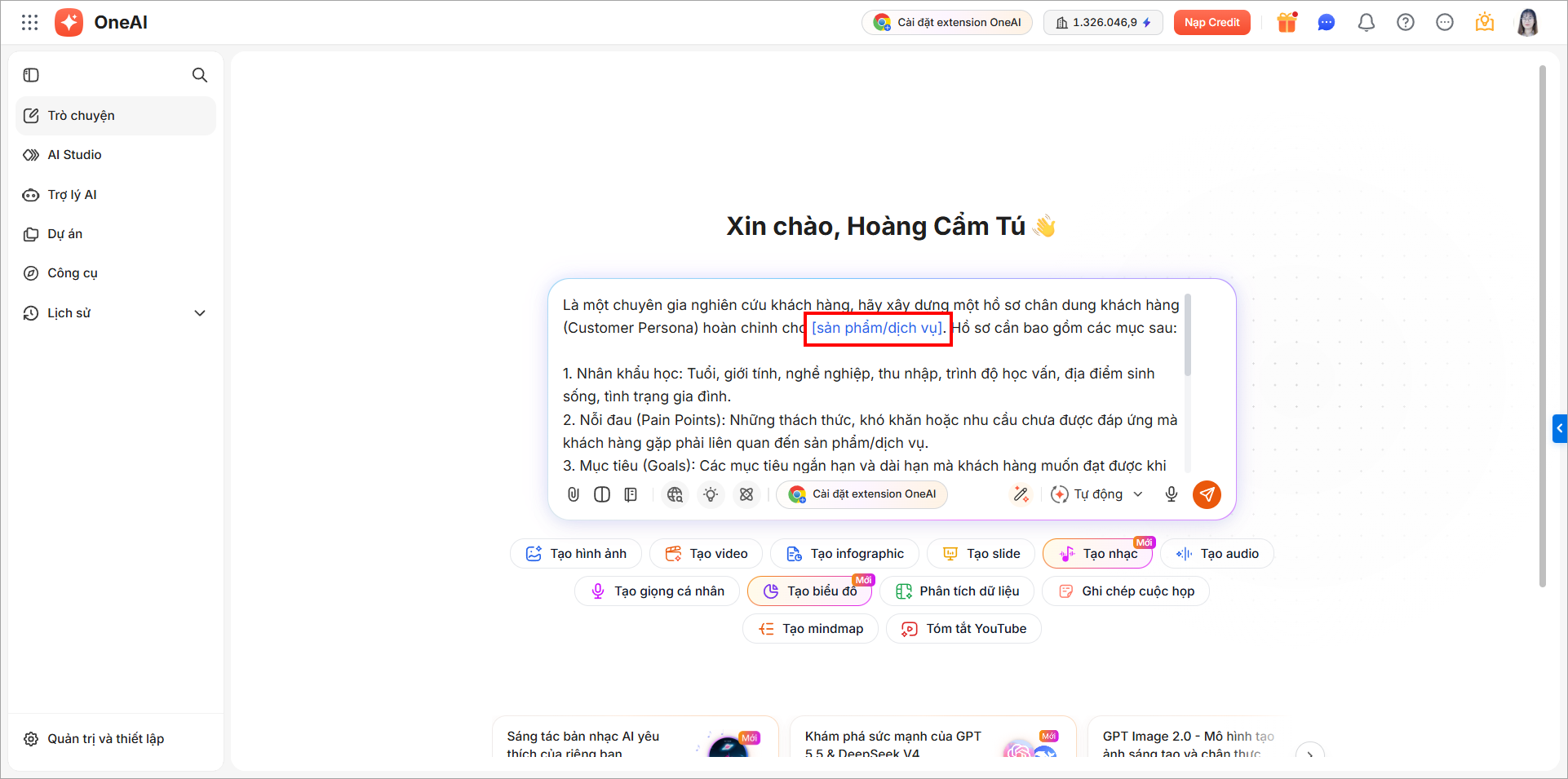
Nhập thông tin vào nội dung tùy chỉnh màu xanh để prompt chính xác với người dùng.
2.2. Tạo câu lệnh mẫu của tôi
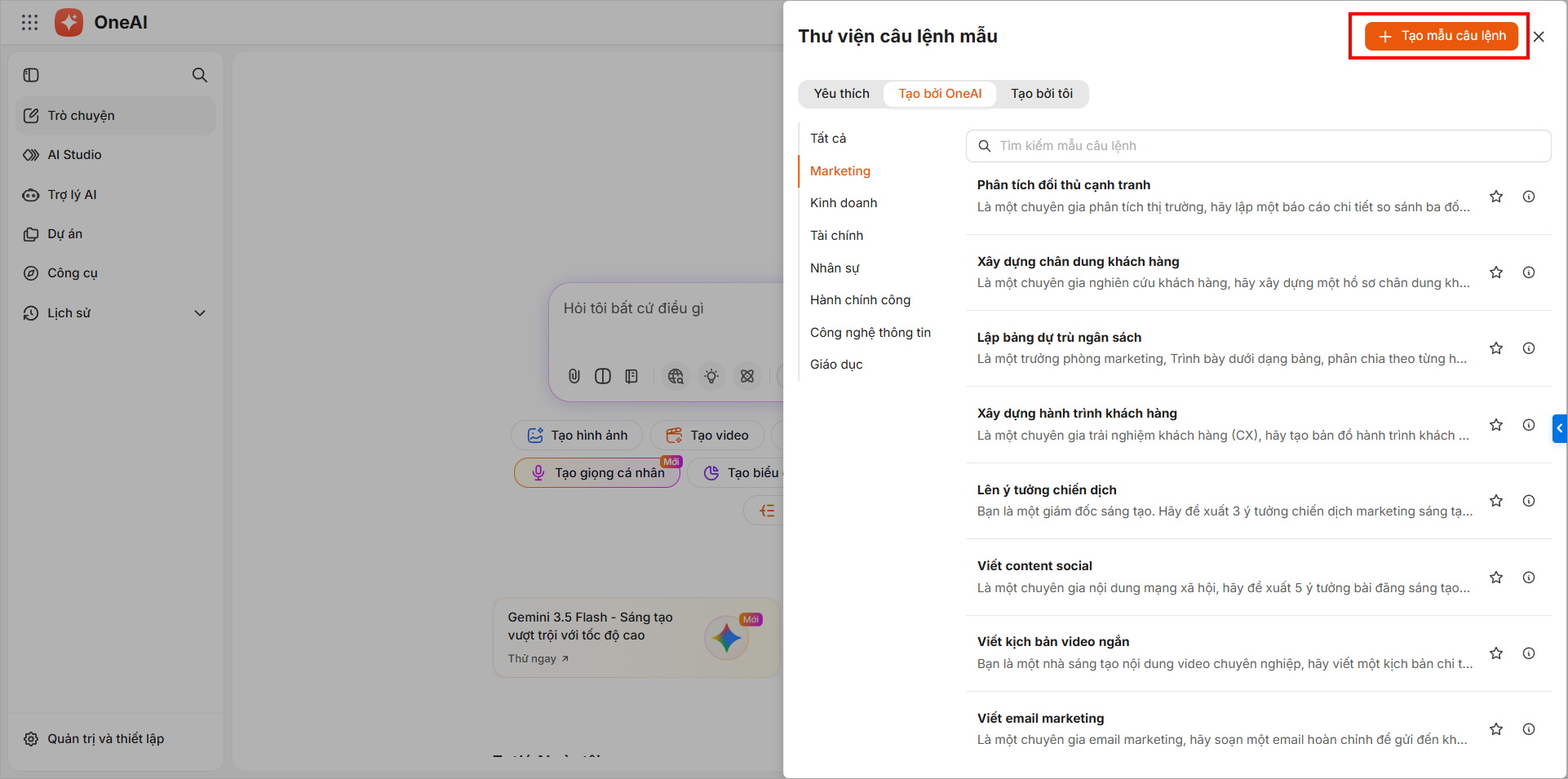
Ở danh sách Thư viện câu lệnh mẫu, nhấn Tạo mẫu câu lệnh.
Khai báo các thông tin:
- Tên câu lệnh mẫu
- Chỉ dẫn: là nội dung của câu lệnh
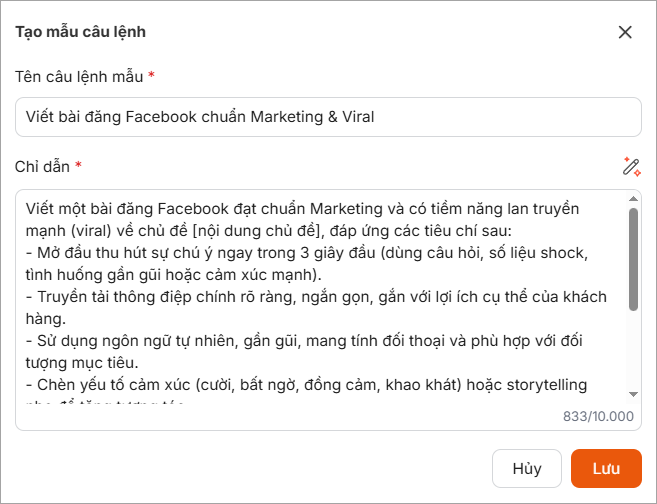
Nhấn Lưu.
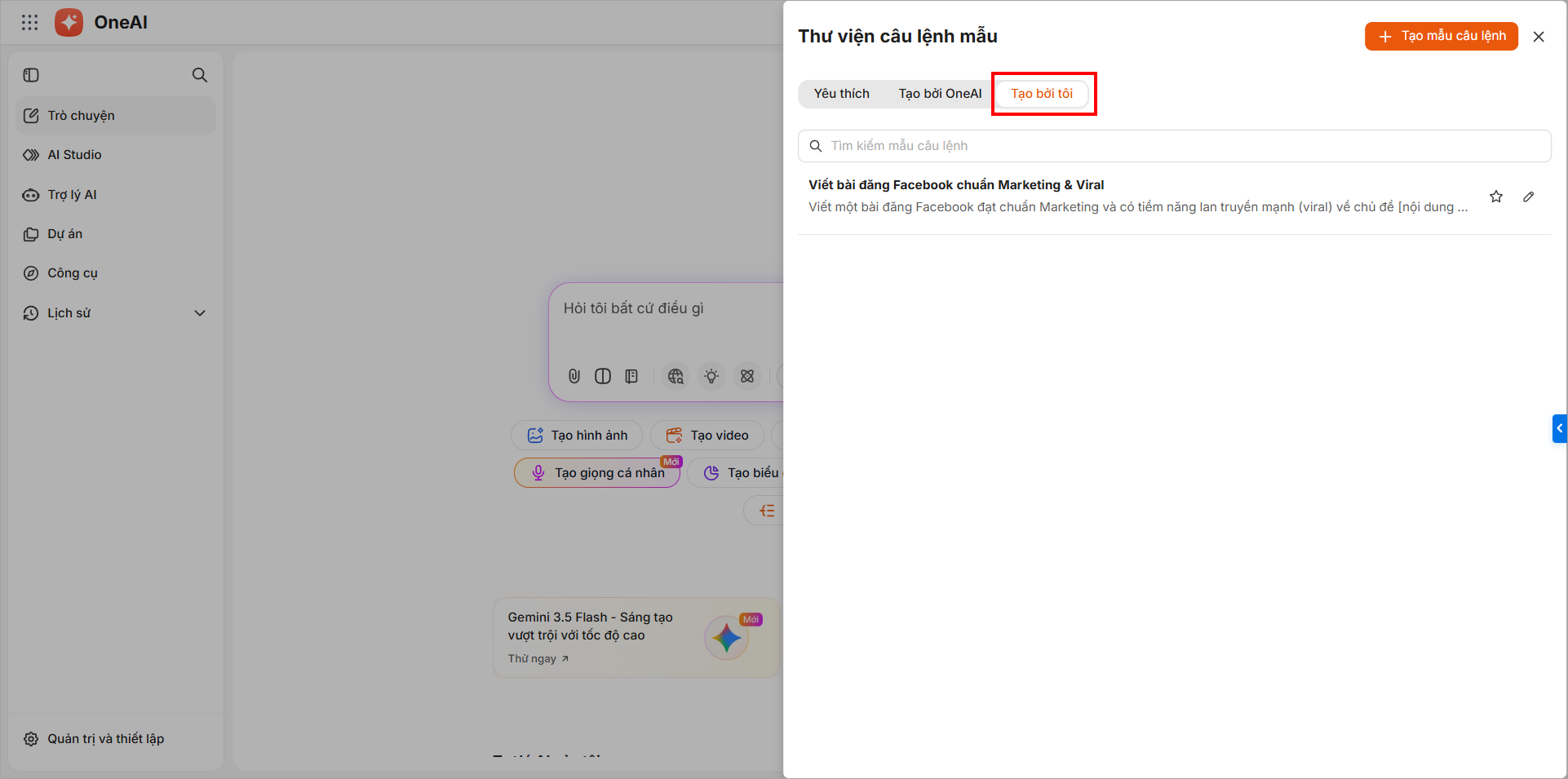
Các câu lệnh do người dùng tạo sẽ hiển thị ở tab Tạo bởi tôi.
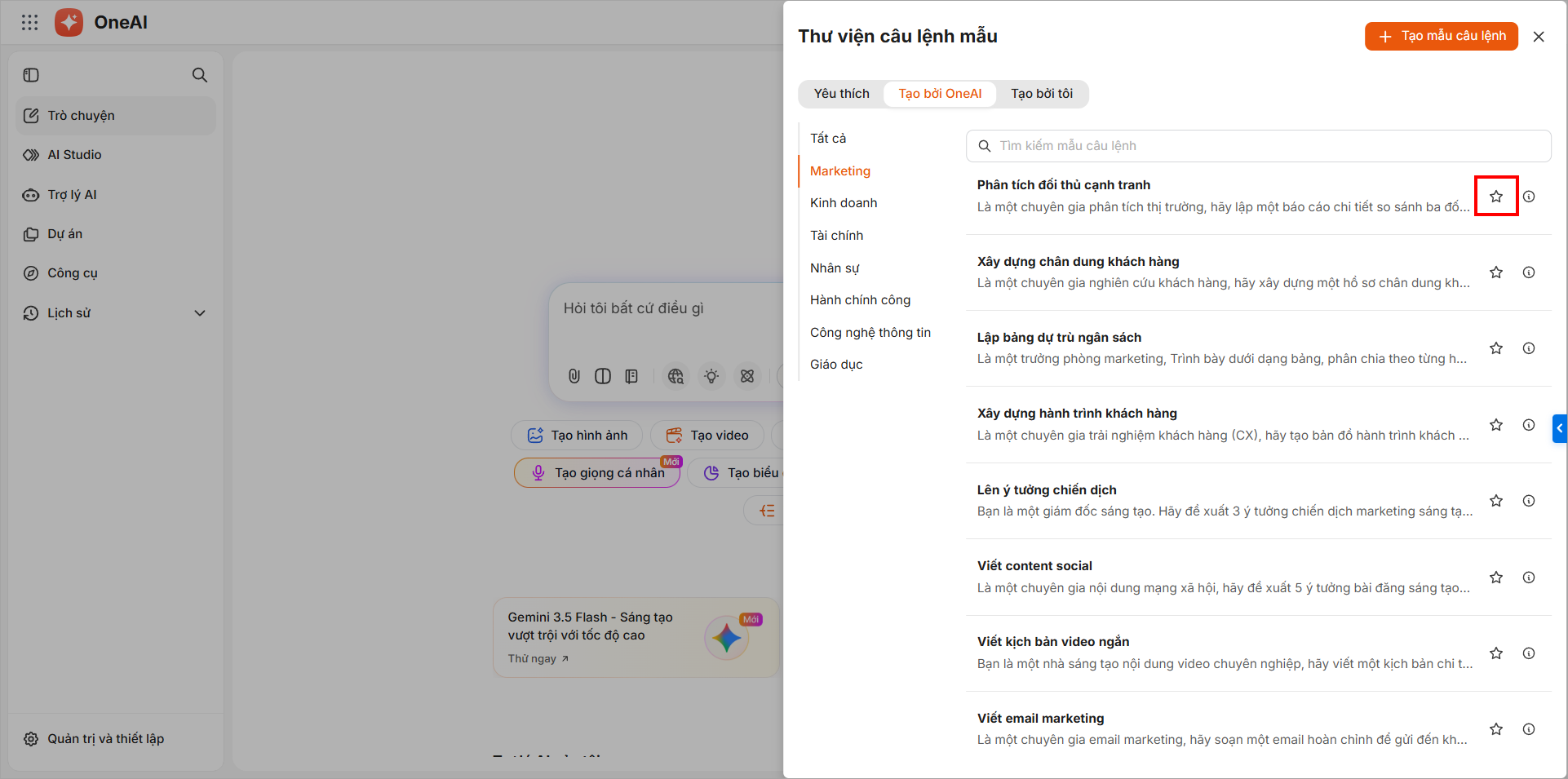
2.3. Đánh dấu câu lệnh mẫu yêu thích
Ở câu lệnh mẫu, nhấn biểu tượng  để đánh dấu yêu thích.
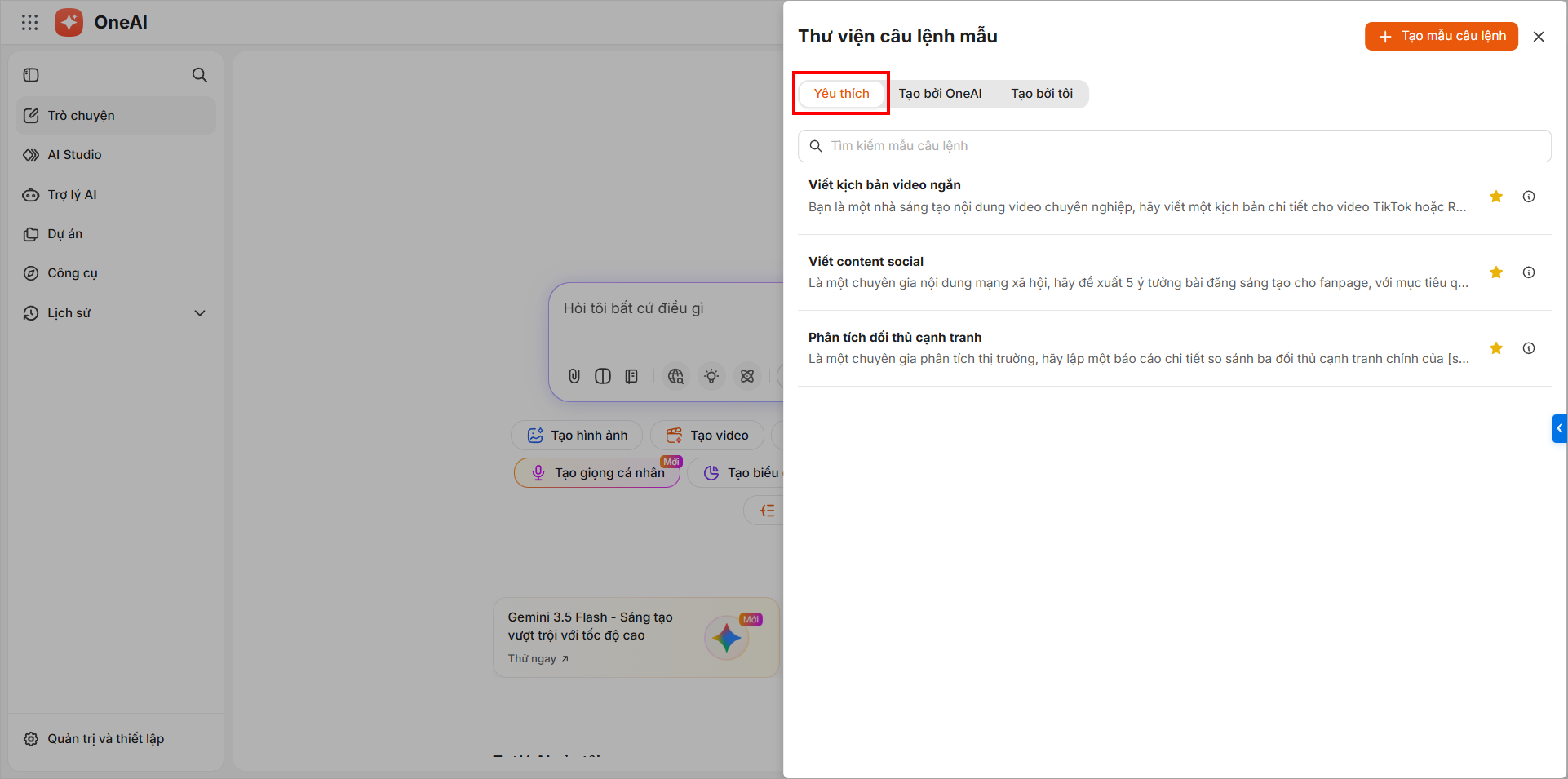
Danh sách câu lệnh mẫu yêu thích sẽ hiển thị ở tab Yêu thích.
3. Lưu ý
Thư viện câu lệnh mẫu chỉ hiển thị tại khung chat Trò chuyện chính và Dự án, không hiển thị trong các cuộc trò chuyện với Trợ lý.