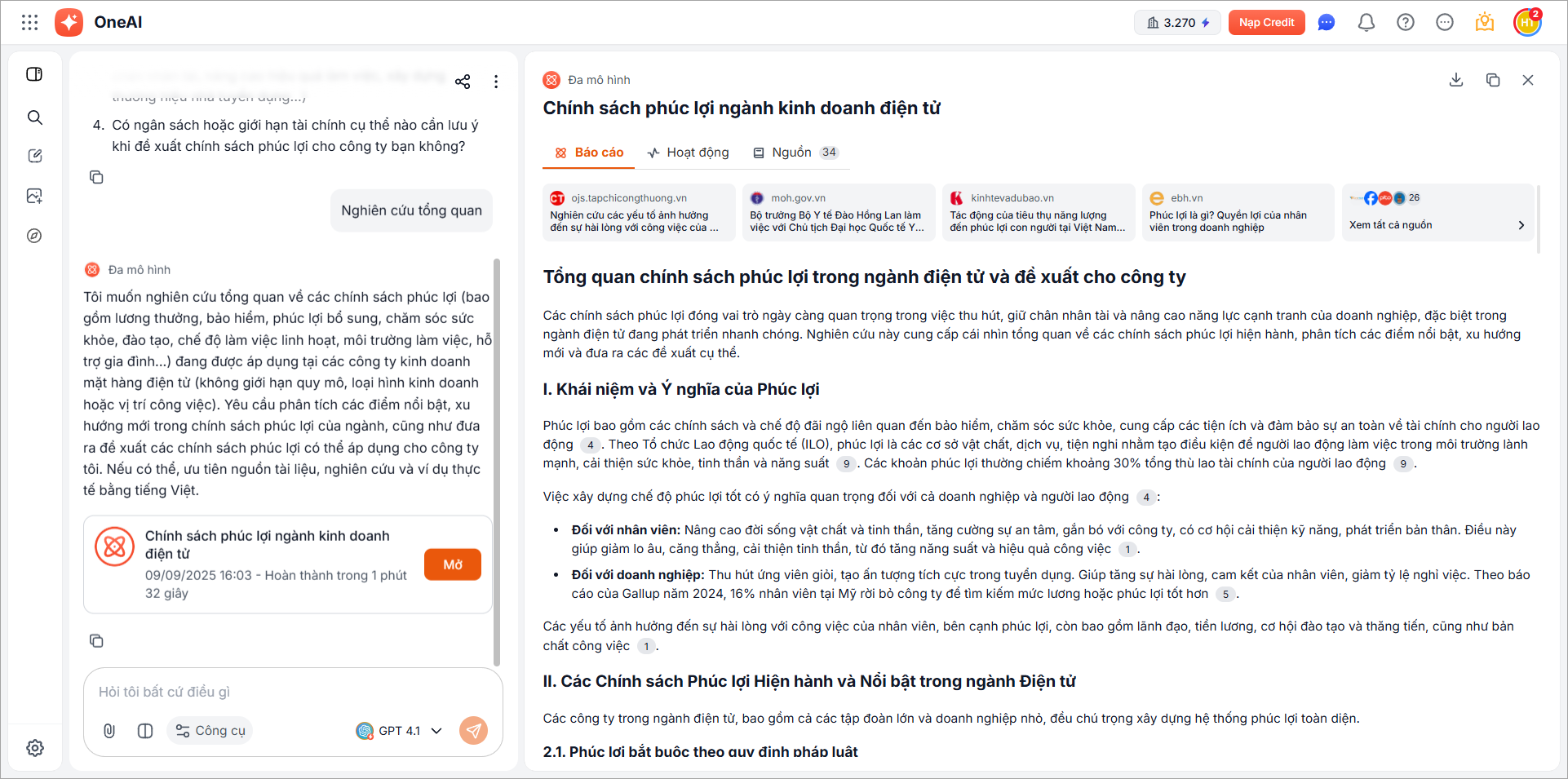
Mời anh/chị xem video hướng dẫn
1. Tổng quan
Bài viết hướng dẫn các tính năng trò chuyện, đặt câu hỏi, tạo ảnh, so sánh phản hồi giữa các mô hình AI, chia sẻ và quản lý cuộc trò chuyện trên AMIS OneAI. Tính năng này hỗ trợ linh hoạt, tiết kiệm thời gian, tối ưu hiệu quả công việc cho mọi phòng ban trong doanh nghiệp.
Nội dung bài viết gồm:
- Trò chuyện với AI và đính kèm tệp.
- So sánh phản hồi giữa các mô hình AI.
- Tạo ảnh trong cuộc trò chuyện.
- Chia sẻ, quản lý, sửa tên, xóa cuộc trò chuyện.
- Quản lý và lưu trữ lịch sử ảnh, file trong từng cuộc trò chuyện.
- Trò chuyện song song và bảng so sánh.
- Các công cụ trò chuyện: Tìm kiếm web, Suy luận, Nghiên cứu sâu.
2. Hướng dẫn thực hiện
2.1. Trò chuyện với AI
Bước 1: Trên giao diện AMIS OneAI, chọn Trò chuyện, nhập nội dung cần hỏi vào khung chat.
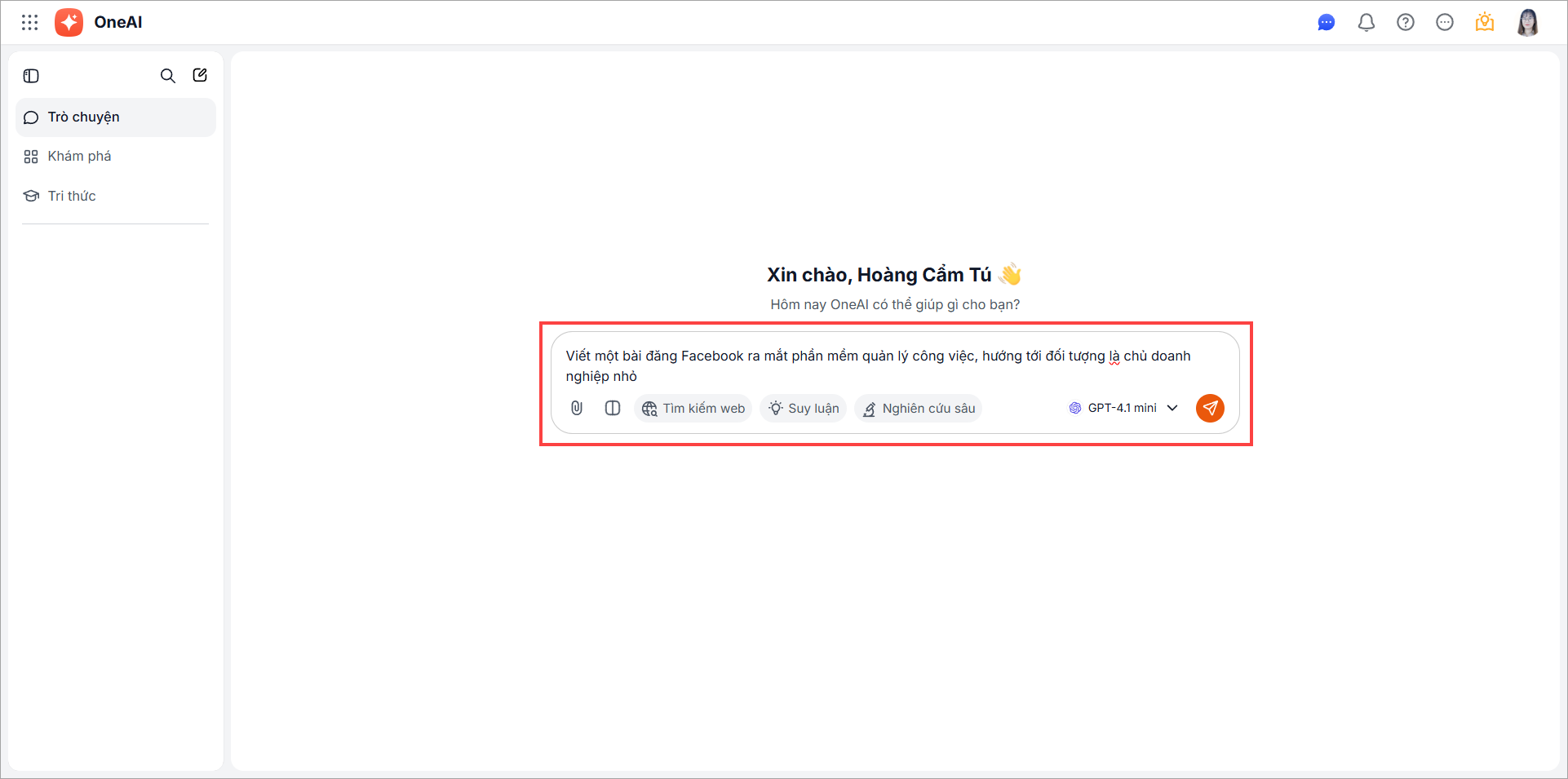
Lưu ý: Nếu câu hỏi có đính kèm tệp hoặc ảnh thì nhấn biểu tượng đính kèm  và tải tệp lên.
- Số lượng tối đa 10 tệp và kích thước tối đa cho mỗi tệp tải lên là 50MB/tệp và 20MB/ảnh.
- Không hỗ trợ các tệp có định dạng: .exe, .bat, .dll, .apk, .zip, .rar, .7z
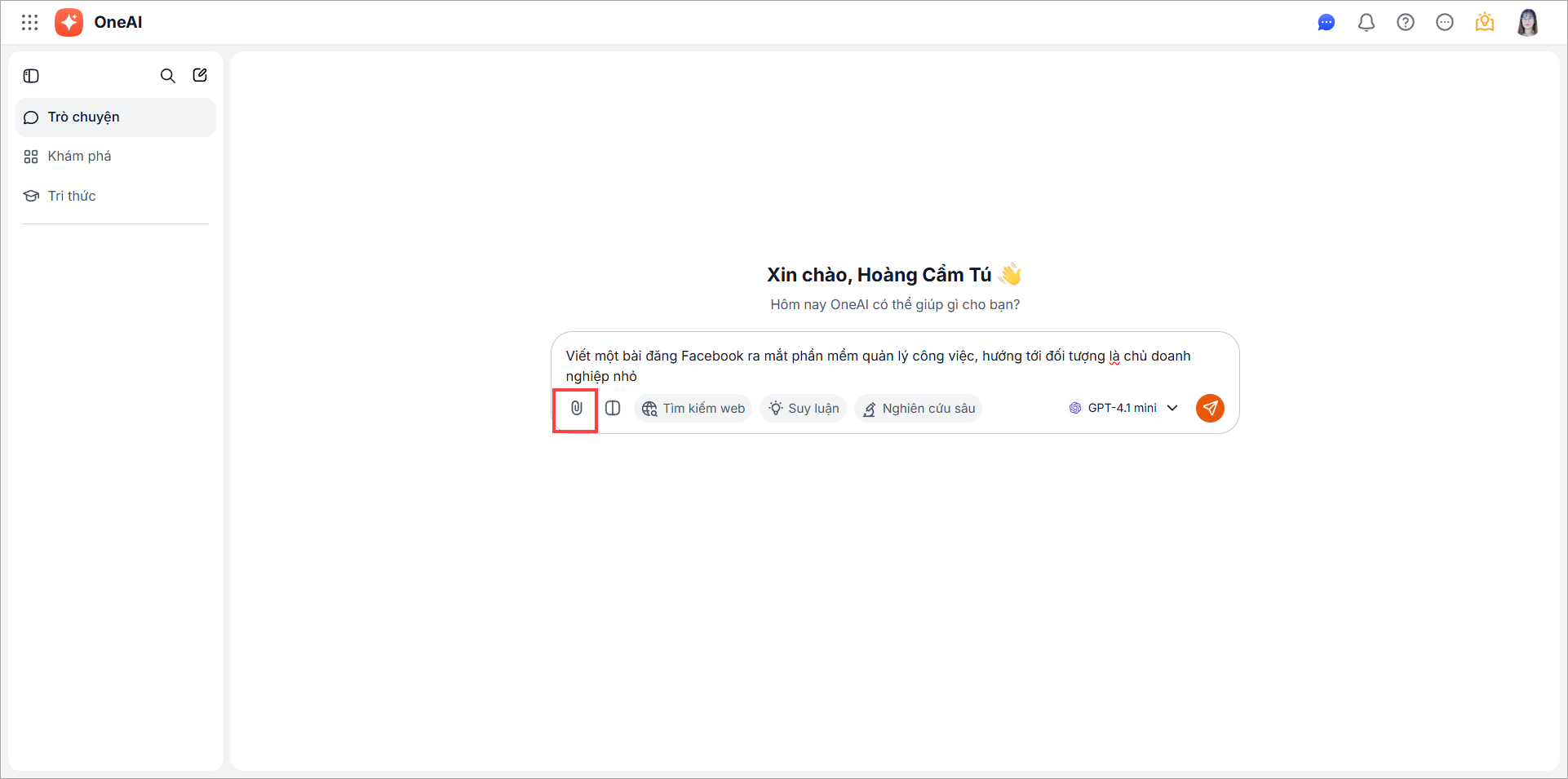
Bước 2: Chọn mô hình AI theo nhu cầu\ nhấn Enter để gửi câu hỏi.
Trường hợp không chọn, để mô hình Tự động, OneAI tự động lựa chọn mô hình phù hợp nhất với nội dung câu hỏi của bạn.
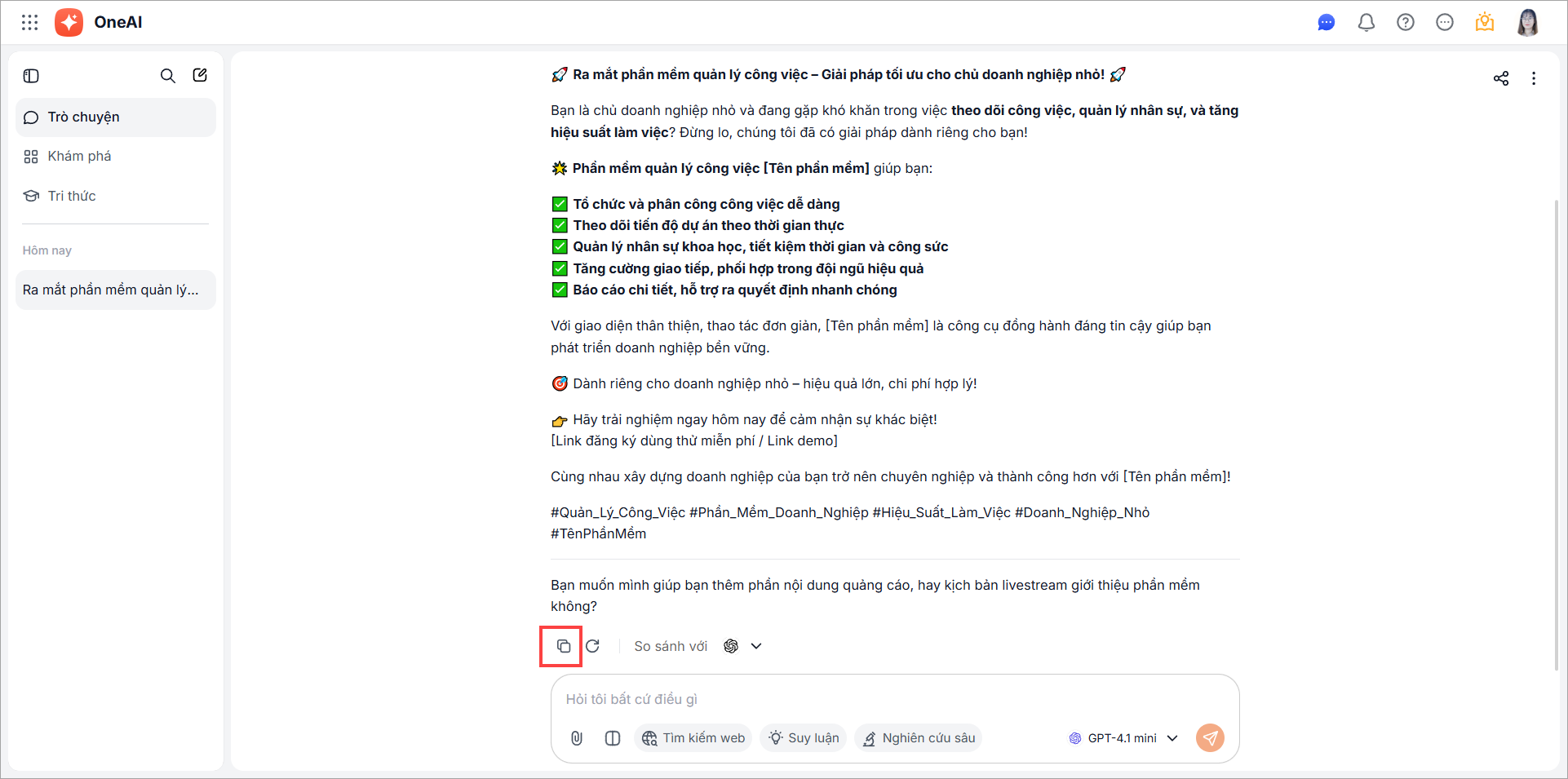
- Nhấn biểu tượng
 ở dưới câu trả lời để sao chép câu trả lời.
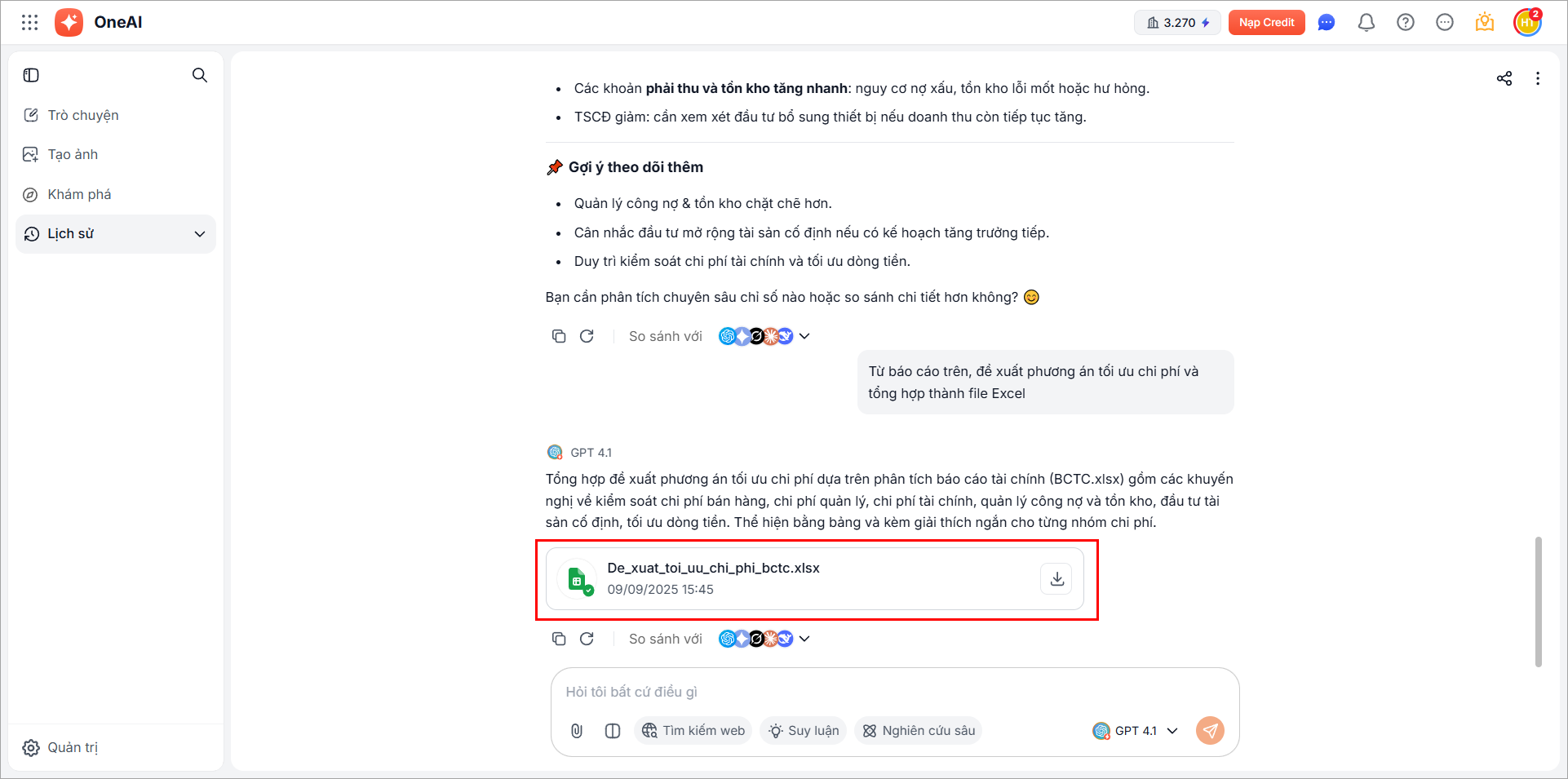
- Khi cần câu trả lời dưới dạng file, nhập yêu cầu OneAI tạo file\ sau khi có file, nhấn vào tên file để xem nhanh trên giao diện hoặc nhấn để tải về thiết bị.
2.2. So sánh phản hồi giữa các mô hình AI
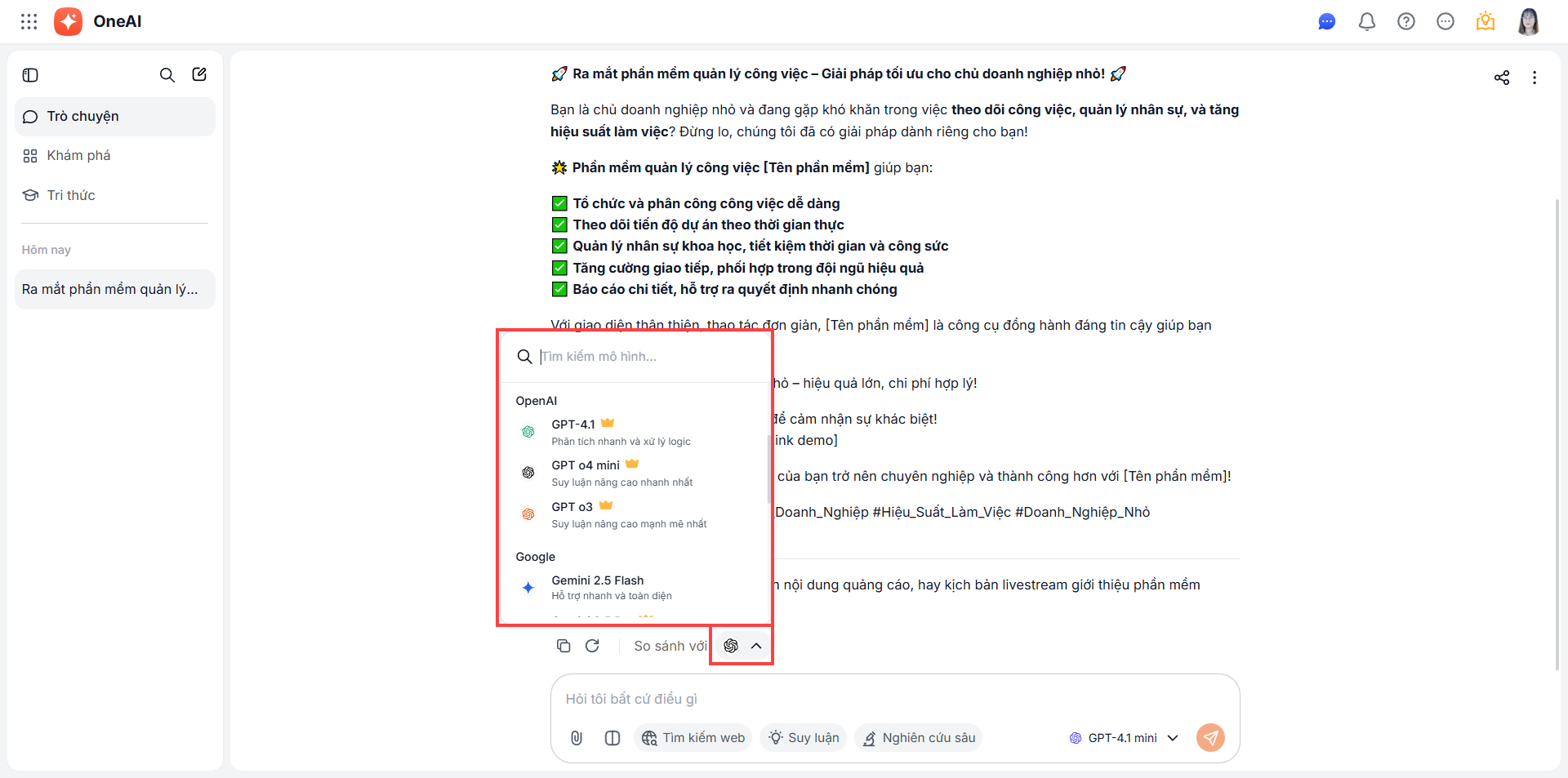
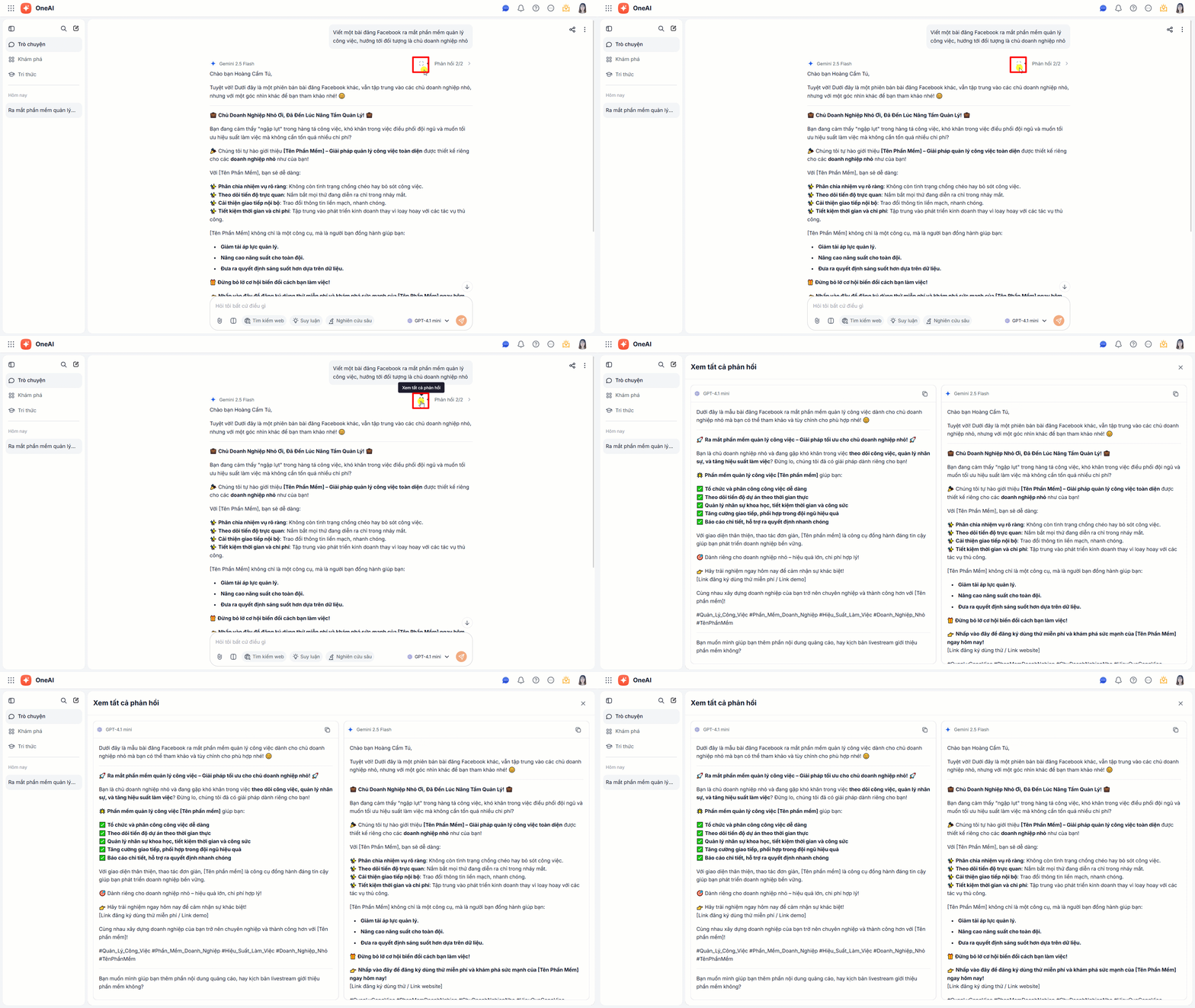
Bước 1: Ở dưới câu trả lời, chọn mô hình AI khác để AMIS OneAI cung cấp thêm câu trả lời.
Bước 2: Tại màn hình trò chuyện, có thể thực hiện các tính năng:
- Nhấn biểu tượng < > để chuyển đổi giữa các phản hồi từ các mô hình AI khác nhau.
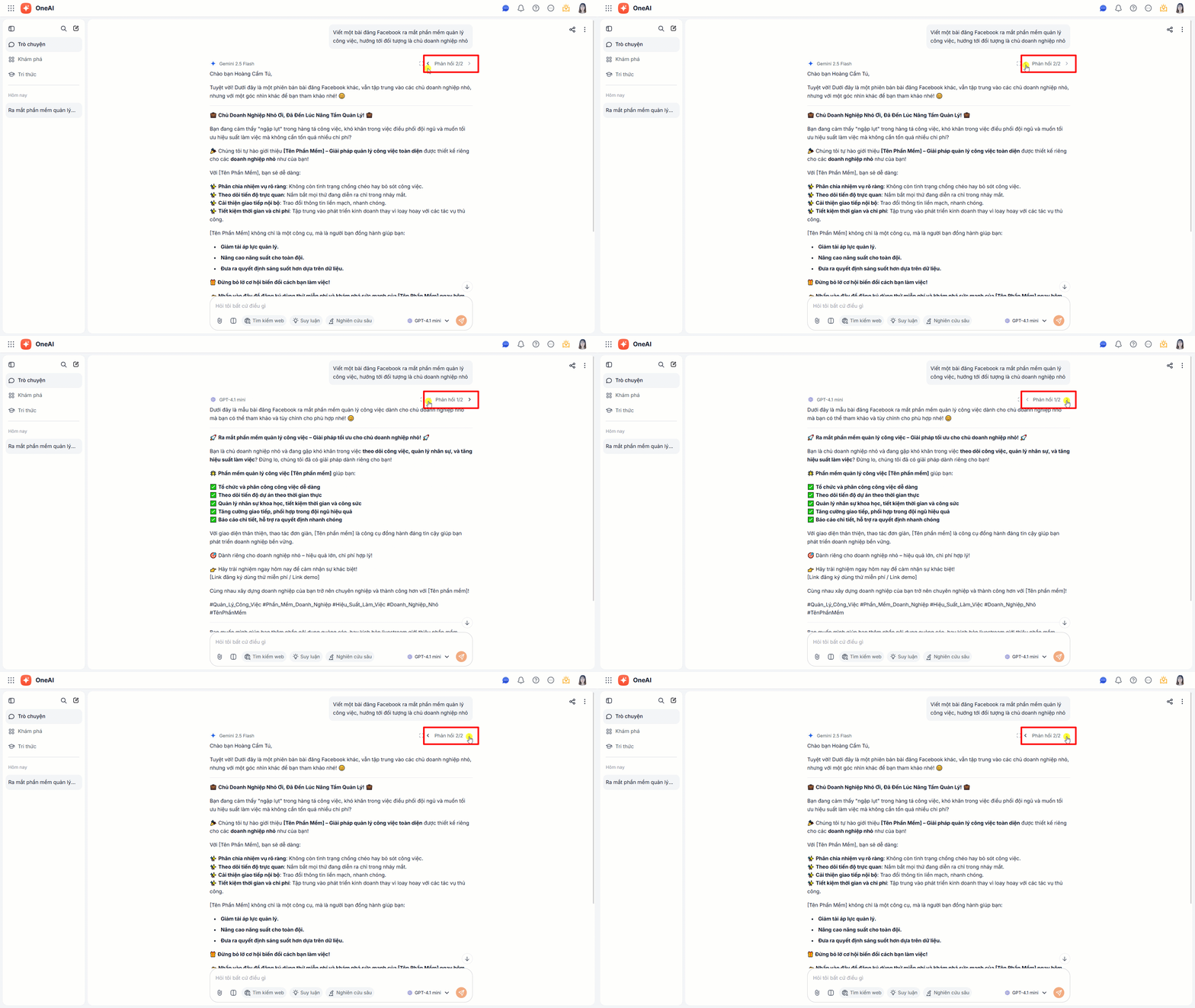
- Nhấn biểu tượng ô vuông
 để xem tất cả phản hồi.
2.3. Tạo ảnh trong cuộc trò chuyện
Bước 1: Ở giao diện Trò chuyện, nhập nội dung yêu cầu tạo hình ảnh vào khung chat\ nhấn Enter.
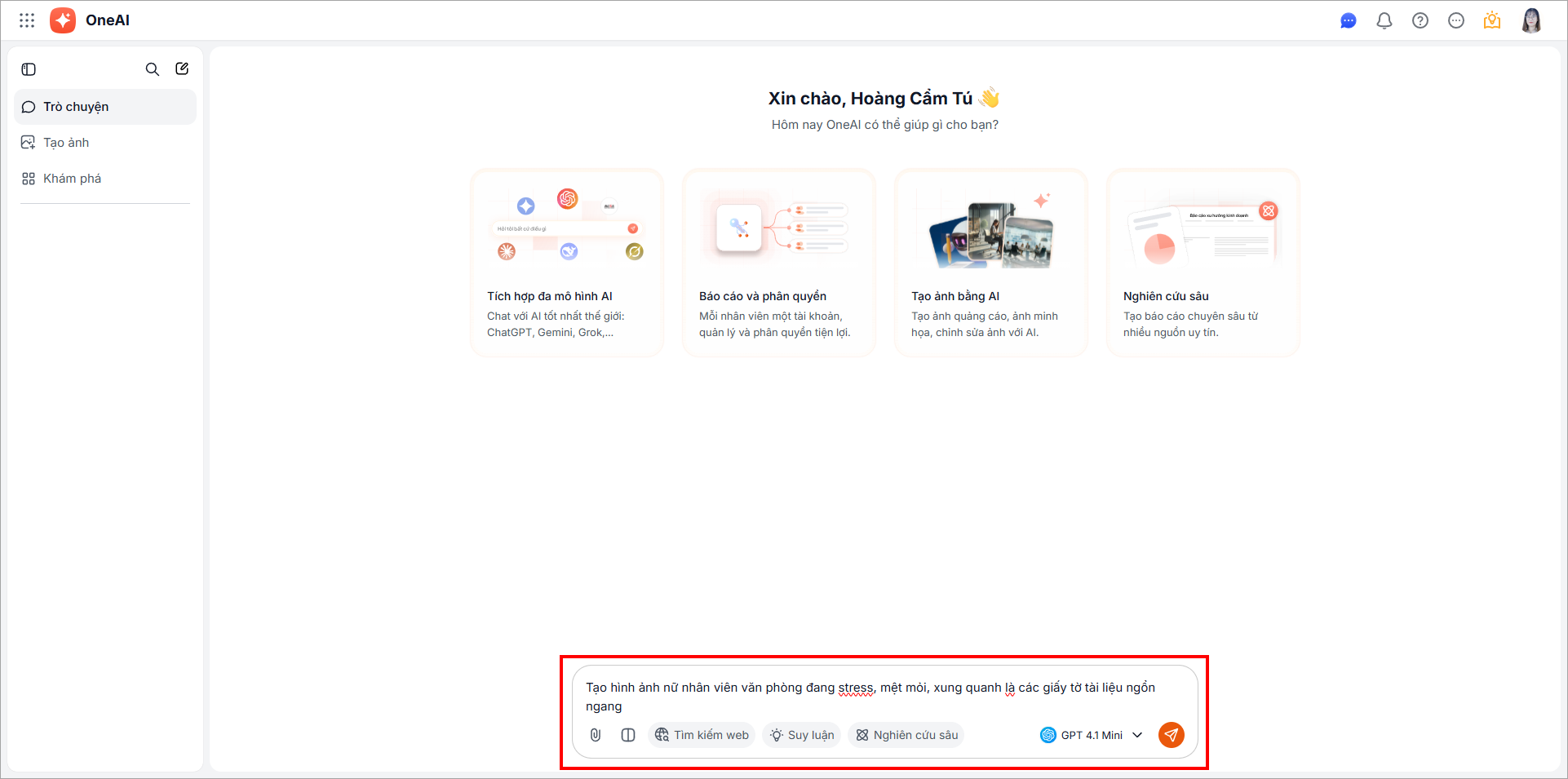
OneAI sẽ tạo hình ảnh dựa trên yêu cầu của người dùng, sử dụng mô hình mặc định là GPT Image 1.
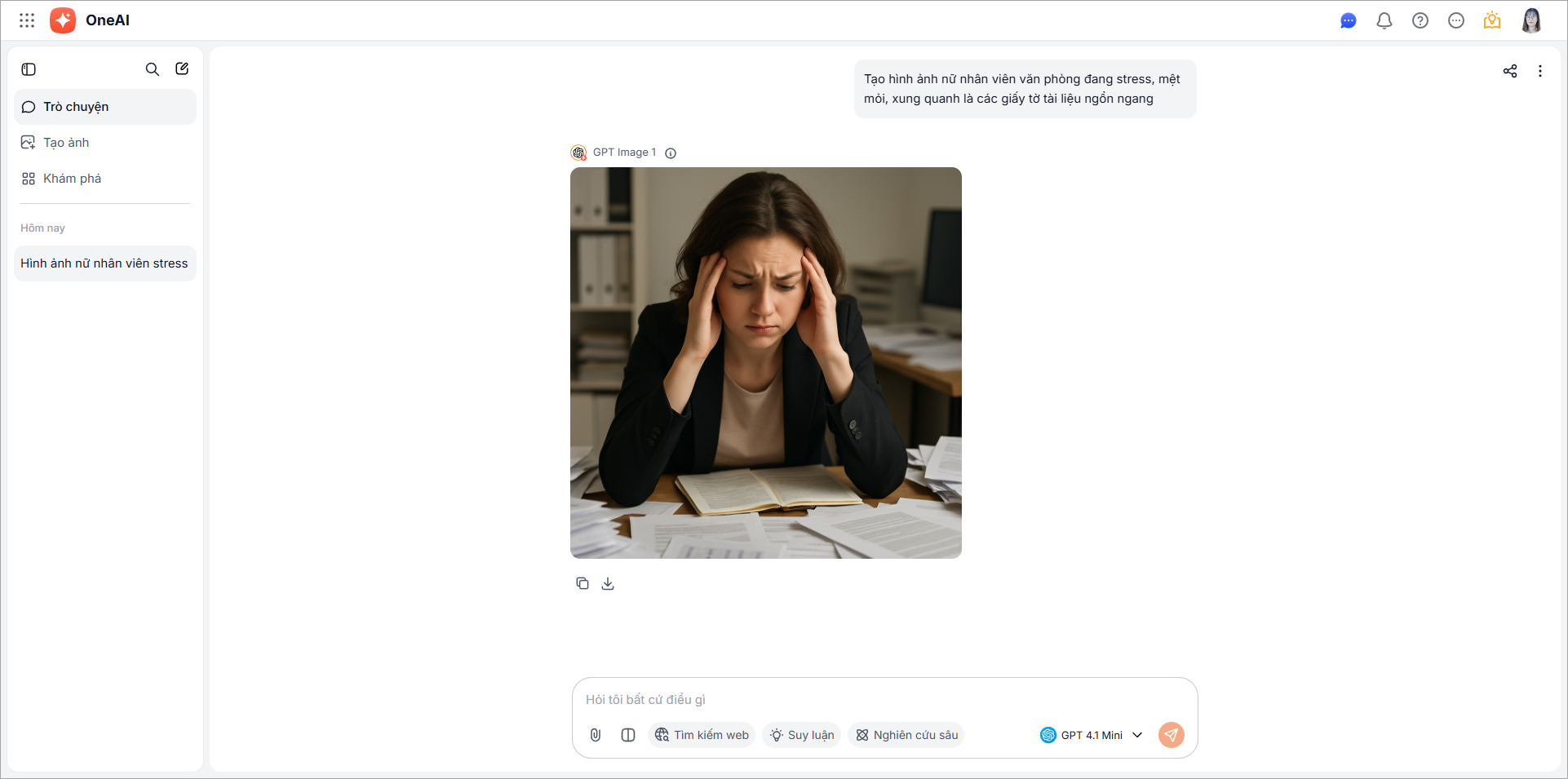
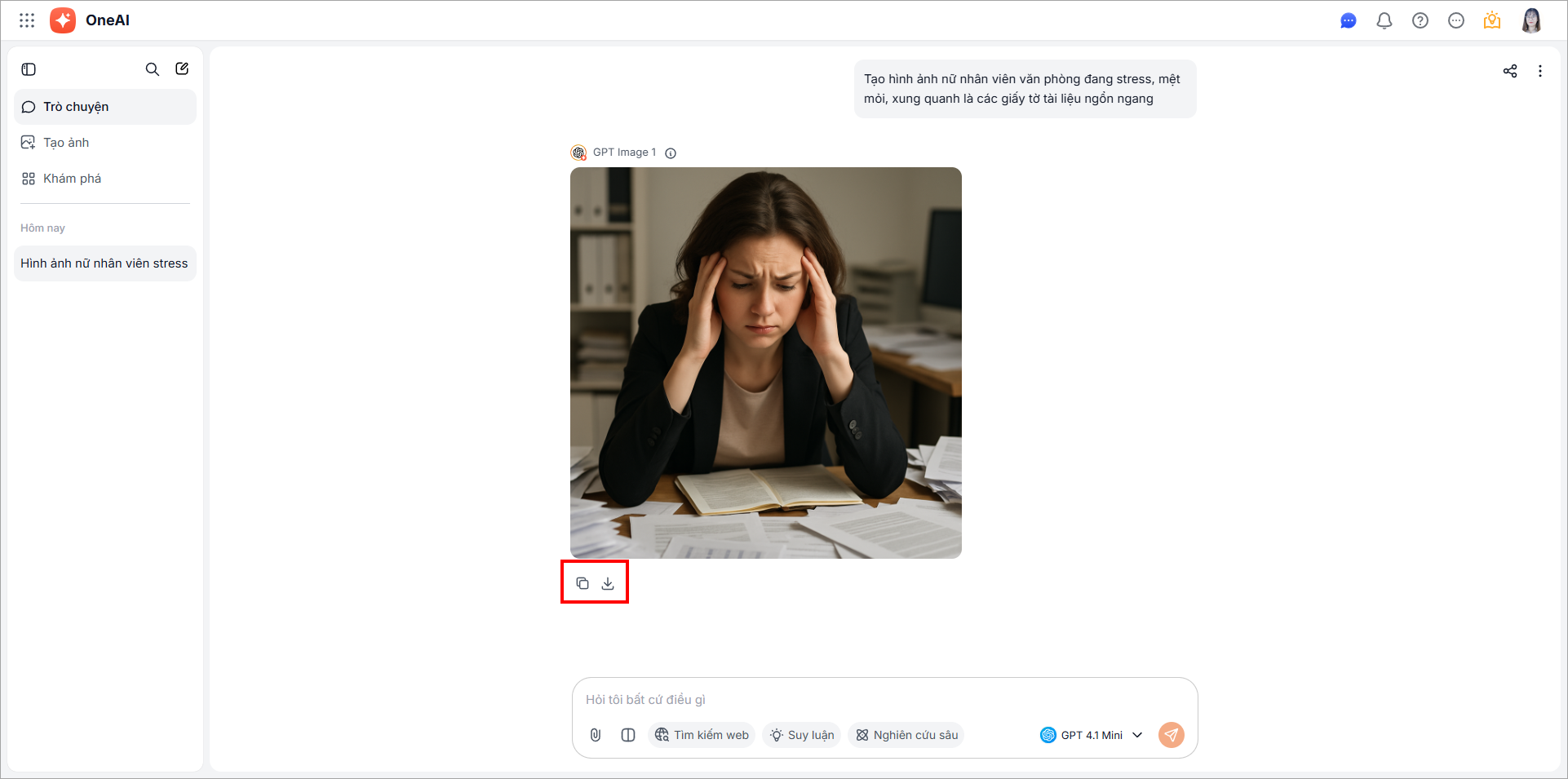
Bước 2: Sau khi hình ảnh được tạo, có thể chọn tính năng:
- Nhấn biểu tượng nhân bản để sao chép hình ảnh
- Nhấn biểu tượng tải xuống
 để tải ảnh về thiết bị
Nếu muốn tạo ảnh chuyên sâu hơn, sử dụng chức năng Tạo ảnh. Xem hướng dẫn tại đây.
2.4. Chia sẻ cuộc trò chuyện
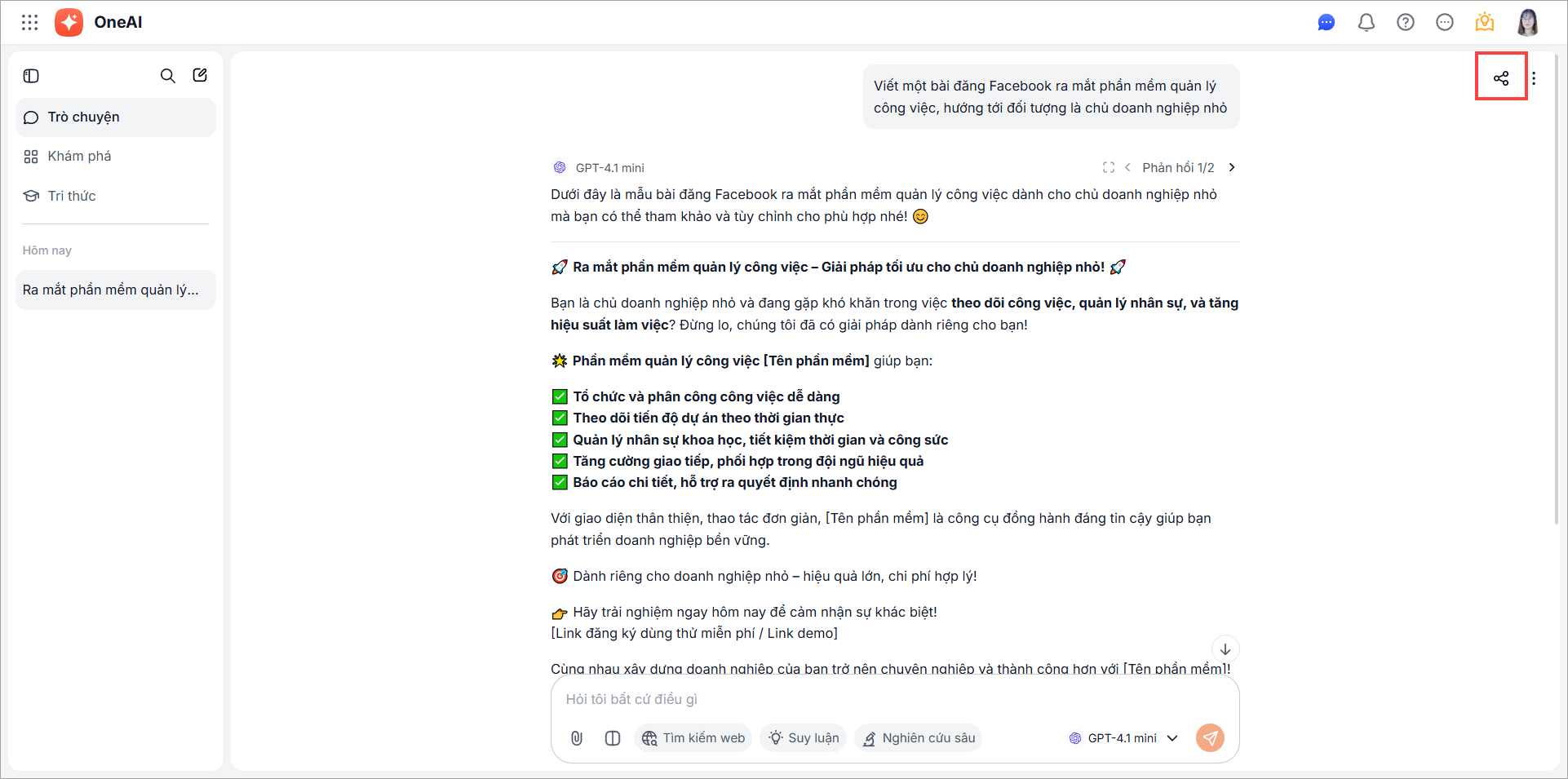
Bước 1: Ở góc trên bên phải của cuộc trò chuyện, nhấn biểu tượng chia sẻ 
Bước 2: Nhấn Sao chép để sao chép đường dẫn của cuộc trò chuyện.
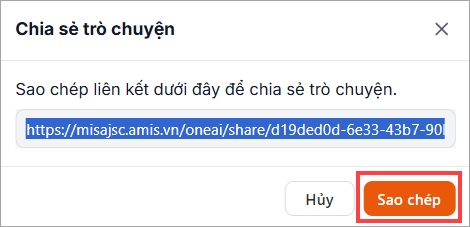
Lưu ý: AMIS OneAI chỉ chia sẻ nội dung cuộc trò chuyện tính đến thời điểm người dùng nhấn nút Chia sẻ.
-
Người nhận đường link chia sẻ sẽ chỉ xem được nội dung từ đầu cuộc trò chuyện cho đến thời điểm được chia sẻ. Các tin nhắn được chủ sở hữu gửi sau đó sẽ không hiển thị với người được chia sẻ.
-
Nếu người nhận link tiếp tục chat trong cuộc trò chuyện đó, hệ thống sẽ tạo một cuộc trò chuyện mới của riêng người đó, trong đó kế thừa nội dung từ cuộc trò chuyện được chia sẻ và ghi nhận các tin nhắn mới. Phần nội dung mà người nhận link trò chuyện thêm vào sẽ không hiển thị trở lại cho người chia sẻ ban đầu hoặc những người dùng khác.
2.5. Quản lý và lưu trữ lịch sử ảnh, file trong từng cuộc trò chuyện
Bước 1: Ở góc trên bên phải của cuộc trò chuyện, nhấn biểu tượng  (danh sách tệp).
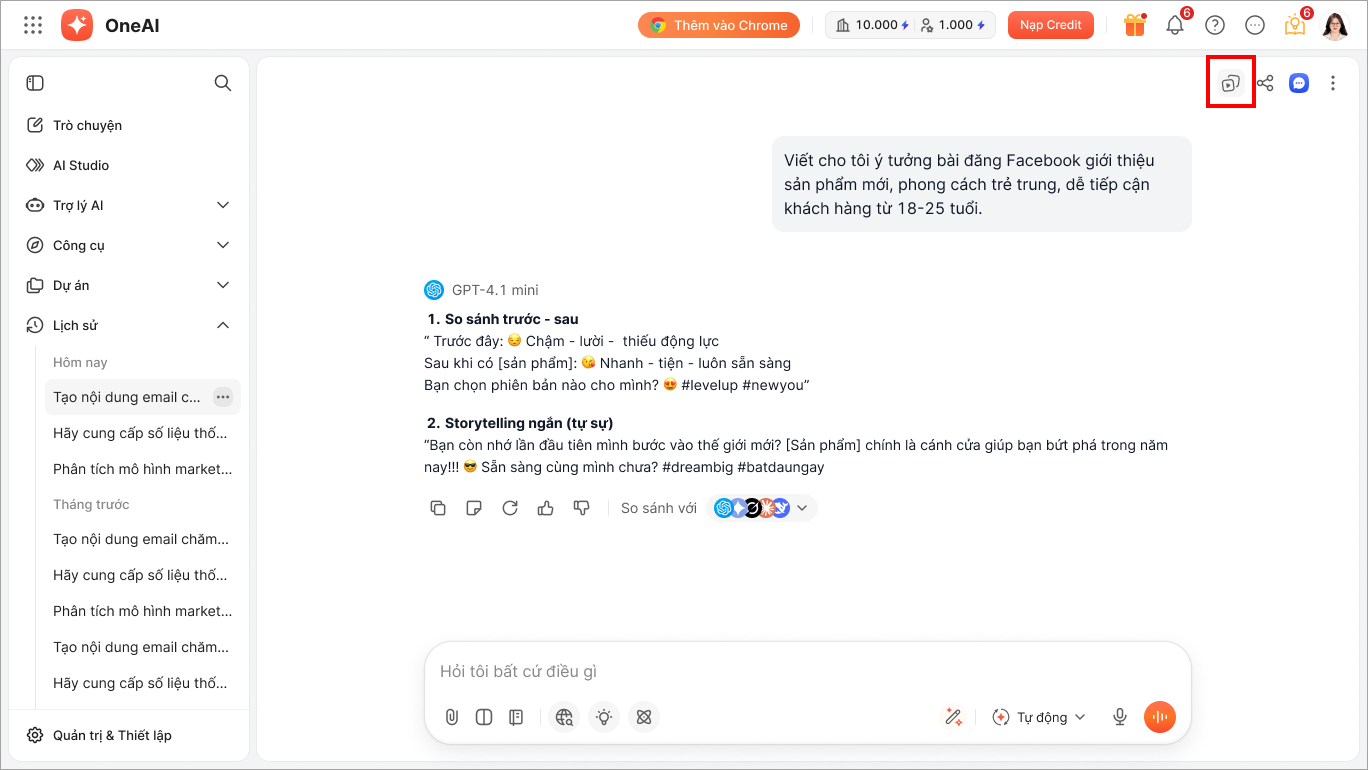
Màn hình hiển thị danh sách toàn bộ ảnh và file có trong cuộc hội thoại, chia thành 2 nhóm:
- Đã tạo bởi AI: là danh sách ảnh và file do AI tạo ra
- Đã thêm bởi bạn: là danh sách ảnh và file do người dùng tải lên
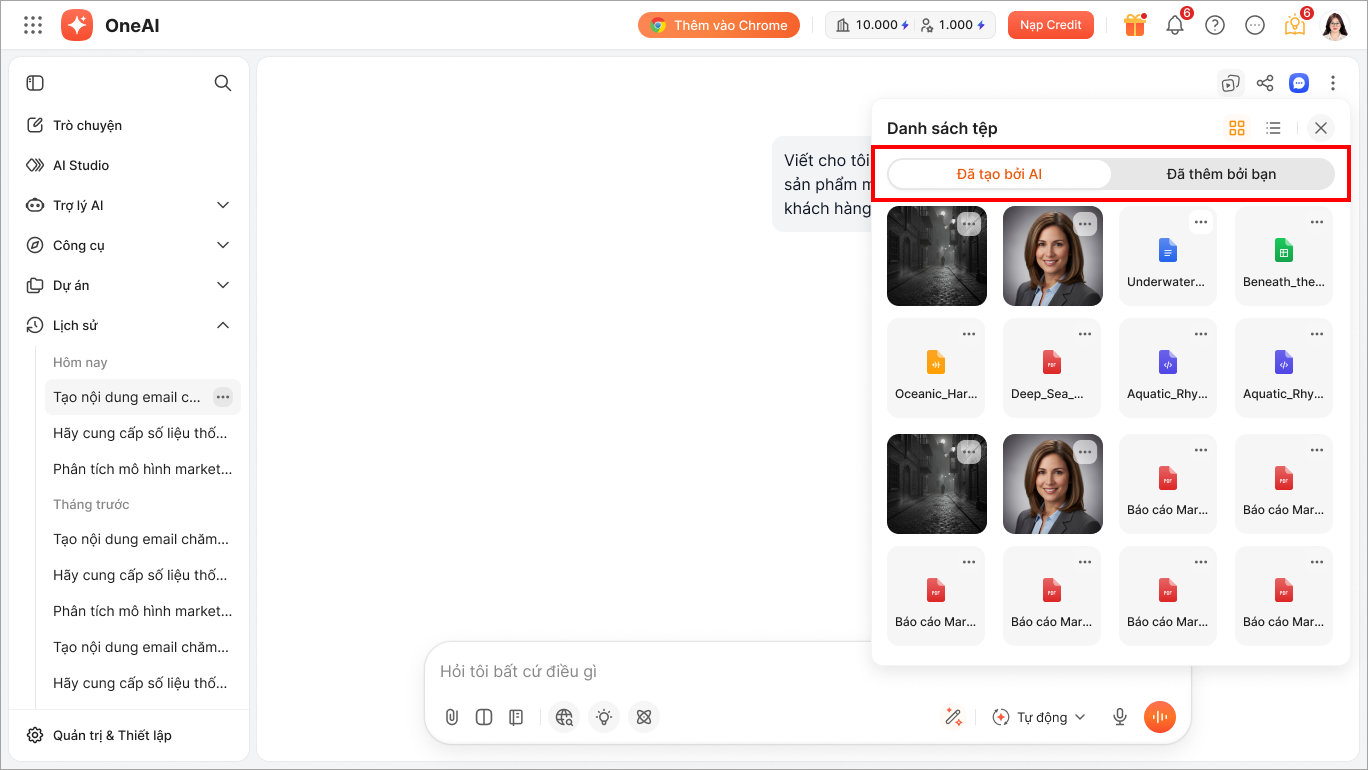
Bước 2: Chọn xem danh sách theo dạng lưới hoặc dạng danh sách.
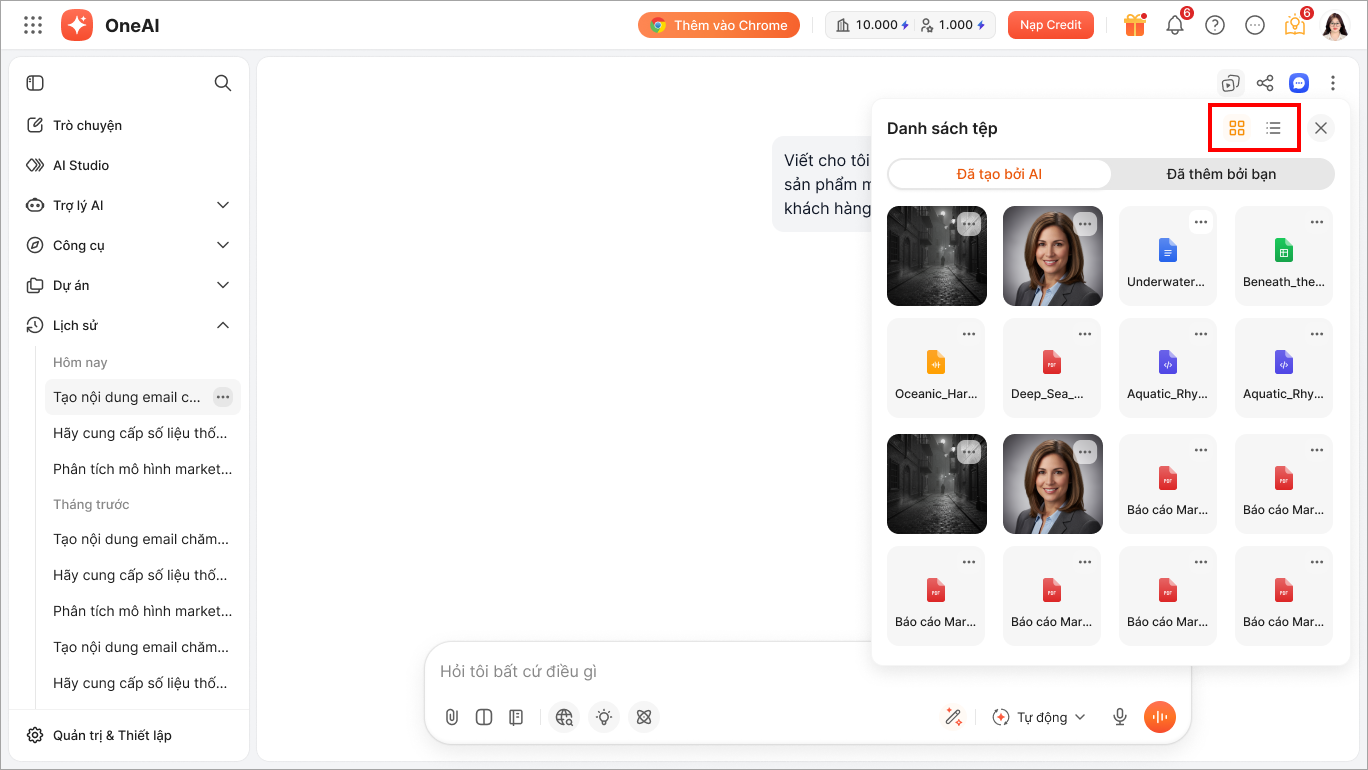
Bước 3: Nhấn vào ảnh/file để xem chi tiết
Ở từng ảnh/file, nhấn biểu tượng  và lựa chọn các tính năng: Tải xuống, Xem tin nhắn gốc.
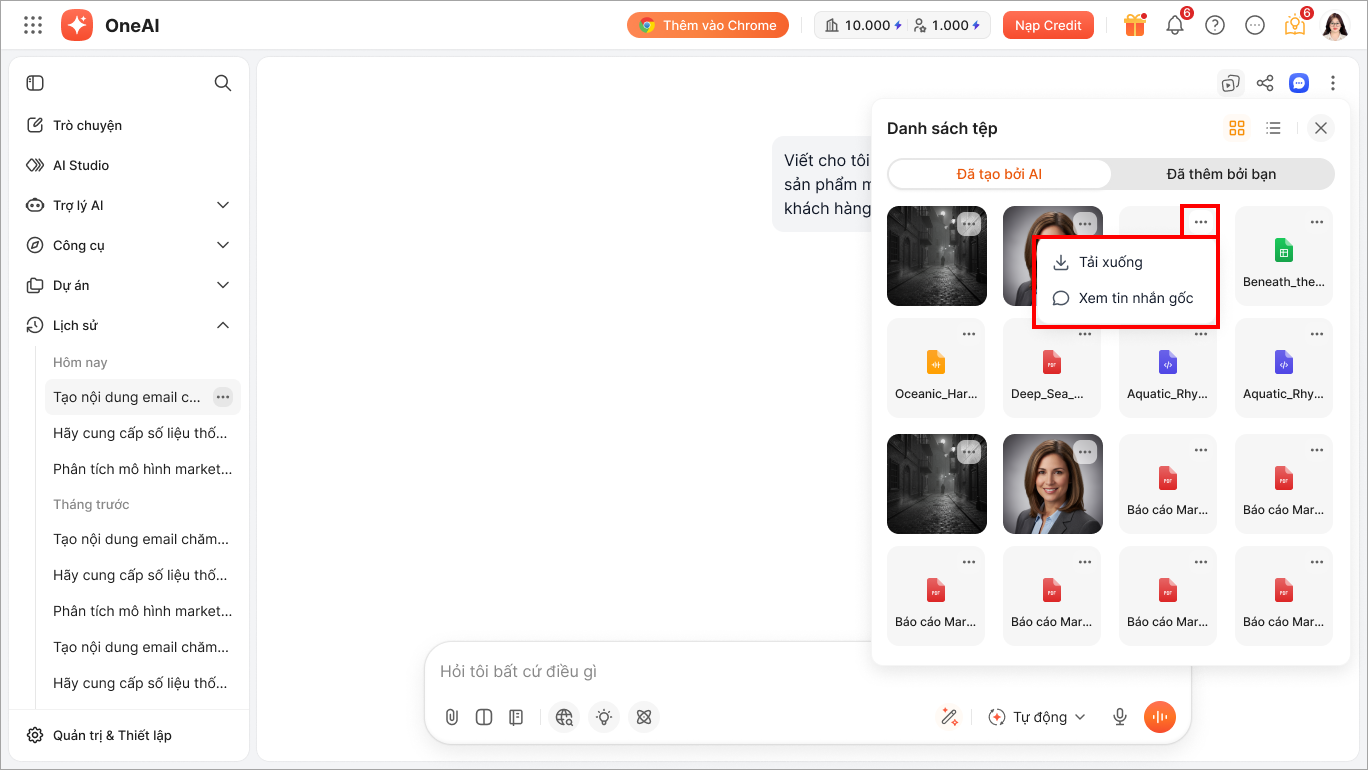
2.6. Sửa tên/Xóa cuộc trò chuyện
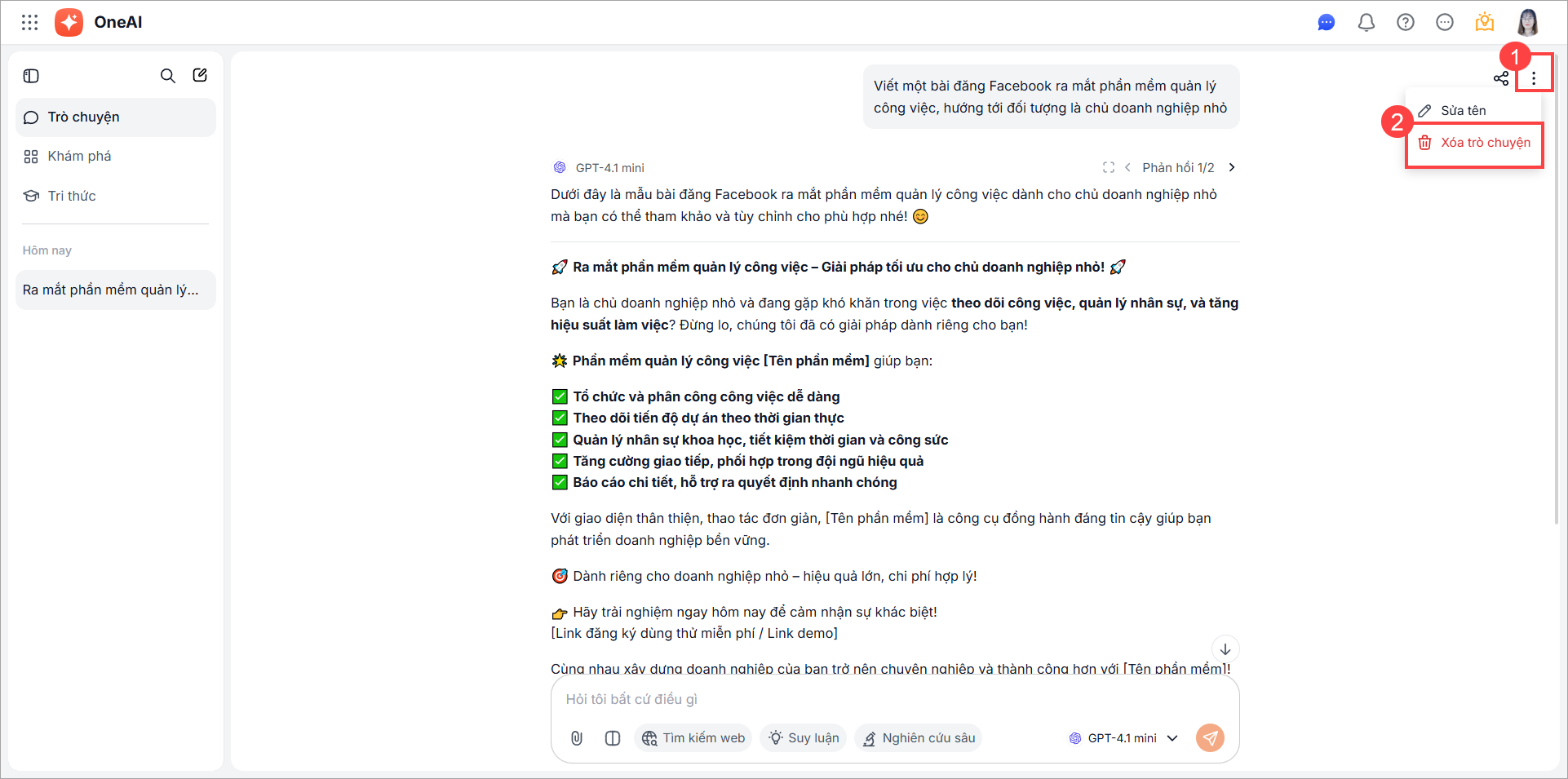
- Sửa tên cuộc trò chuyện: Ở góc trên bên phải của cuộc trò chuyện, nhấn biểu tượng ba chấm
 \ chọn Sửa tên\ nhập tên mới và nhấn Lưu.
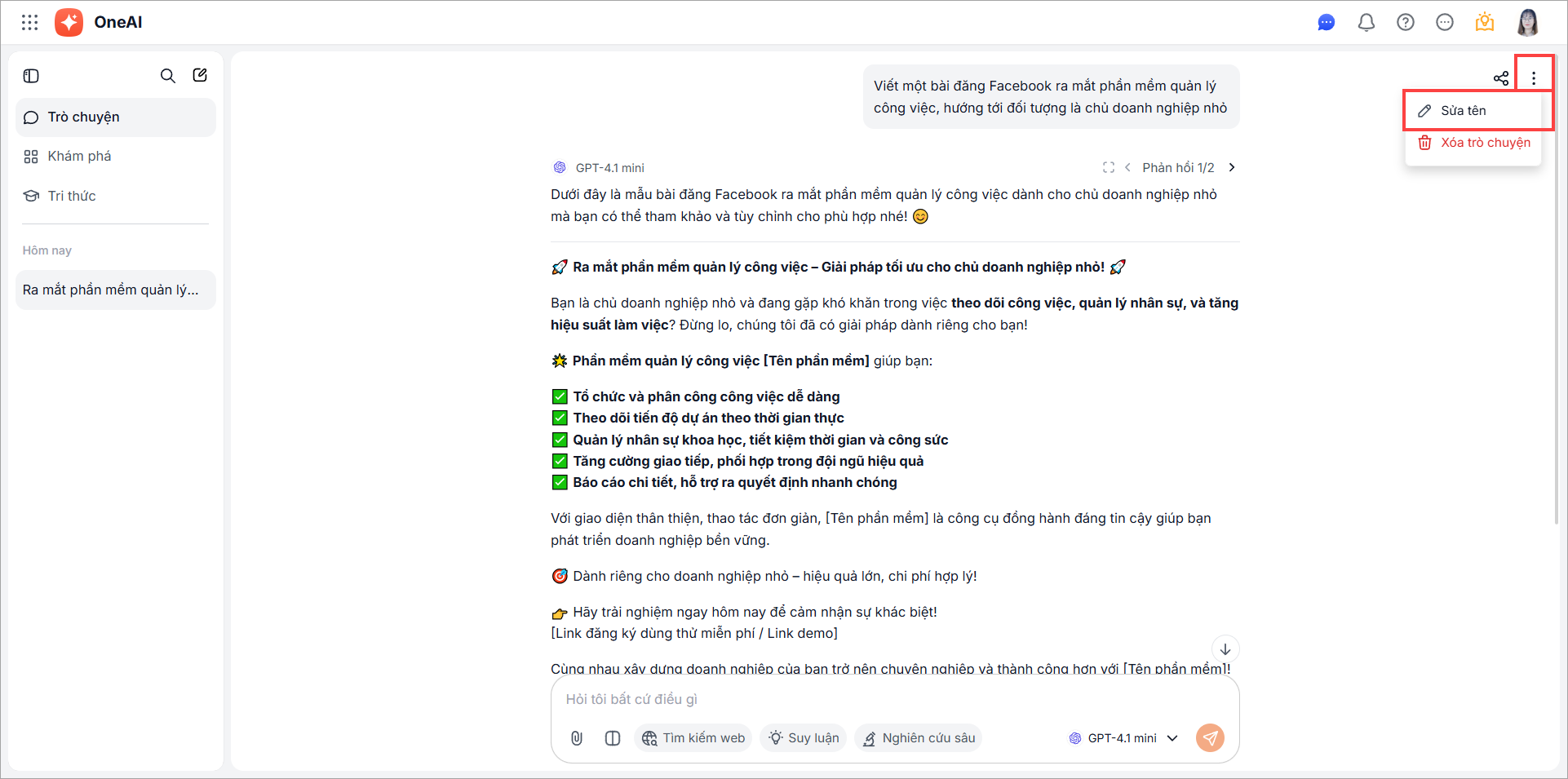
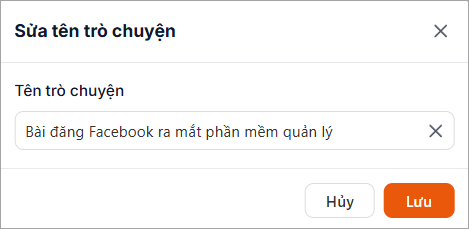
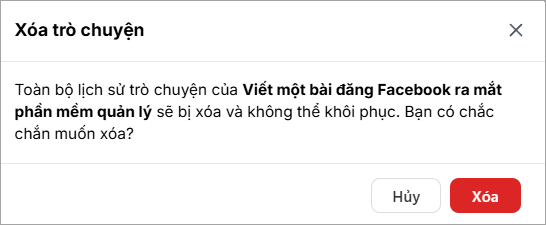
- Xóa cuộc trò chuyện: Ở góc trên bên phải của cuộc trò chuyện, nhấn biểu tượng ba chấm và chọn Xóa cuộc trò chuyện\ nhấn Xóa để xác nhận.
2.7. Trò chuyện song song
Chức năng Trò chuyện song song sử dụng để so sánh câu trả lời từ 2 mô hình AI khác nhau trên cùng 1 câu hỏi. Chức năng này phù hợp trong các trường hợp cần đối chiếu thông tin như: tra cứu số liệu thị trường hoặc so sánh nội dung sáng tạo.
Cách bước thực hiện
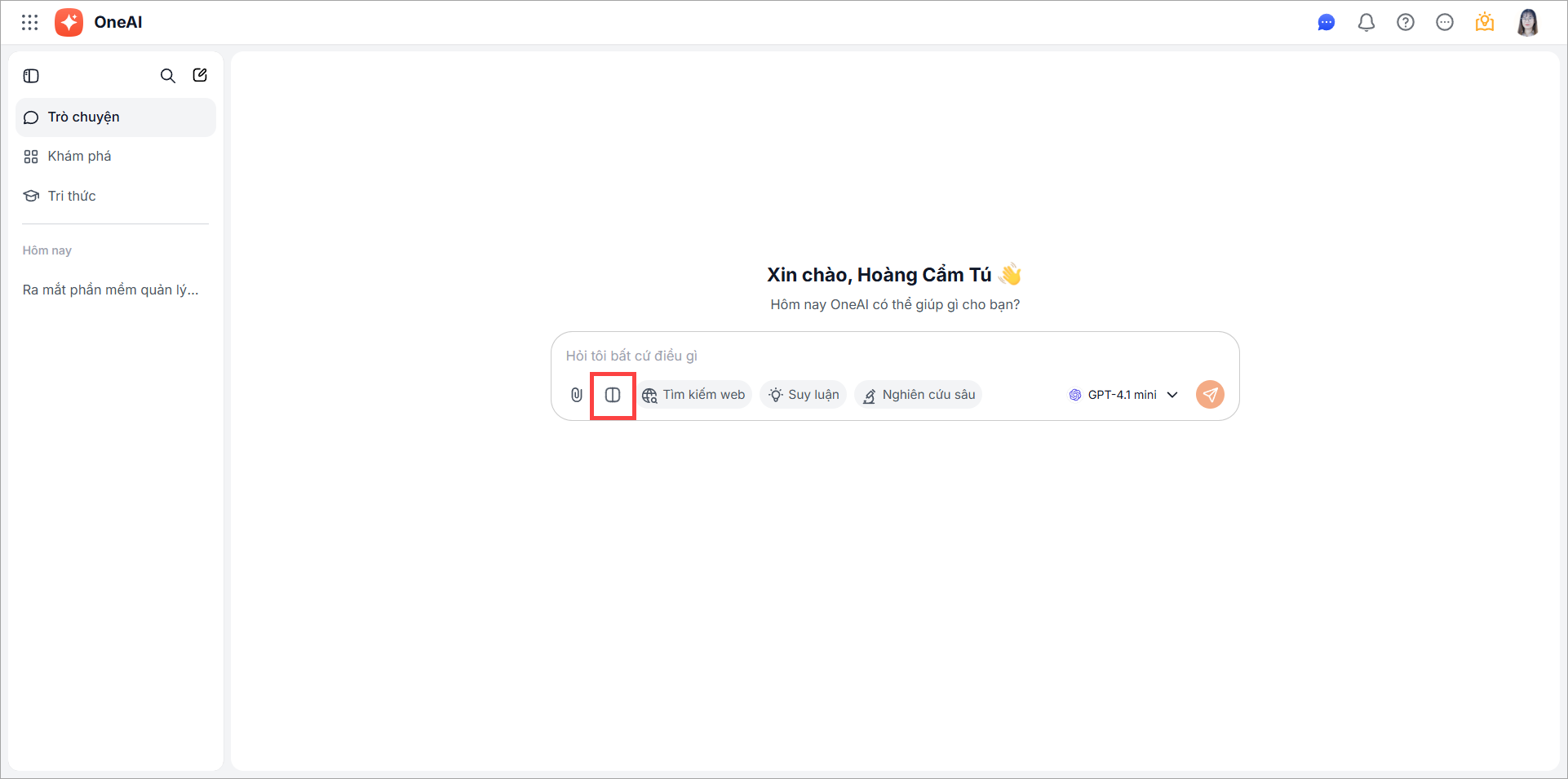
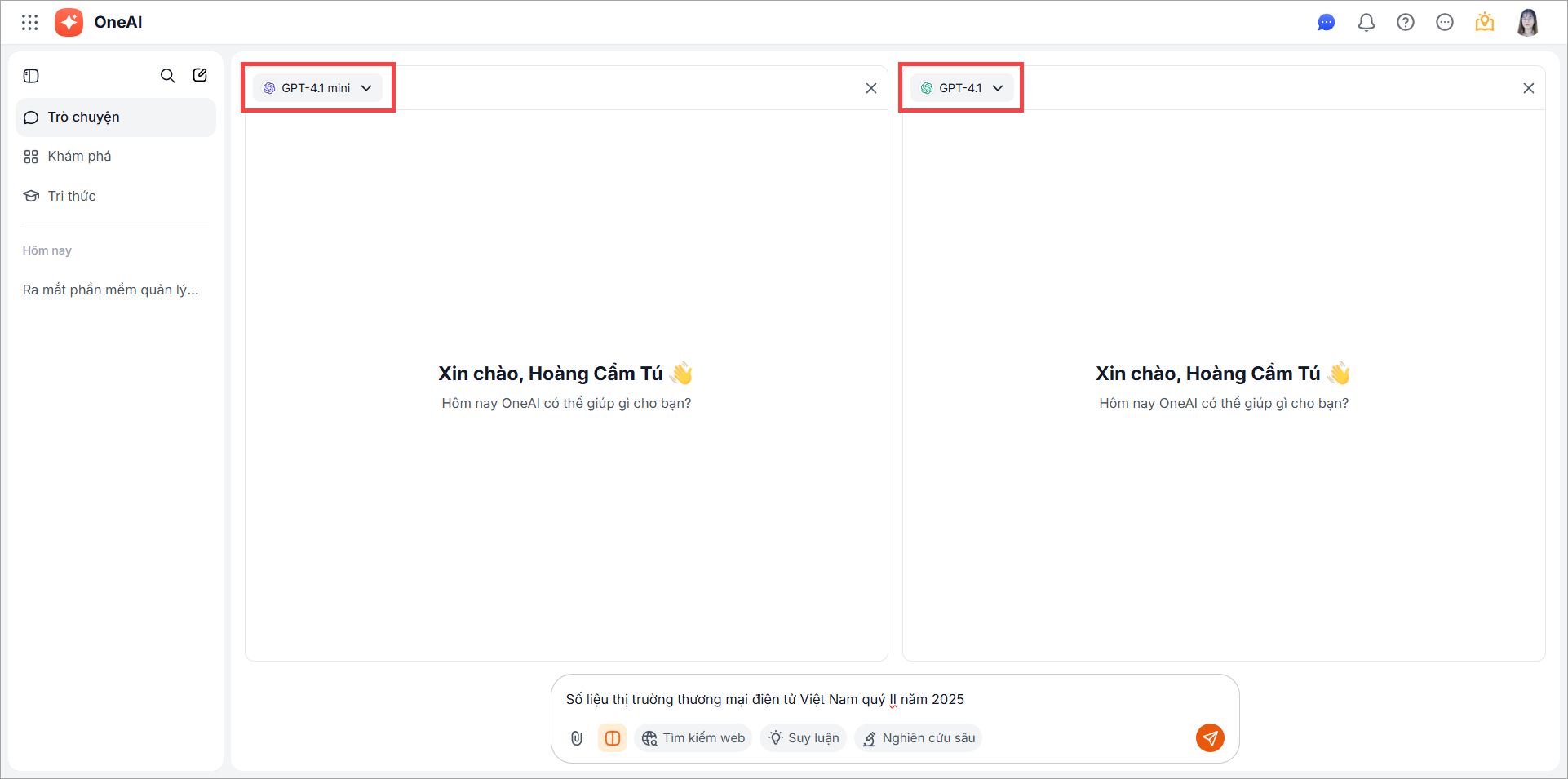
Bước 1: Trên giao diện AMIS OneAI, nhấn biểu tượng  (Trò chuyện song song).
Bước 2: Nhập nội dung cần hỏi vào khung chat.
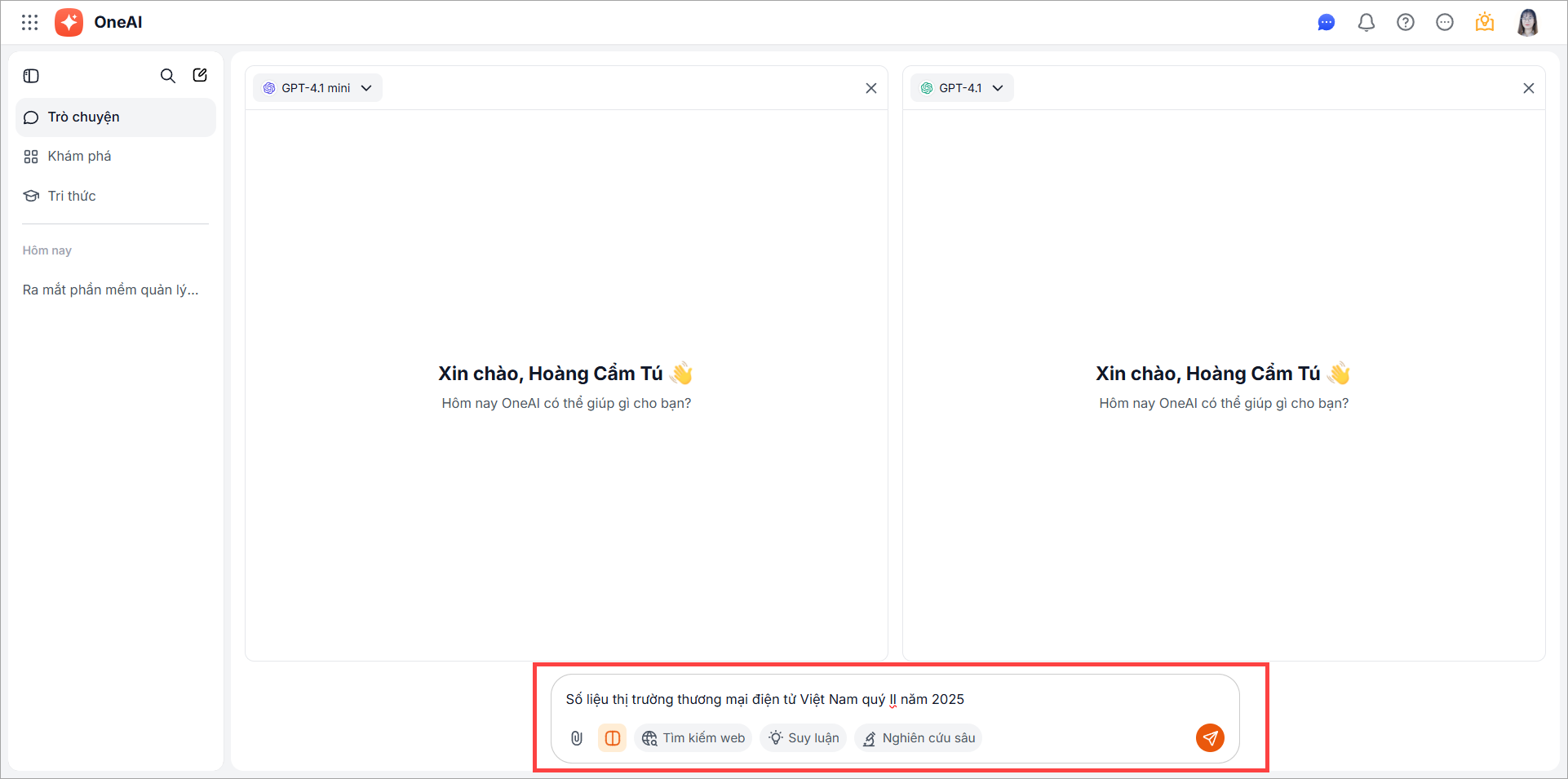
Bước 3: Chọn 2 mô hình AI muốn so sánh\ nhấn Enter để hỏi.
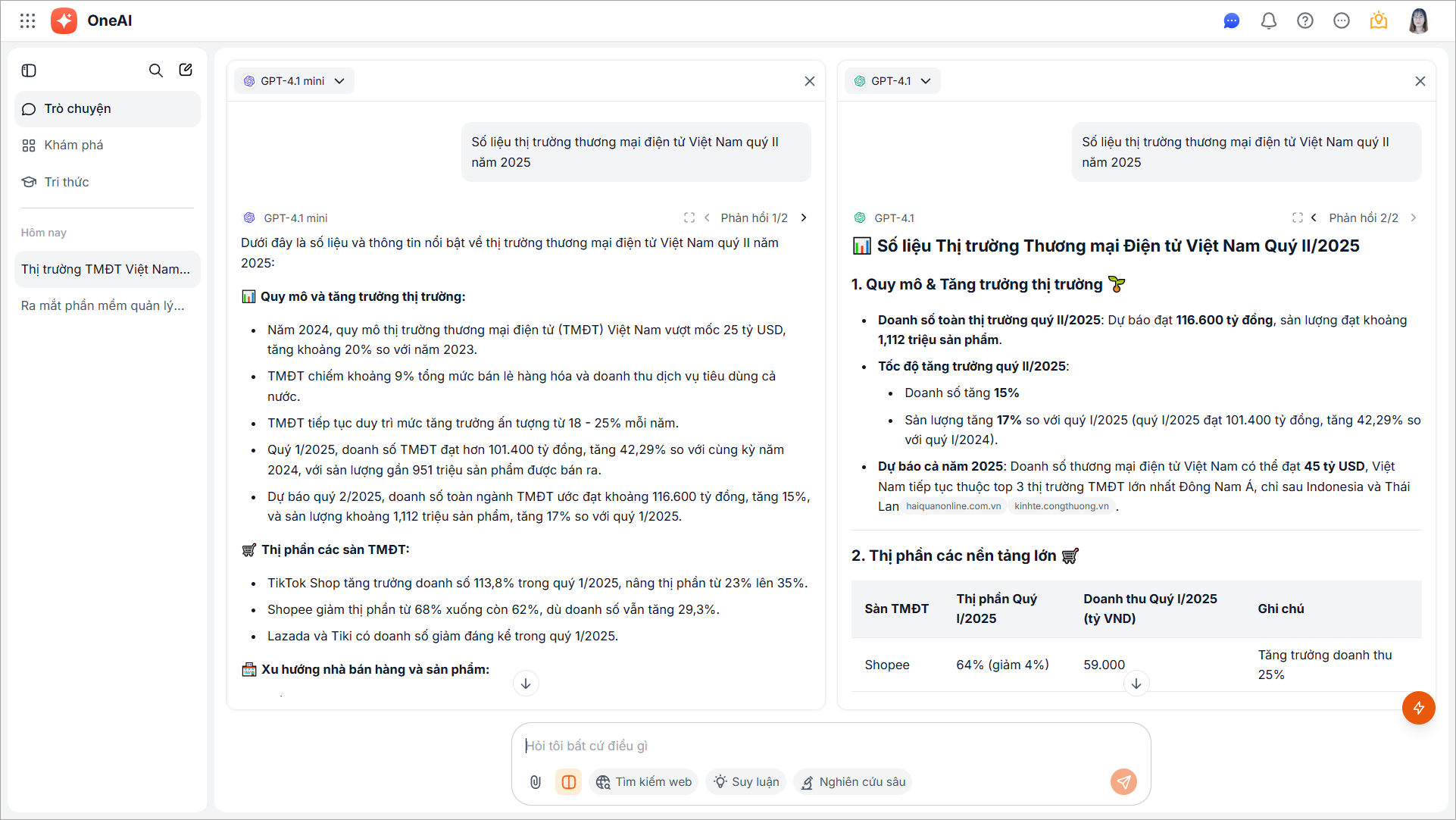
Hệ thống hiển thị phản hồi của cả 2 mô hình song song trên cùng 1 màn hình để dễ dàng đối chiếu.
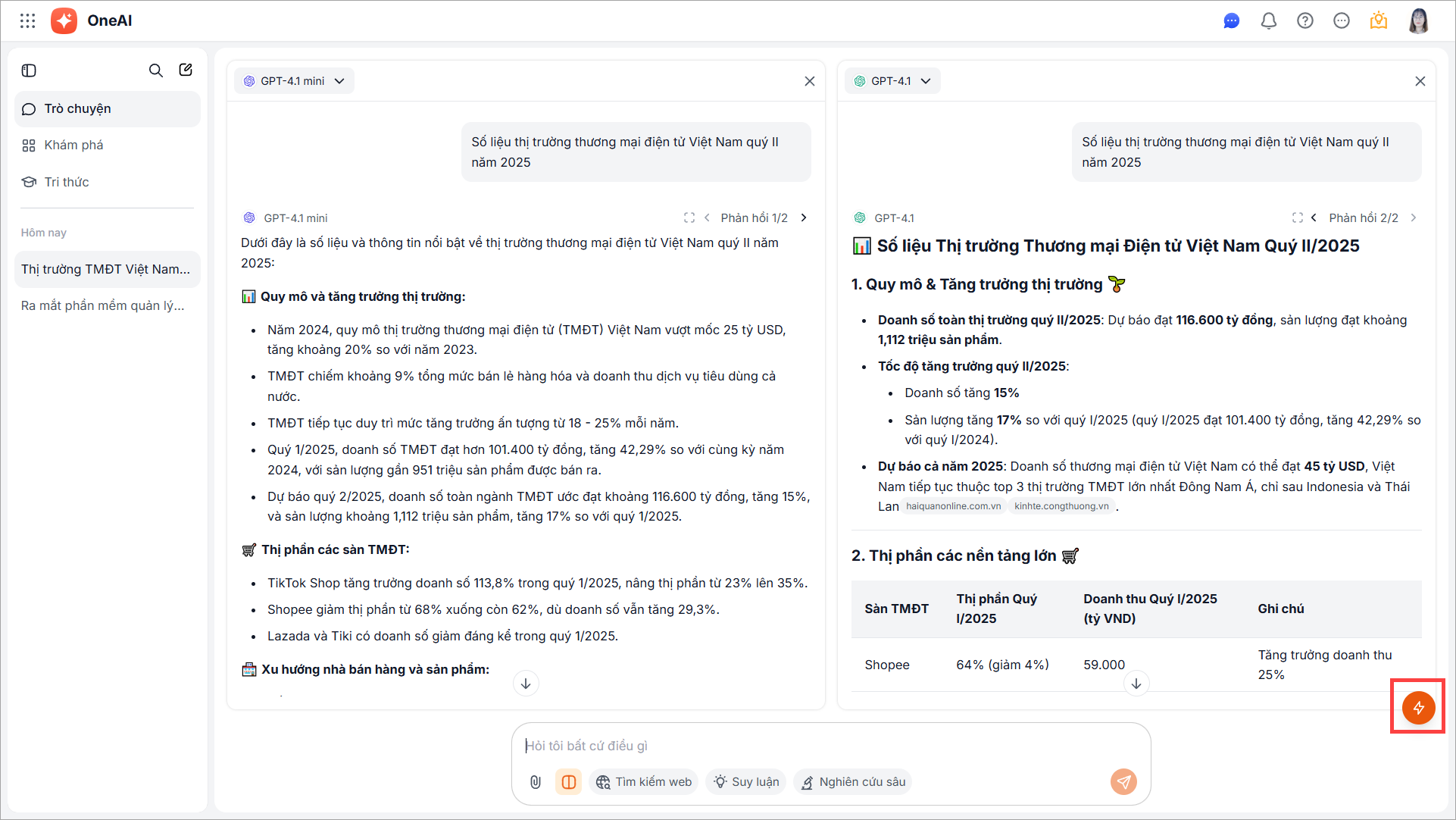
Nhấn biểu tượng  để xem so sánh nhanh giữa 2 mô hình.
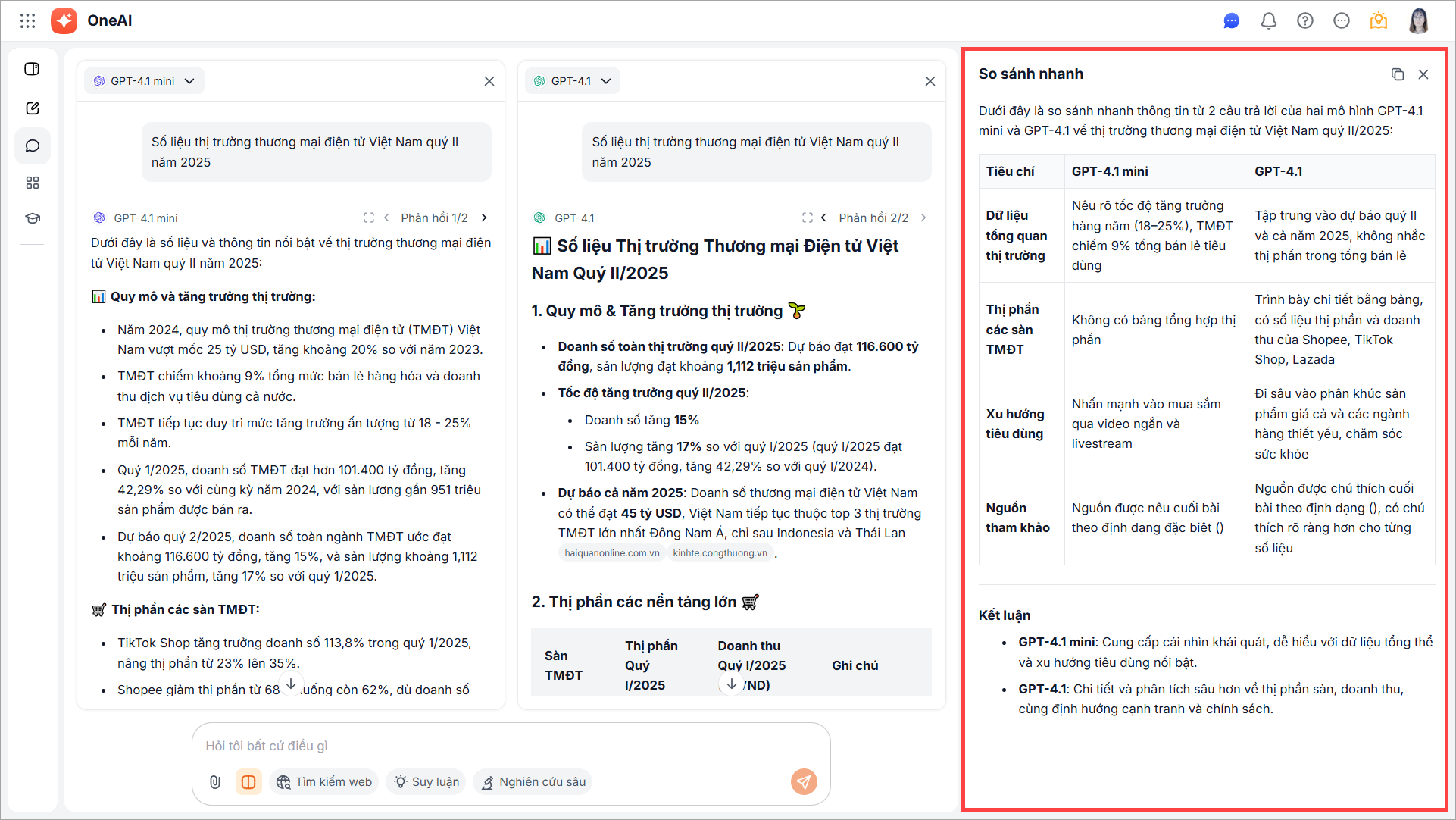
AMIS OneAI cung cấp bảng so sánh và kết luận tổng hợp sự khác nhau giữa phản hồi của 2 mô hình để anh chị lựa chọn phản hồi phù hợp.
2.8. Các công cụ trò chuyện khác
Bước 1: Trên giao diện AMIS OneAI, chọn 1 công cụ trong các công cụ: Tìm kiếm web, Suy luận, Nghiên cứu sâu.
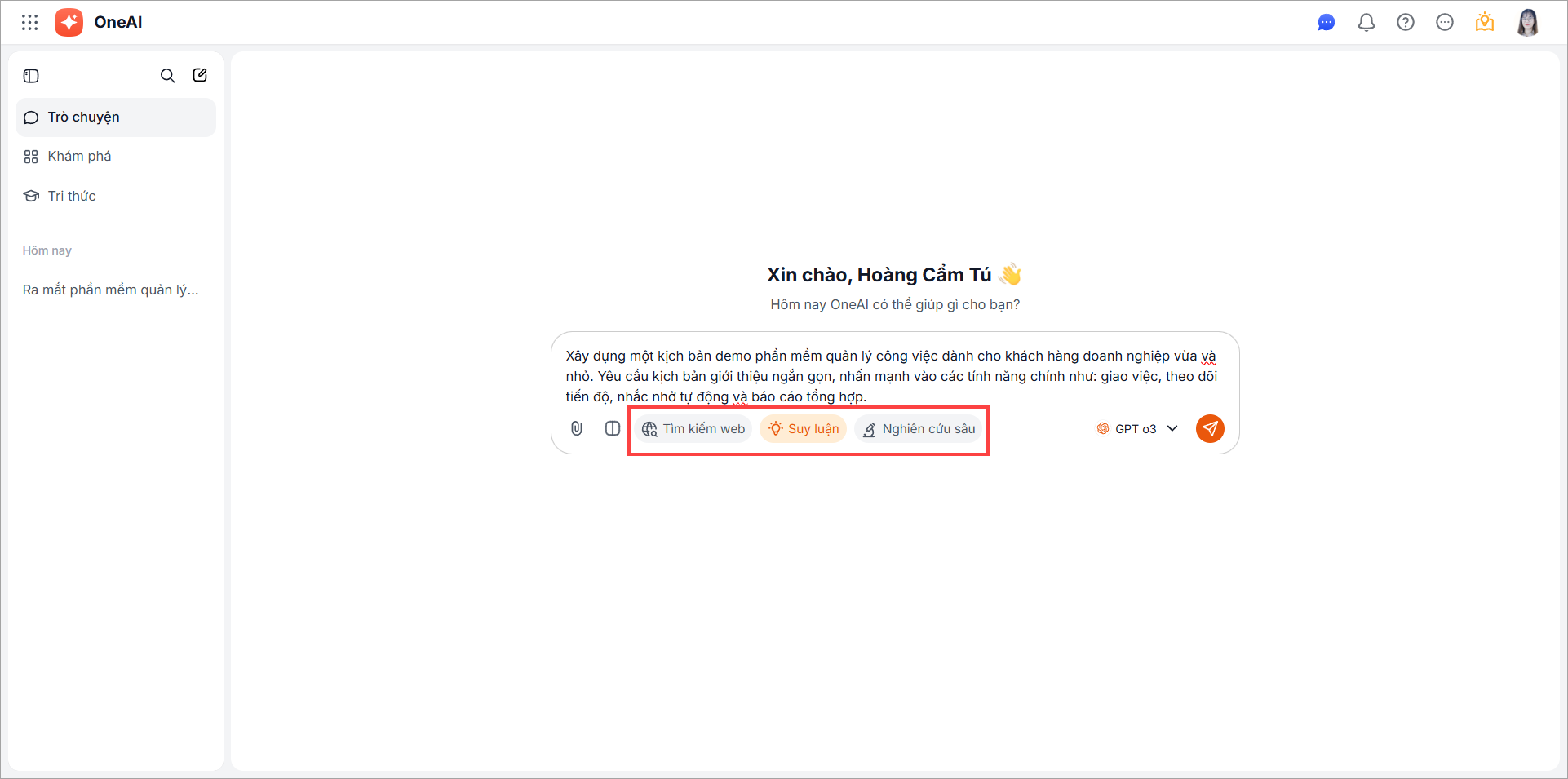
- Tìm kiếm web: Sử dụng khi cần tra cứu các thông tin mang tính thời sự hoặc cập nhật theo thời gian thực. Ví dụ: số liệu thị trường, nghị định, thông tư, thông tin khách hàng hoặc đối thủ.
- Suy luận: Sử dụng khi cần phân tích, xử lý tình huống, thực hiện các hoạt động đòi hỏi tư duy xử lý logic. Ví dụ: lập kịch bản demo sản phẩm, xử lý phản hồi từ khách hàng, xác định mức độ ưu tiên trong danh sách khách hàng tiềm năng.
- Nghiên cứu sâu: Sử dụng khi cần tổng hợp thông tin từ nhiều nguồn, phân tích chuyên sâu và đa chiều, tổng hợp dưới dạng báo cáo chi tiết. Ví dụ: phân tích xu hướng thị trường, so sánh đối thủ cạnh tranh, tổng hợp insight ngành để phục vụ kế hoạch kinh doanh.
Bước 2: Nhập câu hỏi và tương tác với AI tương tự mục 2.1 Trò chuyện với AI.
Lưu ý: Đối với công cụ Nghiên cứu sâu:
- Mô hình: Hệ thống tự động kết hợp các mô hình AI tiên tiến nhất để đưa ra kết quả tối ưu và chính xác cho mỗi lần nghiên cứu
- Chi phí: 20 credit/lần sử dụng
Nhấn biểu tượng tải xuống để tải xuống báo cáo nghiên cứu sâu dưới dạng PDF.