

1. Tổng quan
Bài viết hướng dẫn thêm mới, quản lý, chỉnh sửa, nhân bản và xóa mục tiêu trong phần mềm. Việc hiểu rõ các thao tác này giúp quản lý mục tiêu hiệu quả cho tổ chức hoặc cá nhân, đảm bảo theo dõi và cập nhật tiến độ mục tiêu kịp thời.
Nội dung bài viết gồm:
- Thêm mới mục tiêu (thủ công và nhập khẩu).
- Quản lý danh sách mục tiêu.
- Xem chi tiết và chỉnh sửa mục tiêu.
- Nhân bản, nhắc nhở cập nhật, điều chỉnh và xóa mục tiêu.
2. Hướng dẫn thực hiện
2.1. Thêm mục tiêu
Có 2 cách thêm mục tiêu:
- Thêm thủ công: Tại phân hệ Mục tiêu\ chọn Tổ chức hoặc Nhân viên muốn thêm mục tiêu\ thực hiện thêm mục tiêu. Có 4 loại mục tiêu sau:
- Nhập khẩu. Xem hướng dẫn chi tiết Tại đây.
2.2. Quản lý mục tiêu
Bước 1: Tại phân hệ Mục tiêu\ vào mục Tổ chức hoặc Nhân viên xem danh sách mục tiêu\ chọn giao diện muốn xem (Cây mục tiêu/Danh sách mục tiêu/Viễn cảnh mục tiêu).
Lưu ý: Với giao diện Danh sách, có thể thực hiện lọc, xuất khẩu, tùy chỉnh cột hiển thị:
- Lọc: Chọn biểu tượng bộ lọc\ thiết lập điều kiện lọc\ nhấn Áp dụng để lọc.
- Xuất khẩu: Chọn biểu tượng xuất khẩu\ tích chọn thông tin cần xuất\ nhấn Xuất khẩu.
- Tùy chỉnh hiển thị cột: Chọn biểu tượng bánh răng\ tích chọn cột hiển thị\ nhấn Lưu.
Bước 2: Tìm kiếm và nhấn vào mục tiêu cần xem chi tiết.
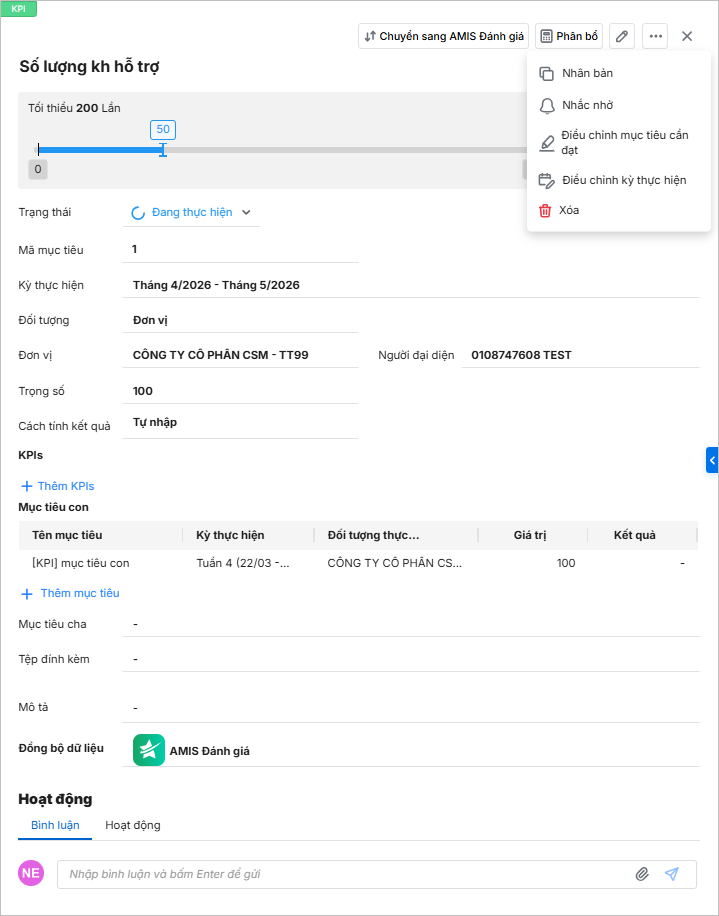
Bước 3: Tại màn hình chi tiết mục tiêu, có thể thực hiện các tính năng:
- Chỉnh sửa thông tin mục tiêu: Chọn biểu tượng bút chì để chỉnh sửa thông tin mục tiêu.
- Nhân bản mục tiêu: Chọn biểu tượng ba chấm\ chọn Nhân bản.
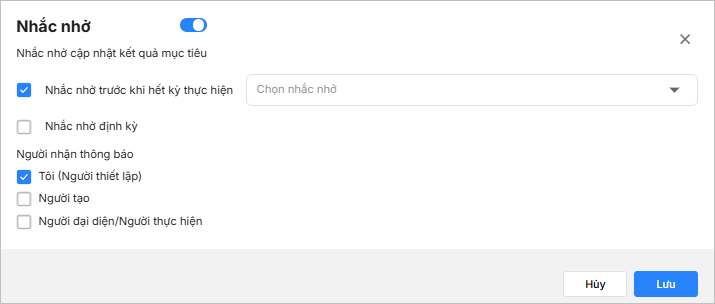
- Nhắc nhở cập nhật kết quả mục tiêu: Chọn biểu tượng ba chấm\ chọn Nhắc nhở\ tích chọn thiết lập và nhấn Lưu.
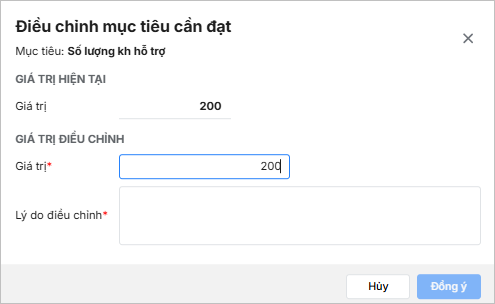
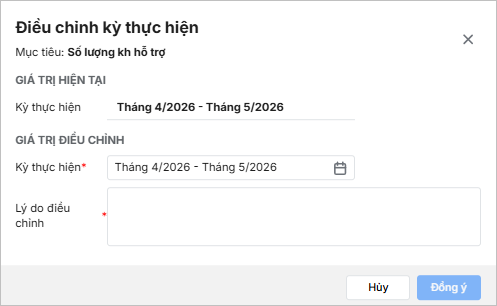
- Điều chỉnh mục tiêu cần đạt/kỳ thực hiện: Chọn biểu tượng ba chấm\ chọn Điều chỉnh mục tiêu cần đạt/Điều chỉnh kỳ thực hiện\ nhập nội dung\ nhấn Đồng ý.
- Xóa mục tiêu: Chọn biểu tượng ba chấm\ chọn Xóa.