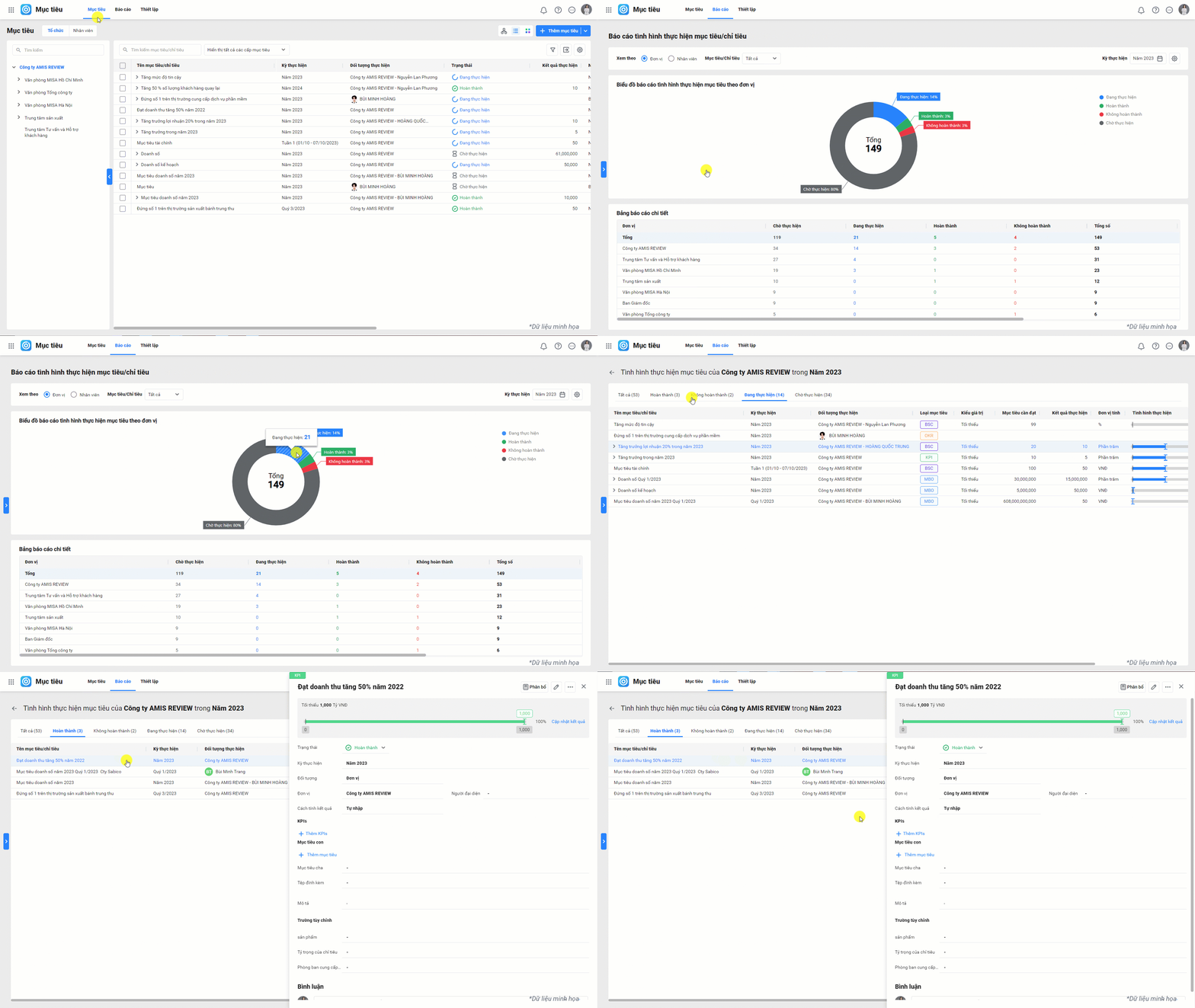
1. Tổng quan
OKR là phương pháp quản trị mục tiêu. Trong đó, doanh nghiệp/phòng ban/cá nhân sử dụng OKR như để định lượng và tạo ra những kết quả then chốt (key results) cụ thể nhằm hiện thực hóa mục tiêu (objectives) trong một thời hạn nhất định.
Mục đích sử dụng OKR là khi tổ chức cần tập trung cao độ nguồn lực để giải quyết những vấn đề thách thức lớn trong thời gian ngắn hạn.
Bài viết hướng dẫn quy trình thiết lập, thực hiện và kiểm soát mục tiêu theo phương pháp OKR giúp quản lý dễ dàng nắm bắt tiến độ và tình hình thực hiện mục tiêu.
Nội dung bài viết gồm:
- Khái niệm và mục đích sử dụng mục tiêu OKR.
- Tạo và khai báo mục tiêu OKR.
- Thực hiện, cập nhật tiến độ và kết quả mục tiêu.
- Kiểm soát, theo dõi tiến độ qua nhiều giao diện (danh sách, cây mục tiêu) trên phân hệ Mục tiêu.
- Xem báo cáo kết quả mục tiêu trên phân hệ Báo cáo.
2. Hướng dẫn thực hiện
2.1. Tạo mục tiêu OKR
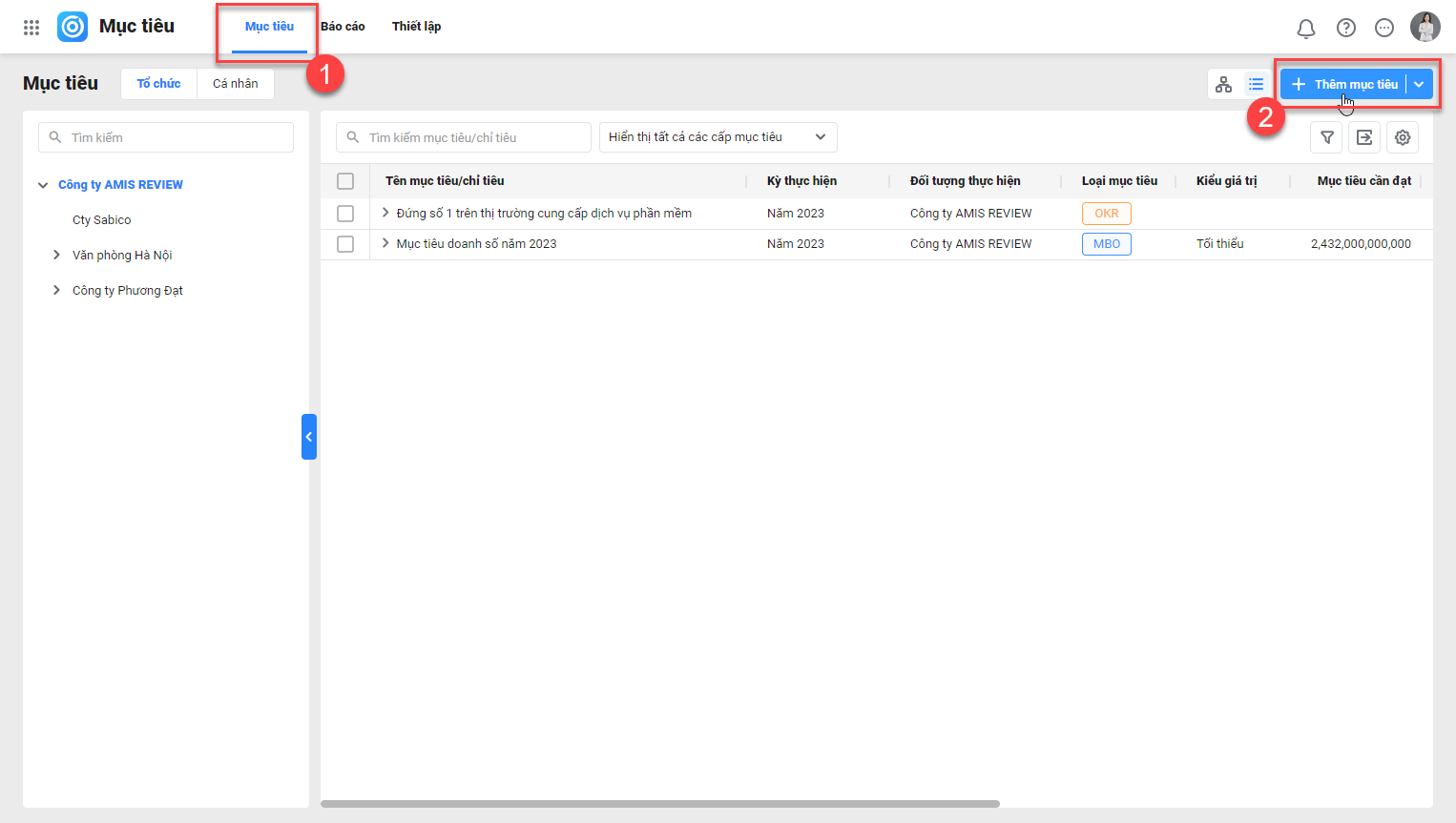
Bước 1: Trên phân hệ Mục tiêu\ nhấn Thêm mục tiêu\ tích chọn loại mục tiêu OKR và khai báo các thông tin chung:
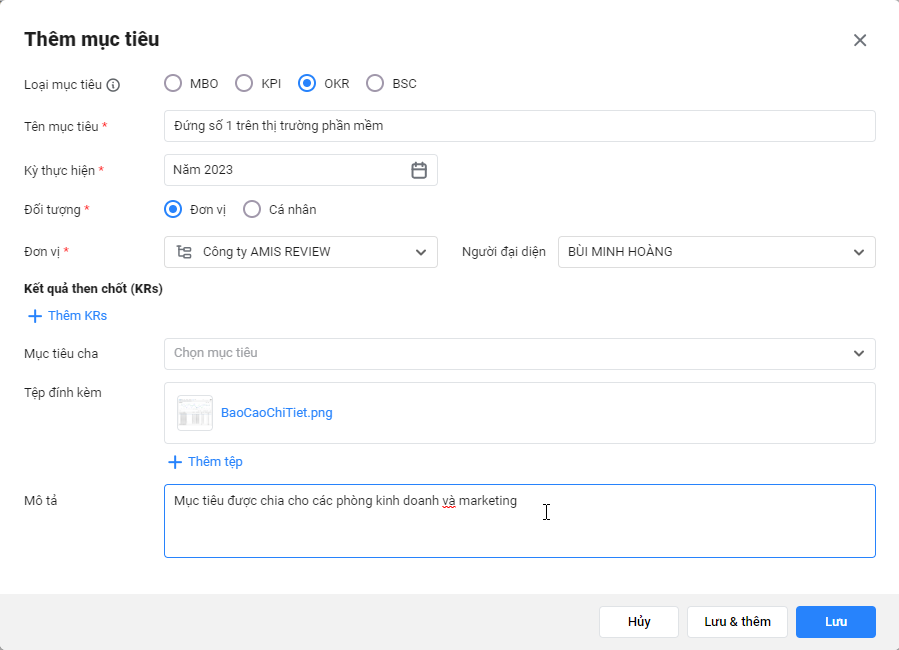
- Tên mục tiêu.
- Kỳ thực hiện: chọn khoảng thời gian thực hiện mục tiêu.
- Đối tượng: chọn Đơn vị nếu mục tiêu liên quan đến toàn công ty hoặc bộ phận/phòng ban; chọn Cá nhân nếu mục tiêu liên quan đến 1 cá nhân cụ thể.
- Mục tiêu cha: chọn mục tiêu cha nếu mục tiêu đang tạo là mục tiêu con.
- Tệp đính kèm/Mô tả: có thể thêm tệp tài liệu hoặc nhập mô tả để làm rõ mục tiêu.
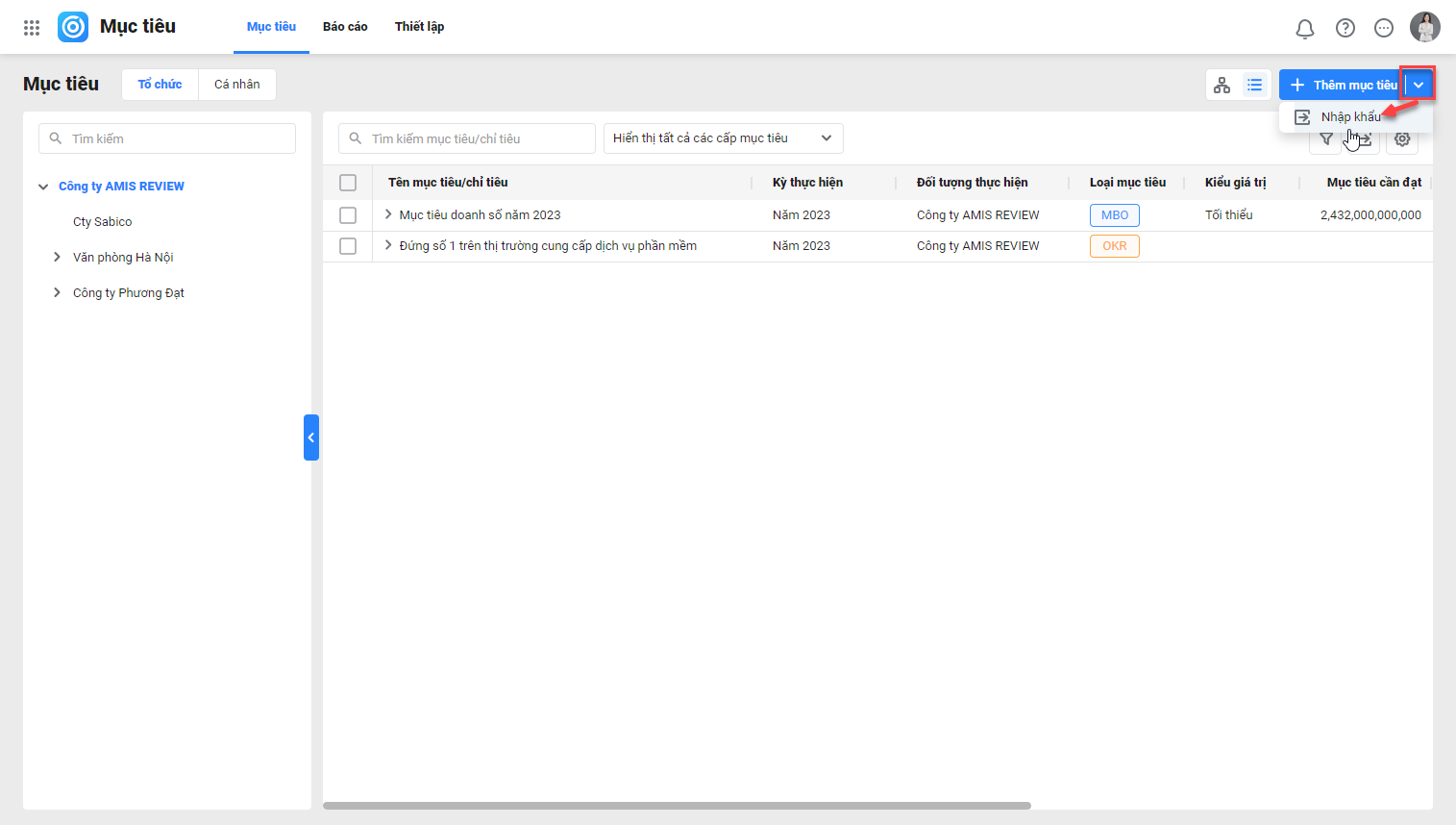
Ngoài ra có thể nhập khẩu danh sách mục tiêu để không mất công tạo từng mục tiêu. Hướng dẫn tại đây.
Bước 2: Thêm kết quả then chốt (KRs) để đo lường và hiện thực hóa mục tiêu.
Tại màn hình thêm mục tiêu\ chọn Thêm KRs và khai báo thông tin\ nhấn Lưu hoặc Lưu và thêm để thêm tiếp KR khác. Các thông tin khai báo KRs:
- Tên KR
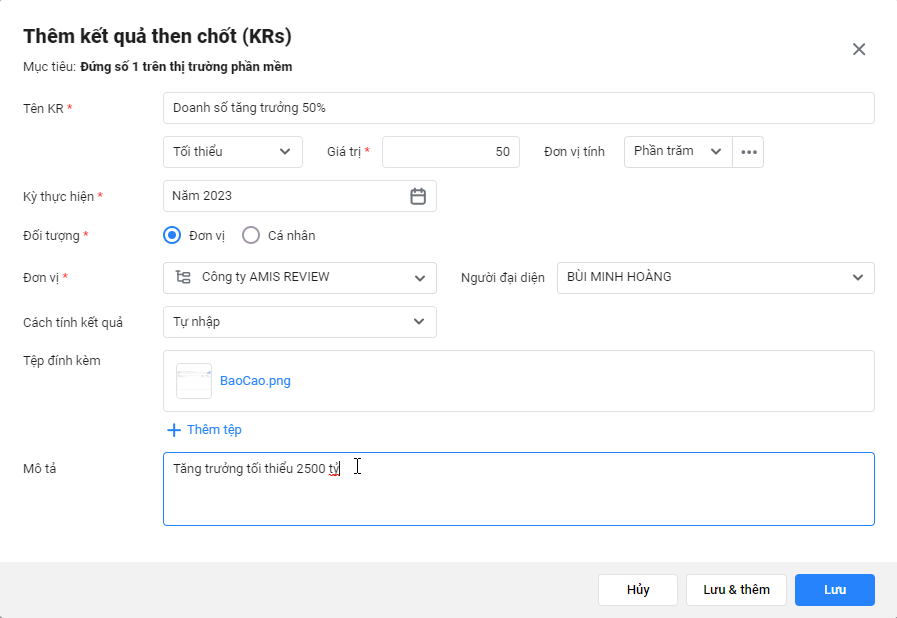
- Kiểu giá trị: chọn kiểu giá trị, nhập giá trị và đơn vị tính của giá trị.
Ví dụ: KR là Số lượng khách hàng gia tăng tối thiếu 50%
=> Kiểu giá trị: Tối thiểu; Giá trị: 50; Đơn vị tính: %.
Lưu ý: Trường hợp chưa có sẵn đơn vị tính, chọn biểu tượng “…” để thêm đơn vị tính mới.
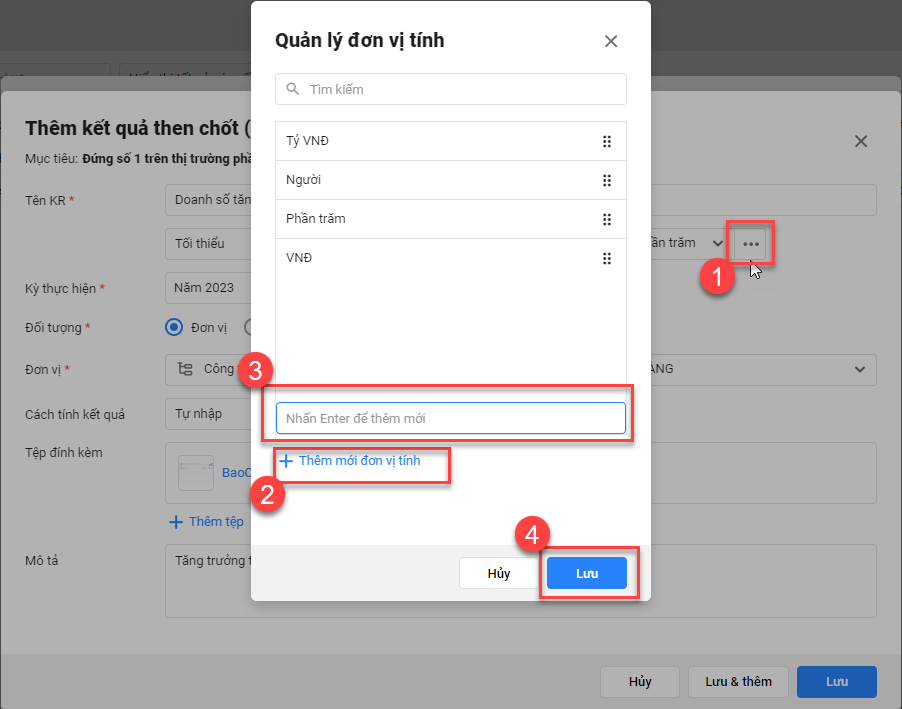
- Kỳ thực hiện: chọn khoảng thời gian cần để thực hiện KR.
- Đối tượng: chọn Đơn vị nếu mục tiêu liên quan đến toàn công ty hoặc bộ phận/phòng ban; chọn Cá nhân nếu mục tiêu liên quan đến 1 cá nhân cụ thể.
- Cách tính kết quả: là hình thức ghi nhận kết quả mục tiêu, có thể chọn Tự nhập (nhập trực tiếp kết quả) hoặc chọn Tổng kết quả của KRs liên kết.
- Tệp đính kèm/Mô tả: Thêm tài liệu đính kèm hoặc nhập mô tả để làm rõ KR.
Bước 3: Sau khi hoàn tất các thông tin nhấn Lưu để thêm mục tiêu OKR vào hệ thống.
2.2. Thực hiện mục tiêu
Các bộ phận/phòng ban, quản lý, nhân viên truy cập vào AMIS Mục tiêu để thực hiện. Phần mềm đáp ứng các tiện ích sau:
- Trao đổi với đồng nghiệp bằng cách bình luận trên mục tiêu: Nhấn mở chi tiết mục tiêu\ nhập nội dung bình luận.
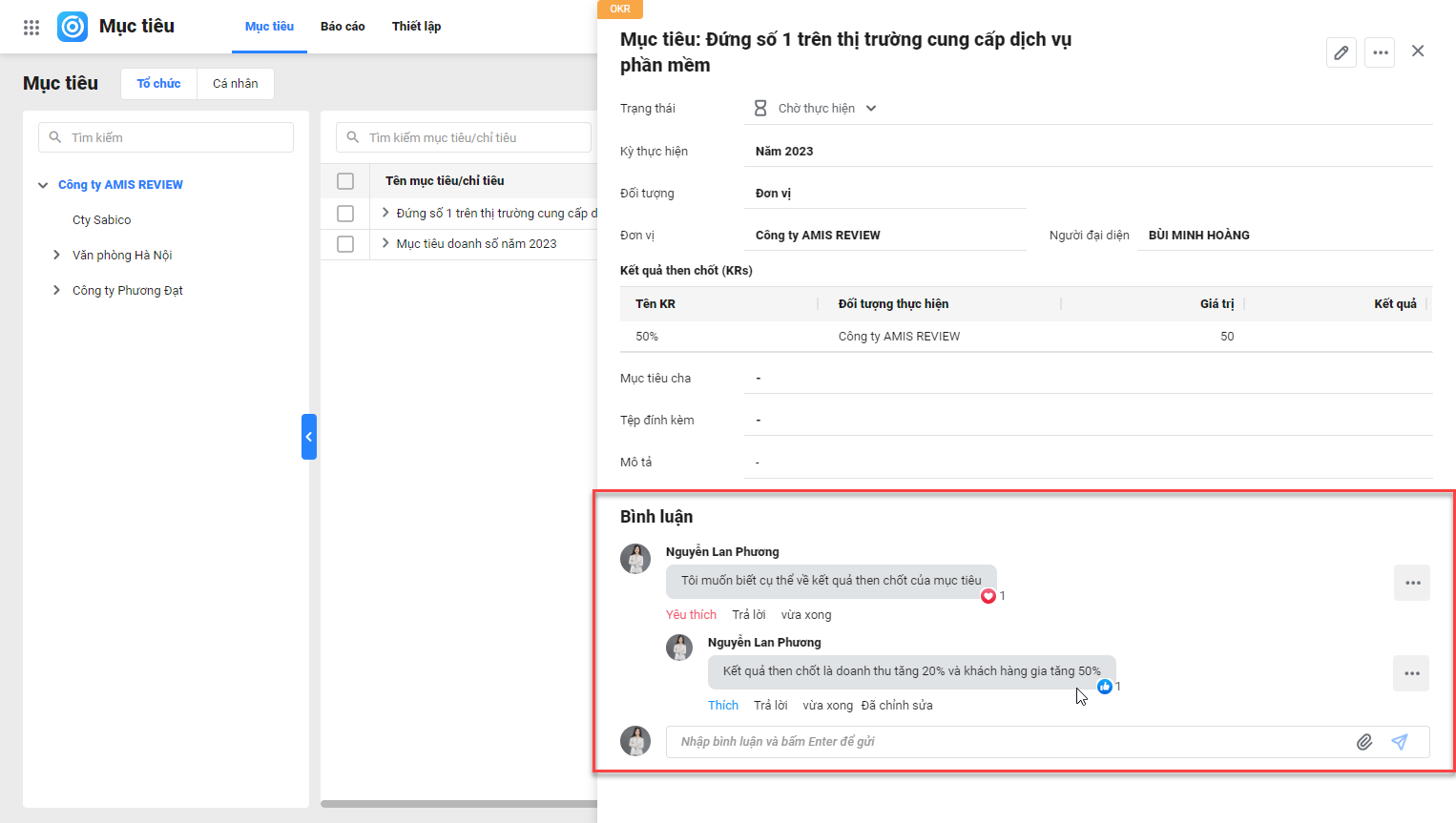
- Thay đổi trạng thái mục tiêu giúp dễ dàng theo dõi tiến độ và cập nhật kết quả cho mục tiêu: Nhấn mở chi tiết mục tiêu\ chọn Trạng thái mục tiêu\ chọn Chờ thực hiện/Đang thực hiện/Đã thực hiện/Chưa hoàn thành.

2.3. Kiểm soát tình hình thực hiện và tiến độ mục tiêu
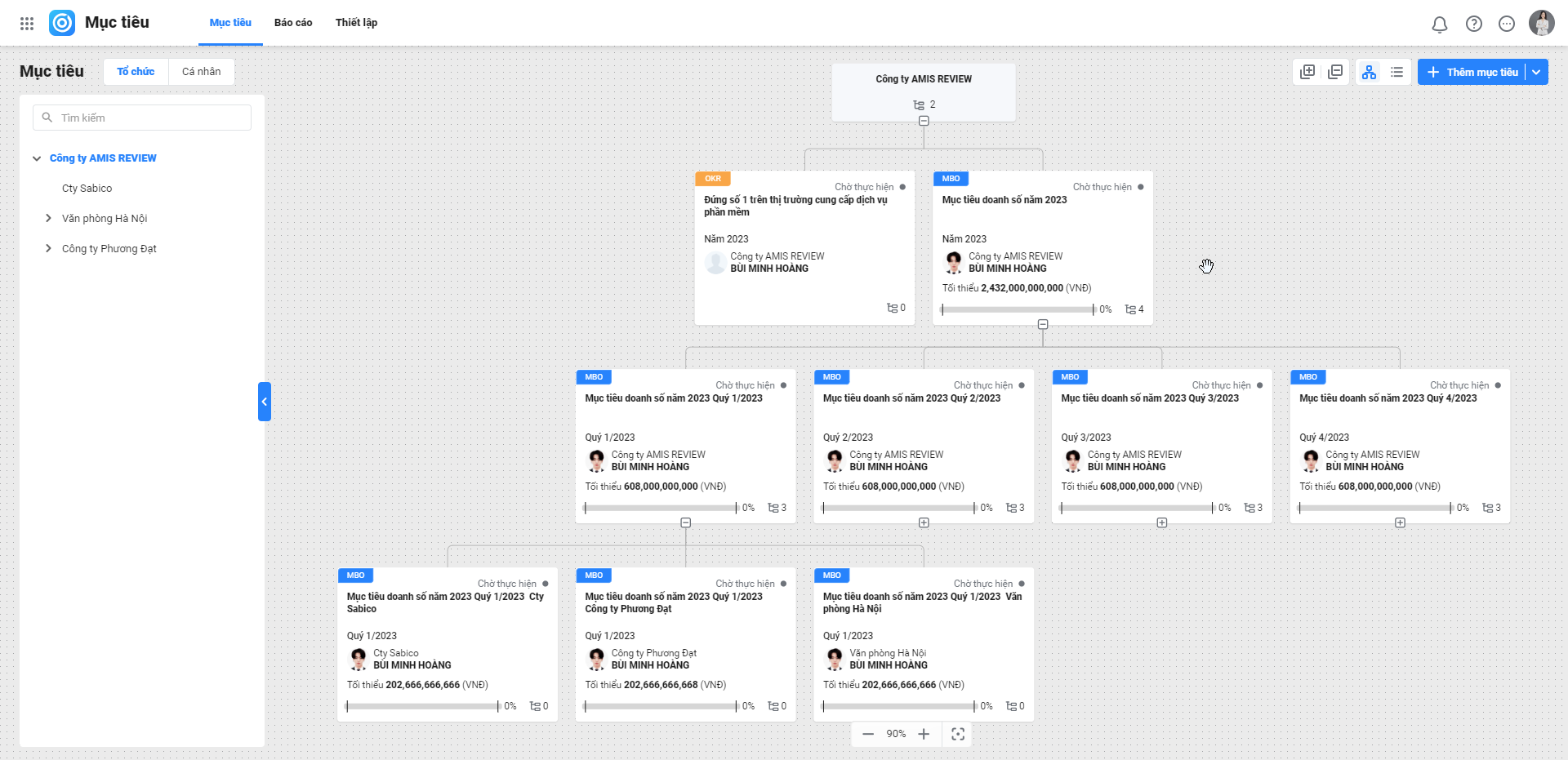
Tại giao diện Mục tiêu cho phép theo dõi dưới dạng danh sách/cây mục tiêu: ở góc trên bên phải\ chọn loại giao diện muốn xem:
- Giao diện danh sách: hiển thị đầy đủ các thông tin cơ bản và cần thiết, các cấp mục tiêu cha-con. Ngoài ra có thể tùy chỉnh hiển thị các cột thông tin, xuất khẩu mục tiêu hoặc lọc theo các tiêu chí để xem mục tiêu theo nhu cầu.
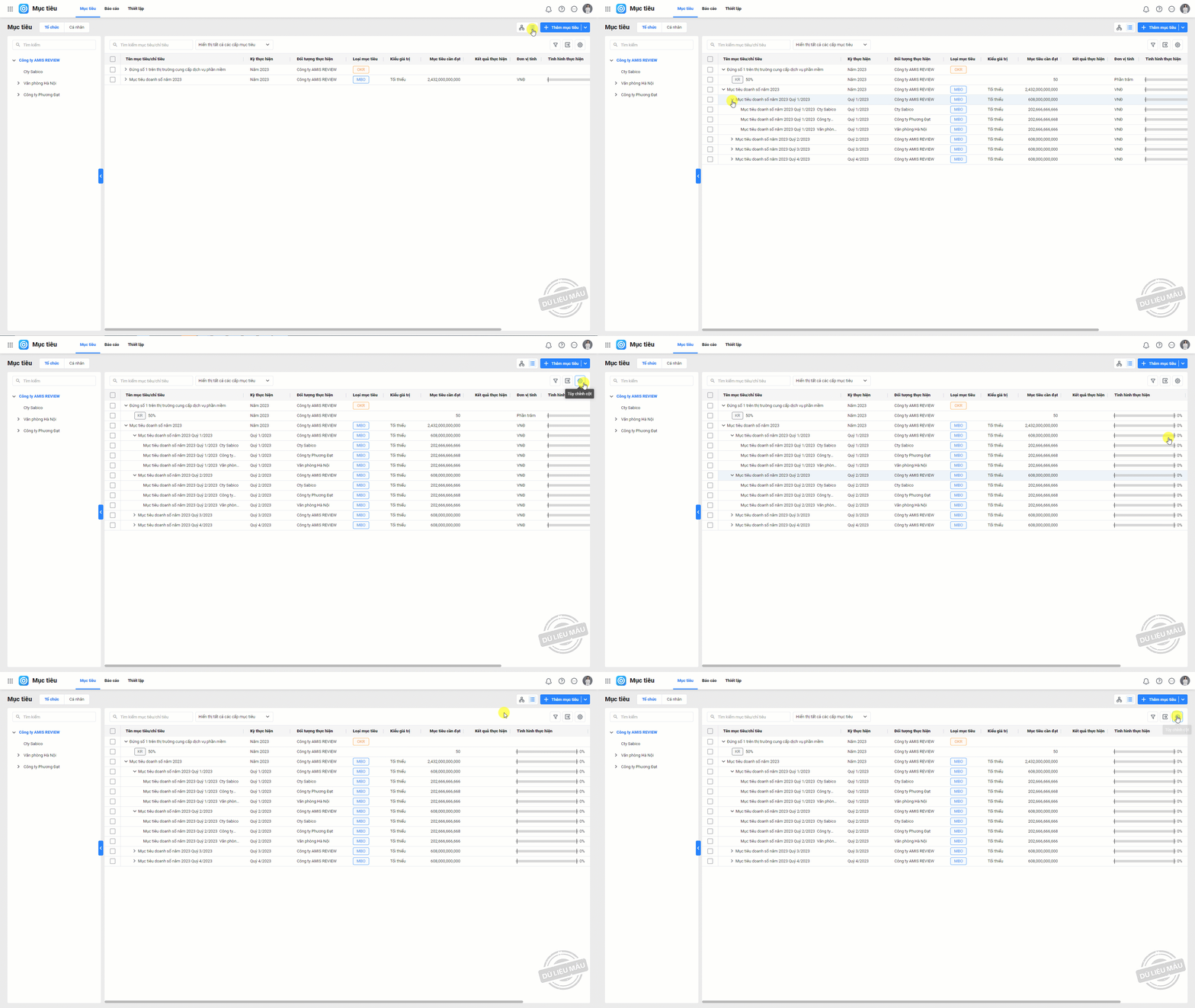
- Giao diện cây mục tiêu: hiển thị những thông tin chính của mục tiêu và KR theo từng cấp giúp quản lý có cái nhìn tổng quan về tình hình, tiến độ thực hiện mục tiêu.
2.4. Xem báo cáo kết quả mục tiêu
Vào phân hệ Báo cáo để đánh giá tình hình, kết quả thực hiện mục tiêu của các bộ phận, nhân viên.
Chương trình cung cấp bộ báo cáo đa dạng, bao gồm cả biểu đồ trực quan và thông tin chi tiết về các mục tiêu tại đơn vị.