1. Tổng quan
Bài viết hướng dẫn người dùng tùy chỉnh vào từng Đợt giao hàng trên Đơn mua hàng, cho phép người dùng ghi nhận và tra cứu thông tin nghiệp vụ đặc thù (điển hình: số hóa đơn GTGT từ Nhà cung cấp) ngay trên từng lần nhận hàng – kể cả khi đơn mua hàng đã được phê duyệt và không còn cho phép chỉnh sửa.
Nội dung bài viết gồm: Truy cập vào đợt giao hàng và tùy chỉnh giao diện trên từng đợt giao hàng.
2. Hướng dẫn thực hiện
Bước 1: Truy cập vào Đơn mua hàng đã thực hiện\ chọn tab Thông tin giao hàng.
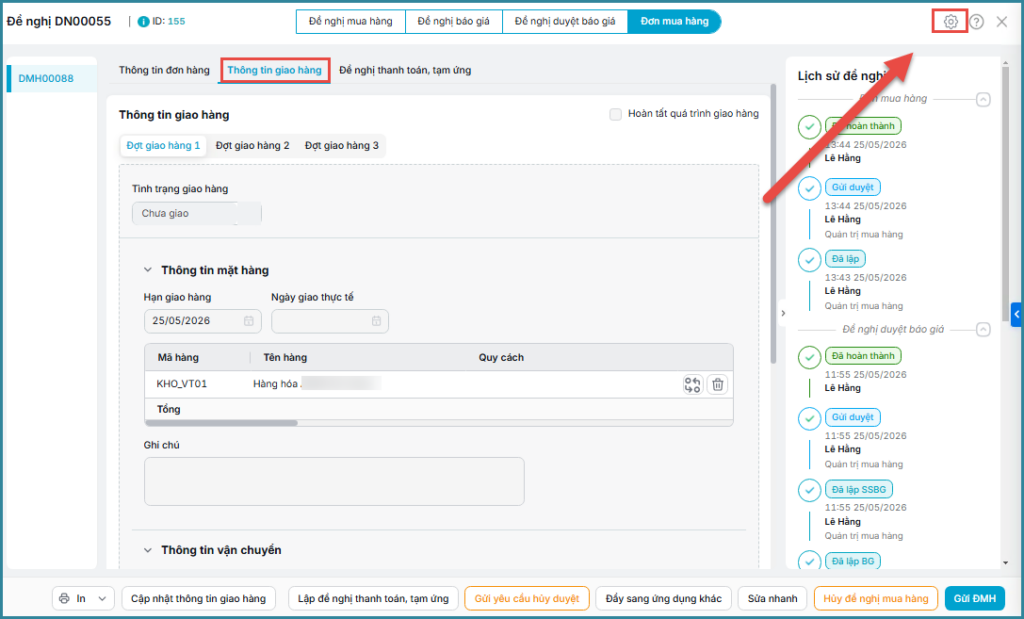
Bước 2: Trên Đợt giao hàng\ Nhấn chọn biểu tượng bánh răng Tùy chỉnh giao diện\ chọn Sửa mẫu hiện tại. Phần mềm hiển thị màn hình Tùy chỉnh giao diện cho đợt giao hàng.
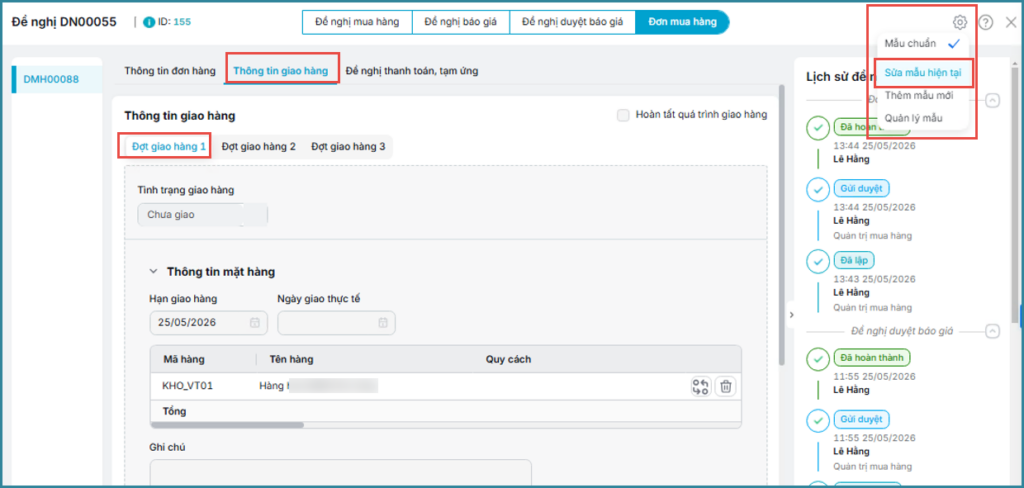
Bước 3: Tùy chỉnh giao diện cho Đợt mua hàng:
Thông tin bổ sung
- Nhấn Hiển thị thêm để xem tất cả các trường thông tin. Những dòng được tick chọn sẽ hiển thị trên màn hình thông tin giao hàng.
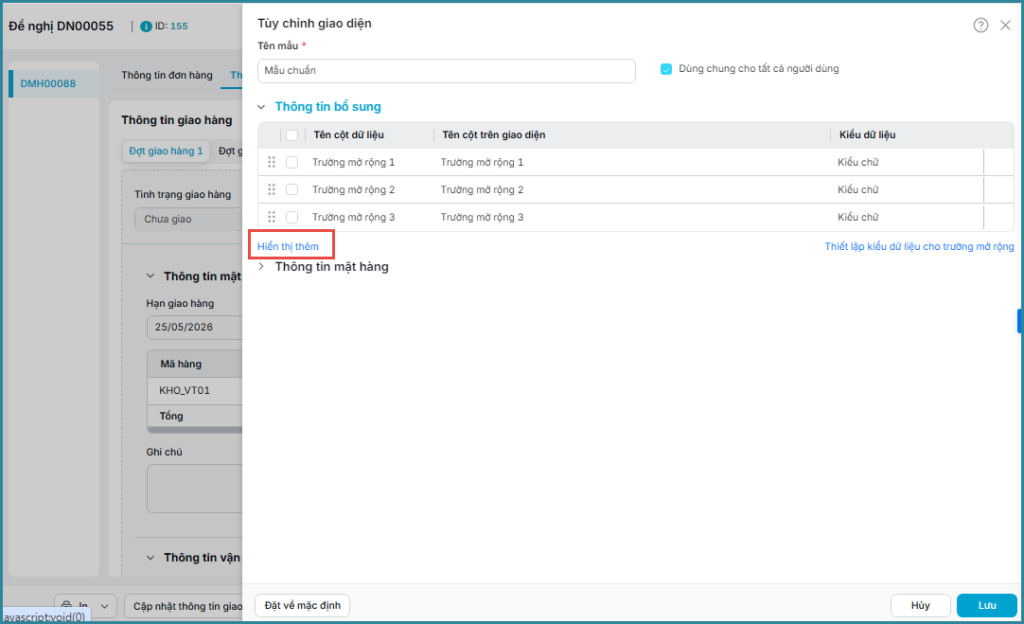
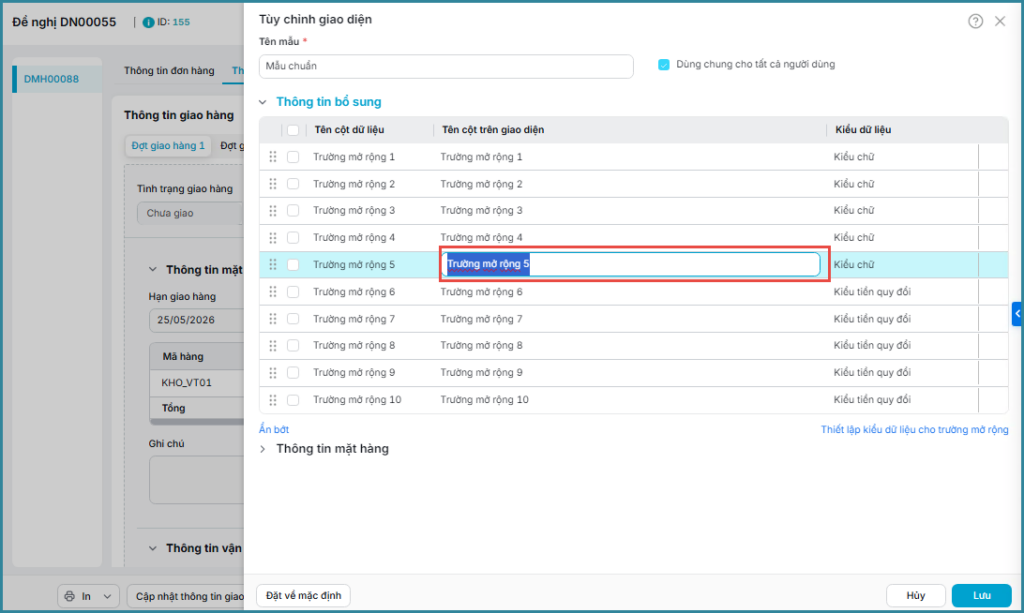
- Phần mềm bổ sung 10 trường mở rộng chi tiết, người dùng có thể chỉnh sửa các trường dữ liệu này để thêm thông tin cho đợt giao hàng. Cụ thể:
- Nhấn chỉnh sửa ô trường dữ liệu của cột Tên cột trên giao diện để thêm loại thông tin mới.
-
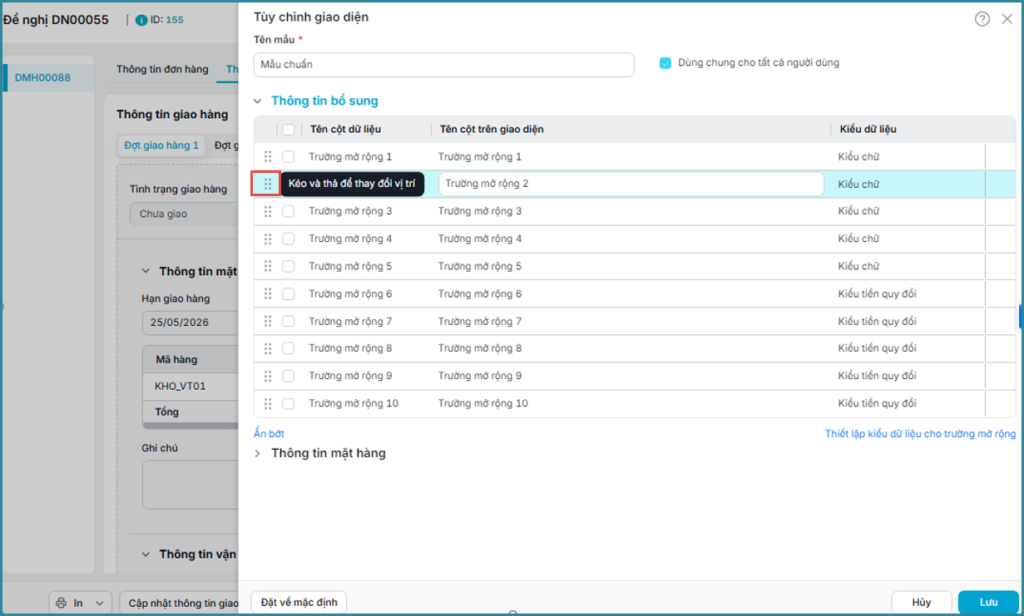
- Trên màn hình điều chỉnh giao diện, người dùng có thể kéo thả các dòng dữ liệu để sắp xếp các cột thông tin mặt hàng cho phù hợp.
-
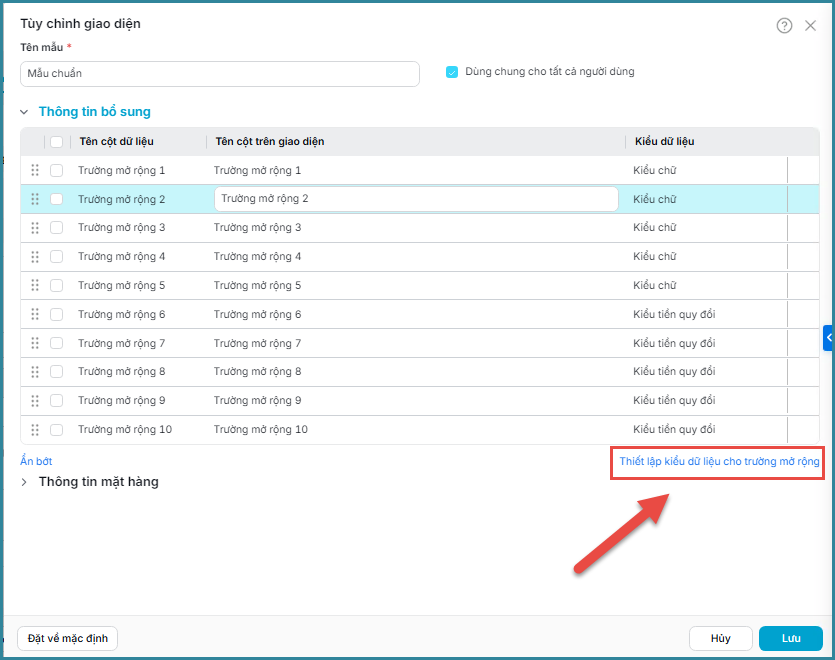
- Nhấn Thiết lập trường dữ liệu cho trường mở rộng: Nhấn chọn, màn hình tùy chọn hiện ra, nhấn Sửa.
-
- Sau khi hoàn thiện các thay đổi, nhấn Lưu.
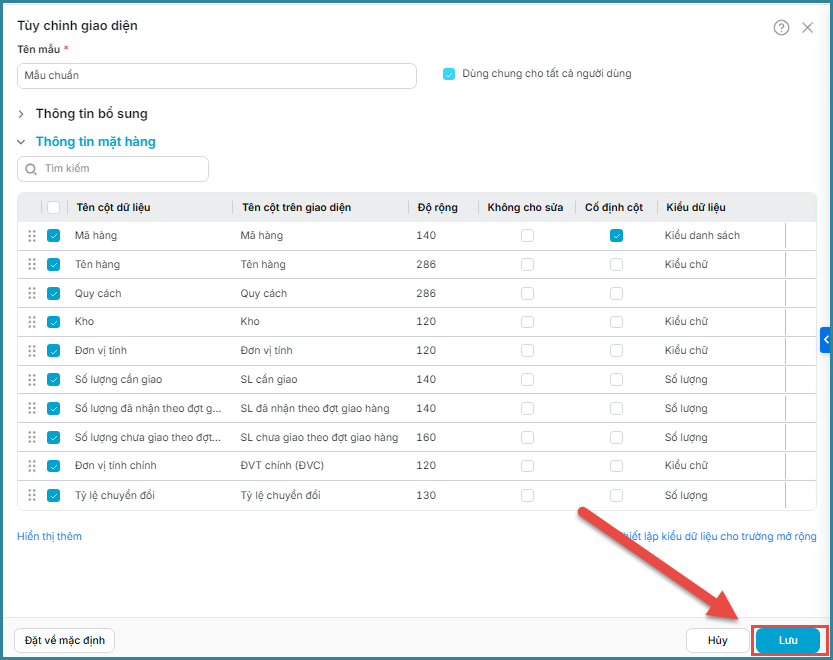
Thông tin mặt hàng
- Nhấn Hiển thị thêm để xem tất cả các trường thông tin. Những dòng được tick chọn sẽ hiển thị trên màn hình thông tin giao hàng.
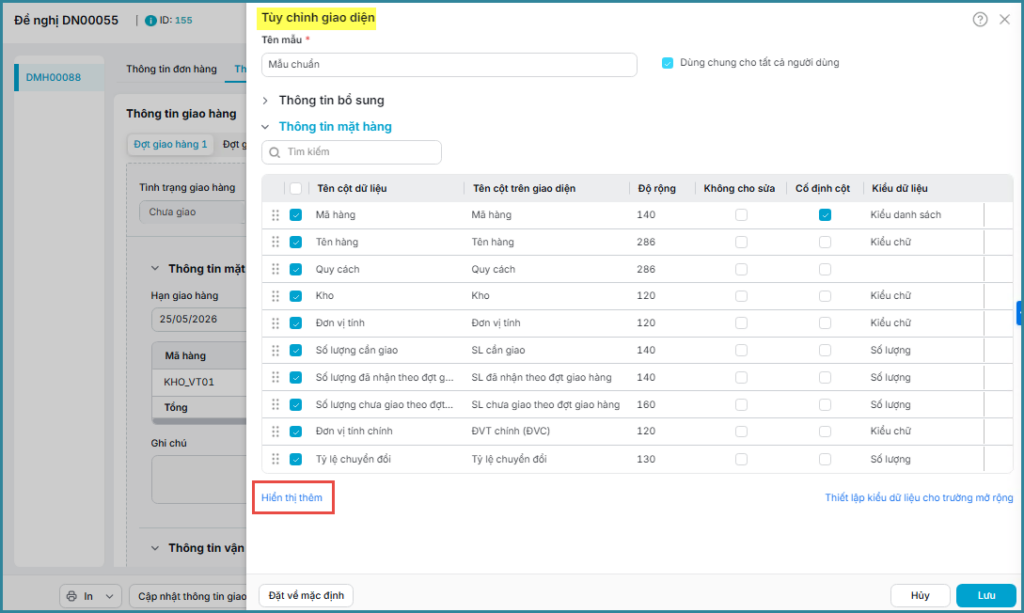
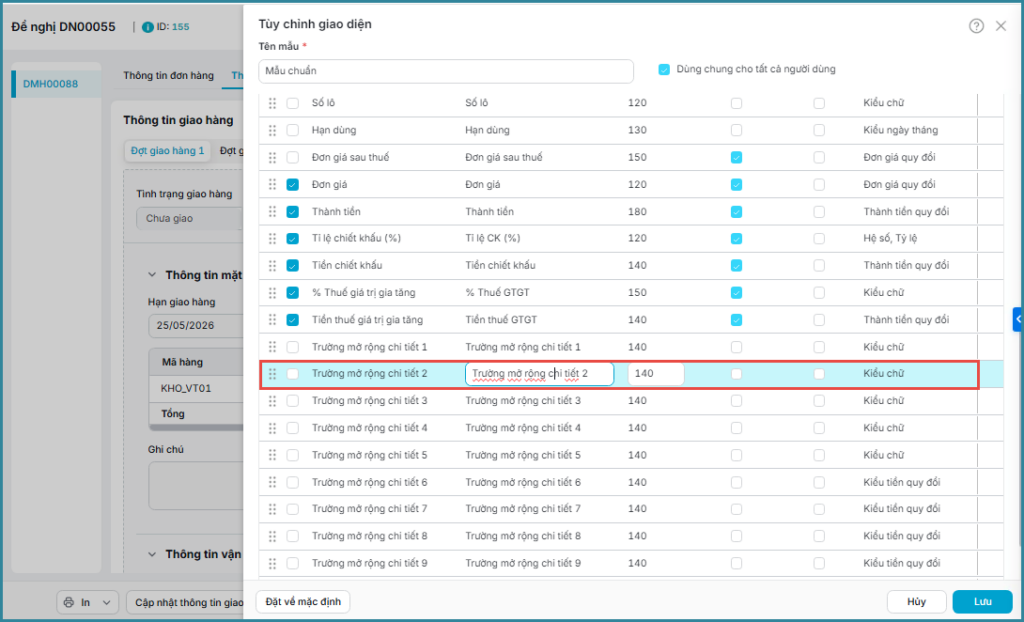
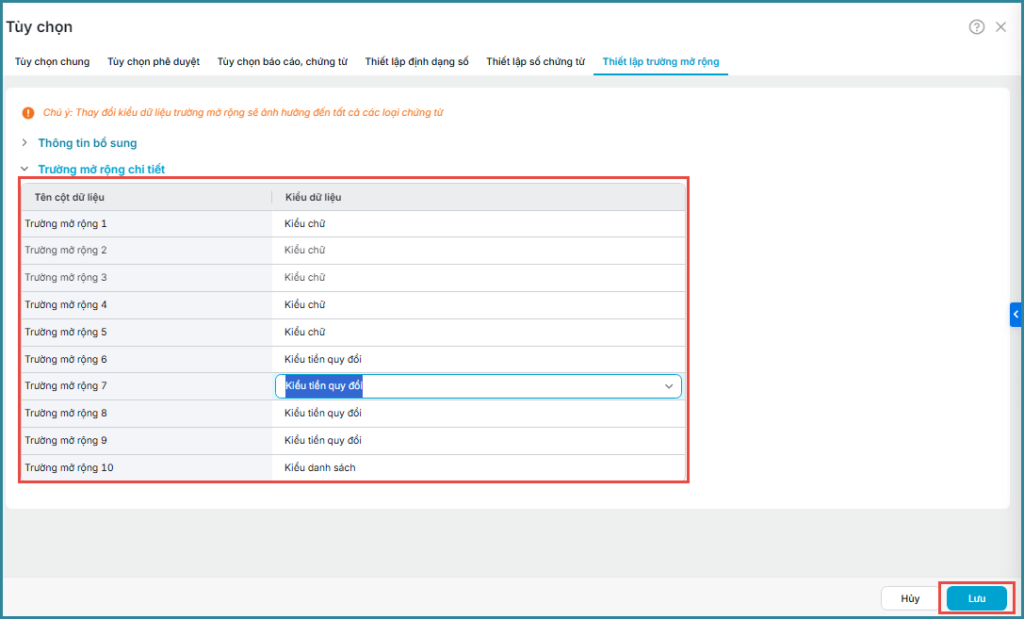
- Phần mềm bổ sung 10 trường mở rộng chi tiết, người dùng có thể chỉnh sửa các trường dữ liệu này để thêm thông tin cho đợt giao hàng. Cụ thể:
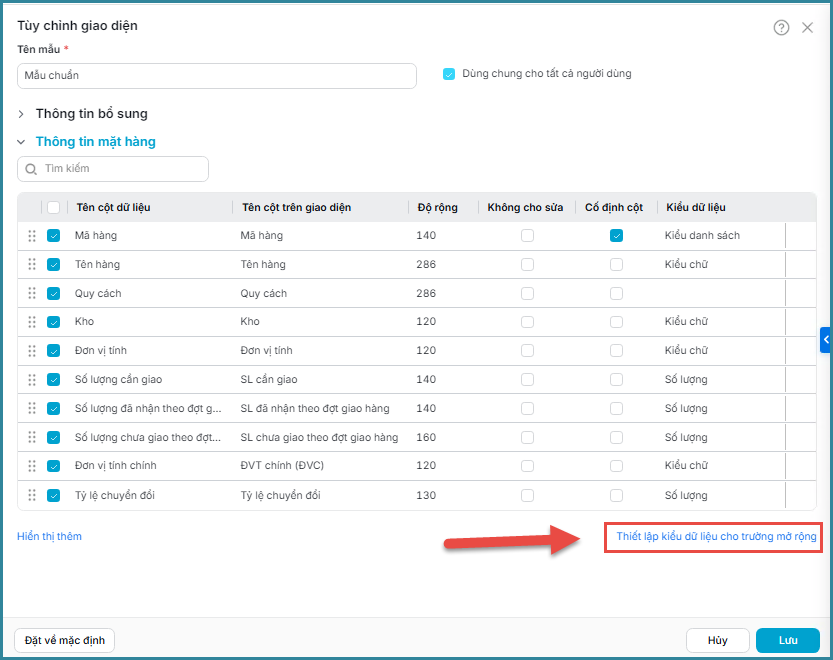
- Nhấn chỉnh sửa ô trường dữ liệu của cột Tên cột trên giao diện để thêm loại thông tin mới cho mặt hàng, tùy chỉnh độ rộng cột, tick chọn để cho phép/không cho phép chỉnh sửa, cố định cột/không cố định cột.
-
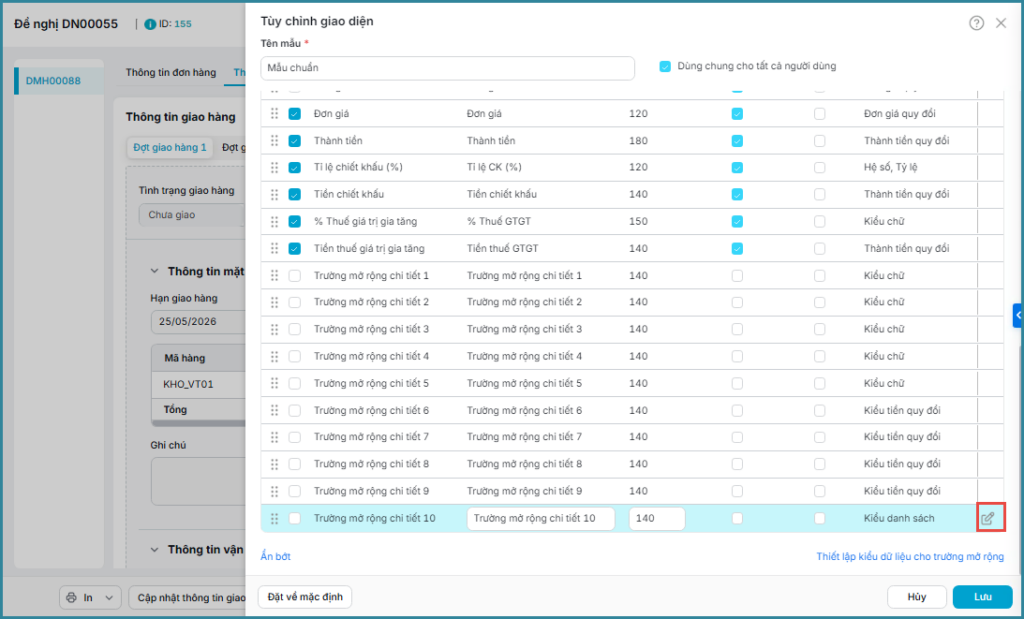
- Người dùng lưu ý chọn kiểu dữ liệu phù hợp với trường dữ liệu. Đối với trường dữ liệu kiểu danh sách, người dùng chỉnh sửa danh sách bằng cách nhấn vào biểu tượng bút chỉnh sửa ở bên cạnh ô Kiểu danh sách:
-
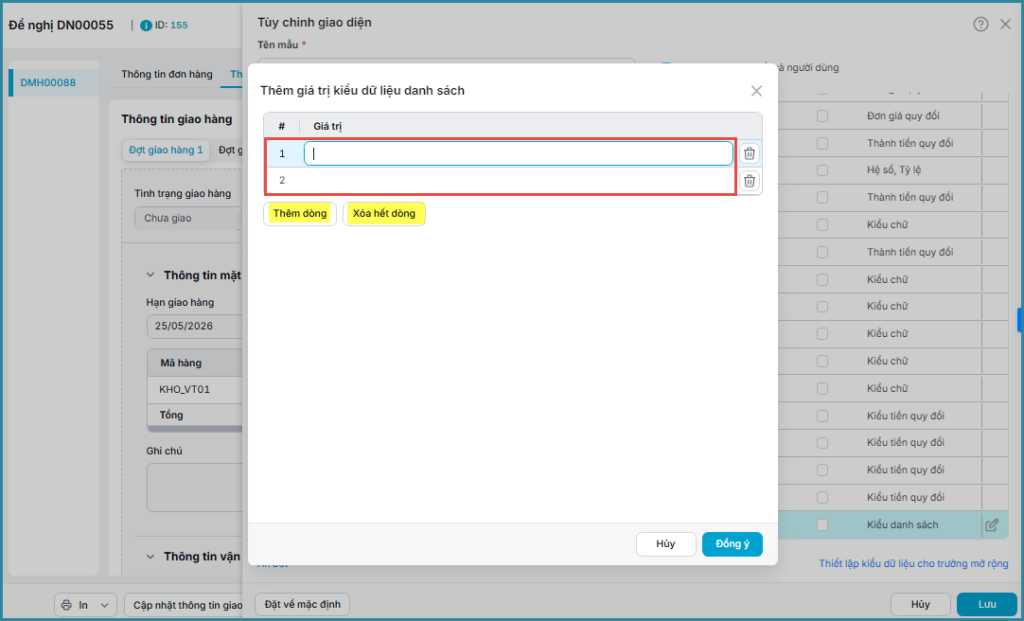
- Nhập các giá trị cho danh sách vào cột Giá trị. Nhấn biểu tượng thùng rác để xóa dòng dữ liệu. Nhấn Thêm dòng để thêm dòng danh sách, nhấn Xóa hết dòng để xóa hết các dòng danh sách hiện tại. Sau khi thêm giá trị cho danh sách, nhấn Đồng ý hoặc Hủy để hủy thao tác.
-
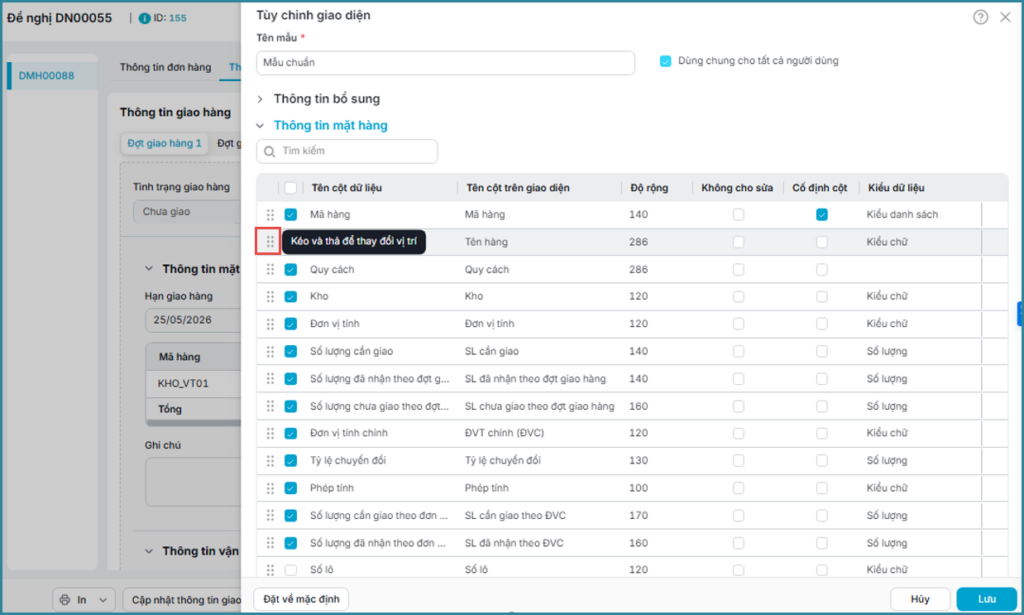
- Trên màn hình điều chỉnh giao diện, người dùng có thể kéo thả các dòng dữ liệu để sắp xếp các cột thông tin mặt hàng cho phù hợp.
-
- Nhấn Thiết lập trường dữ liệu cho trường mở rộng: Nhấn chọn, màn hình tùy chọn hiện ra, nhấn Sửa.
-
- Người dùng chọn nút mũi tên ở cột kiểu dữ liệu và chọn kiểu dữ liệu phù hợp. Sau đó nhấn Lưu.
-
- Sau khi hoàn thiện các thay đổi, nhấn Lưu.