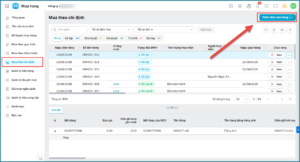
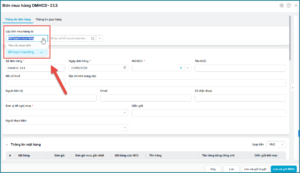
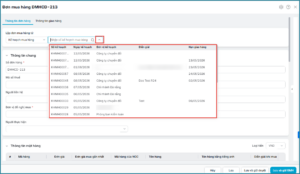
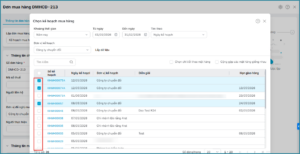
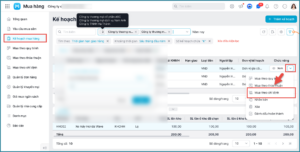
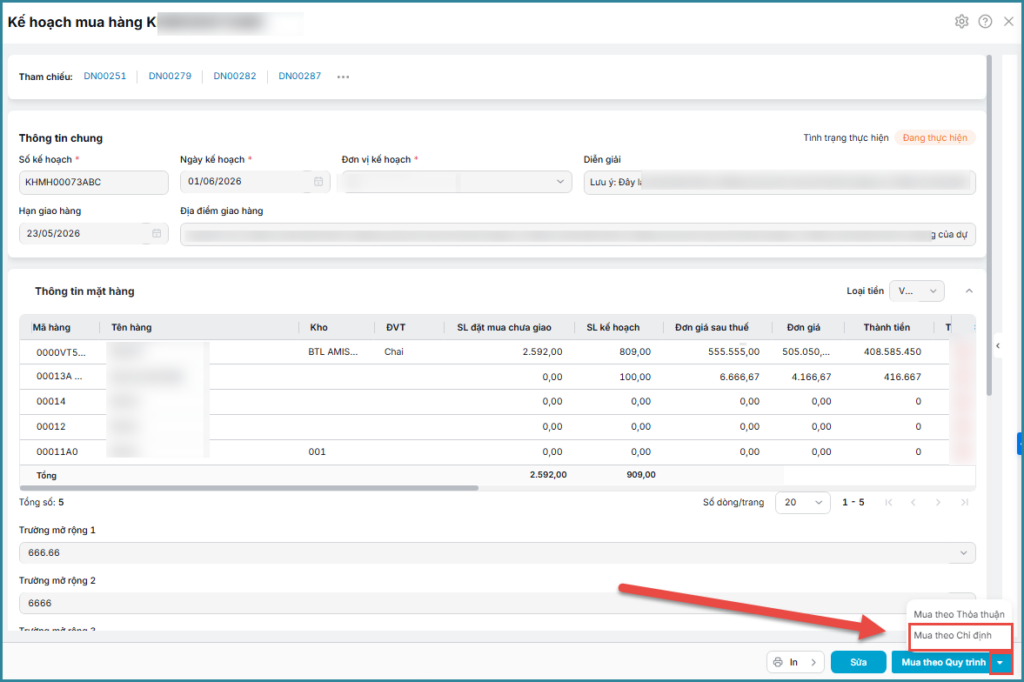
Bước 1: Truy cập vào phân hệ Kế hoạch mua hàng\ trên dòng kế hoạch mua hàng chọn biểu tượng mũi tên\ Nhấn chọn Mua theo chỉ định. Bước 3: Phần mềm hiển thị giao diện lập Đơn mua hàng theo chỉ định từ Kế hoạch mua hàng. Bước 1: Truy cập vào phân hệ Mua hàng theo chỉ định\chọn Thêm đơn mua hàng. Bước 2: Trên form lập đơn mua hàng\mục Lập đơn mua hàng từ chọn Kế hoạch mua hàng. Bước 3: Xổ mũi tên chọn Kế hoạch mua hàng, nhập trực tiếp số Kế hoạch mua hàng hoặc tìm kiếm. Bước 4: Tích chọn Kế hoạch mua hàng muốn thực hiện\nhấn Tiếp tục. Bước 5: Khai báo thông tin đơn mua hàng\nhấn Lưu và gửi duyệt để hoàn tất.2. Hướng dẫn thực hiện
2.1. Lập đơn mua hàng từ danh sách kế hoạch mua hàng.
2.2. Lập Đơn mua hàng theo chỉ định từ Kế hoạch mua hàn trực tiếp trên đơn mua hàng.