
2. Hướng dẫn chi tiết
2.1. Khai báo Giá mua ngân sách
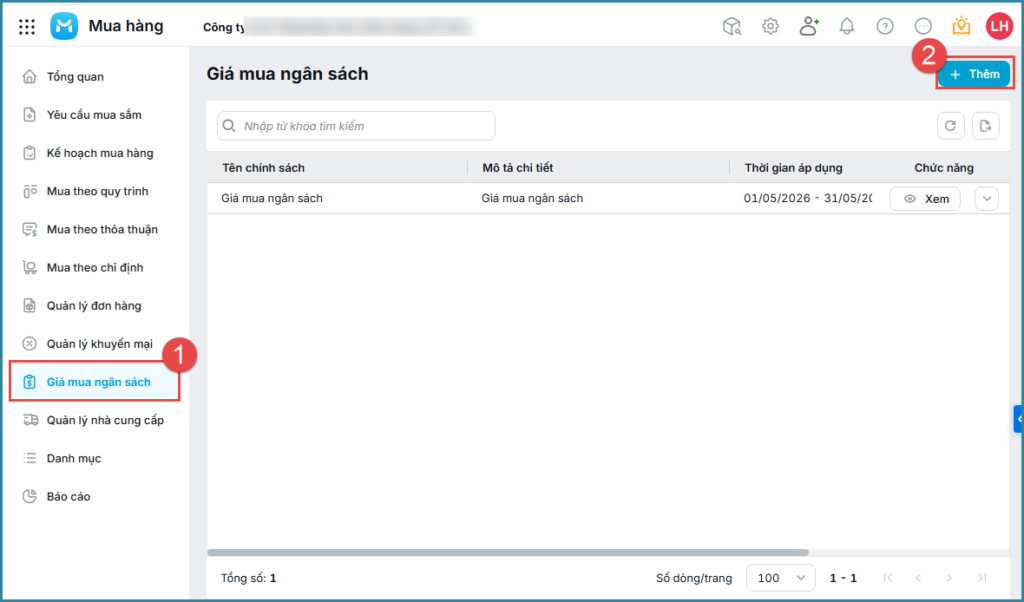
Bước 1: Tại phân hệ Giá mua ngân sách\ Nhấn Thêm.
Bước 2: Khai báo thông tin giá mua ngân sách: Thêm, Xóa dòng hoặc Nhập từ Excel danh sách mặt hàng chi tiết.
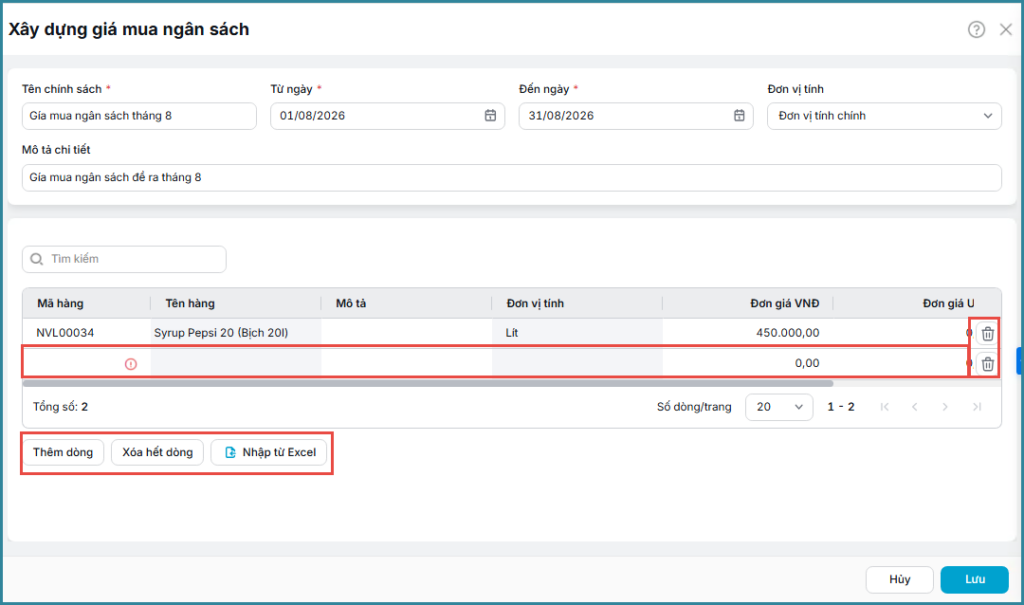
Lưu ý: Nếu đơn vị thiết lập Phân quyền người dùng sử dụng mặt hàng, phần mềm sẽ lấy lên mặt hàng theo quyền sử dụng của người dùng. Anh chị vui lòng kiểm tra lại phân quyền khi lập chứng từ nếu không chọn được mặt hàng muốn thực hiện. Xem chi tiết tại đây.
Bước 3: Nhấn Lưu để hoàn tất khai báo.
Lưu ý: Sau khi khai báo thành công, có thể chỉnh sửa giá mua ngân sách nếu phát sinh thay đổi.
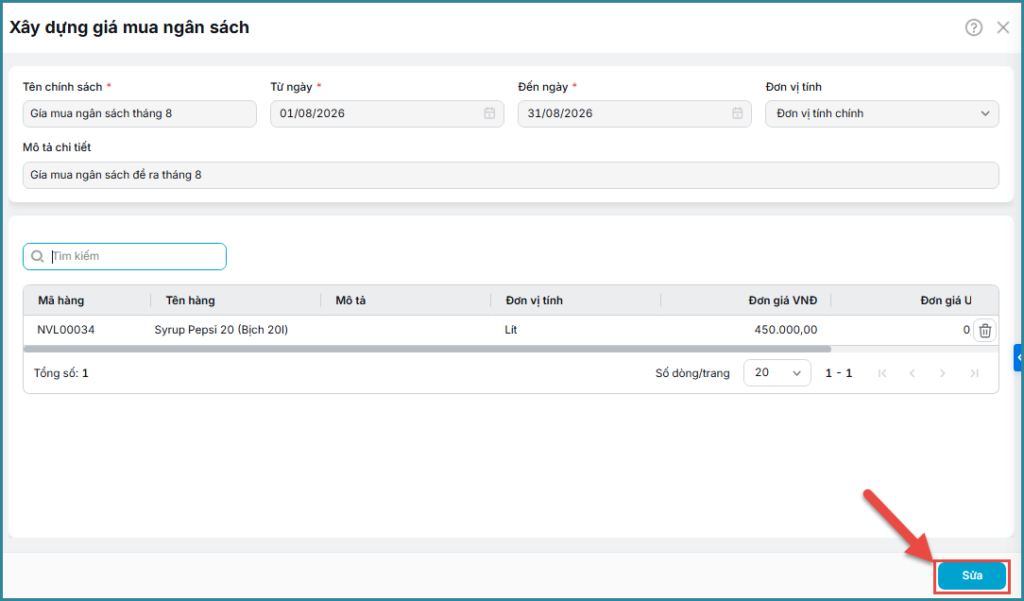
2.2. Quản lý Giá mua ngân sách.
- Nhấn vào biểu tượng mũi tên mở rộng sử dụng chức năng Xóa hoặc Ngừng sử dụng đối với các Giá mua ngân sách không còn nhu cầu sử dụng.
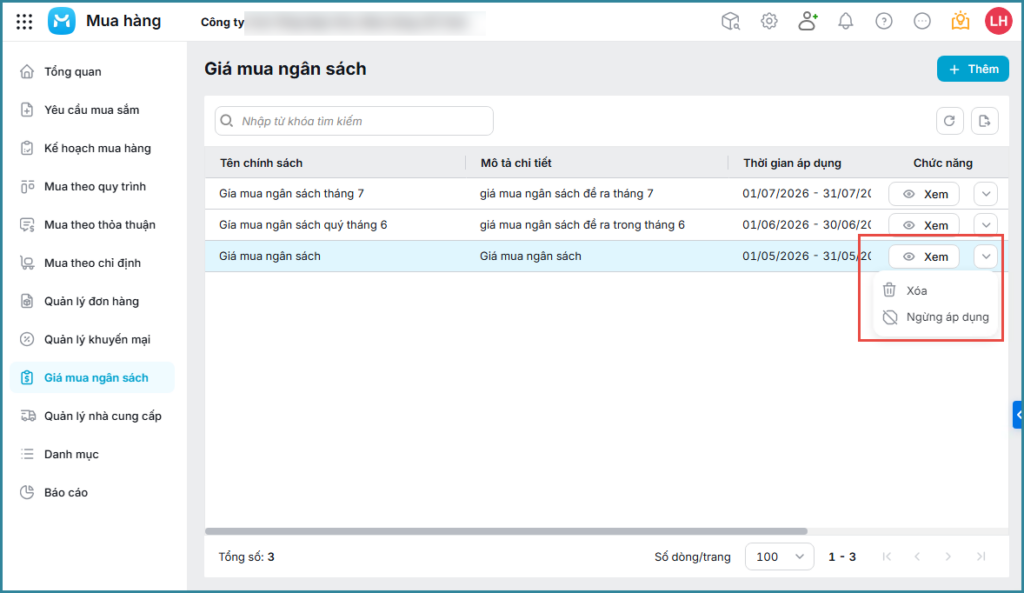
- Tại mục Chức năng\ Nhấn Xem để xem chi tiết nội dung Giá mua ngân sách.
- Nhấn biểu tượng xuất khẩu excel góc phải màn hình để xuất khẩu danh sách Giá mua ngân sách ra excel (nếu cần).
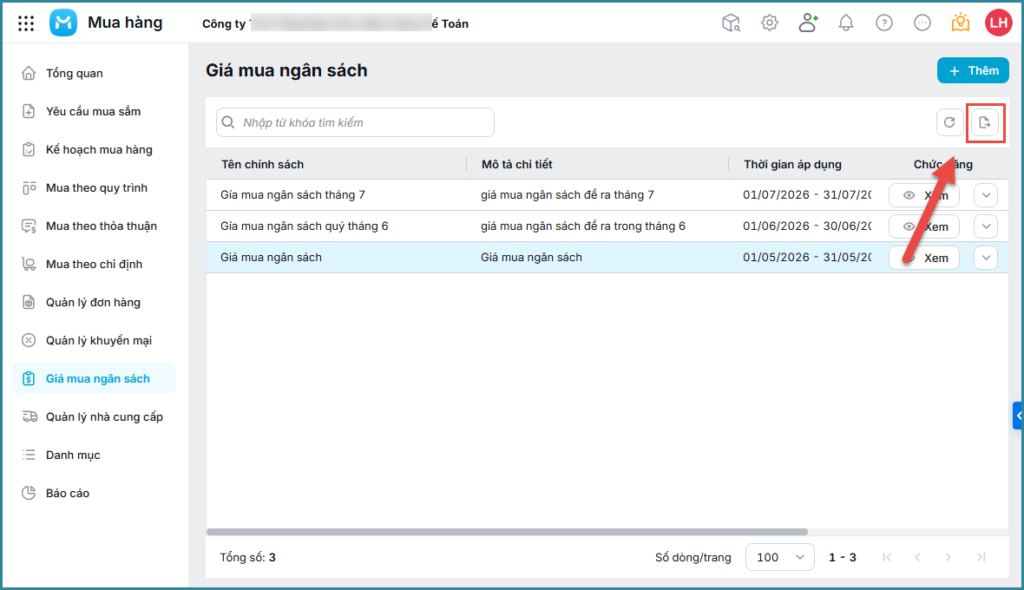
Lưu ý: Trường hợp Xóa chính sách giá hoặc ngừng áp dụng sẽ ảnh hưởng việc lấy thông tin Giá mua ngân sách trên các chứng từ đã có phát sinh. Cần cân nhắc và nắm được thông tin quản lý khi thực hiện chức năng này.