
1. Trang chủ
  2. Câu hỏi thường gặp
  3. 1. Chung
  4. Gửi yêu cầu hủy duyệt chứng từ mua hàng

Gửi yêu cầu hủy duyệt chứng từ mua hàng

1. Tổng quan

Mục đích bài viết: Bài viết hướng dẫn anh/chị cách sử dụng chức năng “Gửi yêu cầu hủy duyệt” trên phần mềm để thông báo nhanh chóng với lãnh đạo về sai sót trên chứng từ đã được duyệt, thuận tiện xử lý và giảm sai sót trong quy trình mua hàng.

Câu chuyện nghiệp vụ: Trước đây, khi phát hiện sai sót trên chứng từ đã duyệt, nhân viên phải liên hệ thủ công với quản lý để đề nghị hủy duyệt, gây mất thời gian và dễ bị bỏ sót thông tin. Tính năng này giúp quy trình thông báo và xử lý hủy duyệt minh bạch, nhanh chóng hơn.

Phạm vi đáp ứng: Áp dụng với các chứng từ thuộc các phân hệ Mua theo quy trình, Mua theo thỏa thuận, Mua theo chỉ định, Quản lý đơn hàng, Kế hoạch mua hàng khi chứng từ ở trạng thái “Chờ duyệt” hoặc “Đã duyệt“.

Nội dung hướng dẫn: Hướng dẫn sử dụng  gửi yêu cầu hủy duyệt từ màn hình danh sách chứng từ hoặc từ chi tiết chứng từ, cũng như thao tác chọn người nhận và gửi thông báo trên AMIS Chat và các lưu ý liên quan.

2. Hướng dẫn chi tiết

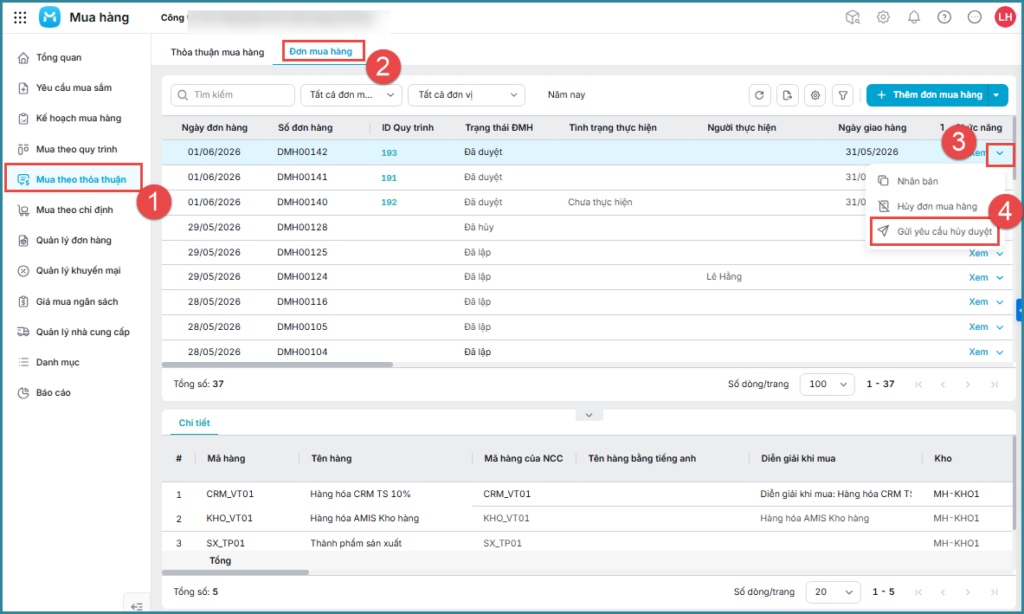
Bước 1: Truy cập phân hệ nghiệp vụ và chọn đúng loại chứng từ

  • Trong màn hình chính, chọn phân hệ nghiệp vụ phù hợp: Mua theo quy trình, Mua theo thỏa thuận, Mua theo chỉ định, Quản lý đơn hàng tùy theo loại chứng từ cần thao tác.
  • Xác định dòng chứng từ cần gửi yêu cầu hủy duyệt.
Media

Bước 2: Gửi yêu cầu hủy duyệt từ danh sách chứng từ.

  • Xổ mũi tên chức năng trên dòng chứng từ, nhấn chọn “Gửi yêu cầu hủy duyệt“.
  • Nếu muốn xem chi tiết chứng từ trước khi gửi yêu cầu, nhấn chọn chứng từ để mở form chi tiết chứng từ.
  • Lưu ý: Kiểm tra trạng thái chứng từ đang là “Chờ duyệt” hoặc “Đã duyệt“, nếu không sẽ không hiển thị chức năng này.

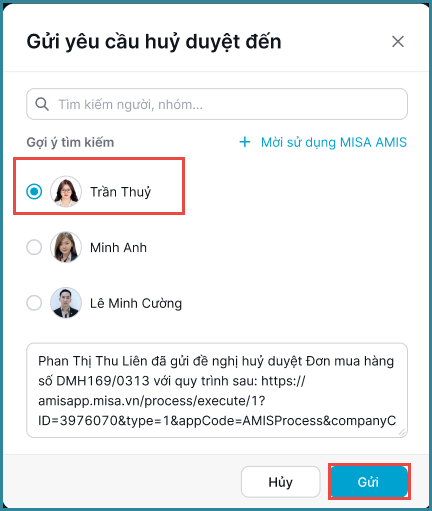
Bước 3: Thao tác trên popup gửi yêu cầu hủy duyệt

  • Tại popup, nhập hoặc chọn người/nhóm nhận yêu cầu hủy duyệt (có thể tìm kiếm nhanh trong danh sách người dùng AMIS Chat).
  • Kiểm tra hoặc sửa lại nội dung tin nhắn mặc định nếu muốn.
  • Nhấn “Gửi” để gửi thông báo, hoặc “Hủy” nếu không thực hiện đóng popup.
Media

Bước 4: Xử lý cảnh báo và quyền hạn

  • Nếu chưa chọn người nhận, hệ thống sẽ hiển thị cảnh báo “Vui lòng chọn người nhận” (dấu chấm đỏ).
  • Nếu không có quyền thực hiện, hệ thống cảnh báo “Bạn không có quyền thực hiện chức năng này“.

3. Lưu ý

  • Chức năng này chỉ hiển thị với chứng từ ở trạng thái “Chờ duyệt” hoặc “Đã duyệt“.
  • Nếu thao tác gửi yêu cầu hủy duyệt không thực hiện được, hãy kiểm tra lại quyền trên phần mềm hoặc liên hệ quản trị hệ thống.
  • Với chứng từ không qua quy trình phê duyệt, nội dung tin nhắn sẽ tự động điều chỉnh phù hợp.

Cập nhật 27/05/2026

Bài viết này hữu ích chứ?

Bài viết liên quan