
1. Tổng quan
Bài viết hướng dẫn tính năng Chọn yêu cầu mua sắm trên chứng từ, dựa trên các yêu cầu mua sắm đã được lập, hỗ trợ tối ưu hóa quy trình mua sắm và quản lý đơn hàng hiệu quả trên AMIS Mua hàng.
Nội dung bài viết gồm:
- Cách chọn yêu cầu mua sắm trên chứng từ mua theo chỉ định.
- Cách chọn yêu cầu mua sắm trên chứng từ mua theo chỉ định.
- Cách chọn yêu cầu mua sắm trên chứng từ mua theo thỏa thuận.
2. Hướng dẫn thực hiện
2.1. Chọn yêu cầu mua sắm mua theo quy trình
Bước 1: Trên giao diện lập đề nghị mua hàng\ Nhấn vào biểu tượng kính lúp để tìm kiếm và chọn yêu cầu mua sắm:

Bước 2: Thiết lập điều kiện để tìm kiếm yêu cầu mua sắm:
- Nhấn Lấy dữ liệu.
- Tích chọn Chọn chi tiết theo mặt hàng nếu muốn lấy chi tiết đến từng mặt hàng từ yêu cầu mua sắm lên đề nghị mua hàng.
- Tích chọn Cộng gộp các mặt hàng giống nhau nếu muốn chương trình cộng gộp những mã hàng trên các yêu cầu mua sắm có thông tin giống nhau (mã hàng, tên hàng,…)
- Tích chọn các yêu cầu mua sắm cần lập đề nghị mua hàng.
- Nhấn Đồng ý.

Lưu ý:
- Tích chọn Chọn chi tiết theo mặt hàng nếu muốn chọn chi tiết đến từng mặt hàng của các yêu cầu mua sắm thỏa mãn điều kiện lấy dữ liệu.
- Tích chọn Cộng gộp các mặt hàng giống nhau nếu muốn chương trình cộng gộp những mã hàng trên các yêu cầu mua sắm có thông tin giống nhau (mã hàng, tên hàng,…)
Bước 3: Kiểm tra và khai báo bổ sung các thông tin còn thiếu cho đề nghị mua hàng.

Bước 4: Sau đó nhấn Lưu hoặc Lưu và gửi duyệt tùy theo tùy chọn có hay không thực hiện phê duyệt đề nghị mua hàng đã thiết lập.
2.2. Chọn yêu cầu mua sắm mua theo chỉ định
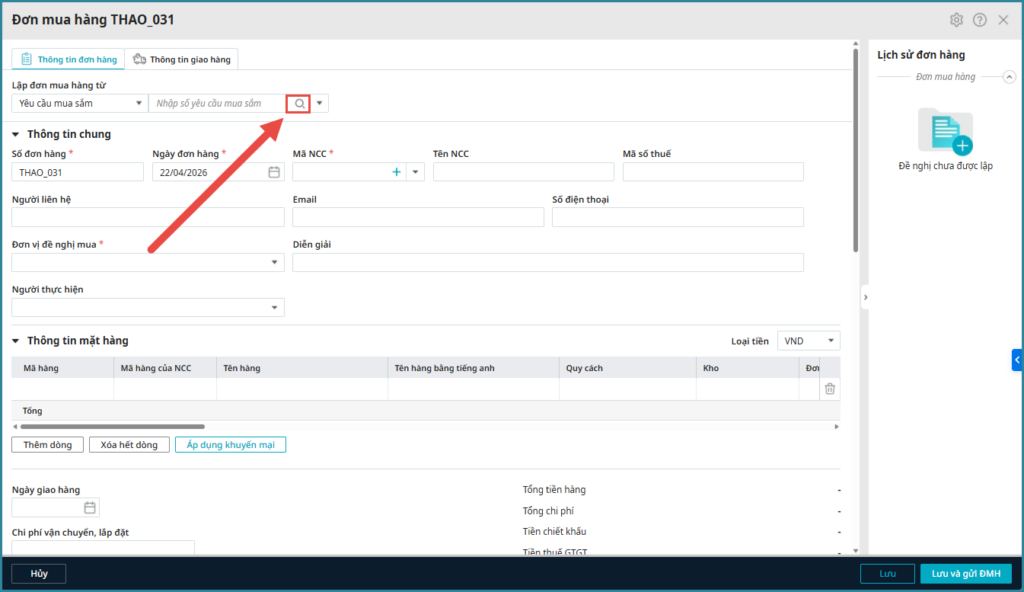
Bước 1: Trên giao diện lập đơn mua hàng\ Nhấn vào biểu tượng kính lúp để tìm kiếm và chọn yêu cầu mua sắm:
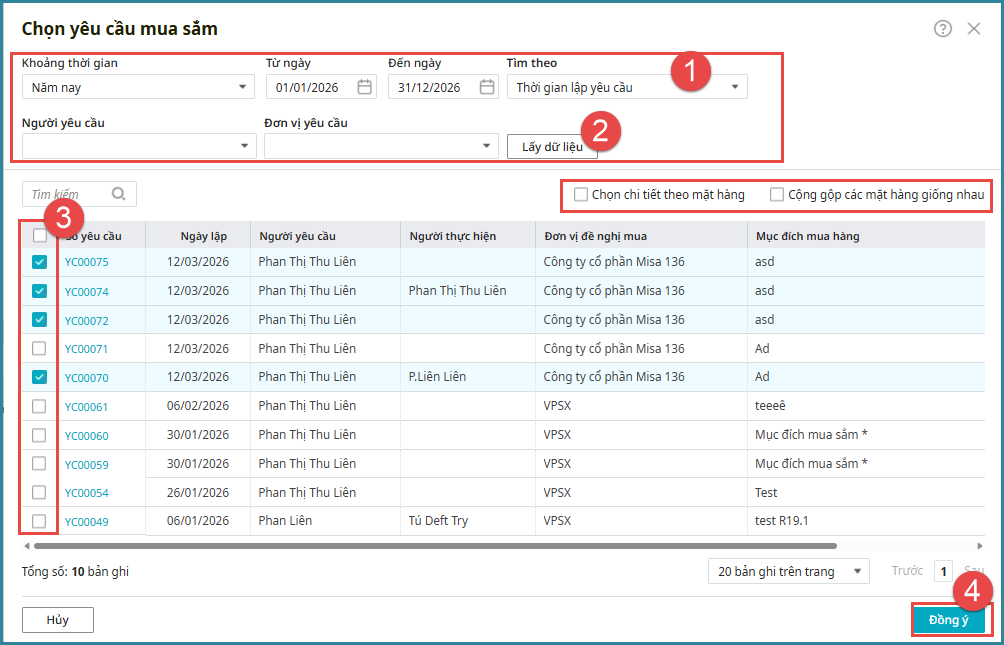
Bước 2: Thiết lập điều kiện để tìm kiếm yêu cầu mua sắm:
- Nhấn Lấy dữ liệu.
- Tích chọn Chọn chi tiết theo mặt hàng nếu muốn lấy chi tiết đến từng mặt hàng từ yêu cầu mua sắm lên đề nghị mua hàng.
- Tích chọn Cộng gộp các mặt hàng giống nhau nếu muốn chương trình cộng gộp những mã hàng trên các yêu cầu mua sắm có thông tin giống nhau (mã hàng, tên hàng,…)
- Tích chọn các yêu cầu mua sắm cần lập đề nghị mua hàng.
- Nhấn Đồng ý.
Bước 3: Kiểm tra và khai báo bổ sung các thông tin còn thiếu cho đề nghị mua hàng.
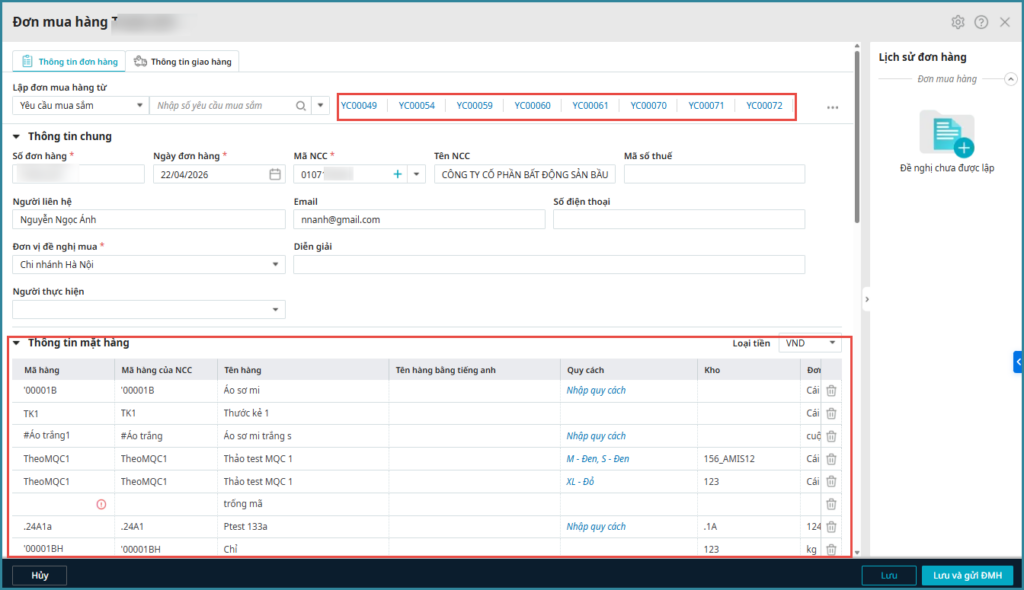
Bước 4: Nhấn Lưu hoặc Lưu và gửi duyệt để hoàn tất.
2.3. Chọn yêu cầu mua sắm mua theo thỏa thuận
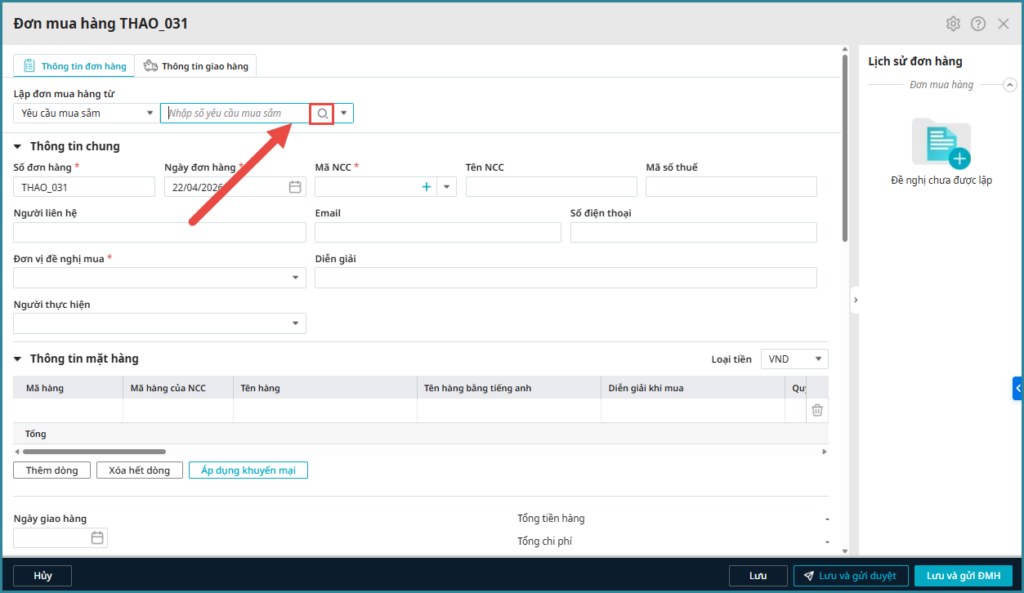
Bước 1: Trên giao diện lập đơn mua hàng\ Nhấn vào biểu tượng kính lúp để tìm kiếm và chọn yêu cầu mua sắm:
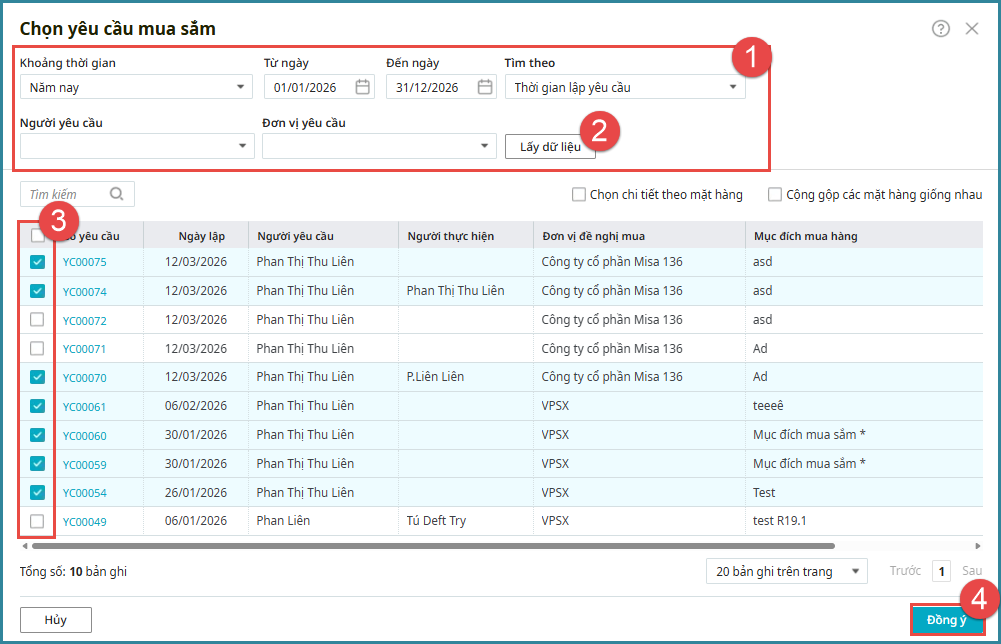
Bước 2: Thiết lập điều kiện để tìm kiếm yêu cầu mua sắm:
- Nhấn Lấy dữ liệu.
- Tích chọn Chọn chi tiết theo mặt hàng nếu muốn lấy chi tiết đến từng mặt hàng từ yêu cầu mua sắm lên đề nghị mua hàng.
- Tích chọn Cộng gộp các mặt hàng giống nhau nếu muốn chương trình cộng gộp những mã hàng trên các yêu cầu mua sắm có thông tin giống nhau (mã hàng, tên hàng,…)
- Tích chọn các yêu cầu mua sắm cần lập đề nghị mua hàng.
- Nhấn Đồng ý.
Bước 3: Kiểm tra và khai báo bổ sung các thông tin còn thiếu cho đề nghị mua hàng. Nhấn Lưu và gửi duyệt để hoàn tất.