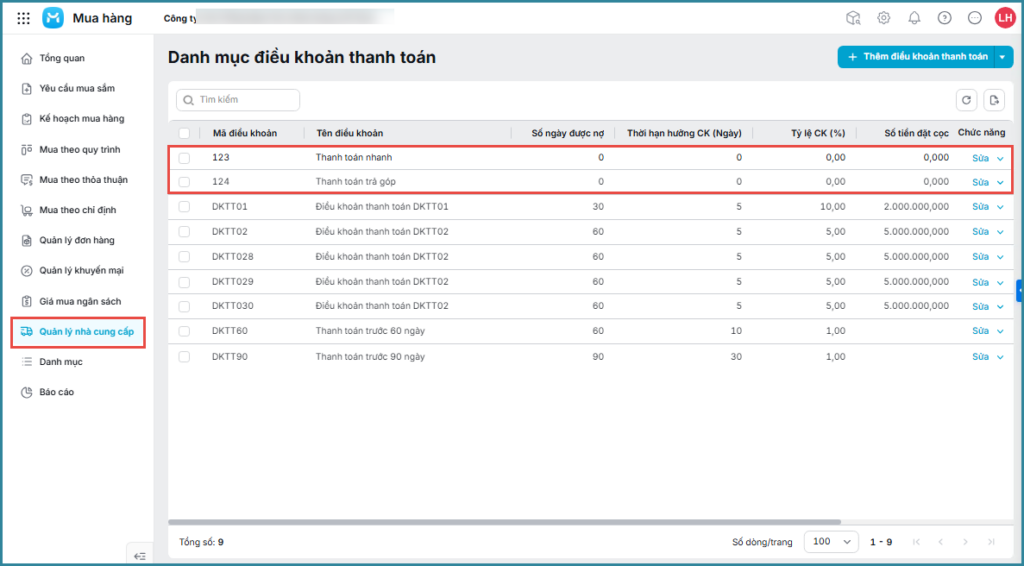
1. Tổng quan
Mục đích bài viết: Bài viết hướng dẫn cách sử dụng chức năng Nhập từ Excel để bổ sung hàng loạt Điều khoản thanh toán vào AMIS Mua hàng. Qua đó, giúp tiết kiệm thời gian nhập dữ liệu thủ công và giảm sai sót khi doanh nghiệp cần cập nhật nhiều điều khoản cùng lúc.
Phạm vi áp dụng: Chức năng này hỗ trợ giải quyết tình huống khi danh mục Điều khoản thanh toán đã có trên hệ thống khác (ví dụ: AMIS Kế toán) nhưng chưa có trên AMIS Mua hàng, và người dùng cần bổ sung nhanh nhiều bản ghi từ file Excel mà không phải thao tác từng dòng.
Nội dung bài viết gồm: Bìa viết hướng dẫn quy trình nhập khẩu mặt hàng cung ứng từ Excel gồm:
- Chuẩn bị và chọn tệp nguồn
- Ghép cột dữ liệu, kiểm tra & nhập khẩu, cùng các lưu ý khi thao tác.
2. Hướng dẫn thực hiện
2.1. Chuẩn bị tệp dữ liệu nhập khẩu
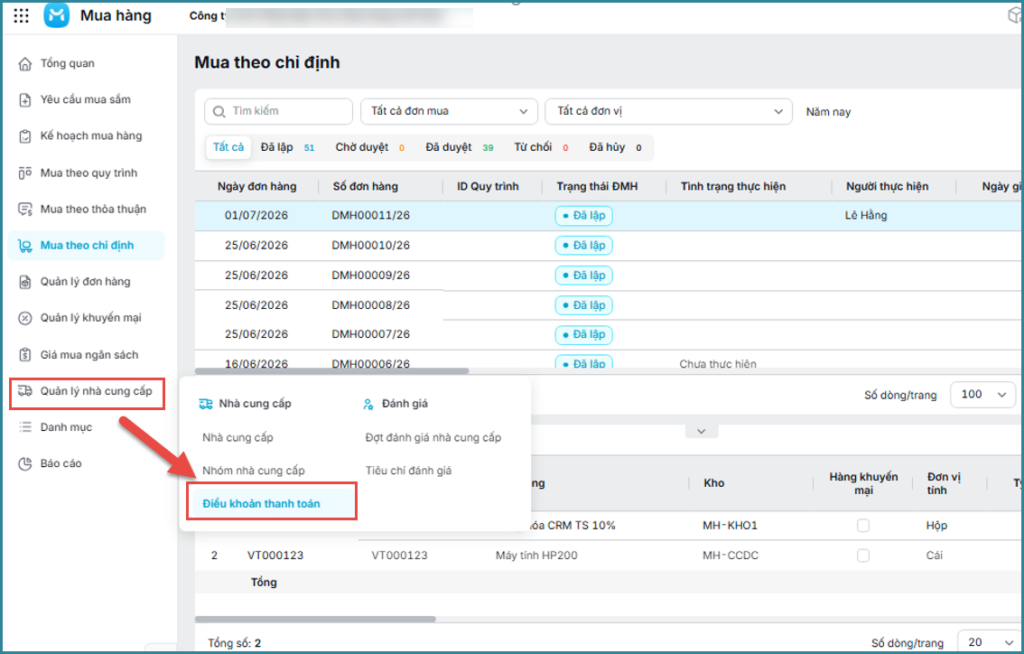
Bước 1: Trên AMIS Mua hàng\ Vào phân hệ Quản lý nhà cung cấp\ chọn mục Điều khoản thanh toán.
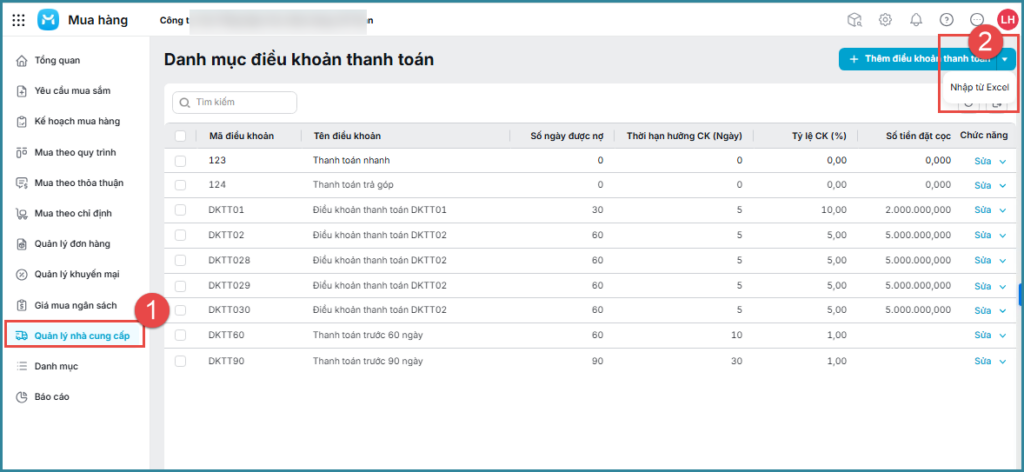
Bước 2: Nhấn chọn mũi tên xuống, chọn Nhập từ Excel.
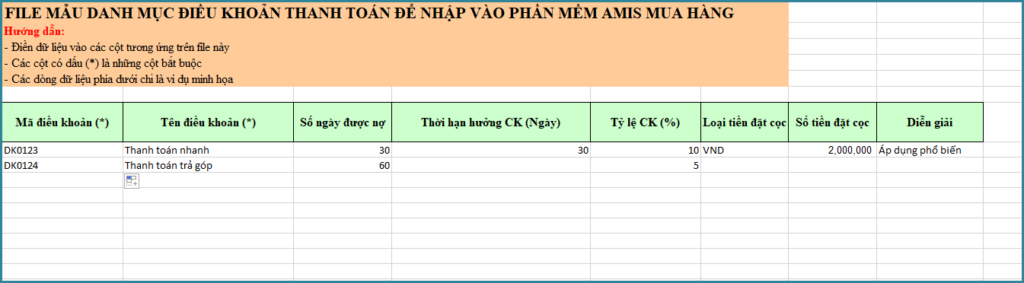
Bước 3: Nhấn Tải tệp mẫu để nhập thông tin dễ dàng hơn
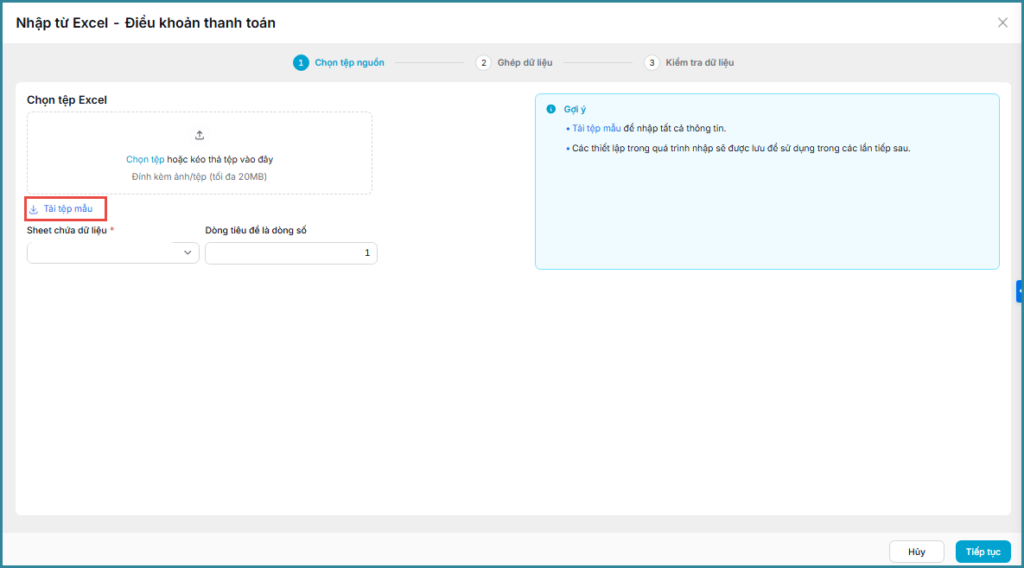
Bước 4: Nhập liệu các mặt hàng theo đúng định dạng mẫu.
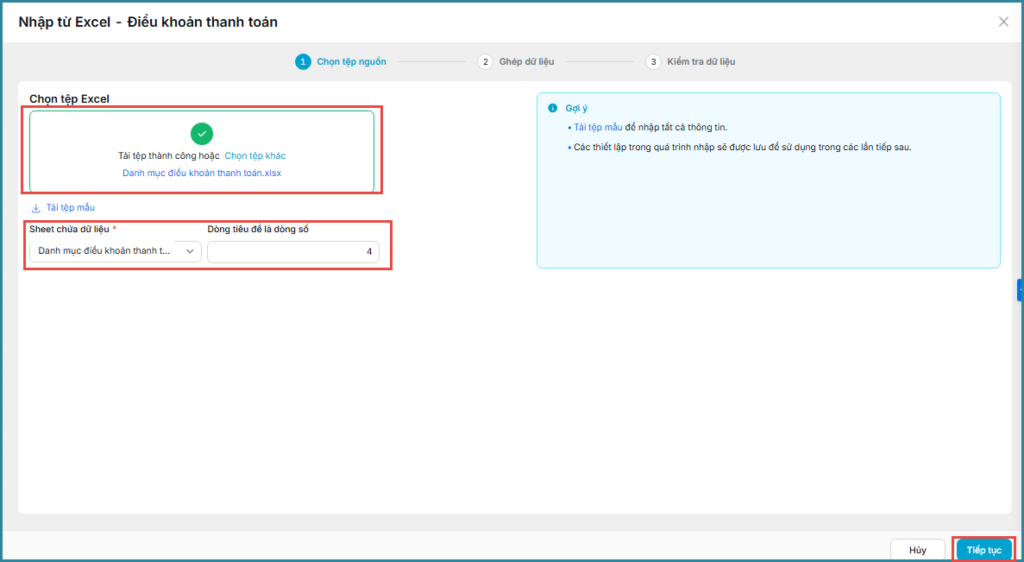
Bước 5: Kéo thả hoặc chọn tệp nguồn đã tạo để tải lên phần mềm\ Chọn Tiếp tục.
2.2. Ghép cột dữ liệu, kiểm tra & nhập khẩu
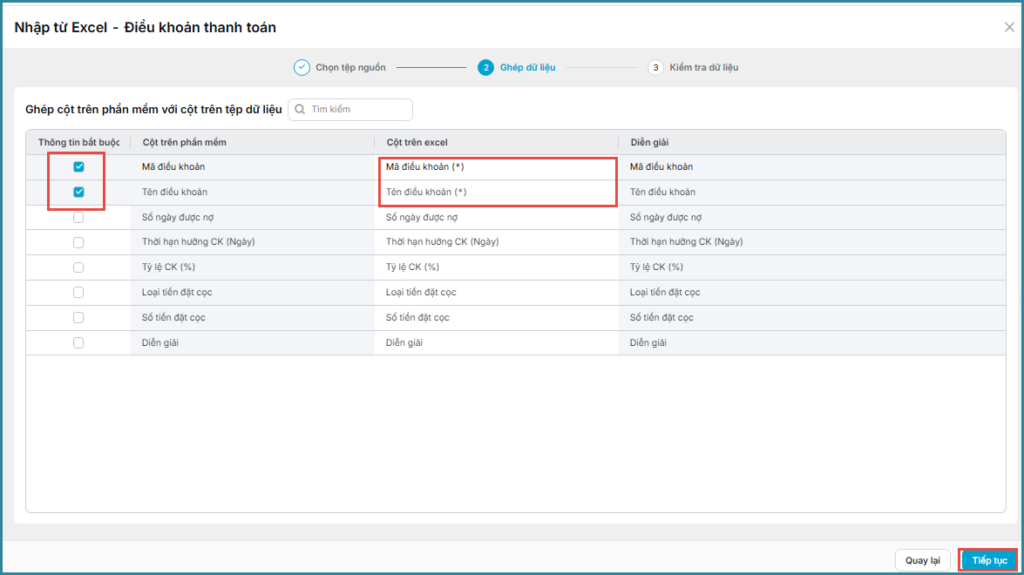
Bước 1: Ghép dữ liệu (phần mềm sẽ tự động ghép cột dữ liệu trong file Excel với cột trên phần mềm)\ Nhấn Tiếp tục.
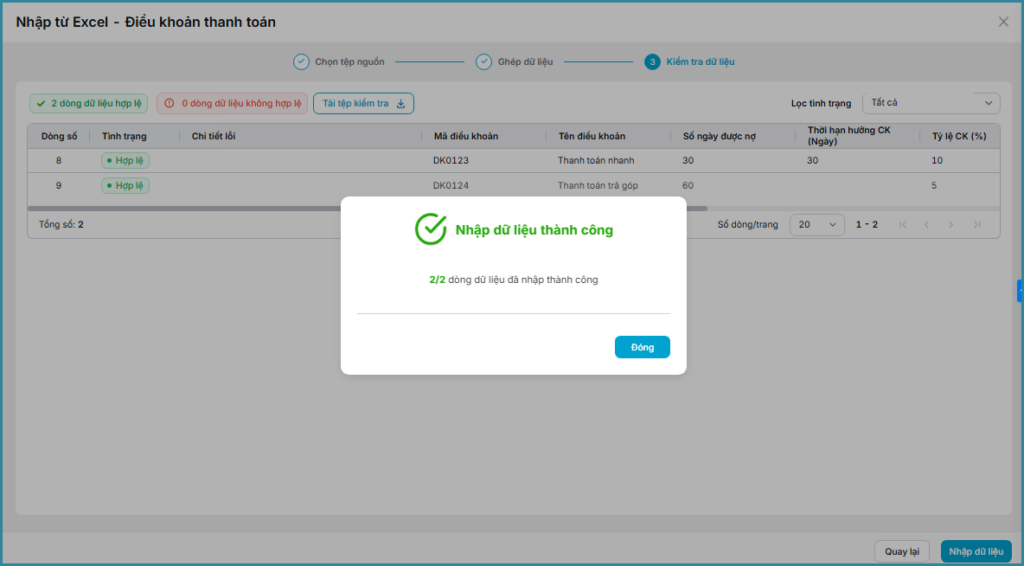
Bước 2: Kiểm tra dữ liệu (phần mềm hiển thị các dòng dữ liệu hợp lệ và không hợp lệ)\ Nhấn Tải tệp kiểm tra để xem chi tiết các lỗi và chỉnh sửa nếu cần.
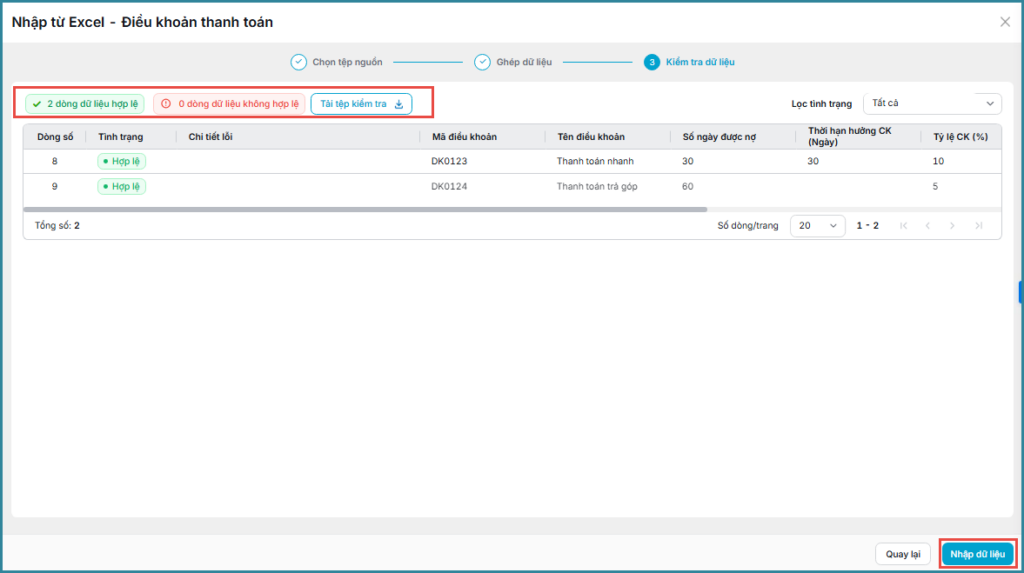
Bước 3:Nhấn Nhập dữ liệu để hoàn tất nhập khẩu.
Lưu ý: Trường hợp nhập khẩu sai, phần mềm sẽ không thể ghép cột để nhập liệu dữ liệu, cần đảm bảo chỉnh sửa chính xác thông tin nhập liệu và kết quả trả về.
Bước 4: Nhập khẩu hoàn tất anh chị có thể theo dõi điều khoản tại danh sách.