
1. Tổng quan
Bài viết hướng dẫn tính năng tổng hợp yêu cầu và xác định nhà cung cấp, xem chi tiết nhà cung cấp trên bảng tổng hợp yêu cầu và theo dõi nhà cung cấp phần mềm AMIS Mua hàng. Hỗ trợ tổng hợp yêu cầu mua sắm theo từng nhà cung cấp tại danh sách yêu cầu được đồng bộ từ AMIS Quy trình giúp dễ dàng theo dõi và quản lý mà không cần thực hiện thủ công tại chi tiết từng yêu cầu.
Nội dung bài viết gồm:
- Thực hiện lập bảng tổng hợp yêu cầu và xác định nhà cung cấp.
- Xem chi tiết nhà cung cấp trên bảng tổng hợp yêu cầu và theo dõi nhà cung cấp.
2. Hướng dẫn thực hiện
2.1. Lập bảng tổng hợp yêu cầu và xác định nhà cung cấp
Bước 1: Truy cập vào phân hệ Yêu cầu mua sắm\ Chọn Tổng hợp yêu cầu và xác định nhà cung cấp để xem bảng tổng hợp hàng loạt yêu cầu theo nhà cung cấp.
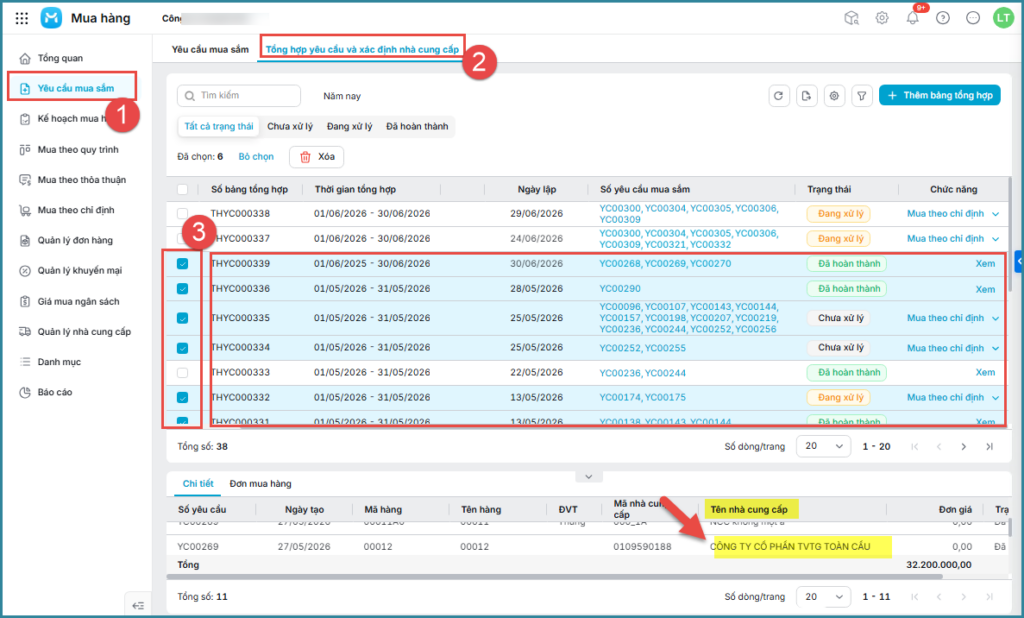
Bước 2: Hoặc chọn Thêm bảng tổng hợp để lập bảng tổng hợp các yêu cầu muốn theo dõi.
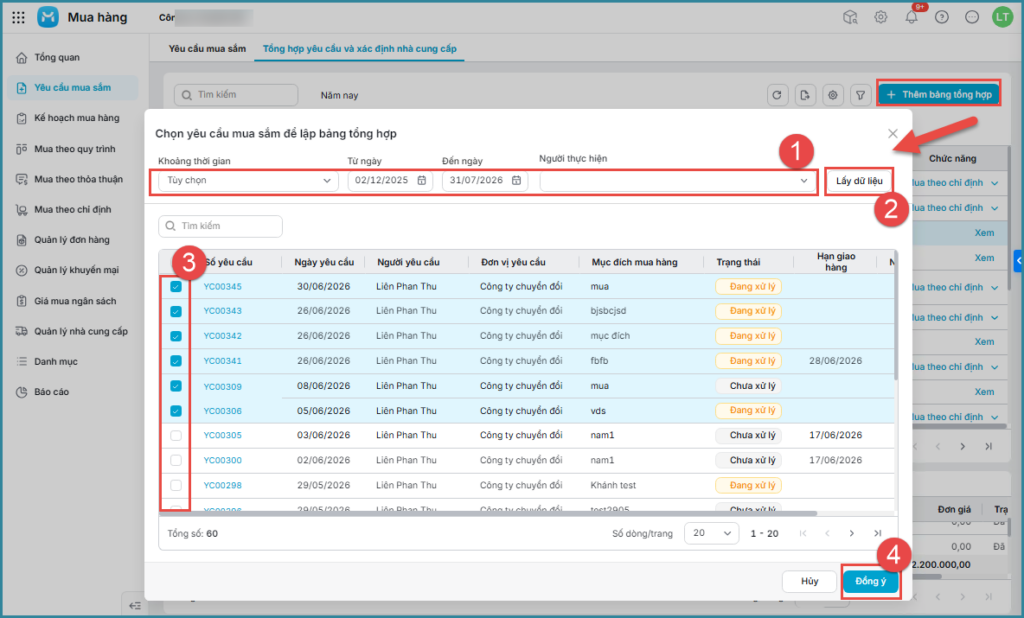
Bước 3: Nhấn Lấy dữ liệu\ Tích chọn yêu cầu muốn thực hiện\ Nhấn Đồng ý.
Bước 4: Có thể thêm nhà cung cấp cho từng hàng hóa hay thêm nhiều yêu cầu mua sắm tương ứng khác để theo dõi trên bảng tổng hợp hoặc chỉnh sửa các thông tin khác trong bảng. Nhấn Sửa để thực hiện.
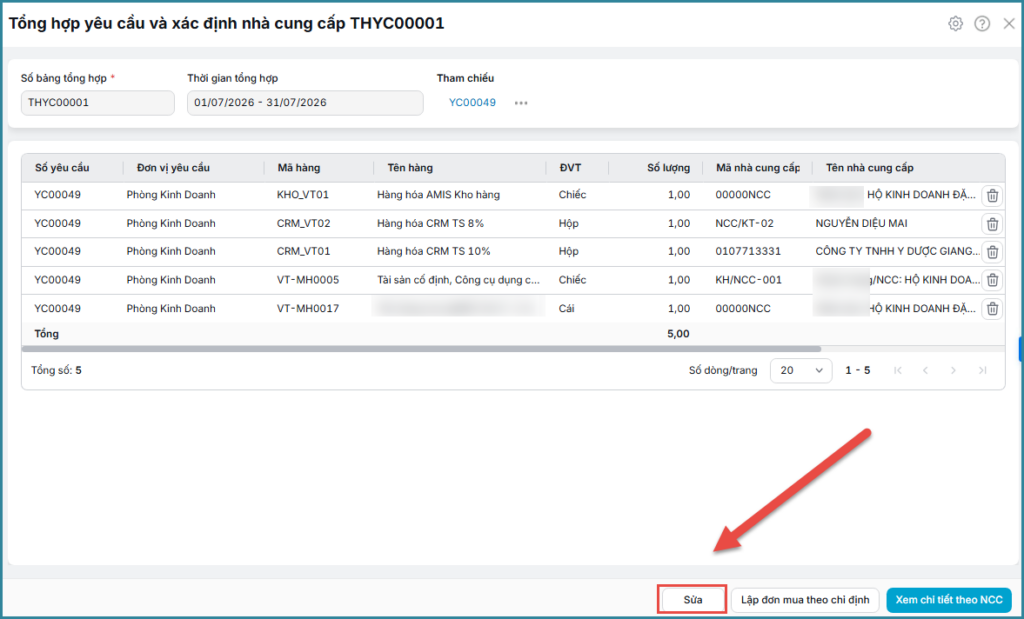
Bước 5: Nhấn Lưu để hoàn thành.
2.2. Xem chi tiết nhà cung cấp trên bảng tổng hợp yêu cầu và theo dõi nhà cung cấp
Lưu ý: Tiện ích cho phép người dùng theo dõi ngay chi tiết theo nhà cung cấp ngay trên bảng tổng hợp.
Bước 1: Trên bảng tổng hợp\ Nhấn chọn Xem chi tiết theo nhà cung cấp.
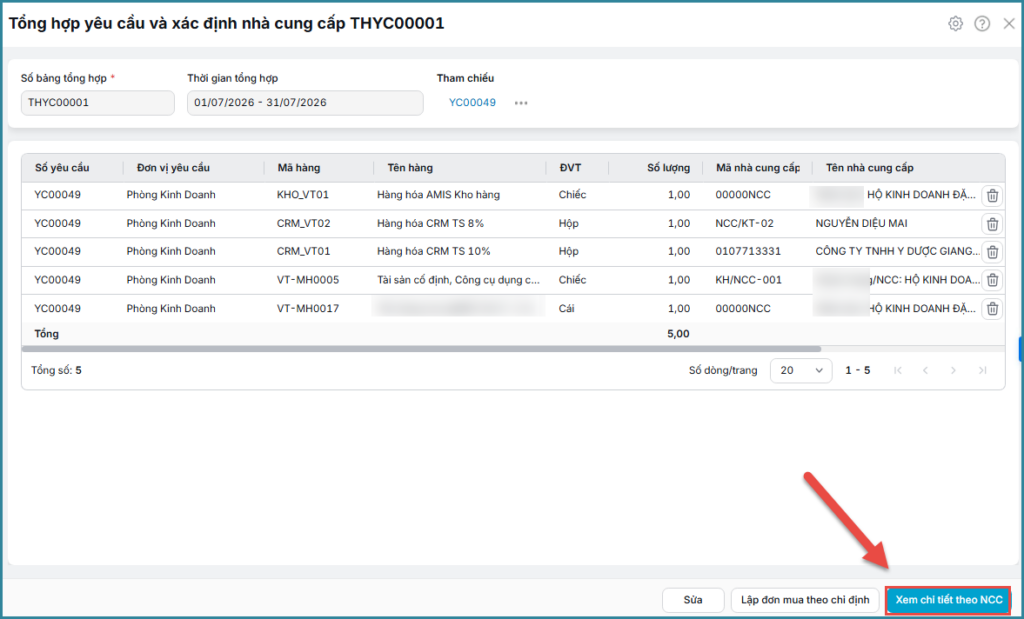
Bước 2: Tích chọn nhà cung cấp muốn xem chi tiết\ Nhấn Đồng ý.
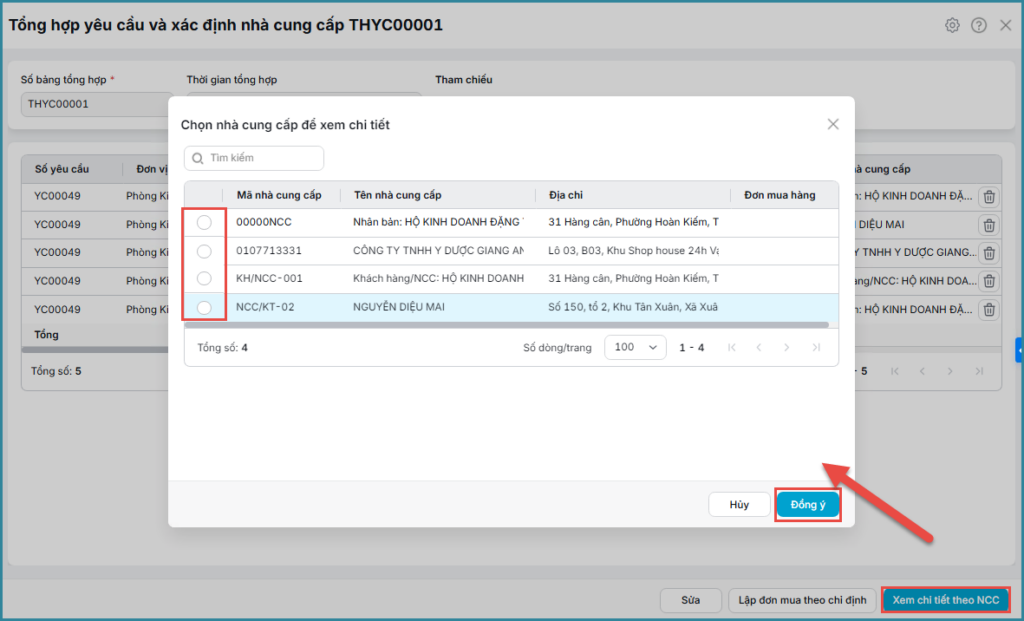
Bước 3: Phần mềm sẽ hiển thị tổng hợp toàn bộ yêu cầu mua sắm theo nhà cung cấp đã lựa chọn để người dùng dễ dàng theo dõi.

- Trên báo cáo tổng hợp yêu cầu mua sắm theo nhà cung cấp, phần mềm cho phép người dùng gửi báo cáo qua email.
- Nhấn chọn biểu tượng hộp thư email:

-
- Phần mềm sẽ lấy lên thông tin gửi mail như đã thiết lập, khai báo đầy đủ các thông tin cần thiết khác, nhấn Lưu để hoàn tất.
