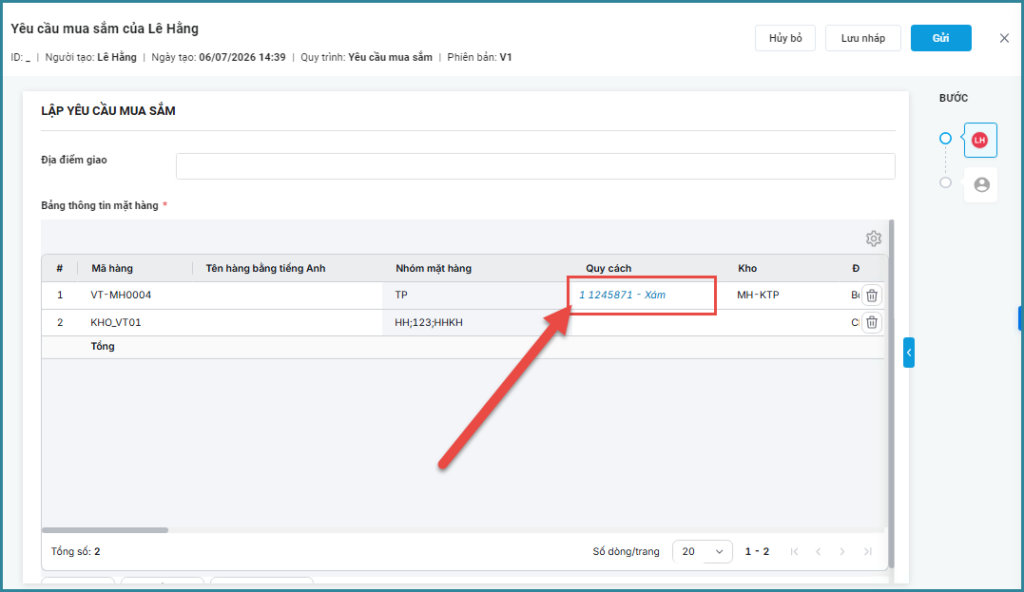
1. Tổng quan
Mục đích bài viết: Bài viết hướng dẫn anh/chị cách nhập khẩu mã quy cách và các trường tùy chỉnh cho Yêu cầu mua sắm bằng file Excel, giúp tiết kiệm thời gian nhập liệu và giảm rủi ro sai sót so với nhập liệu công từng dòng.
Nội dung bài viết gồm: Bài viết hướng dẫn quy trình nhập khẩu mã quy cách trên Yêu cầu mua sắm từ Excel gồm:
- Chuẩn bị và chọn tệp nguồn
- Ghép cột dữ liệu, kiểm tra & nhập khẩu, cùng các lưu ý khi thao tác.
2. Hướng dẫn thực hiện
Bước 1: Trên giao diện ứng dụng AMIS Quy trình\ Nhấn Chạy quy trình\ Chọn quy trình Yêu cầu mua sắm. 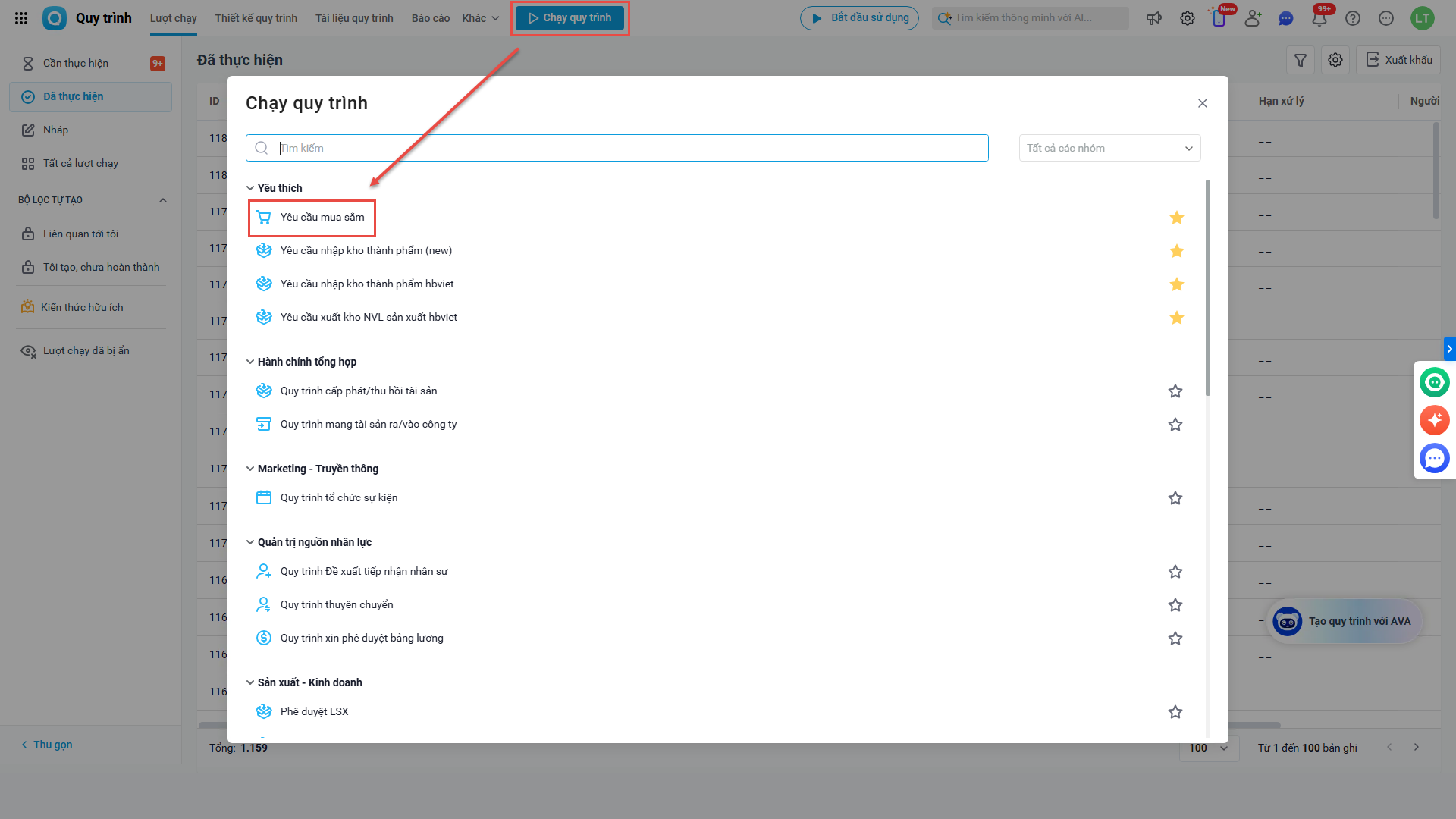
Bước 2: Hoàn tất các thông tin yêu cầu.
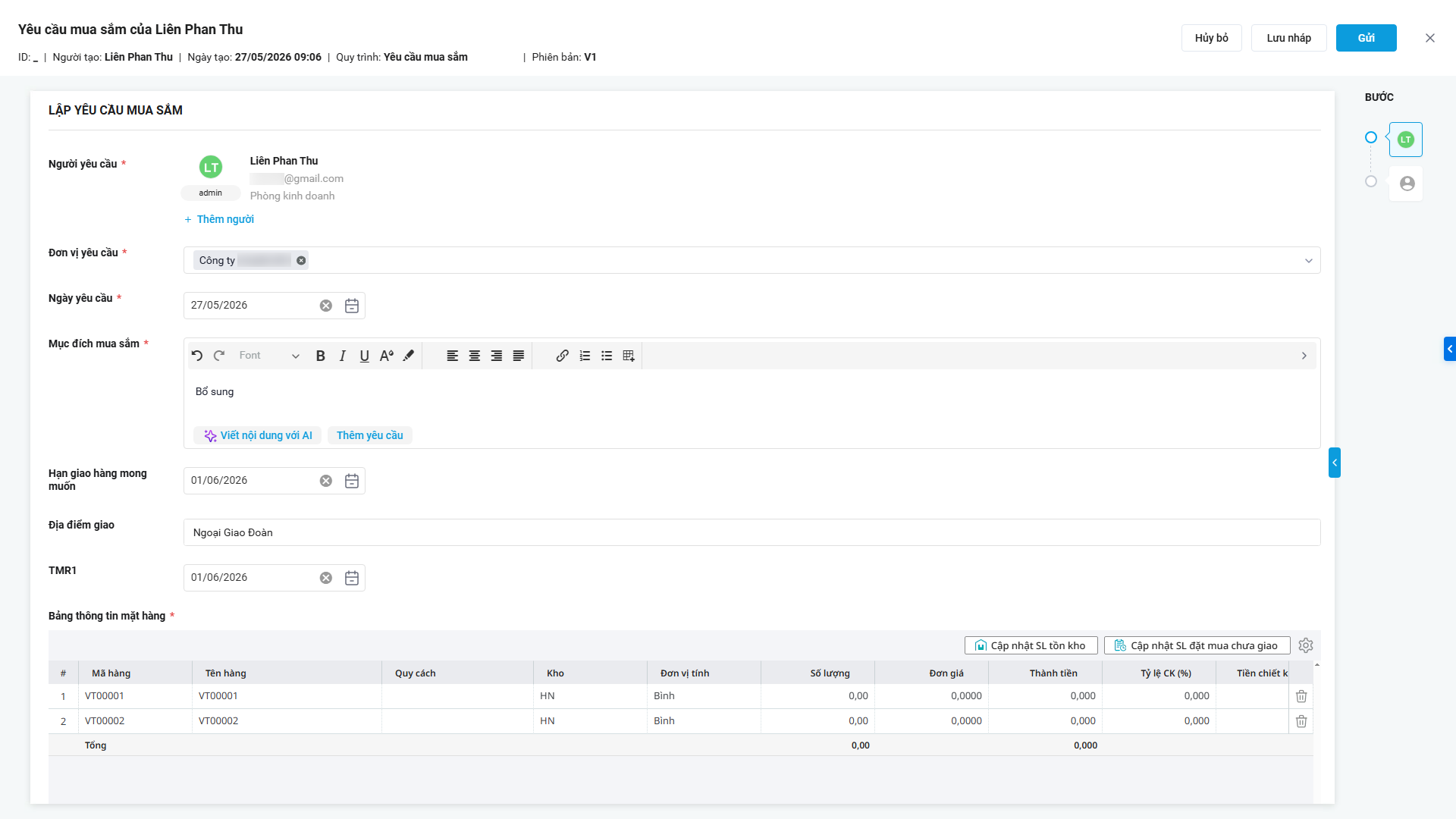
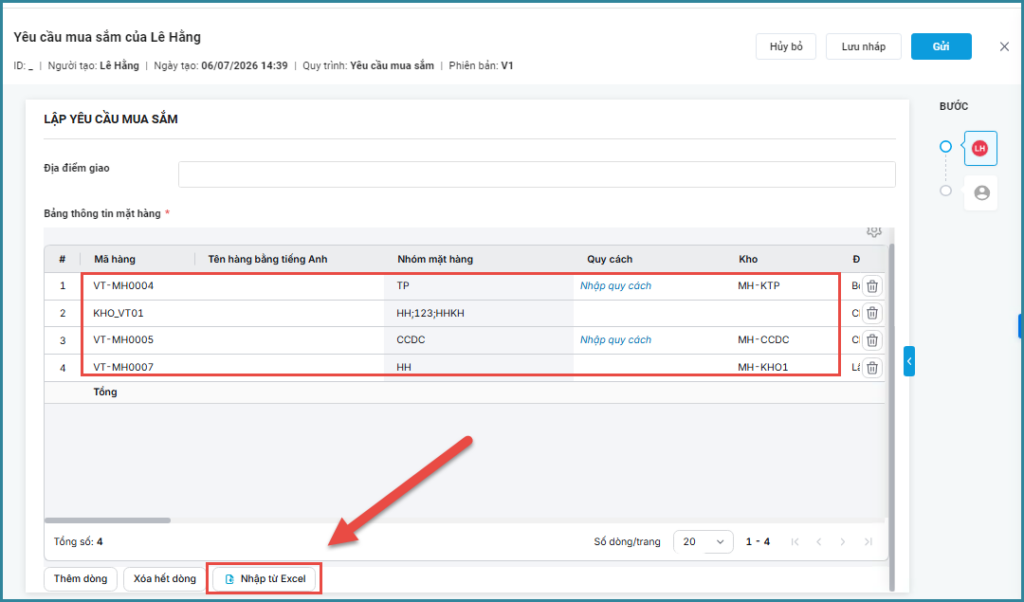
Bước 3: Tại Bảng thông tin mặt hàng, khai báo thông tin mặt hàng
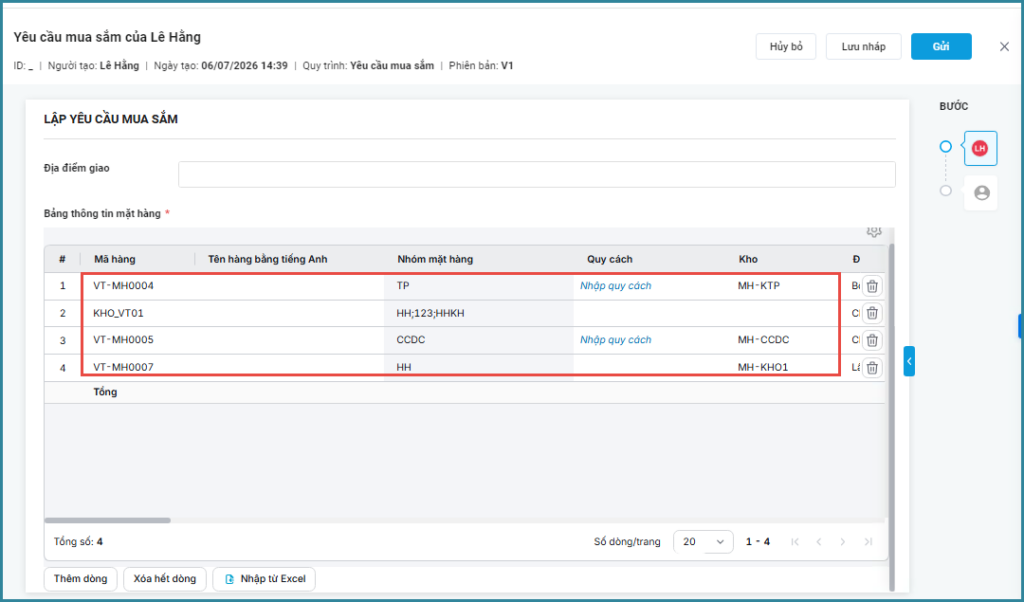
Bước 4: Nhấn Nhập khẩu từ excel
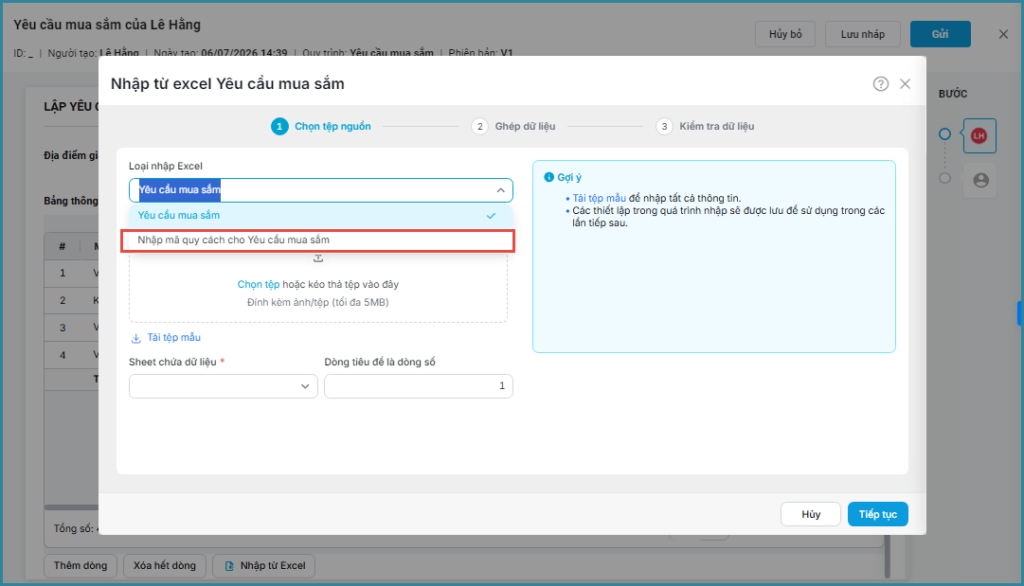
Bước 5: Tại giao diện nhập khẩu
- Tại ô Loại nhập Excel, chọn Nhập mã quy cách cho yêu cầu mua sắm để tải lên file Excel yêu cầu mua sắm.
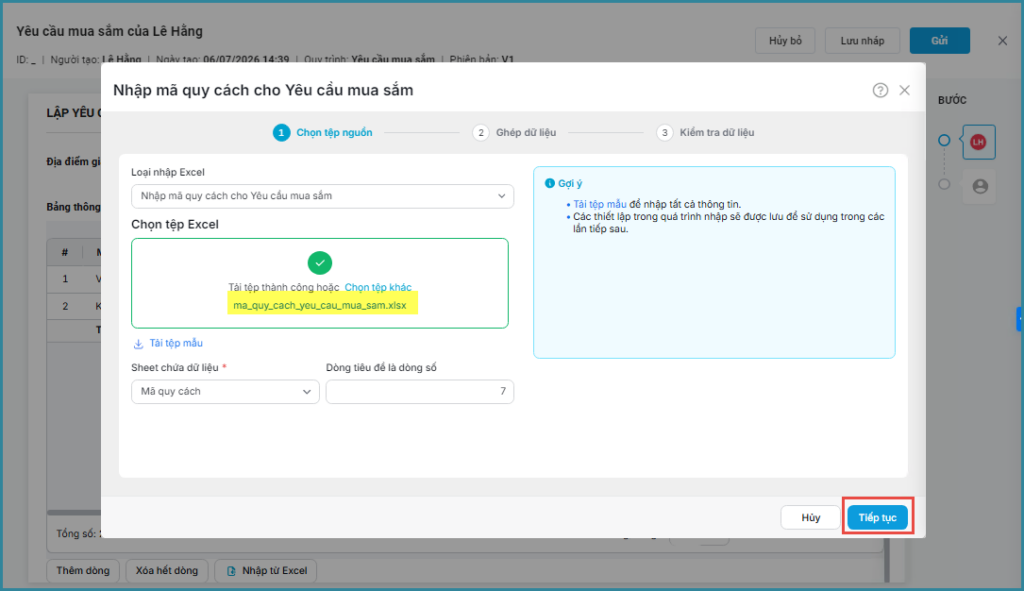
- Người dùng có thể chọn Tải tệp mẫu để tham khảo mẫu file yêu cầu mua sắm. Sau khi tải file lên thành công, nhấn Tiếp tục.
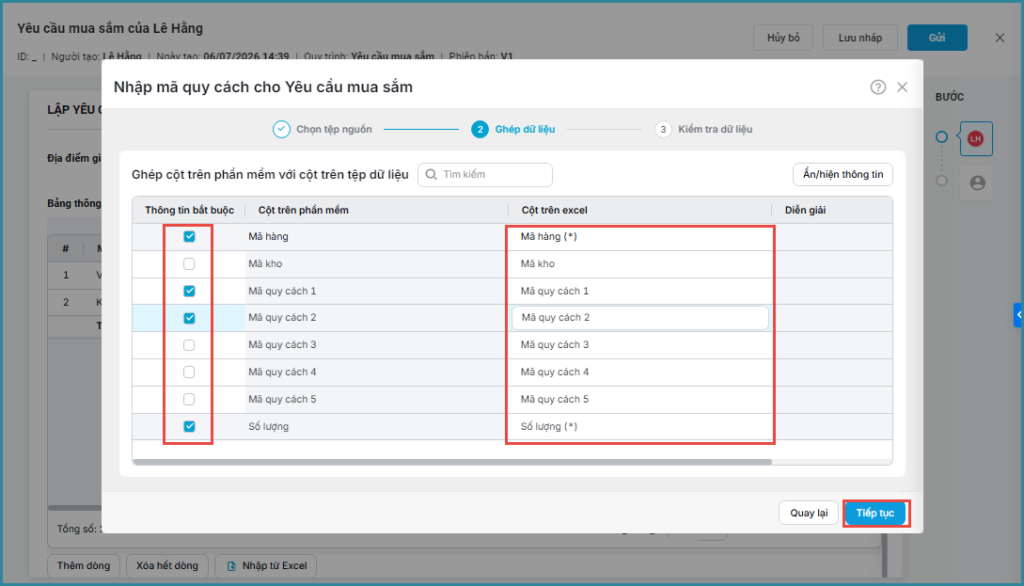
- Hệ thống tiến hành ghép dữ liệu, nhấn Tiếp tục.
- Hệ thống tiến hành kiểm tra dữ liệu,màn hình hiển thị những dòng dữ liệu hợp lệ và không hợp lệ. Người dùng chọn Quay lại để tải lên file chính xác hơn, nhấn Nhập dữ liệu để hoàn tất.
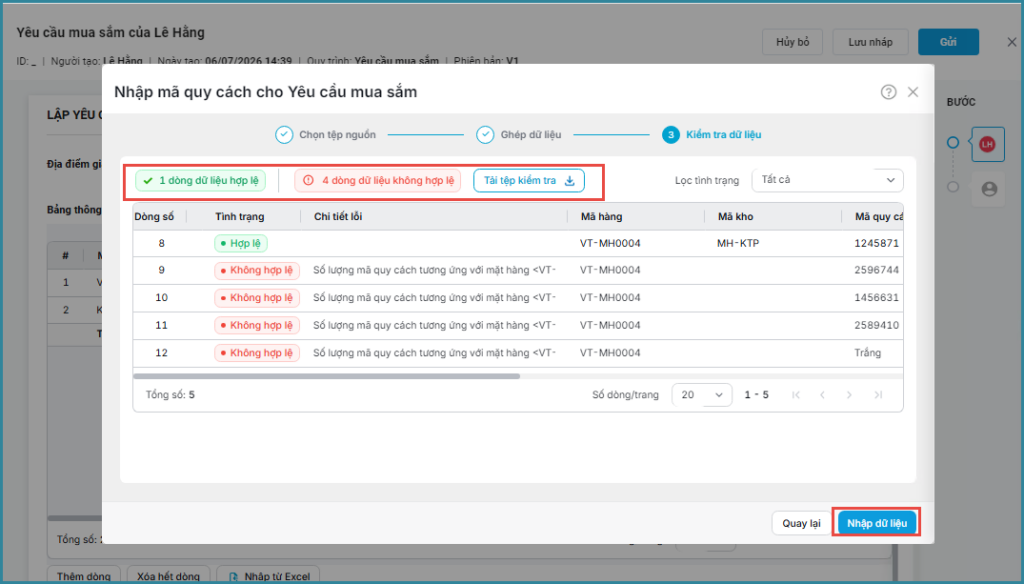
Bước 6: Nhấn Nhập dữ liệu để hoàn tất nhập khẩu, sau khi nhập khẩu thành công thông tin mã quy cách sẽ hiển thị trên bảng thông tin hàng hóa.