

Để truyền thông các chủ chương, chính sách, lan tỏa các tin tức, hoạt động,… nhằm tăng cường sự gắn kết trong cộng đồng và nâng cao sự tương tác giữa các thành viên, ứng dụng đáp ứng những tính năng sau:
- Xem bản tin
- Tra cứu
- Tạo bài chia sẻ
- Sáng kiến
- Bình chọn
Hướng dẫn chi tiết
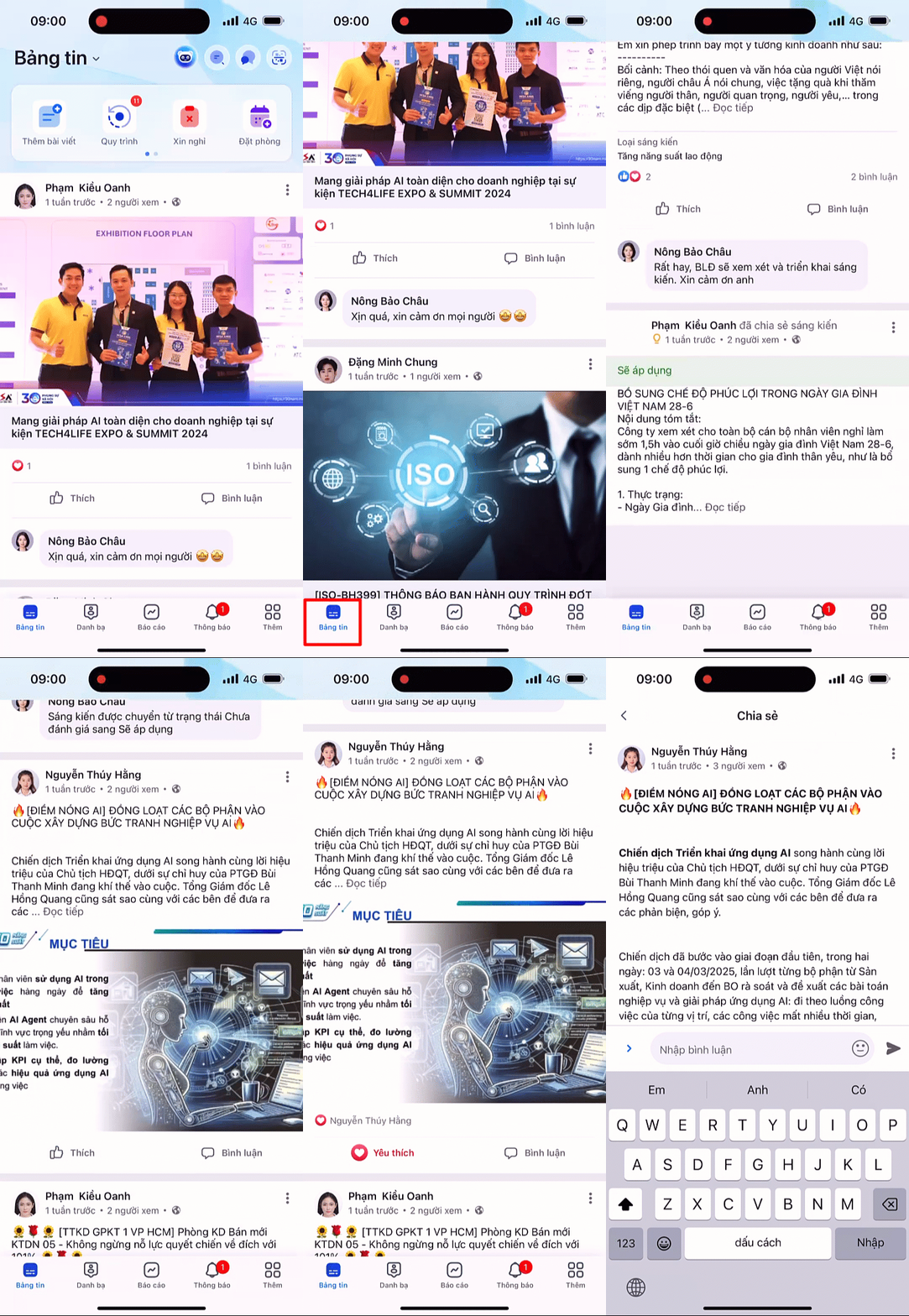
1. Xem bảng tin
Để cập nhật thông tin và theo dõi nội dung của công ty, anh/chị vào mục Bảng tin sau đó lướt để xem những tin tức mới nhất.
2. Tra cứu
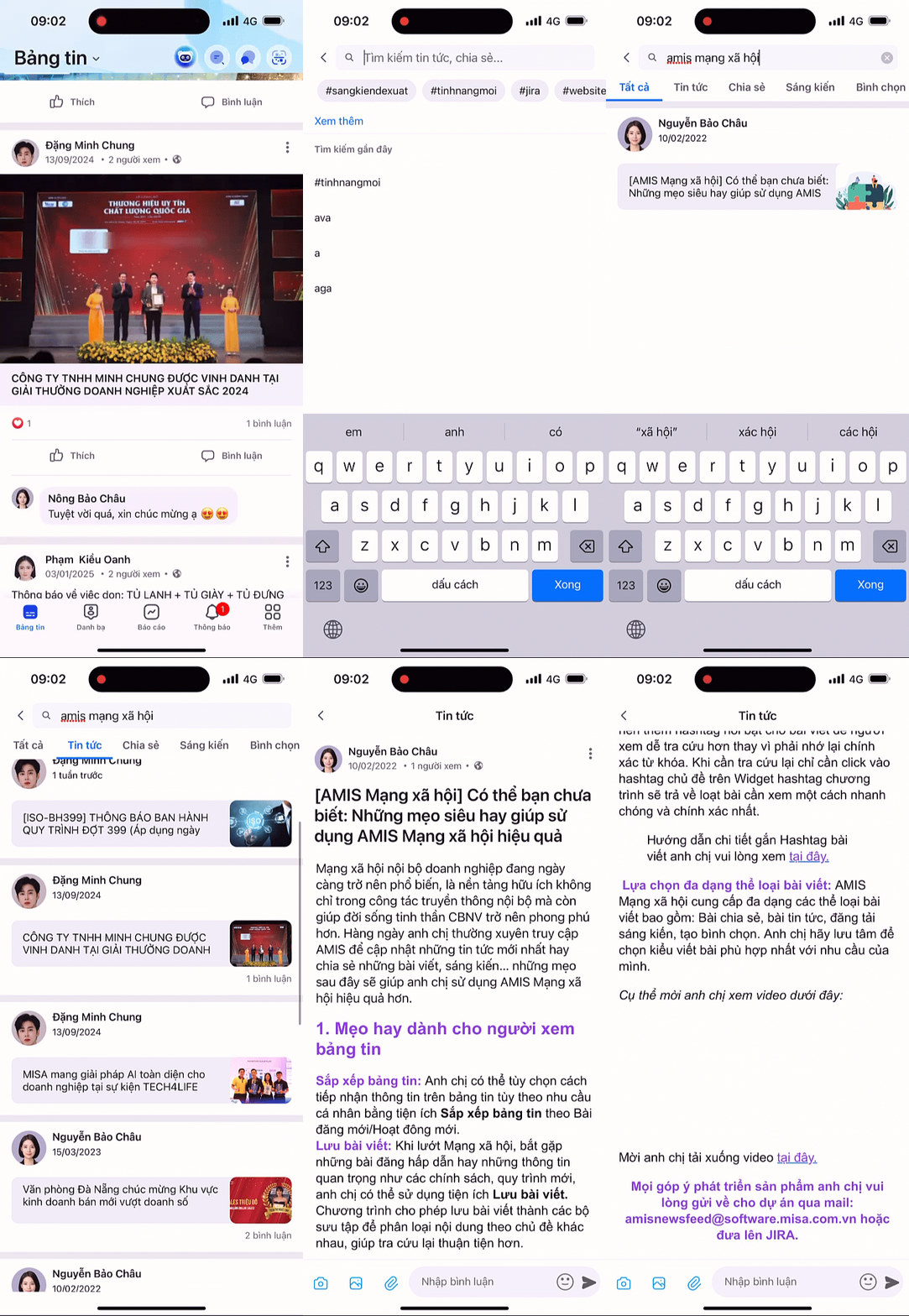
Để tìm kiếm nội dung dễ dàng và nhanh chóng, anh/chị nhấn vào icon kính lúp trên thanh công cụ.
Chương trình cũng gợi ý các Hashtag để anh/chị nhấn vào và tìm các nội dung liên quan.
Anh/chị có thể nhập từ khóa tìm kiếm, chương trình sẽ hiển thị các nội dung theo từ khóa tìm kiếm theo phân loại Tin tức, Chia sẻ, Sáng kiến, Bình chọn.
3. Tạo bài chia sẻ
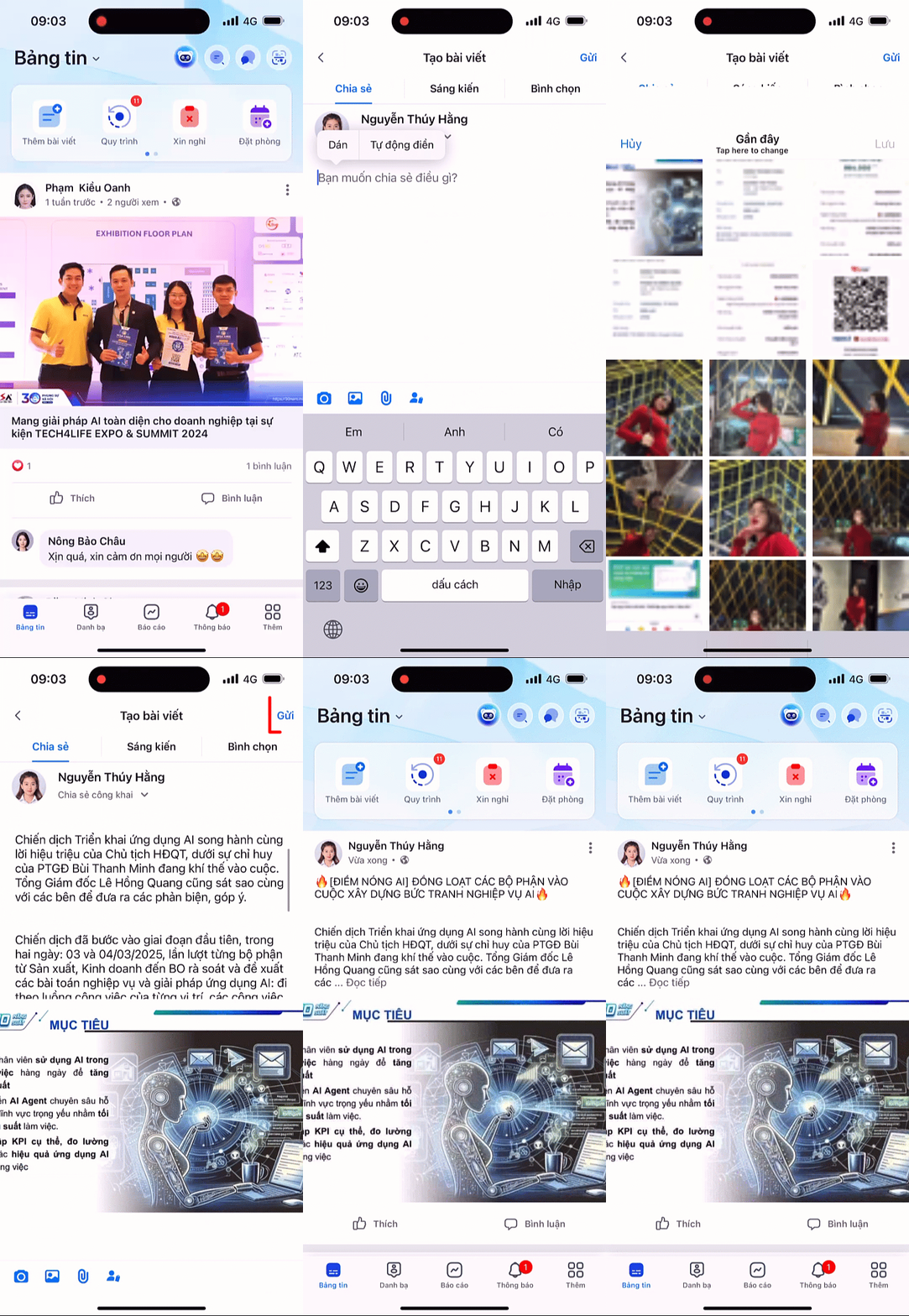
Khi cần chia sẻ nội dung, bày tỏ quan điểm hay chia sẻ kinh nghiệm cá nhân, anh/chị có thể chia sẻ bài viết.
- Nhấn Thêm bài viết sau đó nhập nội dung mình muốn chia sẻ.
- Có thể đính kèm ảnh, hoặc tệp (doc, excel, PFD,…) và gắn thẻ người khác nếu muốn.
- Nhấn Gửi.
4. Sáng kiến
Để khuyến đóng góp ý tưởng gia tăng năng suất, xây dựng cộng đồng,… anh/chị có thể chia sẻ Sáng kiến.
- Nhấn Thêm bài viết, chọn mục Sáng kiến.
- Nhập nội dung sáng kiến, sau đó đính kèm ảnh, hoặc tệp (doc, excel, PFD,…) và gắn thẻ người khác nếu muốn.
- Nhấn Gửi.

Sau khi gửi, sáng kiến sẽ được thêm vào phân hệ sáng kiến và hiển thị trên bảng tin, BLĐ sẽ xem xét và đánh giá tính khả thi và thực hiện đánh giá sáng kiến.
5. Bình chọn
Để tăng cường sự tương tác và thu thập ý kiến, tham gia vào quyết định của cộng đồng, chương trình đáp ứng tính năng bình chọn.
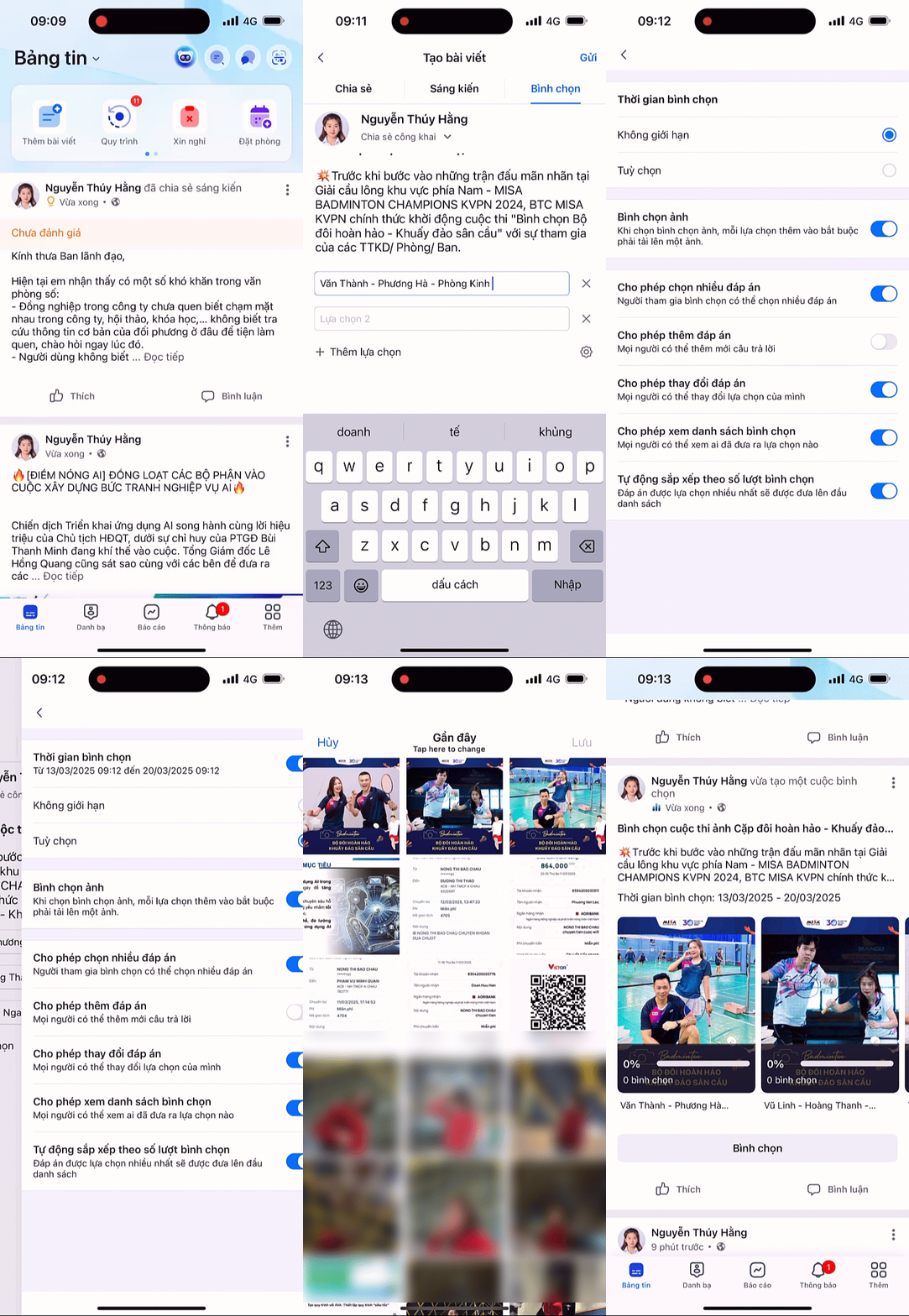
- Nhấn Thêm bài viết, chọn mục Bình chọn.
- Nhập tiêu đề bình chọn và mô tả cụ thể về nội dung bình chọn.
- Thiết lập lựa chọn: Nhập nội dung các lựa chọn 1, 2, 3,… có thể nhấn Thêm lựa chọn.
- Khi tạo mới một bài Bình chọn, người dùng có thể nhấn icon và thiết lập một số thông tin sau:
- Thời gian bình chọn: mọi người có thể tham gia bình chọn từ khi nào đến khi nào
- Bình chọn ảnh: các lựa chọn được thể hiện dưới dạng hình ảnh.
- Cho phép chọn nhiều đáp án: mỗi người tham gia bình chọn có thể lựa chọn nhiều đáp án.
- Cho phép thêm đáp án: mọi người tham gia bình chọn có thể thêm câu trả lời mới không nằm trong danh sách đã tạo.
- Cho phép thay đổi đáp án: sau khi đã bình chọn, mọi người vẫn có thể thay đổi lựa chọn của mình.
- Cho phép xem danh sách bình chọn: danh sách những người tham gia bình chọn sẽ hiển thị công khai tới tất cả mọi người.
- Tự động sắp xếp theo số lượt bình chọn: các lựa chọn có nhiều lượt bình chọn nhất sẽ được đẩy lên đầu.
- Nhấn Gửi.
Sau khi đăng, bài viết bình chọn sẽ hiển thị trên Bảng tin dưới dạng một bài viết.
Những nhân viên nhìn thấy bài đăng bình chọn thì sẽ có quyền tham gia bình chọn.
