

1. Tổng quan
Bài viết hướng dẫn tính năng Lập lệnh xuất kho, giúp tạo và quản lý các lệnh xuất hàng từ nhiều nguồn (trực tiếp hoặc từ đơn đặt hàng), hỗ trợ xử lý theo quy trình 1 bước hoặc nhiều bước và theo dõi tình trạng thực hiện xuất kho hiệu quả.
Nôi dung bài viết bao gồm:
- Các cách lập lệnh xuất kho.
- Quản lý và theo dõi lệnh xuất kho.
2. Hướng dẫn thực hiện
2.1. Lập lệnh xuất kho
Lưu ý: Người dùng cần được phân quyền Nghiệp vụ Xuất kho\Lệnh xuất kho thì mới thực hiện được chức năng này.
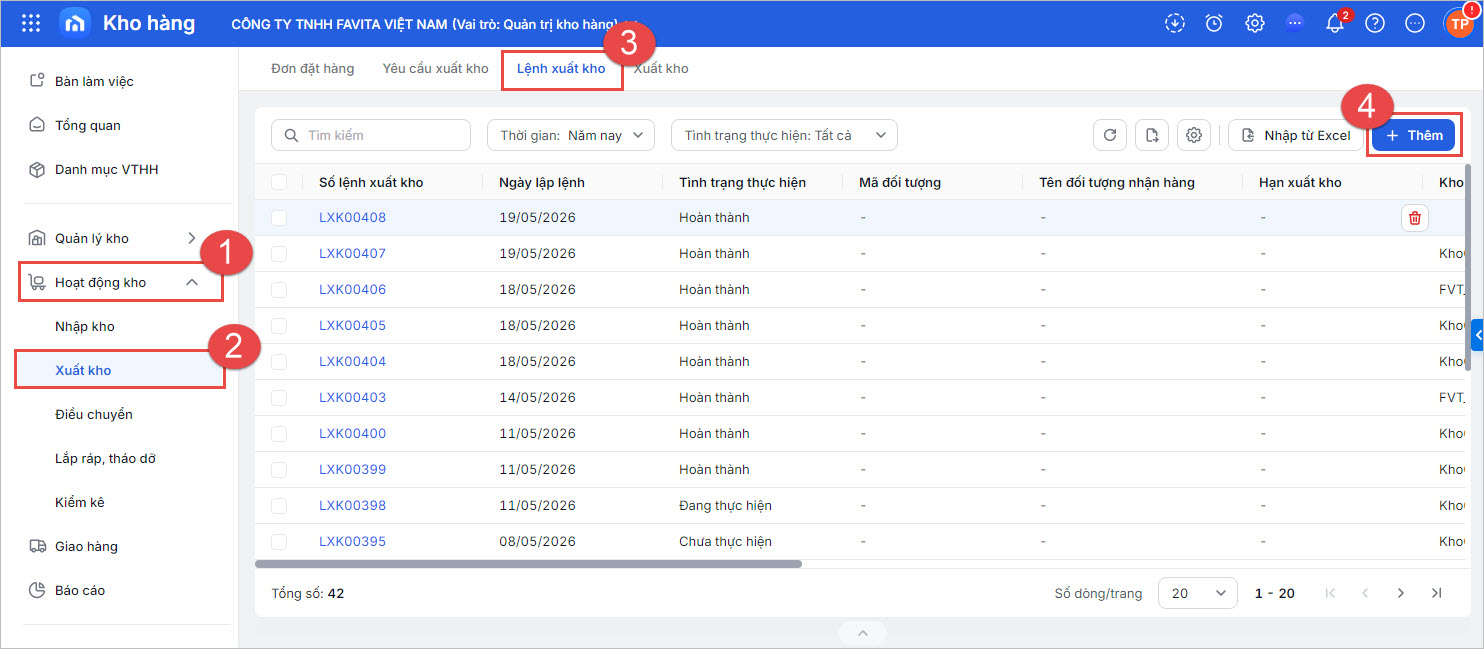
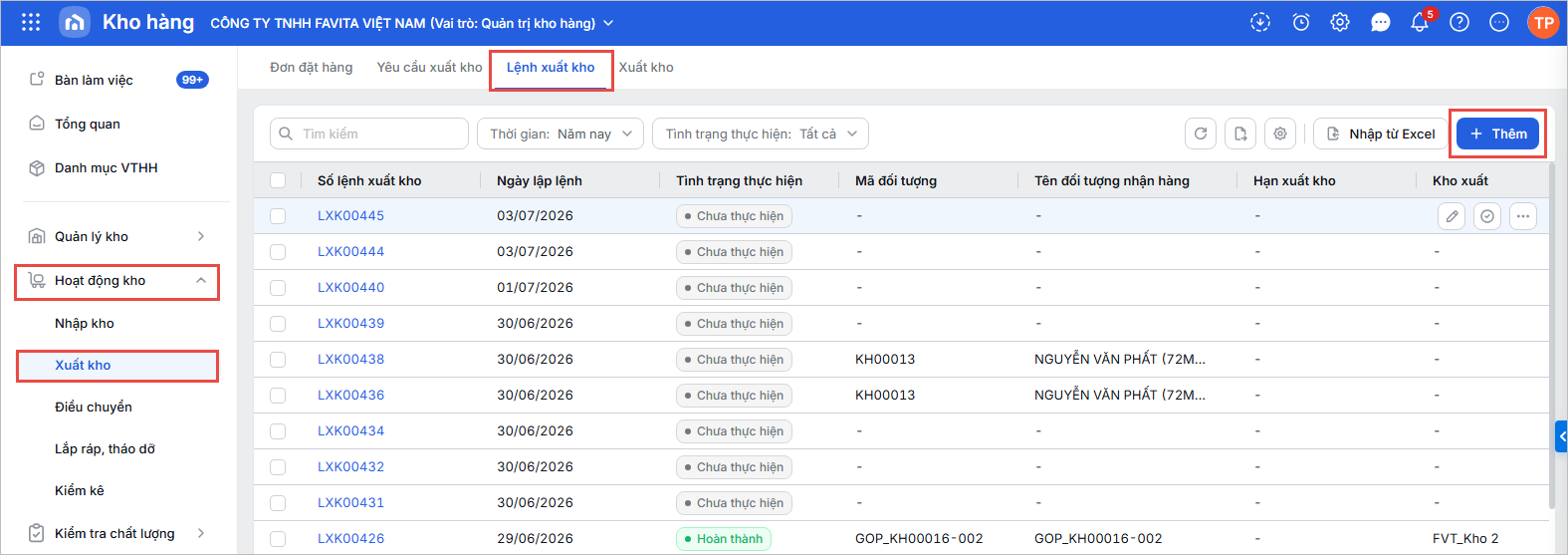
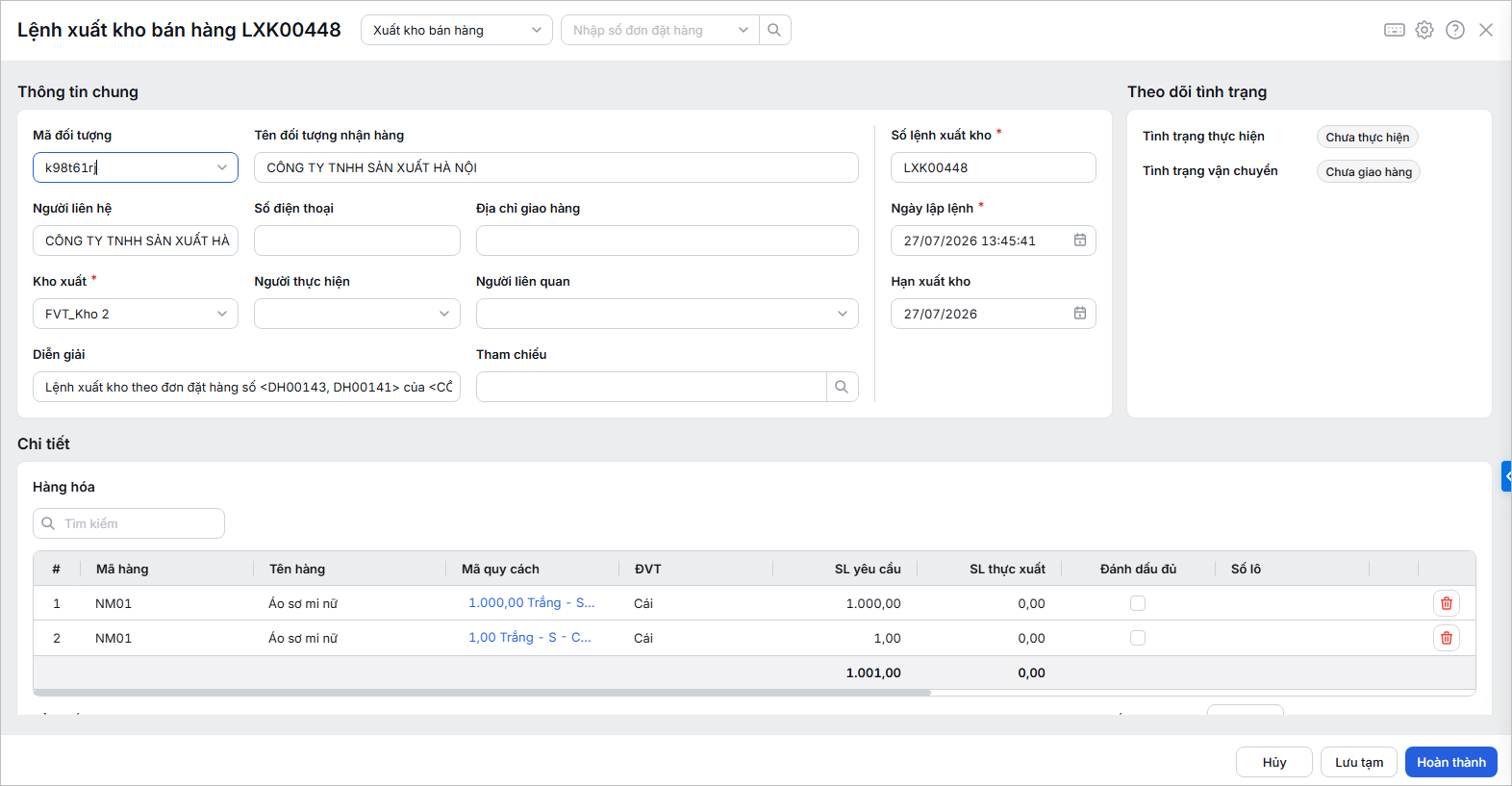
2.1.1. Lập lệnh xuất kho trực tiếpBước 1: Vào phân hệ Hoạt động kho\ Xuất kho\ Tab Lệnh xuất kho\ Nhấn Thêm.
Bước 2: Chọn loại xuất kho phù hợp: Xuất kho bán hàng/Xuất kho sản xuất/Xuất kho trả lại hàng mua/Xuất kho khác. Bước 3: Khai báo thông tin lệnh xuất kho: Kho xuất, SL yêu cầu xuất. 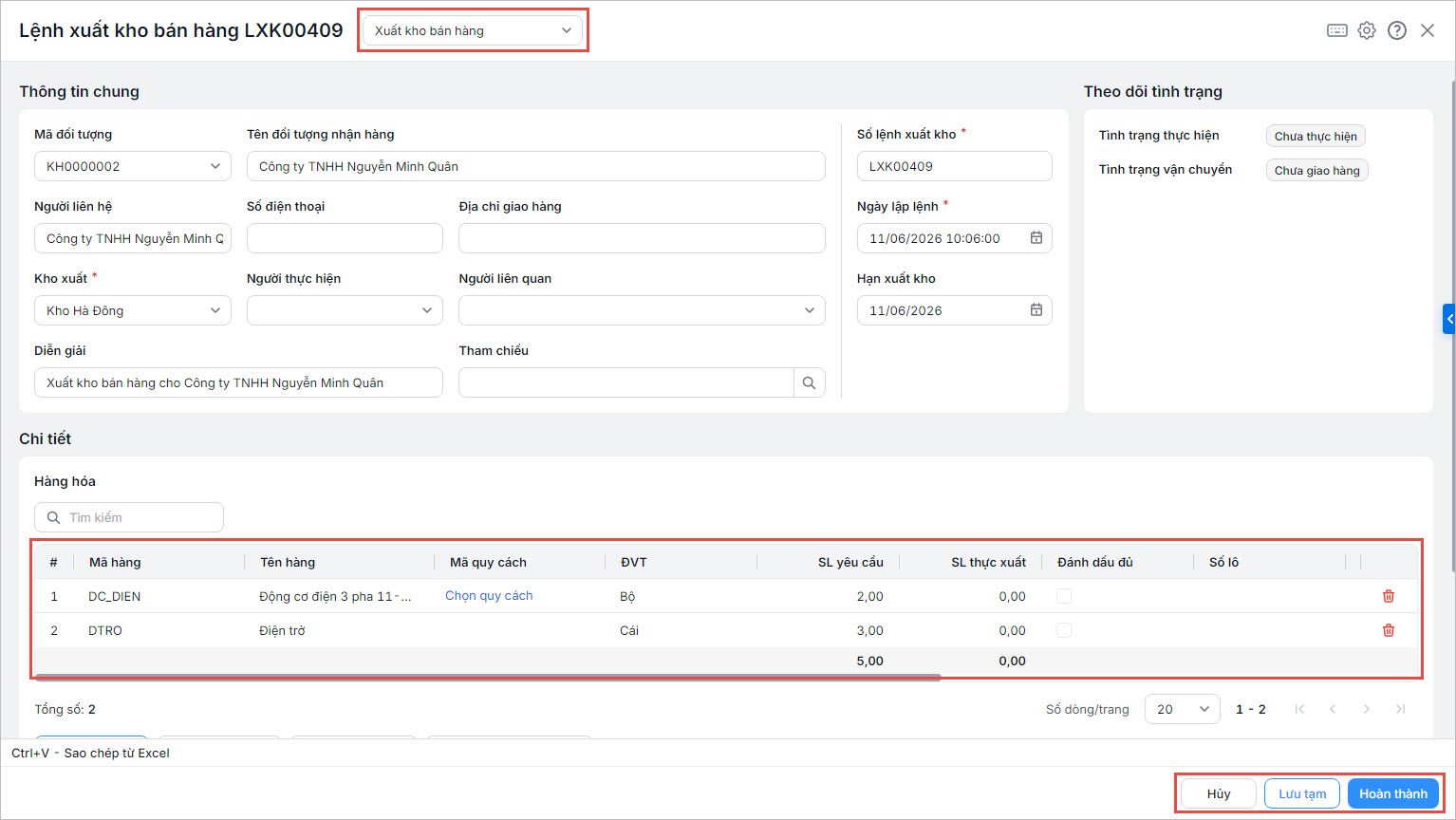 Bước 4: Nhấn Lưu tạm để lưu nháp hoặc nhấn Hoàn thành để lưu và đóng lệnh
2.1.2. Lập lệnh xuất kho nhiều bước theo quy trìnhLưu ý:
Bước 1: Thiết lập quy trình xuất kho nhiều bước. Tham khảo hướng dẫn tại đây. Bước 2: Vào phân hệ Hoạt động kho\ Xuất kho\ Tab Lệnh xuất kho\ Nhấn Thêm.
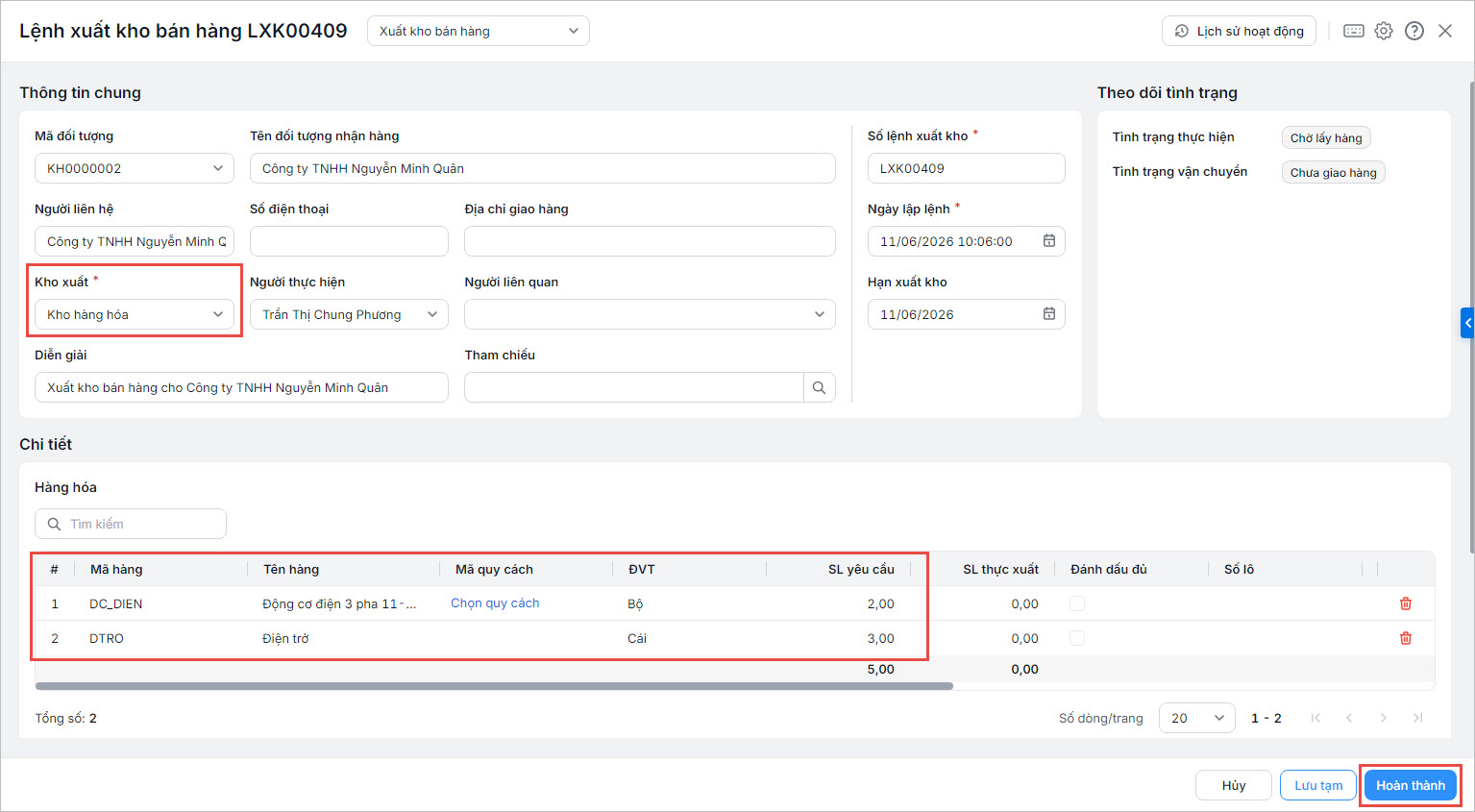
Bước 3: Khai báo đầy đủ các thông tin trên lệnh xuất kho. Chọn Kho cần xuất theo quy trình đã thiết lập Bước 4: Nhấn Hoàn thành để chuyển sang bước tiếp theo trong quy trình.
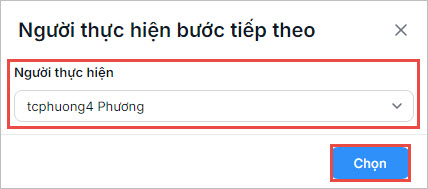
Bước 6: Chọn Người thực hiện bước tiếp theo\ Nhấn Chọn.
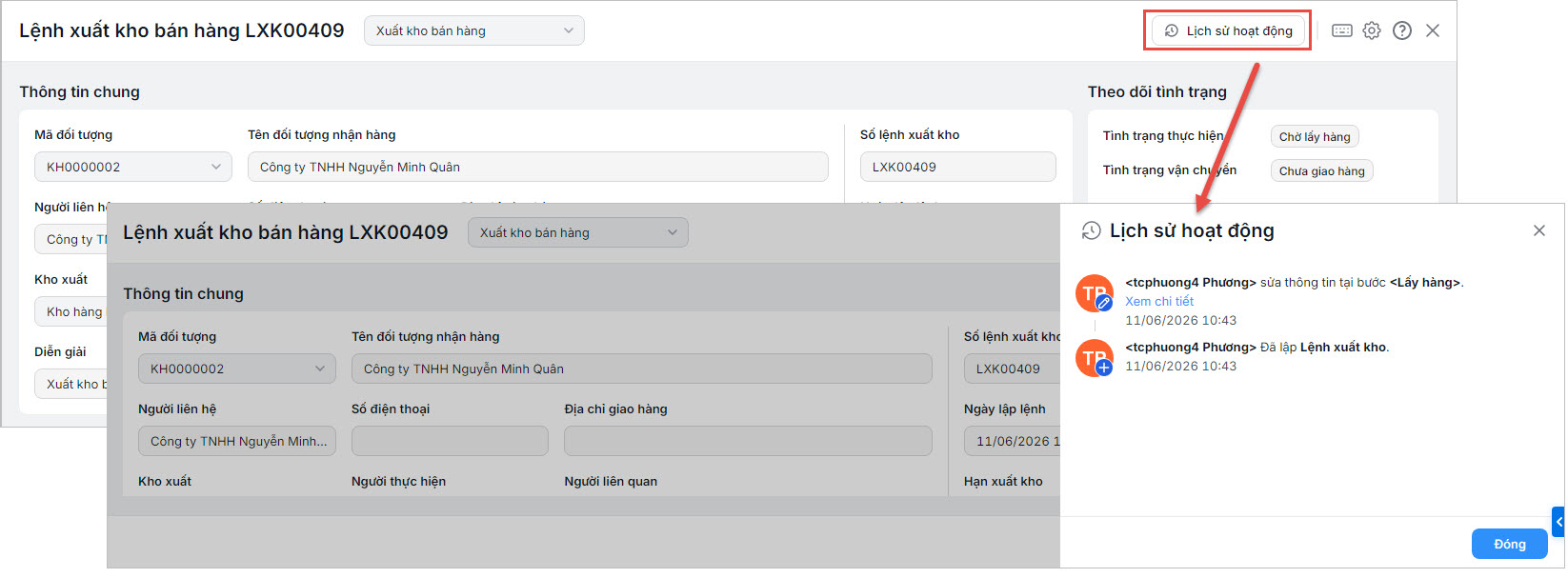
Bước 7: Tiếp tục thao tác tương tự cho đến bước cuối theo quy trình đã thiết lập. Bước 8: Tại mục Lịch sử hoạt động\ Phần mềm sẽ hiển thị chi tiết người thực hiện và trạng thái lệnh xuất kho.
Lưu ý:
|
2.2. Lập lệnh xuất kho từ đơn đặt hàng
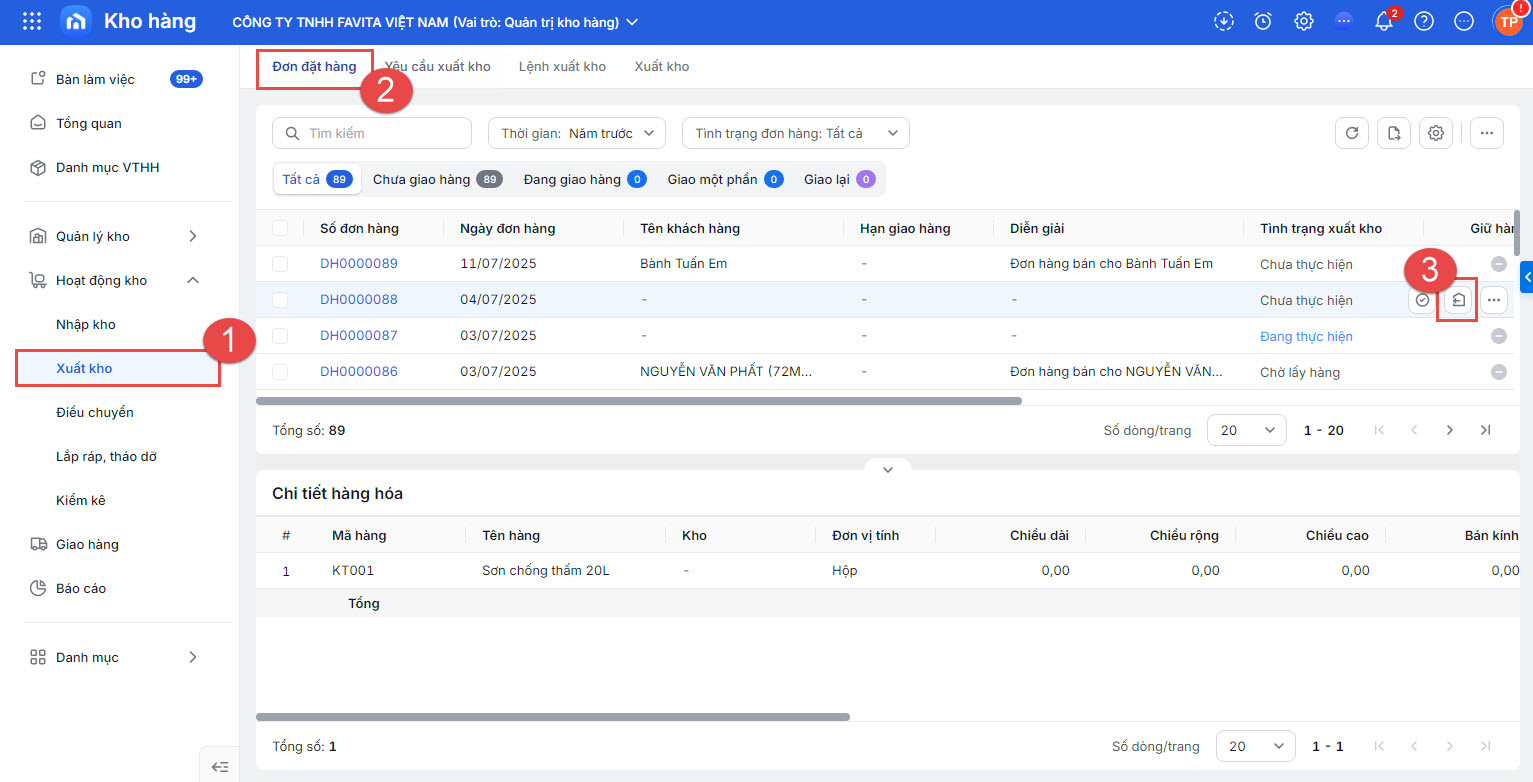
Trường hợp 1: Tất cả hàng hóa trên đơn đặt hàng cùng thuộc 1 khoBước 1: Lập lệnh xuất kho từ đơn đặt hàng theo 1 trong 2 cách sau
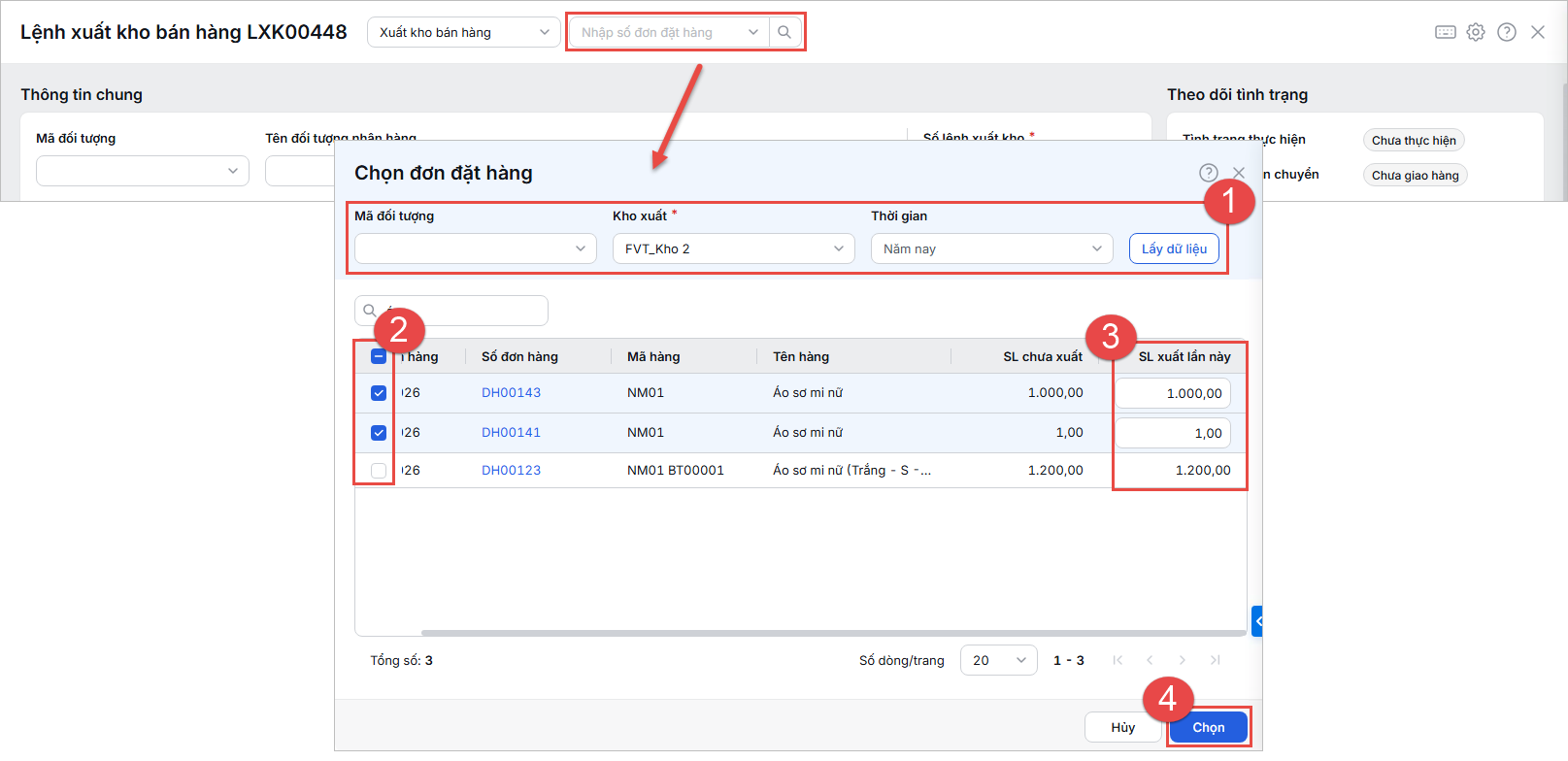
Bước 2: Chọn đơn đặt hàng để lập lệnh xuất kho (Với loại chứng từ là Xuất kho bán hàng)
Bước 3: Phần mềm sẽ tạo 1 Lệnh xuất kho với thông tin hàng hóa, Kho xuất tương ứng\ Khai báo Số lượng thực xuất trên lệnh xuất kho Bước 4: Hoàn thiện chứng từ và nhấn Lưu.
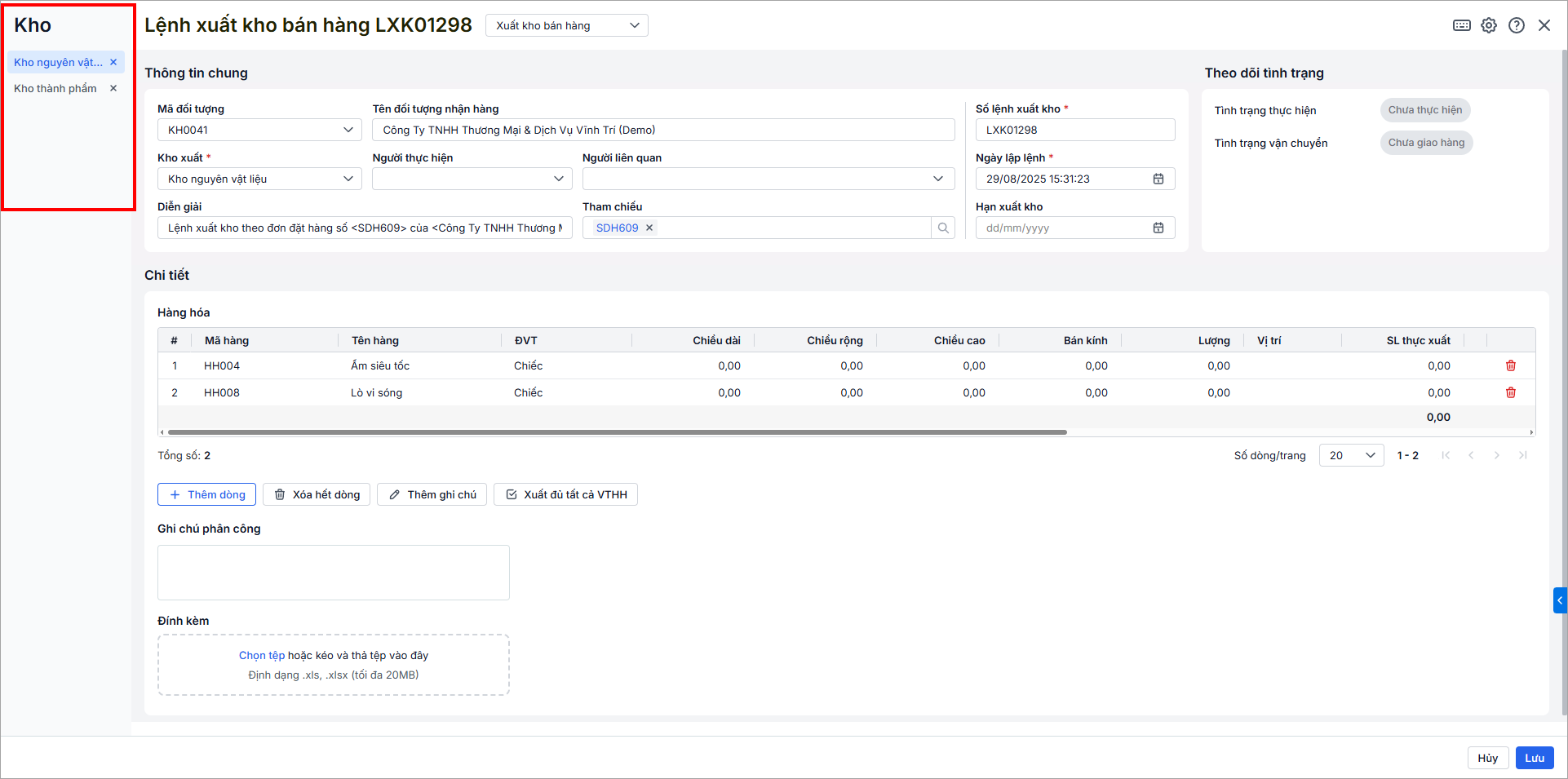
Trường hợp 2: Đơn đặt hàng có hàng hóa thuộc nhiều kho khác nhauBước 1: Vào phân hệ Hoạt động kho\ Xuất kho\ Tab Đơn đặt hàng\ chọn chức năng Lập lệnh xuất kho. (Hoặc mở chi tiết đơn đặt hàng chọn Lập lệnh xuất kho)
|
2.4. Lập nhanh lệnh xuất kho từ Yêu cầu xuất kho
Lưu ý:
- Người dùng cần được phân quyền Thêm lệnh xuất kho và Phân quyền theo kho để thực hiện được chức năng này.
- Danh sách các yêu cầu xuất kho được đồng bộ về từ các Yêu cầu xuất vật tư/Đề nghị kho cấp vật tư lập trên AMIS Sản xuất thông qua luồng kết nối với AMIS Worrkflow.
Chi tiết thực hiện:
Chương trình cho phép lập 1 hoặc nhiều lệnh xuất kho từ Yêu cầu xuất kho chưa xuất đủ, giúp kế thừa nhanh các thông tin liên quan, giúp tiết kiệm thời gian thao tác.
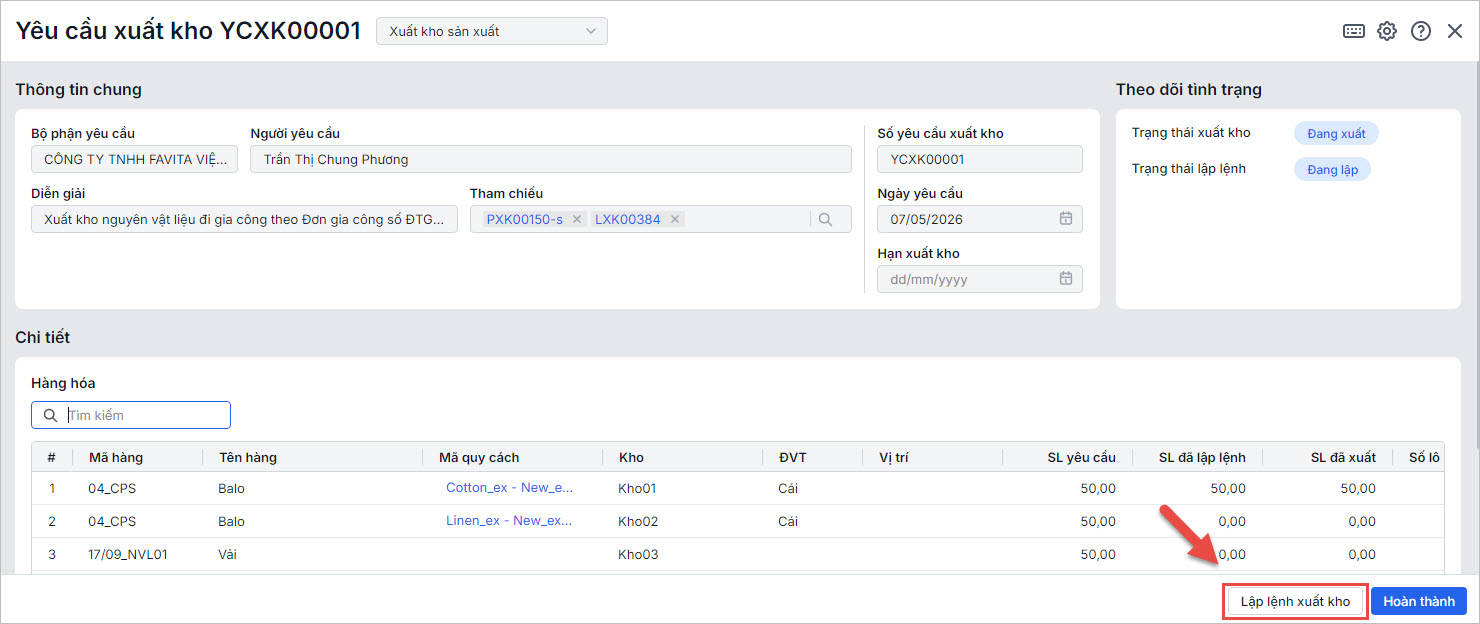
Bước 1: Trên giao diện chứng từ Yêu cầu xuất kho có trạng thái lập lệnh khác Đã lập đủ, nhấn Lập lệnh xuất kho.
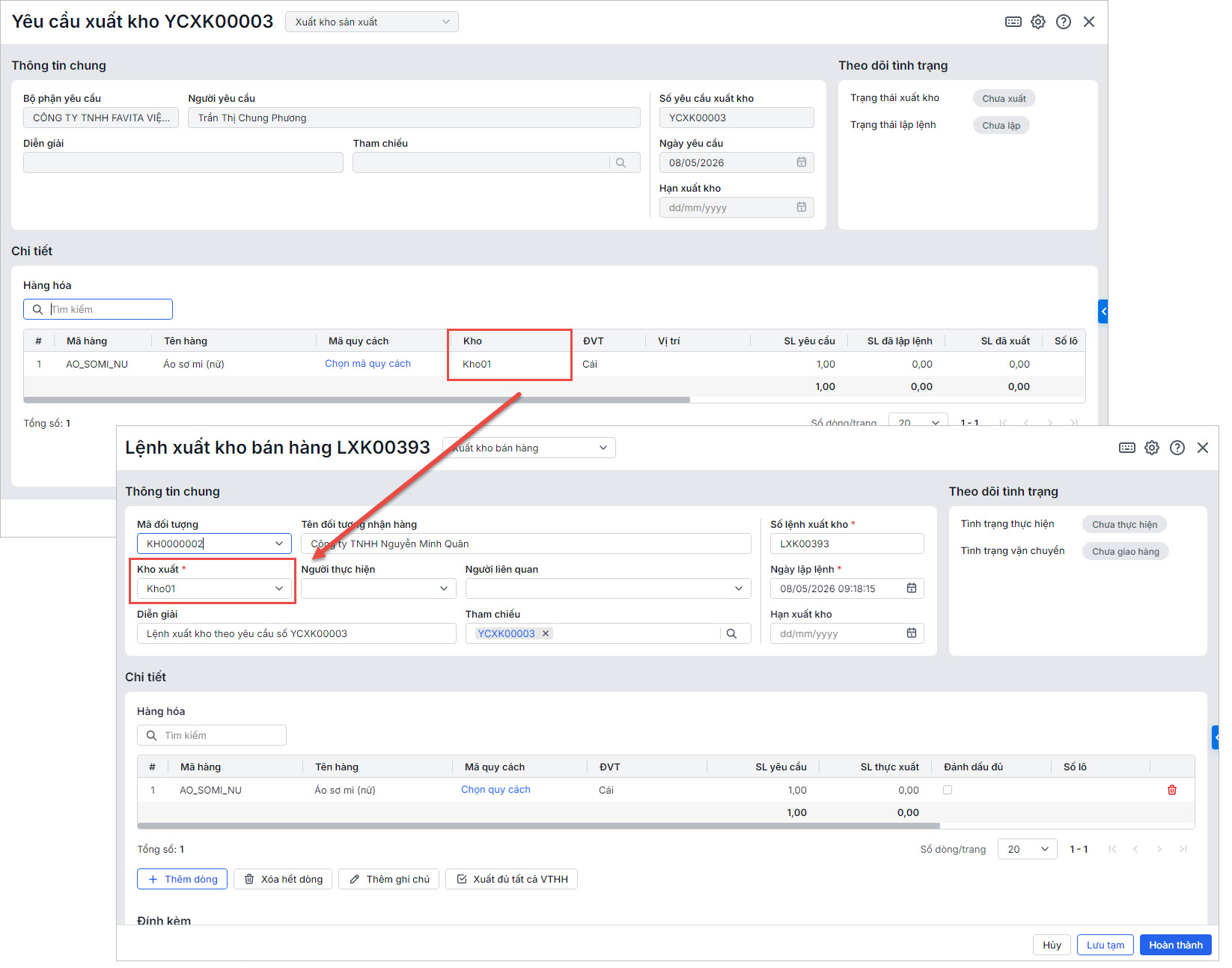
Bước 2: Chọn kho xuất và khai báo chi tiết lệnh xuất kho:
- Nếu tất cả các dòng hàng trên yêu cầu xuất kho thuộc cùng 1 kho: Hệ thống tự động tạo 1 Lệnh xuất kho với trạng thái Chưa thực hiện có trường Kho xuất ngầm định theo đúng kho trên yêu cầu xuất kho.
- Nếu tất cả các dòng hàng trên yêu cầu xuất kho thuộc nhiều kho khác nhau: Phần mềm sẽ tự động tạo nhiều lệnh xuất kho với trạng thái “Chưa thực hiện”, tương ứng với từng kho trên yêu cầu xuất kho.
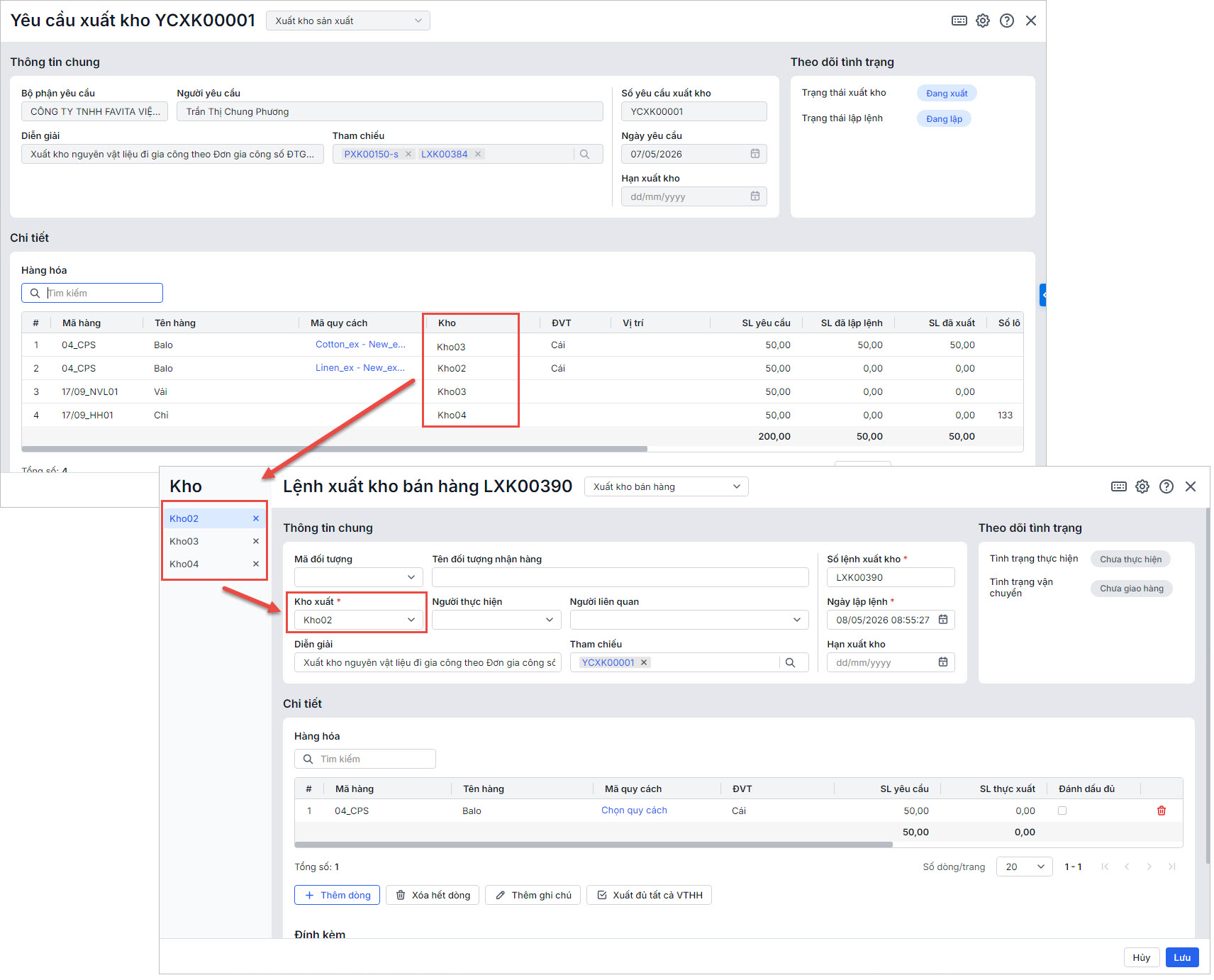
Bước 3: Lưu và Hoàn thành lệnh xuất kho:
- Với lệnh nhập kho tạo từ yêu cầu xuất kho (chi tiết theo 1 kho): Nhấn Lưu tạm để lưu nháp hoặc nhấn Hoàn thành để lưu lệnh nhập kho và đóng lệnh
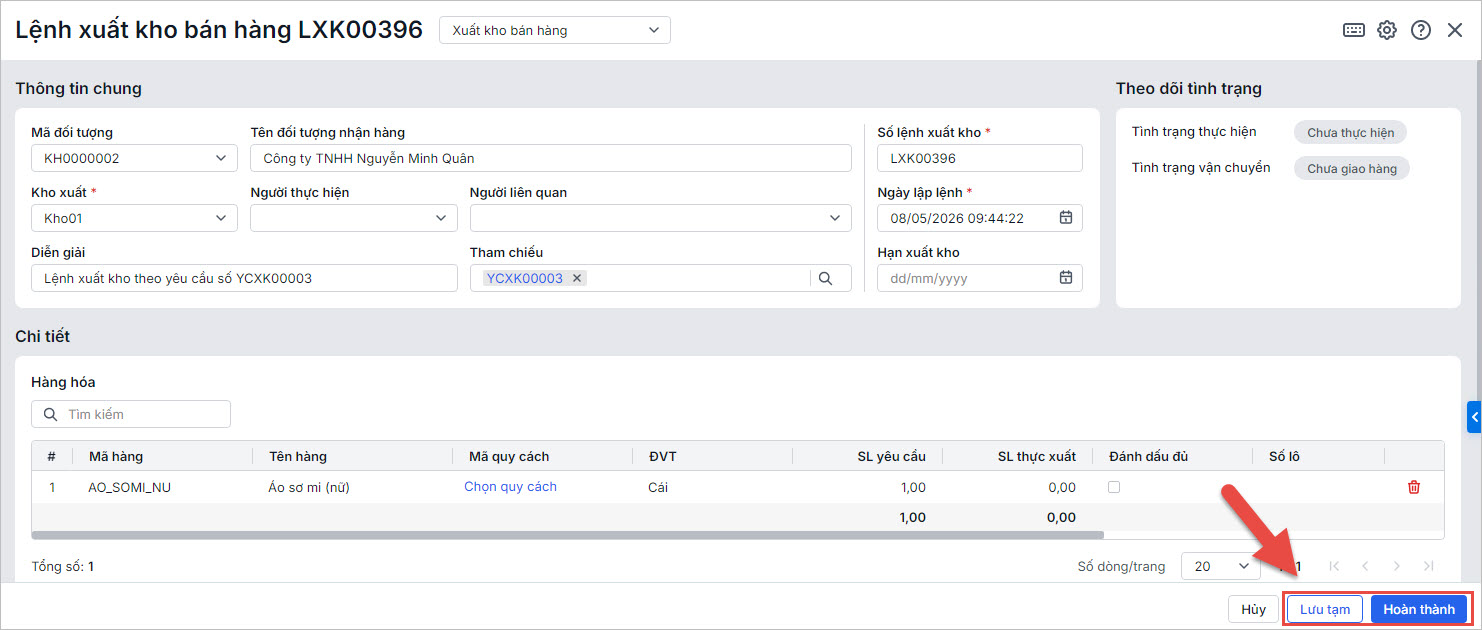
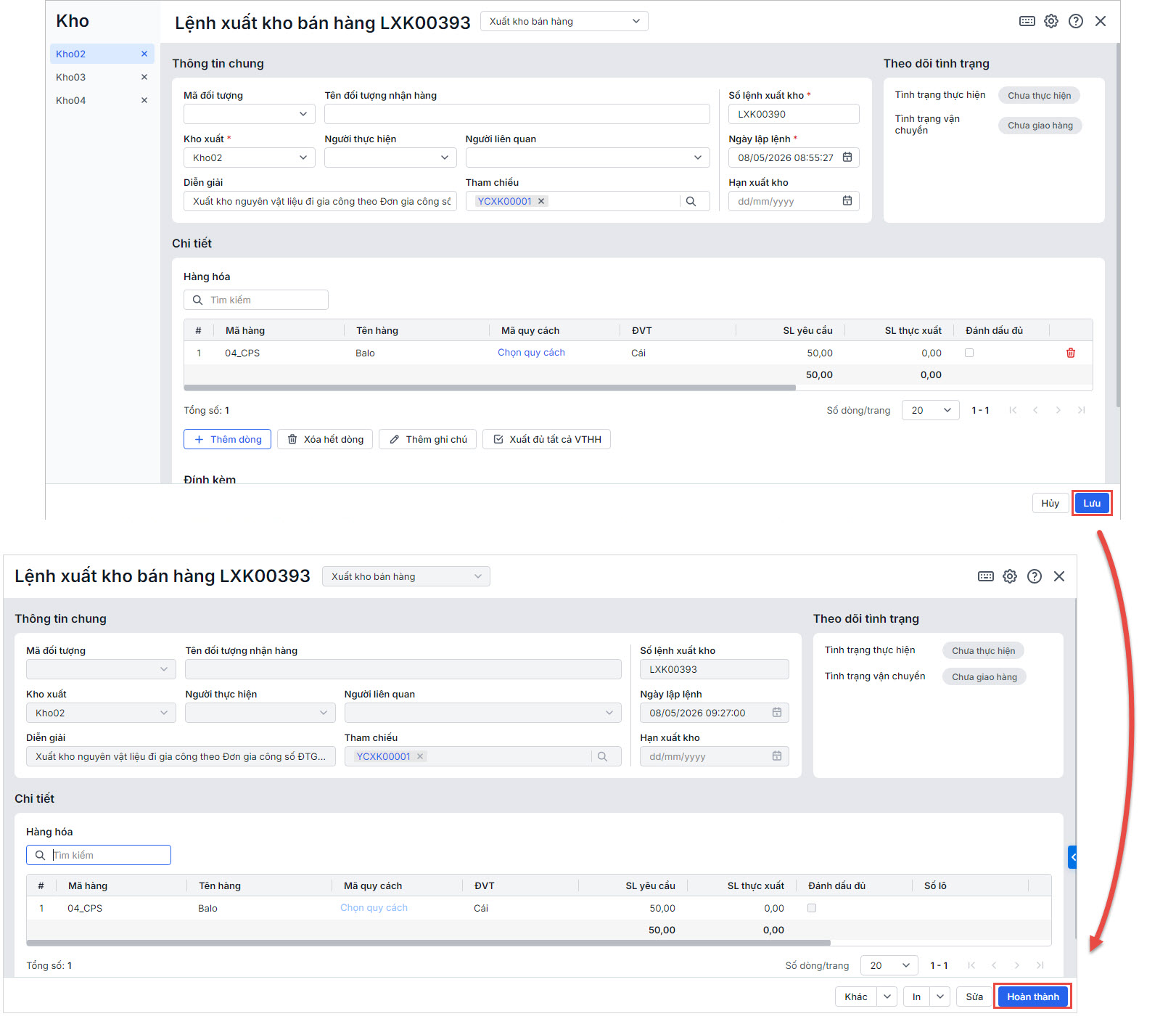
- Với lệnh nhập kho tạo từ yêu cầu xuất kho (chi tiết theo 1 kho):
- Nhấn Lưu từng lệnh xuất kho.
- Sau đó, tại tab Lệnh xuất kho, mở từng chứng từ lệnh xuất kho sinh từ yêu cầu xuất kho tương ứng, nhấn Hoàn thành.
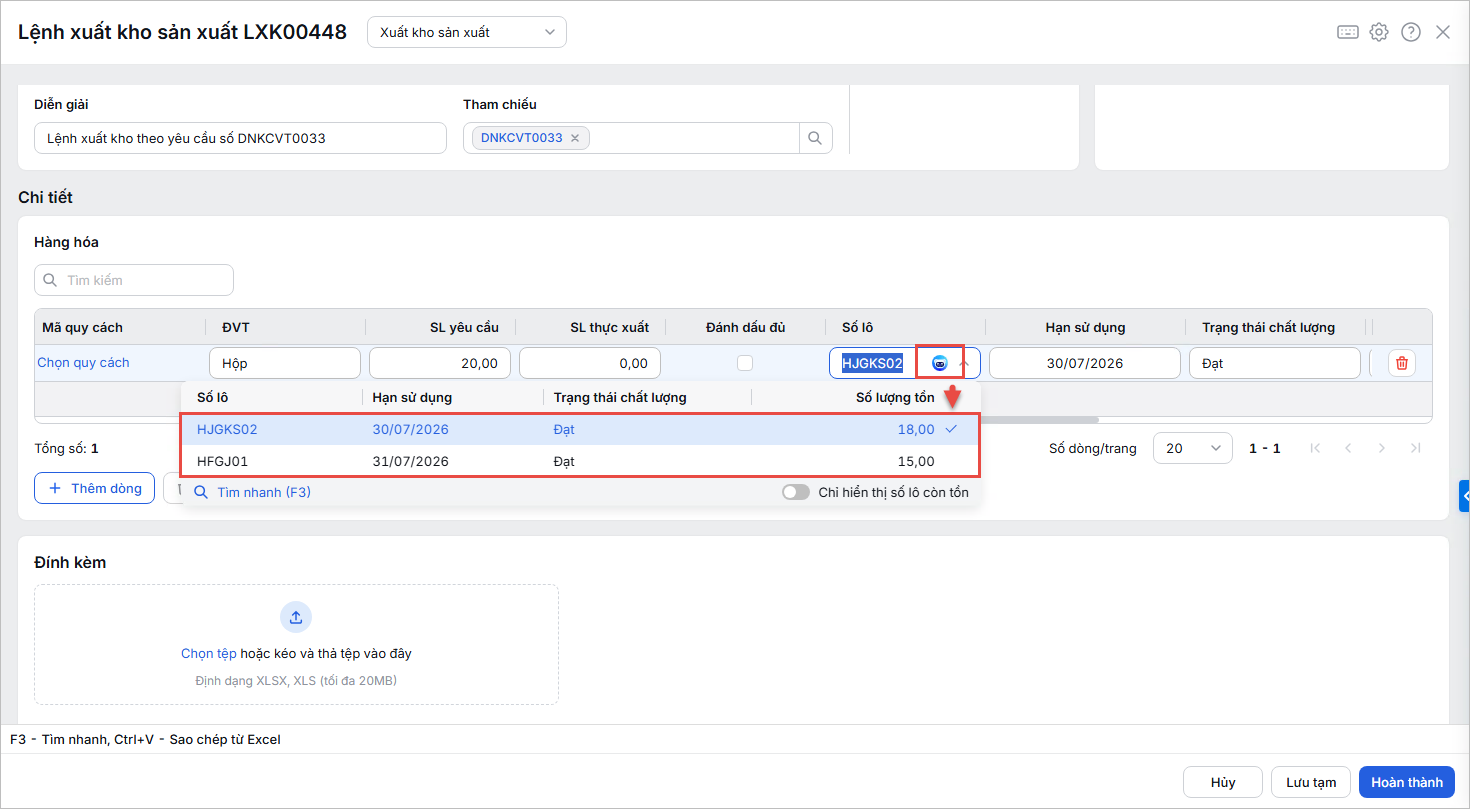
Lưu ý: Để tối ưu việc quản lý hàng hóa, hệ thống sẽ tự động gợi ý Số lô, Hạn sử dụng khi anh/chị lập lệnh xuất kho từ yêu cầu xuất kho đồng bộ về từ AMIS Sản xuất. Việc này giúp đảm bảo hàng nào hết hạn trước sẽ được xuất trước (FEFO), giúp tránh tình trạng hàng tồn kho quá hạn. Để AI tự động gợi ý số lô, hạn dùng theo đúng nguyên tắc, cần thỏa mãn các yêu cầu sau:
- VTHH được thiết lập phương pháp xuất kho là Hết hạn trước xuất trước (FEFO) trên danh mục
- Thông tin Kho trên lệnh xuất kho lập từ YCXK phải được khai báo/chọn đầy đủ.
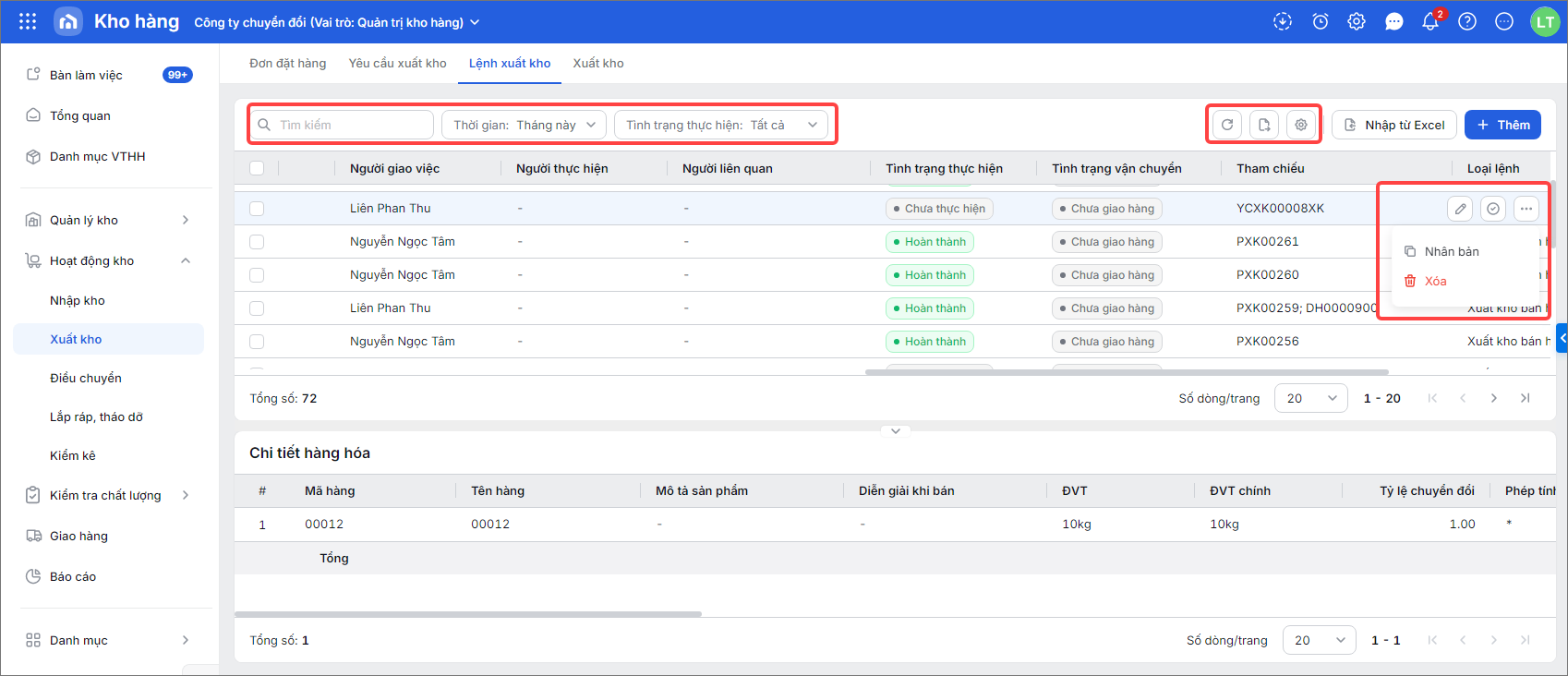
2.5. Quản lý, theo dõi lệnh xuất kho
- Tại giao diện danh sách, có thể theo dõi tình trạng thực hiện lệnh xuất kho căn cứ theo số lượng xuất thực tế so với SL yêu cầu. Bao gồm các trạng thái: Chưa thực hiện, Đang thực hiện, Đã hoàn thành.
- Phần mềm tự động sinh phiếu xuất kho bán hàng ngay sau khi lệnh xuất kho ở trạng thái Đã hoàn thành (với các lệnh xuất kho tự động sinh từ Đơn đặt hàng).
- Trên danh sách lênh nhập kho, có thể:
-
- Tra cứu lệnh nhập kho: Tìm kiếm theo từ khóa, Lọc theo thời gian, trạng thái.
- Nhấn
 để lấy dữ liệu mới nhất.
 - Nhấn
 để thiết lập ẩn/hiện các cột dữ liệu theo nhu cầu.
 - Nhấn
 để xuất khẩu danh sách lệnh nhập kho ra file Excel.
 - Sửa/Xóa/Nhân bản lệnh xuất kho.
Lưu ý:
- Nếu xóa lệnh xuất kho đã tạo ra các phiếu nhập kho, thì phải xóa tất cả các phiếu xuất kho đó trước mới xóa được lệnh xuất kho.
- Nếu muốn thu hồi trạng thái Hoàn thành của Lệnh xuất kho, cần xóa chứng từ xuất kho được tự động tạo từ Lệnh xuất kho (nếu chứng từ xuất kho đó đã được đồng bộ sang AMIS Kế toán thì sẽ cần Thu hồi và xóa trên AMIS Kho hàng), trạng thái Lệnh xuất kho về Đang thực hiện hoặc Chưa thực hiện.
