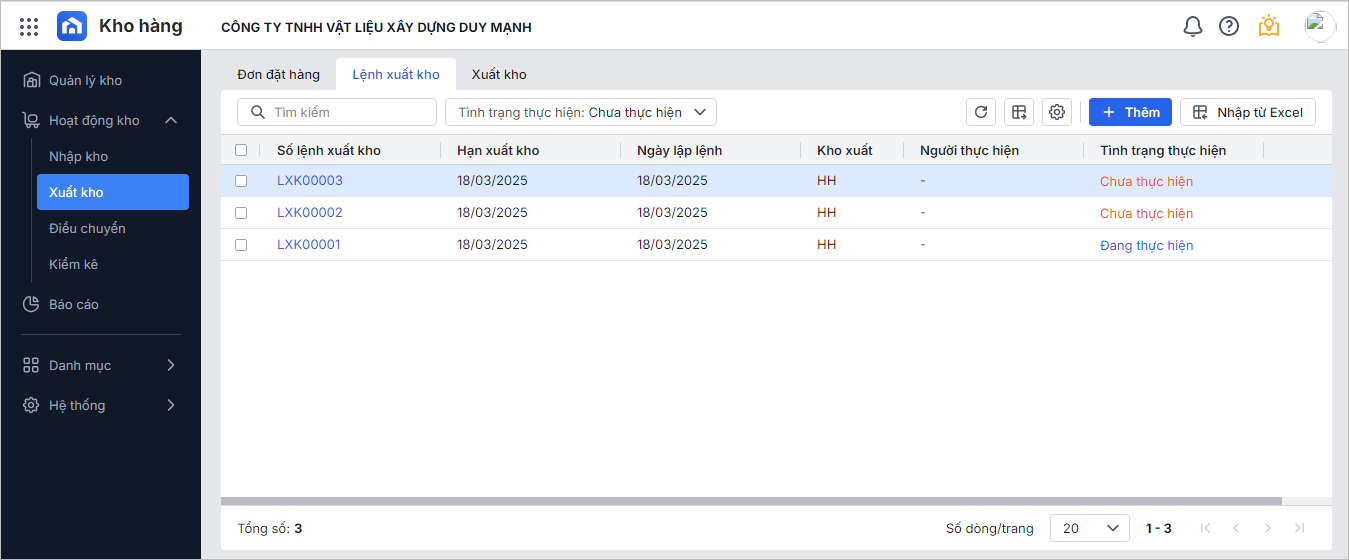
1. Nội dung
Cho phép tạo các lệnh xuất kho để xác nhận và quản lý việc xuất hàng, giúp bộ phận kho kiểm soát việc thực hiện xuất hàng theo quy trình.
2. Hướng dẫn
Lưu ý: Người dùng cần được phân quyền Nghiệp vụ Xuất kho\Lệnh xuất kho thì mới thực hiện được chức năng này.
2.1.1 Lệnh xuất kho 1 bước (lệnh xuất kho trực tiếp)
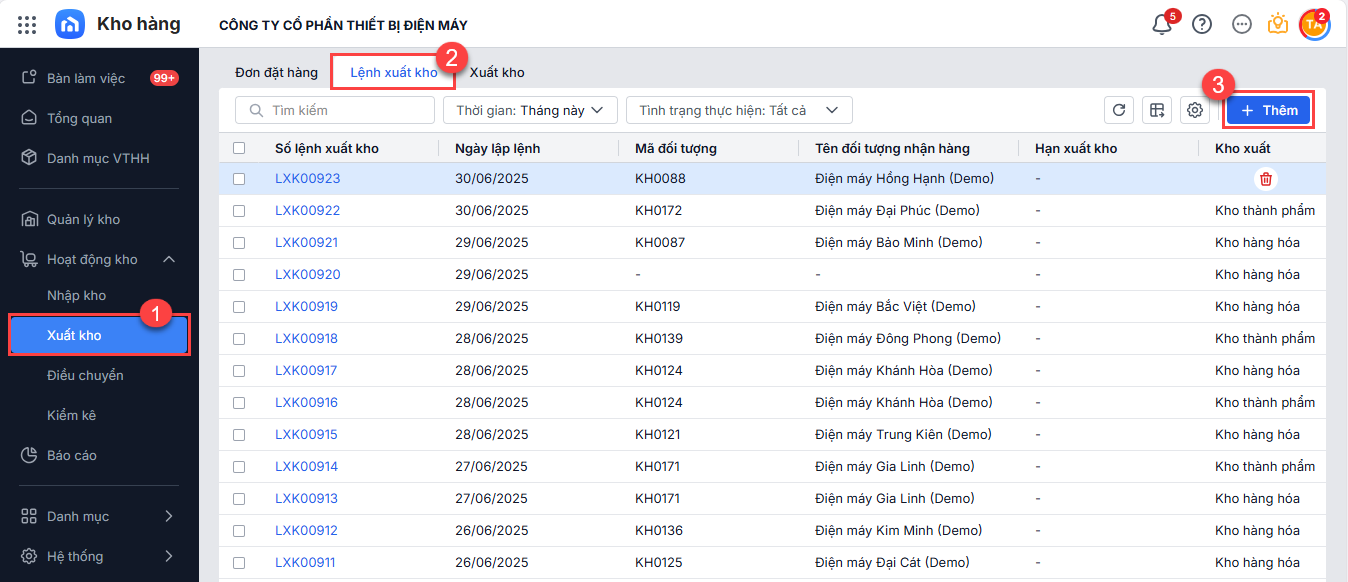
1. Vào phân hệ Hoạt động kho\Xuất kho, tab Lệnh xuất kho, nhấn Thêm
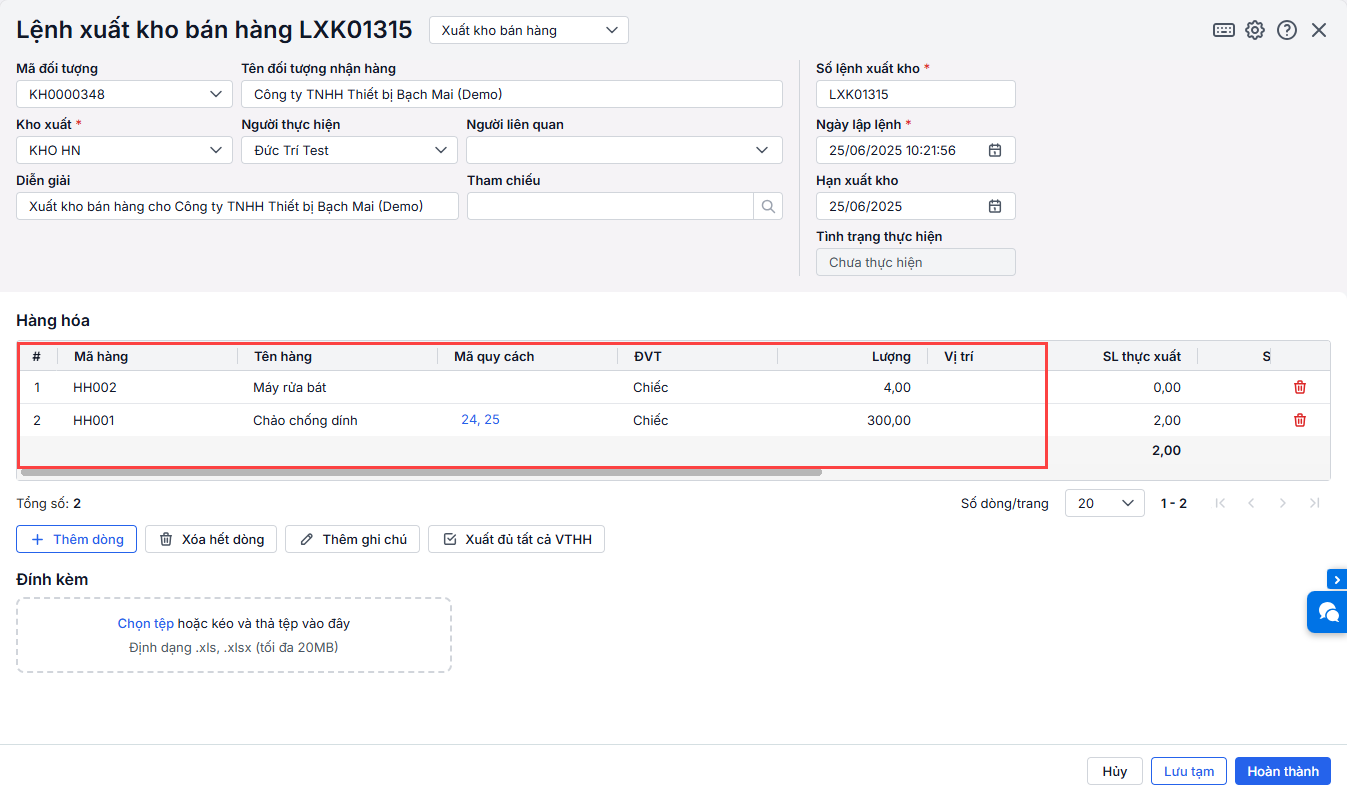
2. Chọn loại xuất kho phù hợp:
-
Xuất kho bán hàng
-
Xuất kho sản xuất
-
Xuất trả lại hàng mua
-
Xuất khác
2.1.2 Lệnh xuất kho nhiều bước theo quy trình
Lưu ý:
- Người dùng cần tùy chọn Có thiết lập Quy trình xuất kho nhiều bước tại mục Quản lý hoạt động kho để thực hiện được chức năng này.
- Số bước trên lệnh xuất kho phụ thuộc theo thiết lập quy trình theo kho. Xem tại đây
Cách thực hiện:
Bước 1: Thiết lập quy trình xuất kho nhiều bước.
Tham khảo hướng dẫn tại đây
Bước 2: Lập lệnh xuất kho nhiều bước
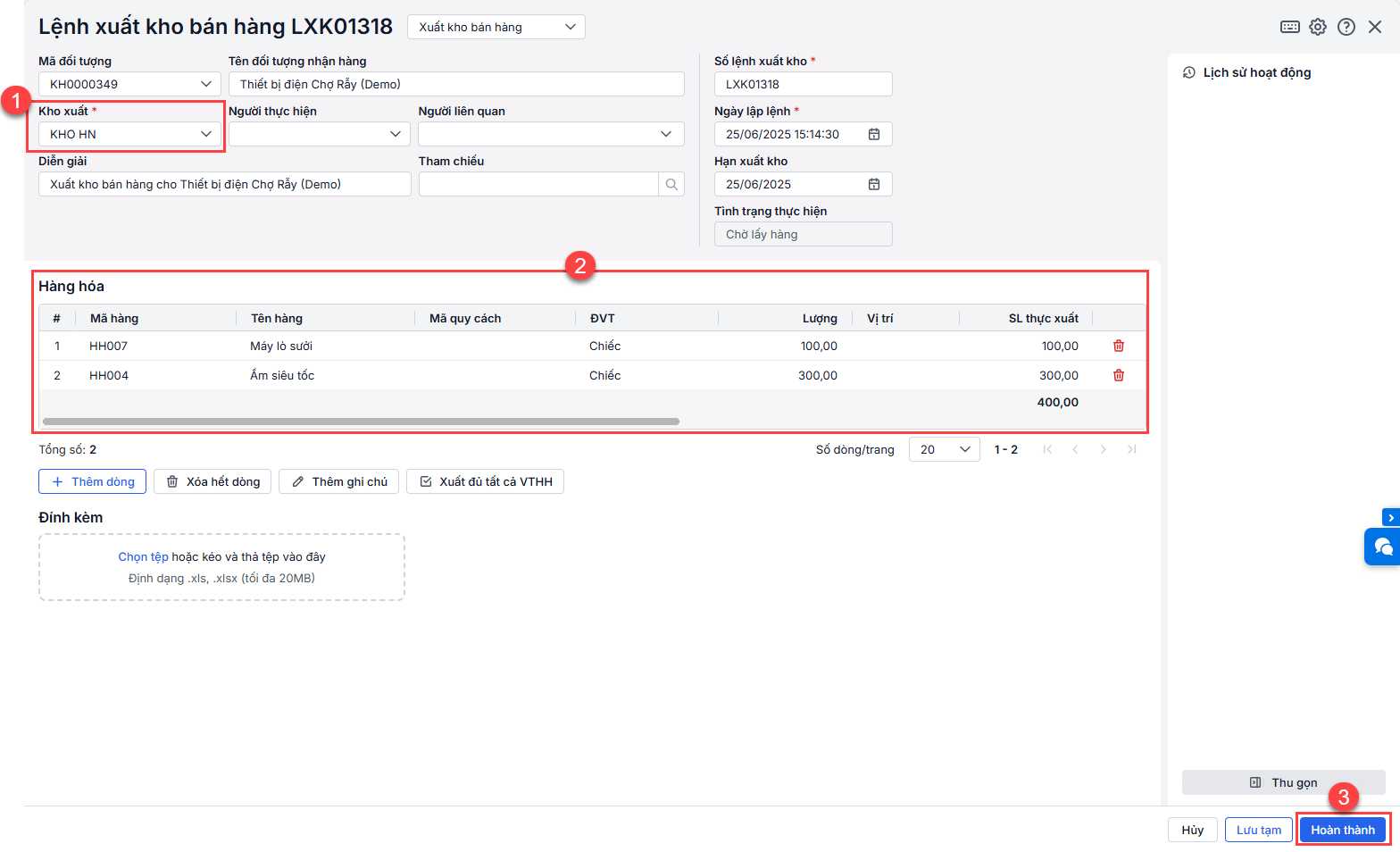
- Vào phân hệ Hoạt động kho\Xuất kho, tab Lệnh xuất kho, nhấn Thêm
- Chọn Kho cần xuất theo quy trình đã thiết lập. Chương trình tự động hiển thị thêm tab Lịch sử hoạt động.
- Khai báo đầy đủ các thông tin trên lệnh xuất kho.
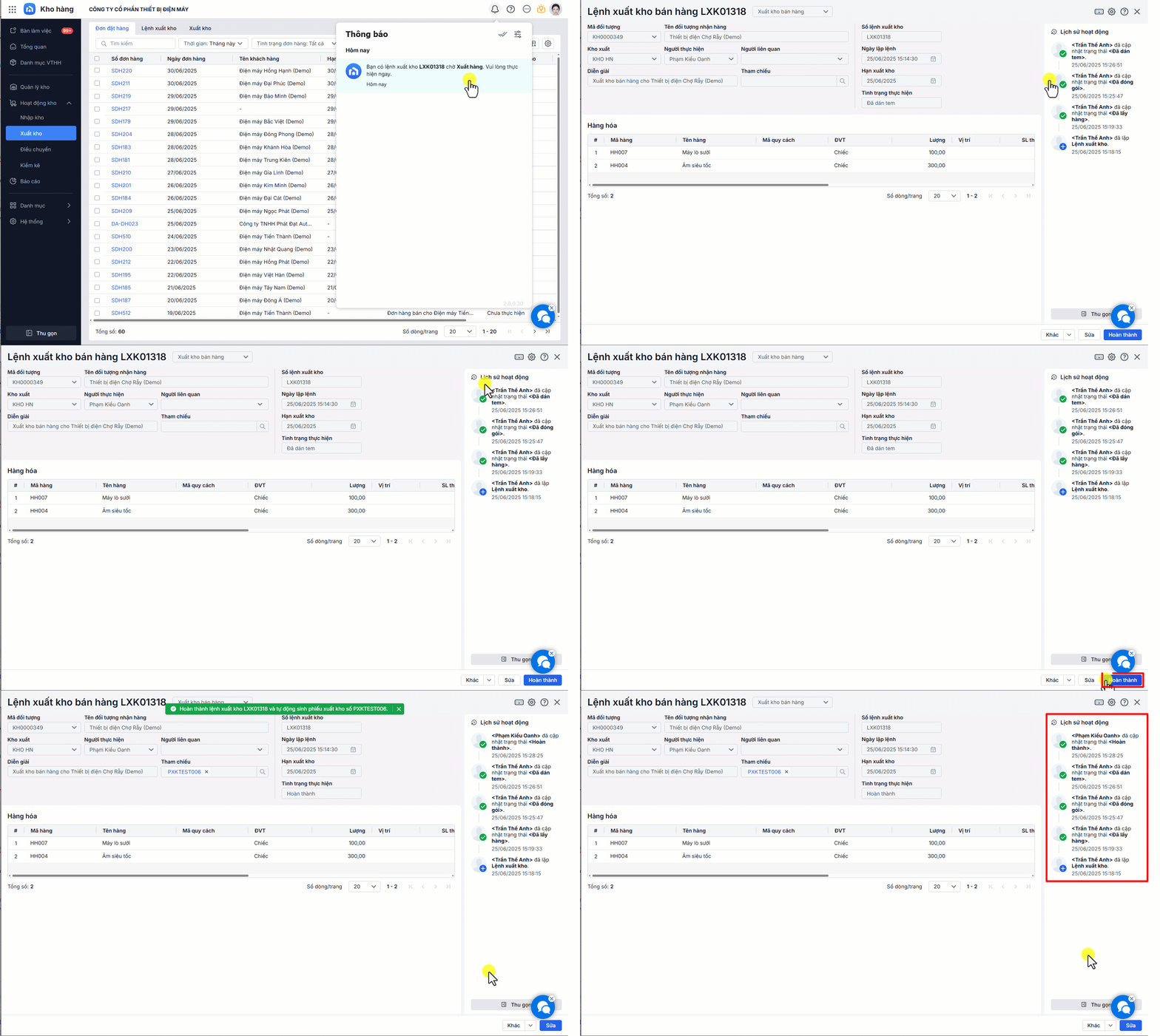
- Nhấn Hoàn thành để chuyển sang bước tiếp theo trong quy trình.
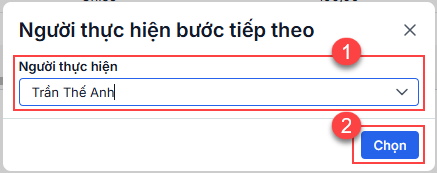
- Chọn Người thực hiện bước tiếp theo. Nhấn Chọn
- Tiếp tục thao tác tương tự cho đến bước cuối theo quy trình đã thiết lập.
- Tại mục Lịch sử hoạt động, chương trình sẽ hiển thị chi tiết người thực hiện và trạng thái lệnh xuất kho.
Lưu ý: Trong trường hợp có thiết lập Phê duyệt lệnh xuất kho, tại bước cuối cùng của lệnh xuất kho, người dùng cần Hoàn thành và gửi lệnh xuất kho tới quản lý bộ phận xác nhận/từ chối.
Vào phân hệ Hoạt động kho\Xuất kho, tab Đơn đặt hàng, nhấn vào 1 Đơn đặt hàng.
Ở chi tiết Đơn đặt hàng, nhấn Lập lệnh xuất kho.

TH1: Tất cả hàng hóa trên đơn đặt hàng cùng thuộc một kho
Hệ thống sẽ tạo 1 Lệnh xuất kho với thông tin Kho xuất tương ứng.
Khai báo Số lượng thực xuất trên lệnh xuất kho. Nhấn Lưu.

TH2: Đơn đặt hàng có hàng hóa thuộc nhiều kho khác nhau
Hệ thống sẽ tự động tạo nhiều Lệnh xuất kho, mỗi lệnh tương ứng với một kho trên đơn đặt hàng.
Ở thanh bên trái, mỗi kho được hiển thị ở 1 tab. Chọn từng tab Kho để tạo lệnh xuất kho của kho đó.
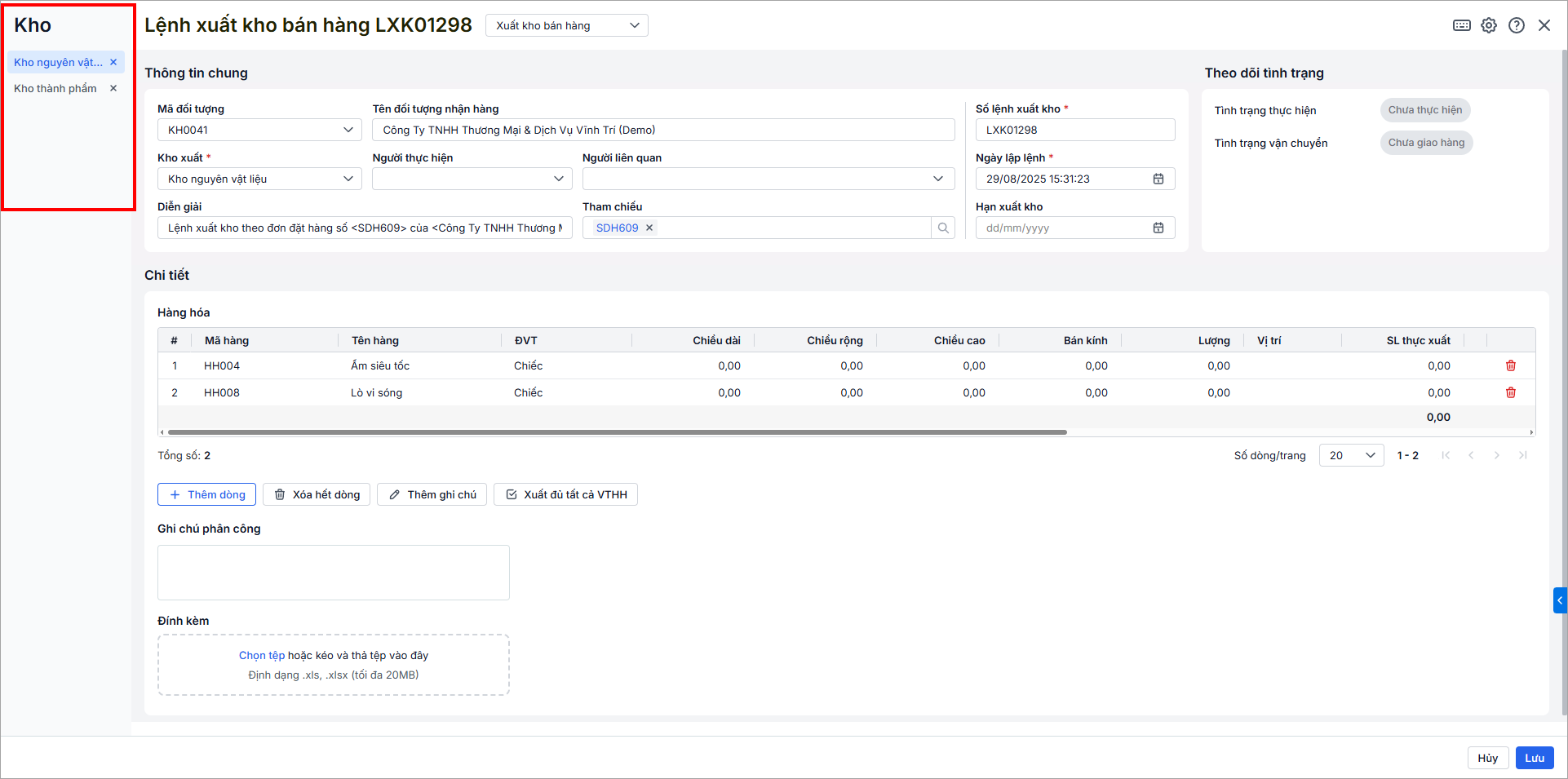
Khai báo Số lượng thực xuất trên lệnh xuất kho. Nhấn Lưu tại từng tab để lưu lệnh xuất kho tương ứng.
Tại giao diện danh sách, người dùng có thể theo dõi tình trạng thực hiện lệnh xuất kho căn cứ theo số lượng xuất thực tế so với SL yêu cầu. Bao gồm các trạng thái:
- Chưa thực hiện
- Đang thực hiện
- Đã hoàn thành
Chương trình tự động sinh phiếu xuất kho bán hàng ngay sau khi lệnh xuất kho ở trạng thái Đã hoàn thành (với các lệnh xuất kho tự động sinh từ Đơn đặt hàng).
Trên danh sách lênh nhập kho, người dùng có thể:
- Tra cứu lệnh nhập kho: Tìm kiếm theo từ khóa, Lọc theo thời gian, trạng thái.
- Nhấn
 để lấy dữ liệu mới nhất.
 - Nhấn
 để thiết lập ẩn/hiện các cột dữ liệu theo nhu cầu.
 - Nhấn
 để xuất khẩu danh sách lệnh nhập kho ra file Excel.
 - Sửa/Xóa lệnh xuất kho
Lưu ý: Nếu xóa lệnh xuất kho đã tạo ra các phiếu nhập kho, thì anh/chị phải xóa tất cả các phiếu xuất kho đó trước mới xóa được lệnh xuất kho.