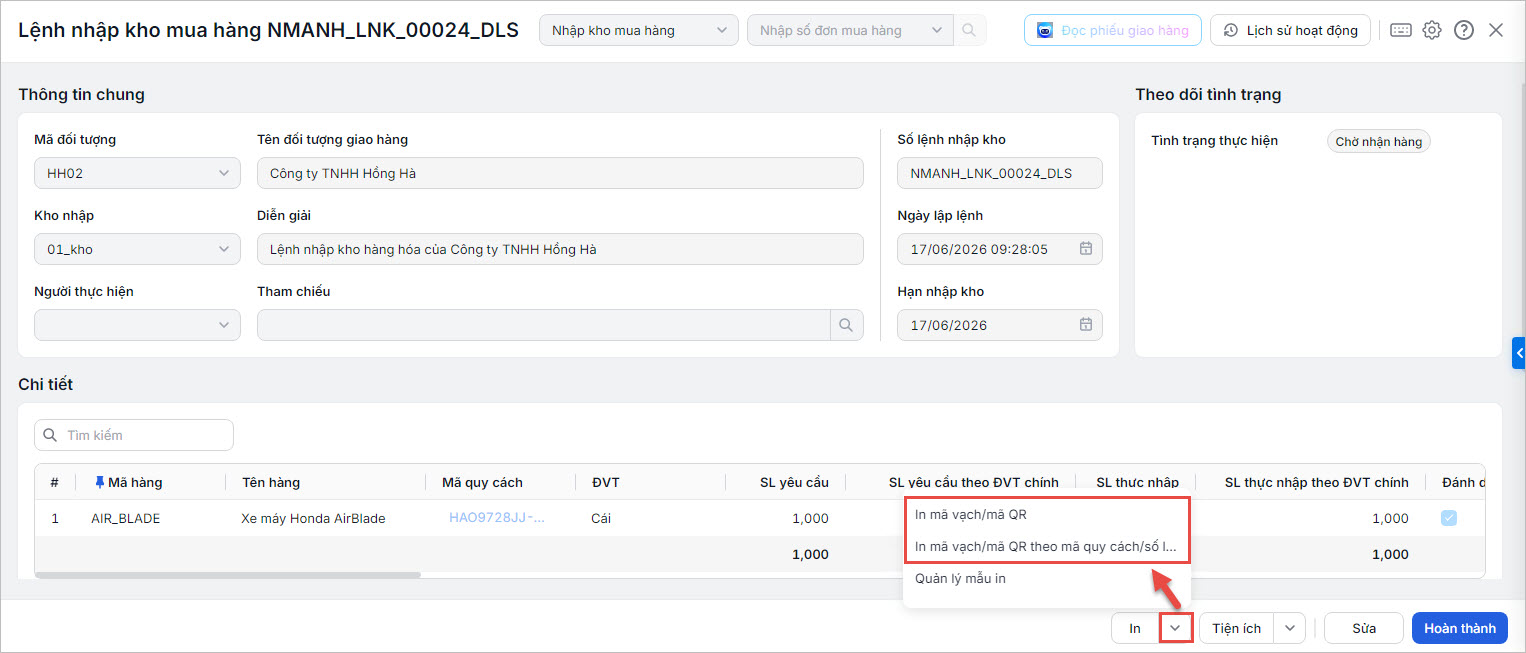
1. Tổng quan
Bài viết hướng dẫn tính năng in mã vạch lên vật tư hàng hóa và tùy chọn được các mặt hàng cần in, số lượng mặt hàng cần in mã vạch để dán lên VTHH, giúp người dùng tiết kiệm thời gian công sức.
Nội dung bài viết gồm:
- Các bước In mã vạch/mã QR vật tư hàng hóa thông thường.
- Các bước In mã vạch/mã QR theo mã quy cách/Số lô, hạn dùng.
2. Hướng dẫn thực hiện
2.1. In mã vạch/mã QR vật tư hàng hóa thông thường
Để thực hiện In mã vạch/mã QR VTHH thông thường dán lên VTHH, thực hiện theo các bước sau đây:
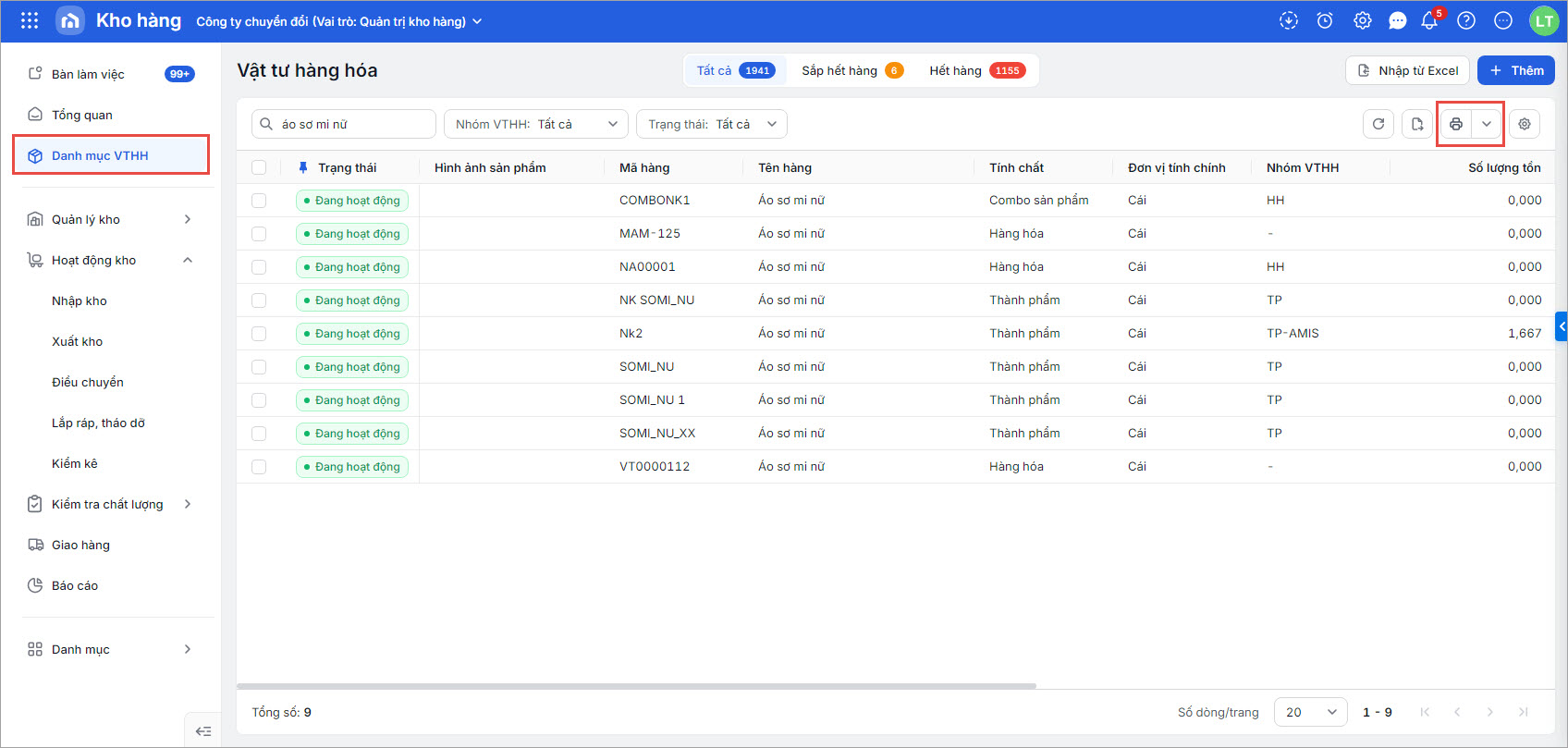
Bước 1: Trên danh sách danh mục vật tư hàng hóa\ Chọn biểu tượng máy in 🖨️.
Bước 2: Thiết lập mẫu tem in:
-
- Chọn loại tem in: chọn Mã vạch hoặc Mã QR.
- Chọn thông tin hiển thị:
-
Chọn font chữ cho từng trường: Bold, Italic hoặc Regular.
-
Kéo thả icon 6 chấm để sắp xếp lại thứ tự hiển thị.
-
Xóa trường nếu không muốn hiển thị (trừ trường Mã vạch/Mã QR).
-
Chọn thêm thông tin từ danh sách các trường ẩn.
-
-
Xem trước tem: tại mục Xem trước, anh/chị kiểm tra bố cục và nội dung tem để điều chỉnh cho phù hợp trước khi in.
- Chọn khổ giấy và Tùy chỉnh giấy in phù hợp.
Lưu ý: Nếu muốn quay trở lại thiết lập ban đầu, anh/chị nhấn Đặt lại mặc định.
Bước 3: Tích chọn các vật tư hàng hóa cần in mã vạch, thay đổi số lượng mã vạch cần in (nếu cần).
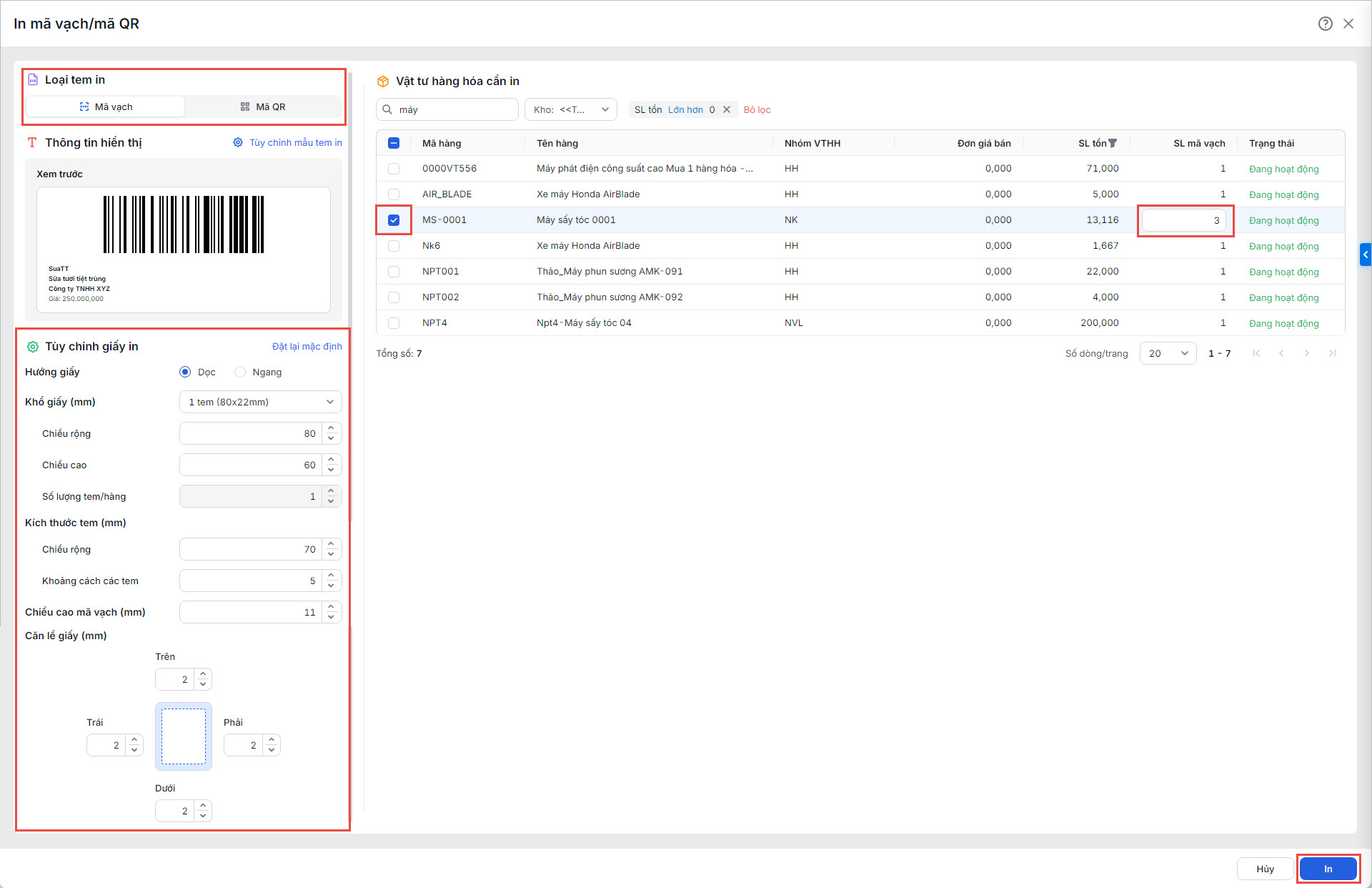
Bước 4: Nhấn In.
2.2. In mã vạch/mã QR theo mã quy cách/Số lô, hạn dùng
Để thực hiện In mã vạch/mã QR VTHH chi tiết theo mã quy cách/Số lô, hạn dùng dán lên VTHH, thực hiện theo các bước sau đây:
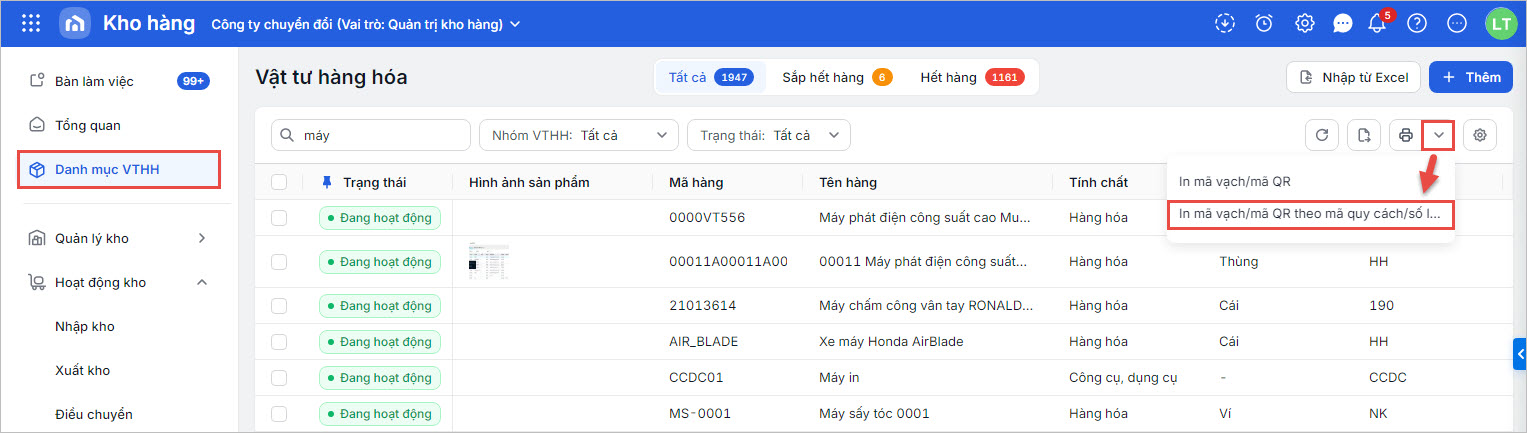
Bước 1: Trên danh sách danh mục vật tư hàng hóa\ Chọn chức năng In mã vạch/mã QR theo mã quy cách/Số lô, hạn dùng
Bước 2: Chọn in mã vạch/QR code theo 1 trong 3 loại là Mã quy cách hoặc Số lô, hạn sử dụng hoặc Cả mã quy cách và số lô, hạn sử dụng
Bước 3: Thiết lập mẫu tem in:
-
- Chọn loại tem in: chọn Mã vạch hoặc Mã QR.
- Chọn thông tin hiển thị:
-
Chọn font chữ cho từng trường: Bold, Italic hoặc Regular.
-
Kéo thả icon 6 chấm để sắp xếp lại thứ tự hiển thị.
-
Xóa trường nếu không muốn hiển thị (trừ trường Mã vạch/Mã QR).
-
Chọn thêm thông tin từ danh sách các trường ẩn.
-
-
Xem trước tem: tại mục Xem trước, anh/chị kiểm tra bố cục và nội dung tem để điều chỉnh cho phù hợp trước khi in.
- Chọn khổ giấy và Tùy chỉnh giấy in phù hợp.
Lưu ý: Nếu muốn quay trở lại thiết lập ban đầu, anh/chị nhấn Đặt lại mặc định.
Bước 4: Tích chọn các vật tư hàng hóa cần in mã vạch, thay đổi số lượng mã vạch cần in (nếu cần).
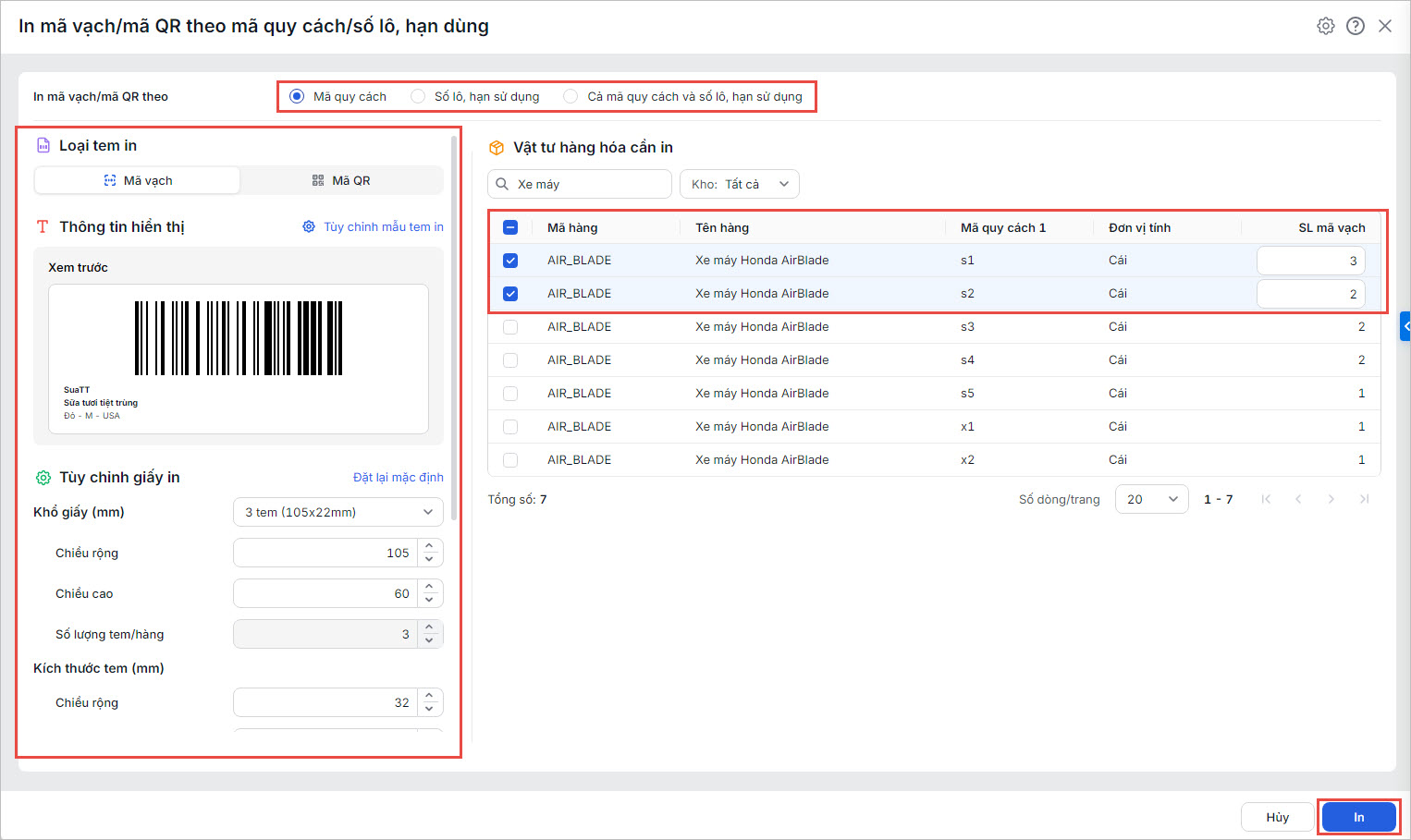
Bước 5: Nhấn In.
Lưu ý: Người dùng có thể in mã vạch/QR theo cả 2 cách trên giao diện in Lệnh nhập kho.