

1. Tổng quan
Chương trình cho phép người dùng thiết lập lịch gửi báo cáo kho tự động qua Email/AMIS Chat theo định kỳ (ngày, tuần, tháng). Việc này giúp cấp quản lý và các bộ phận liên quan nhận được số liệu kịp thời mà không phụ thuộc vào thao tác xuất file và gửi thủ công của nhân viên kho.
Nội dung bài viết bao gồm:
- Cách thiết lập thông tin gửi Email/AMIS Chat (Người gửi, người nhận, tiêu đề, nội dung).
- Cách lưu và quản lý lịch gửi báo cáo.
Đối tượng áp dụng: Nhân viên kho, Quản lý kho.
2. Hướng dẫn thực hiện
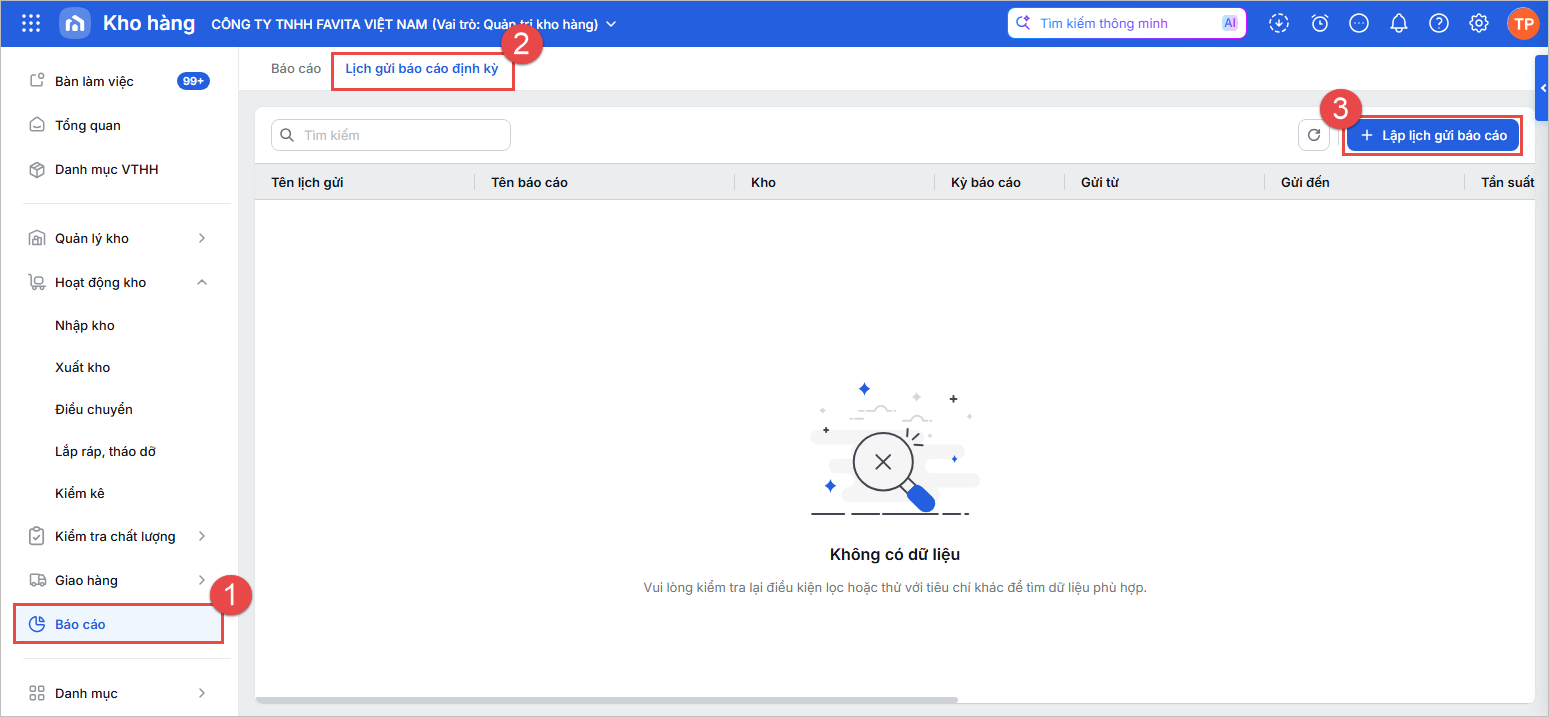
Bước 1: Vào phân hệ Báo cáo\ tab Lịch gửi báo cáo định kỳ\ Nhấn Lập lịch gửi báo cáo
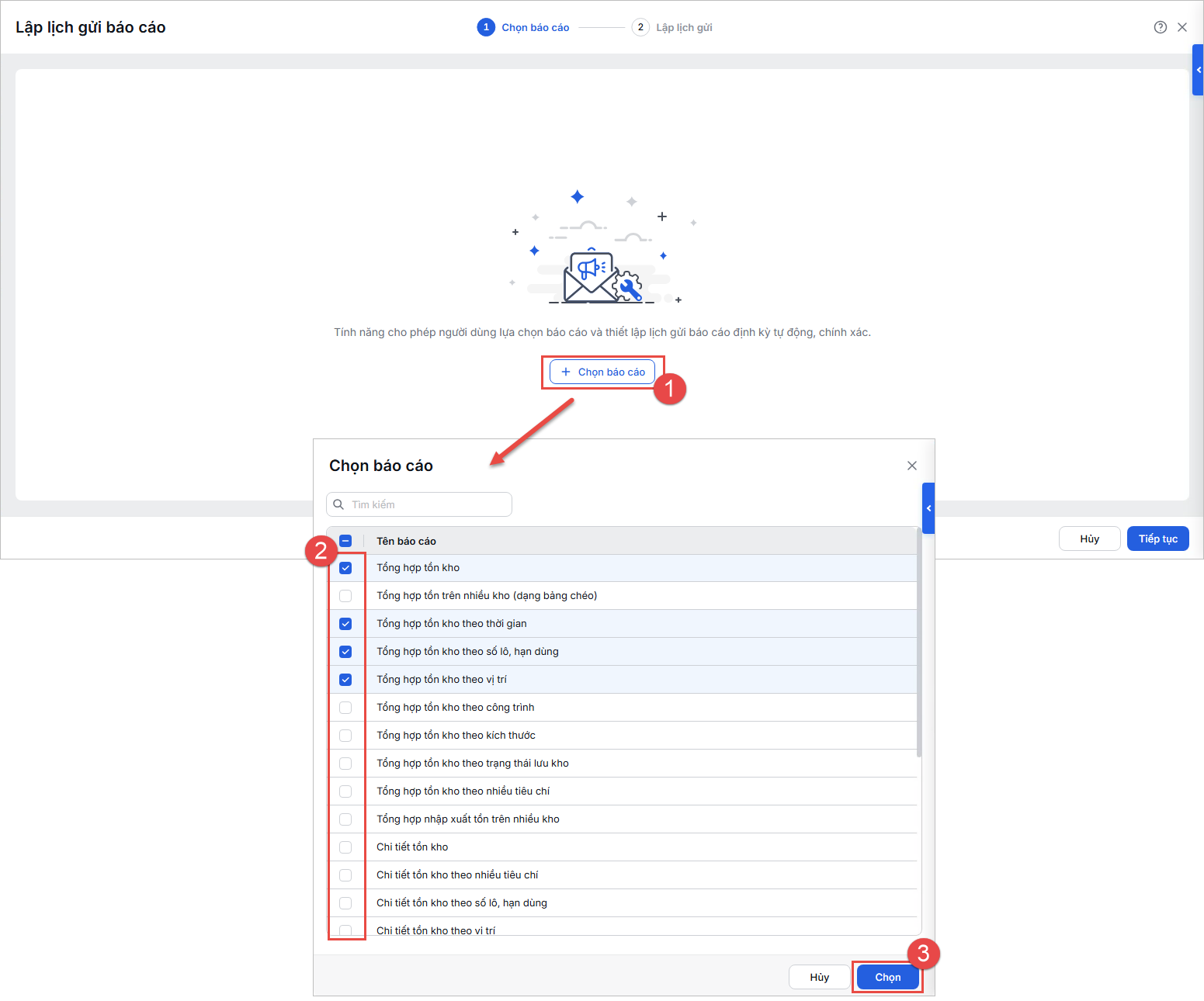
Bước 2: Nhấn Chọn báo cáo\ Tích chọn báo cáo cần lập lịch gửi email tự động\ Nhấn Chọn
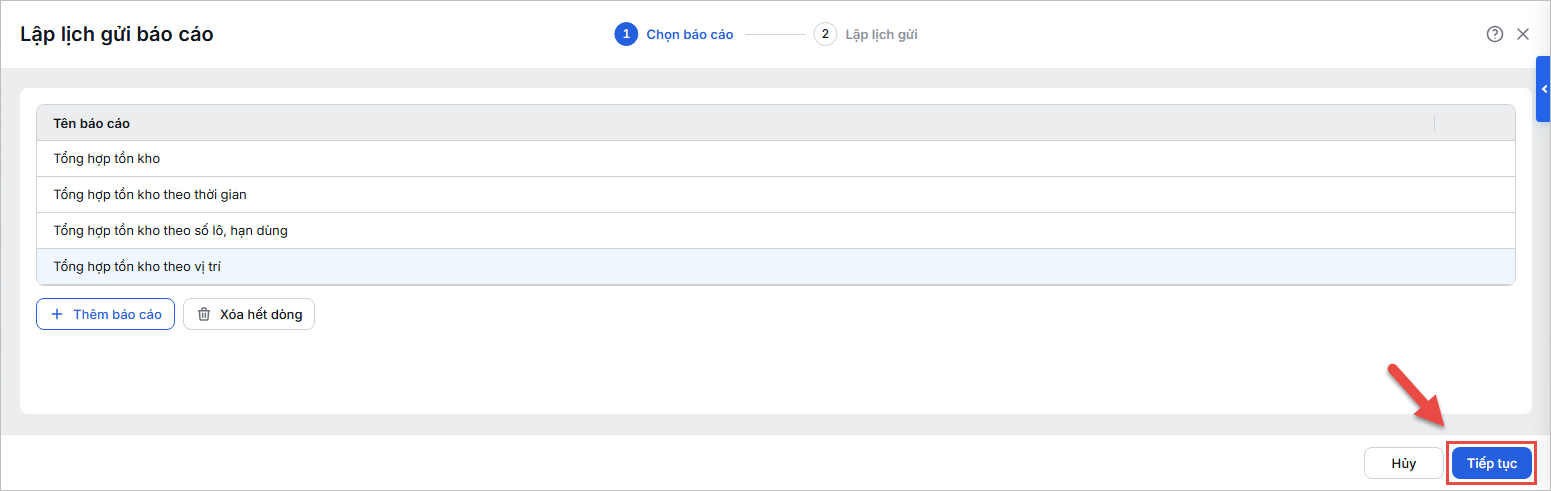
Bước 3: Nhấn Tiếp tục
Bước 4: Thiết lập thông tin gửi qua Email/ AMIS Chat
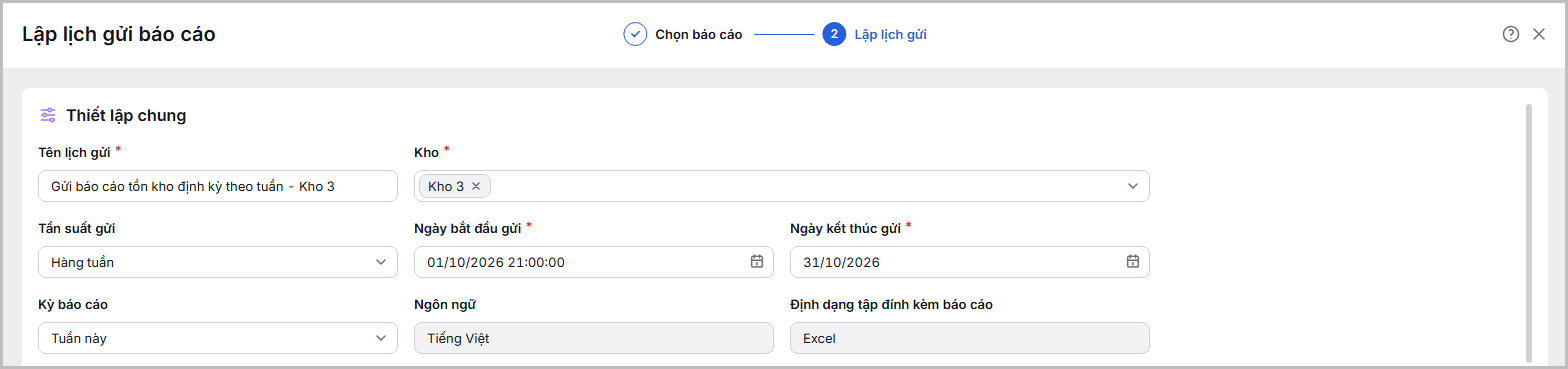
1. Tại mục Thiết lập chung:
- Thiết lập thông tin chung gửi báo cáo:
- Tên lịch gửi, Kho
- Tần suất gửi, Ngày, giờ bắt đầu gửi, Ngày kết thúc gửi
- Kỳ báo cáo
- Hệ thống sẽ tự động gửi báo cáo theo định kỳ (Cuối ngày/Tuần/Tháng) vào đúng khung giờ đã thiết lập. Báo cáo sẽ bao gồm dữ liệu của kỳ tương ứng (Tuần này/Tuần trước/Tháng này) và việc gửi này sẽ được duy trì liên tục từ Ngày bắt đầu gửi cho đến hết Ngày kết thúc gửi.
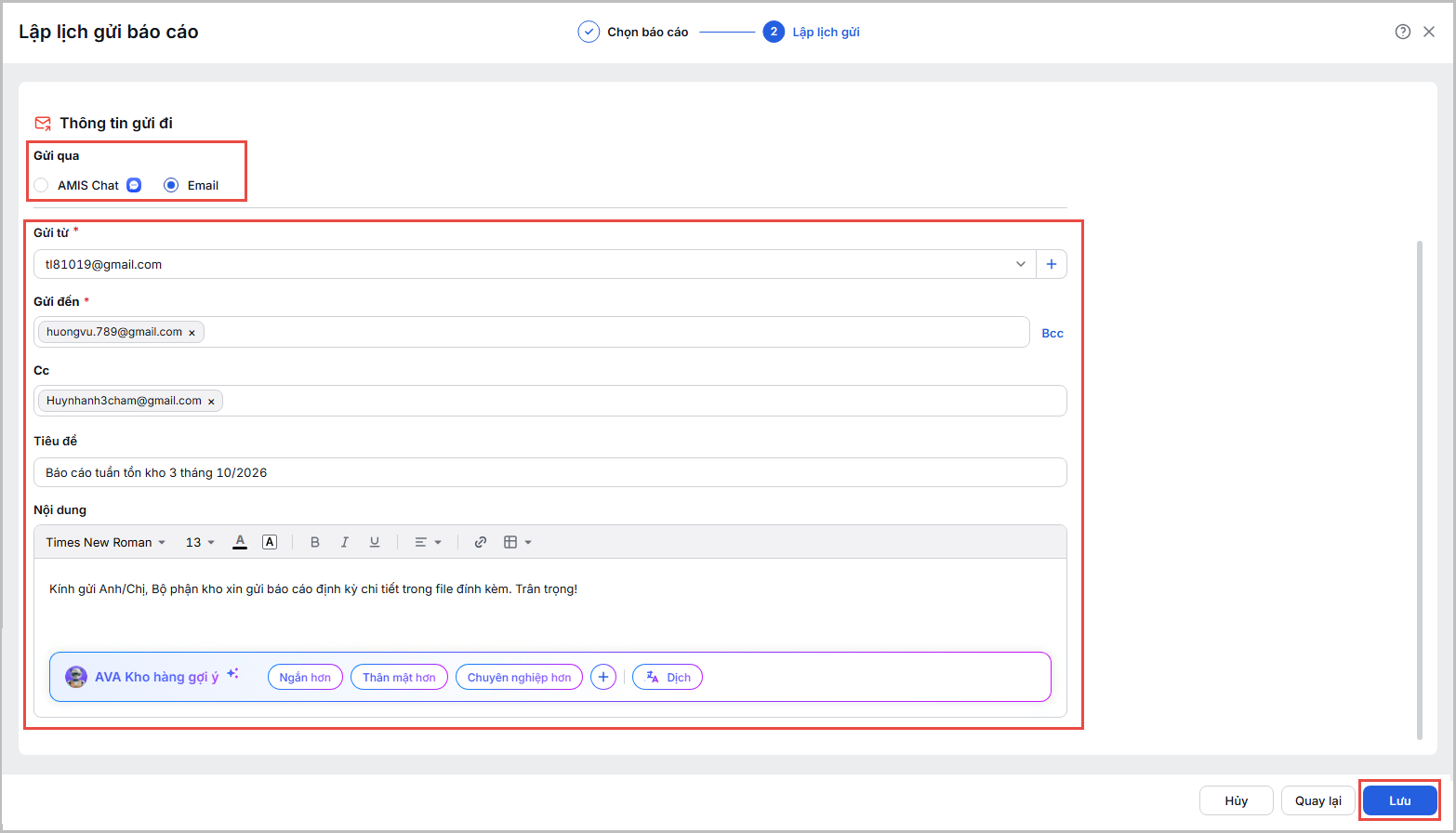
2. Tại mục Thông tin gửi đi:
- Tại mục Gửi qua\ Chọn Email.
- Tại ô Gửi từ: Chọn địa chỉ email dùng để gửi báo cáo từ danh sách có sẵn. Nếu chưa có email phù hợp. (Lưu ý: Nhấn [+] để thêm cấu hình email mới.)
- Tại ô Gửi đến: Nhập hoặc dán danh sách địa chỉ email người nhận\ Sau khi nhập xong, nhấn Enter để hệ thống chuyển địa chỉ thành các label email.
- Nếu cần gửi bản sao, nhấn vào liên kết Cc hoặc Bcc để mở thêm hàng nhập thông tin người nhận tương ứng.
- Nhập nội dung hiển thị tại ô Tiêu đề và soạn thảo nội dung thư tại trình soạn thảo Nội dung.
Lưu ý: Có thể sử dụng AVA Kho hàng để gợi ý nội dung mail Ngắn hơn, Thân mật hơn, Chuyên nghiệp hơn,….
3. Kiểm tra lại toàn bộ thông tin đã thiết lập\ Nhấn Lưu.
1. Tại mục Thiết lập chung:
- Thiết lập thông tin chung gửi báo cáo:
- Tên lịch gửi, Kho
- Tần suất gửi, Ngày bắt đầu gửi, Ngày kết thúc gửi
- Kỳ báo cáo
- Hệ thống sẽ tự động gửi báo cáo theo định kỳ (Cuối ngày/Tuần/Tháng) vào đúng khung giờ đã thiết lập. Báo cáo sẽ bao gồm dữ liệu của kỳ tương ứng (Tuần này/Tuần trước/Tháng này) và việc gửi này sẽ được duy trì liên tục từ Ngày bắt đầu gửi cho đến hết Ngày kết thúc gửi.
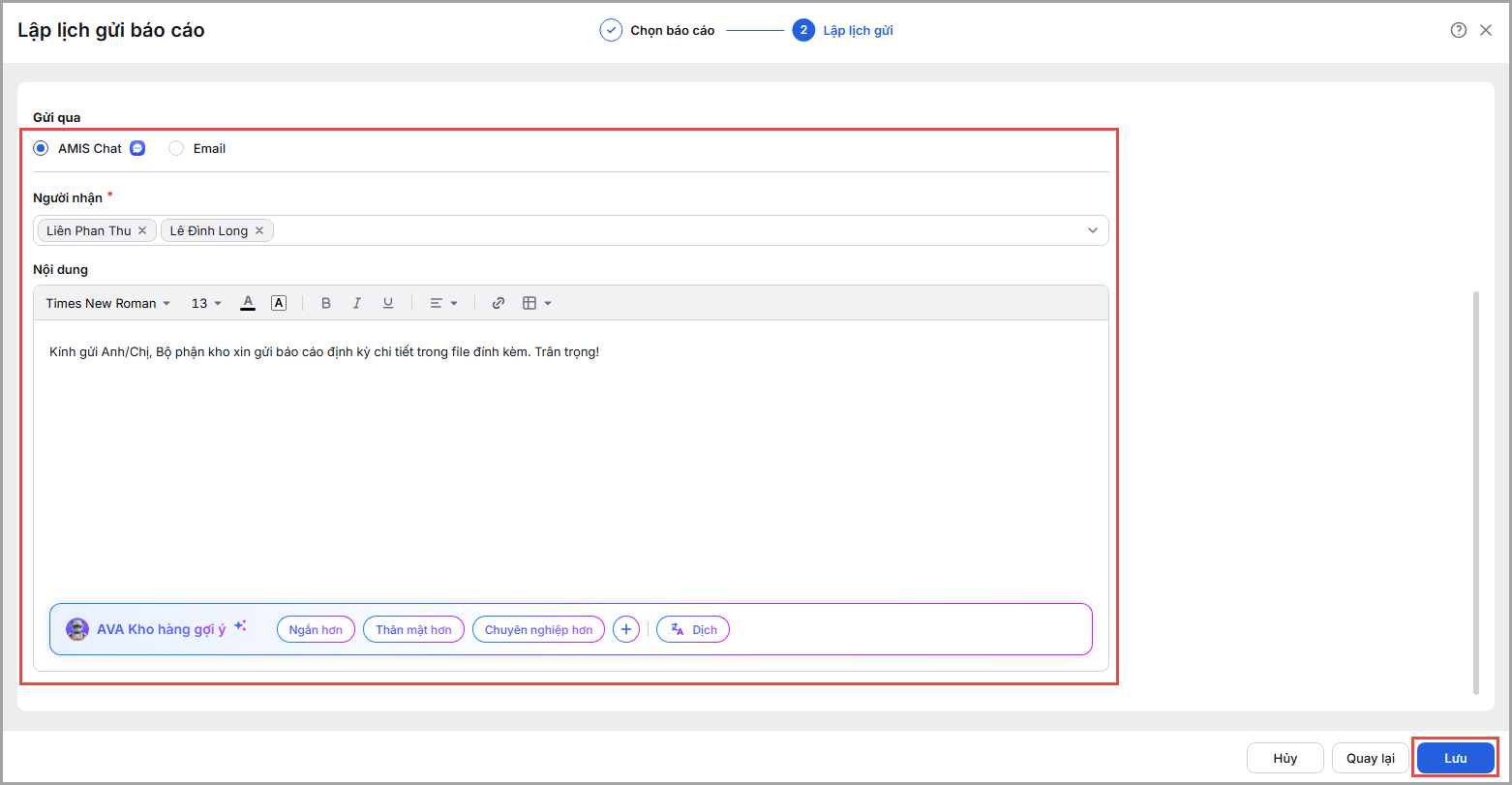
2. Tại mục Thông tin gửi đi:
- Tại mục Gửi qua, chọn AMIS chat.
- Chọn Người nhận báo cáo từ danh sách có sẵn.
- Soạn thảo nội dung chat tại trình soạn thảo Nội dung.
Lưu ý: Có thể sử dụng AVA Kho hàng để gợi ý nội dung Ngắn hơn, Thân mật hơn, Chuyên nghiệp hơn,….
3. Kiểm tra lại toàn bộ thông tin đã thiết lập\ Nhấn Lưu.
3. Lưu ý
- Tên file đính kèm: Hệ thống sẽ tự động sinh tên file theo cấu trúc: {Tên báo cáo}_{Chuỗi ngày tháng}.{định dạng tệp}.
Ví dụ: Chi_tiet_ton_kho_20260914.xlsx. - Trạng thái gửi:
- Nếu địa chỉ email người nhận bị máy chủ từ chối, hệ thống sẽ bỏ qua địa chỉ đó và tiếp tục gửi cho các địa chỉ hợp lệ còn lại.
- Nếu người nhận Ngừng hoạt động, hệ thống sẽ bỏ qua người nhận đó và tiếp tục gửi báo cáo đến những người nhận còn lại.
- Mỗi dữ liệu chỉ cho phép lập tối ta 50 lịch gửi báo cáo tự động, mỗi lịch gửi chỉ cho phép chọn tối đa 10 báo cáo
