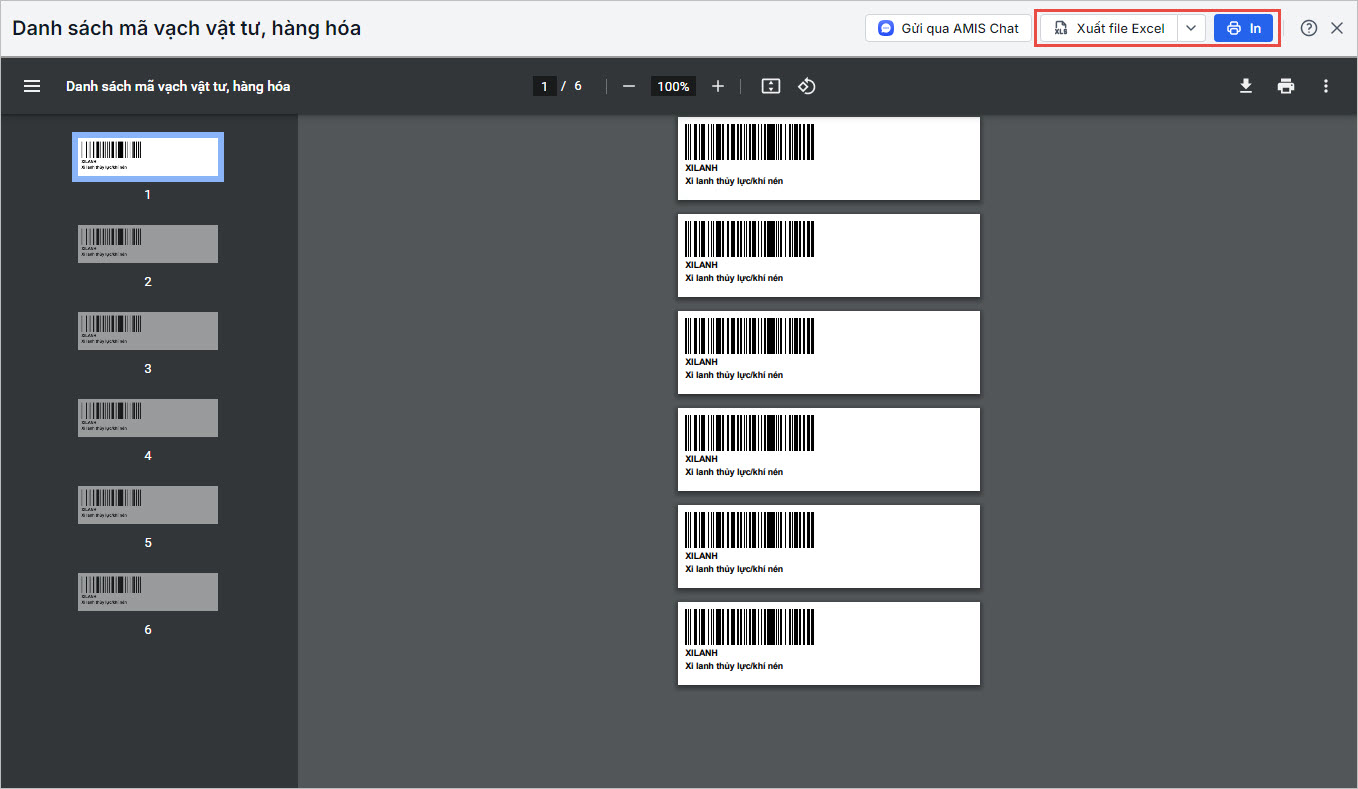
1. Tổng quan
Bài viết hướng dẫn tính năng Cho phép người dùng in mã vạch/mã QR theo từng kiện hàng trực tiếp từ Lệnh nhập kho. Việc này giúp dán tem lên hàng hóa nhanh chóng, hỗ trợ kiểm đếm, truy xuất nguồn gốc và giảm thiểu sai sót khi nhập kho.
Nội dung bài viết gồm: Các bước thực hiện và lưu ý liên quan.
2. Hướng dẫn thực hiện
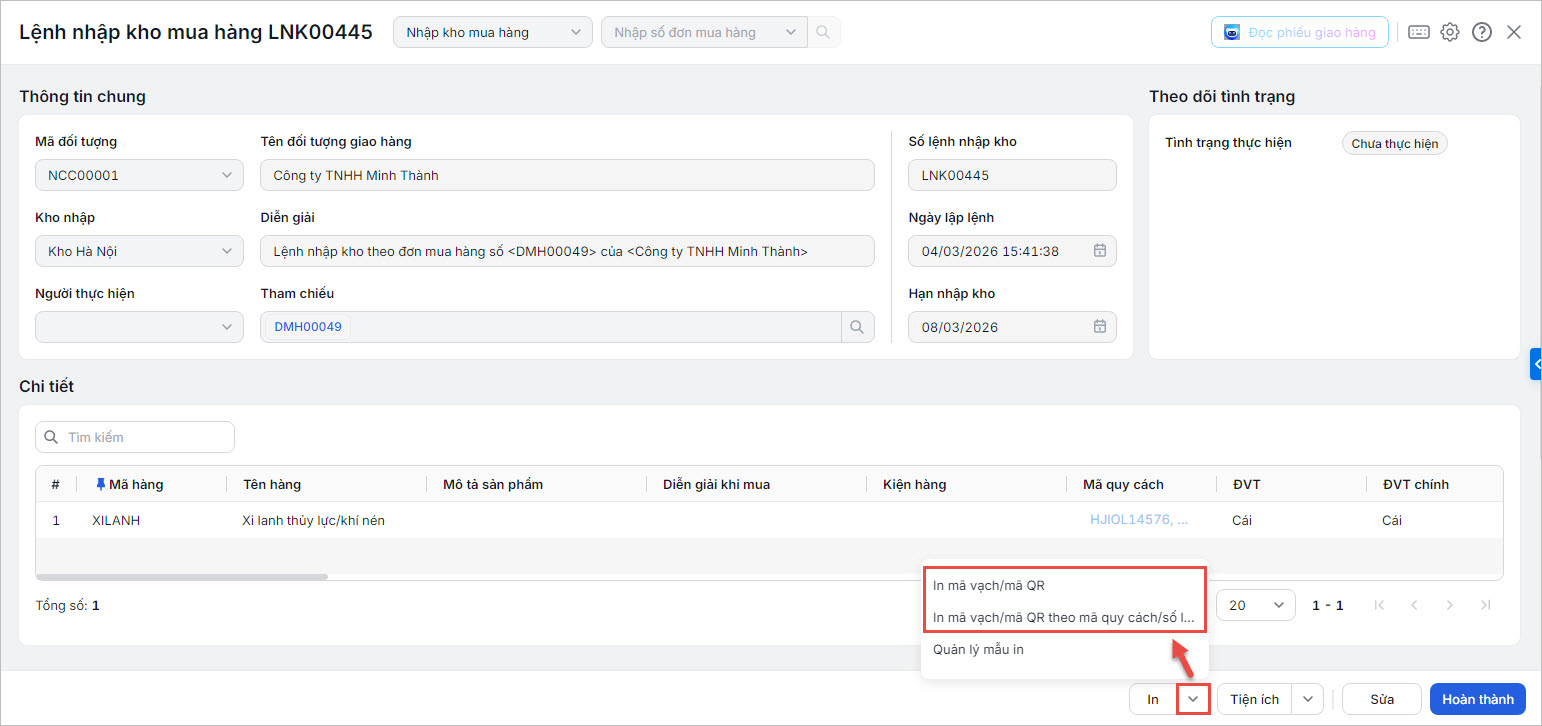
Bước 1: Trên chi tiết Lệnh nhập kho, tại nút In\ Chọn menu xổ xuống: anh/chị có thể chọn In mã vạch/mã QR, In theo mã quy cách, hoặc In theo số lô, hạn sử dụng.
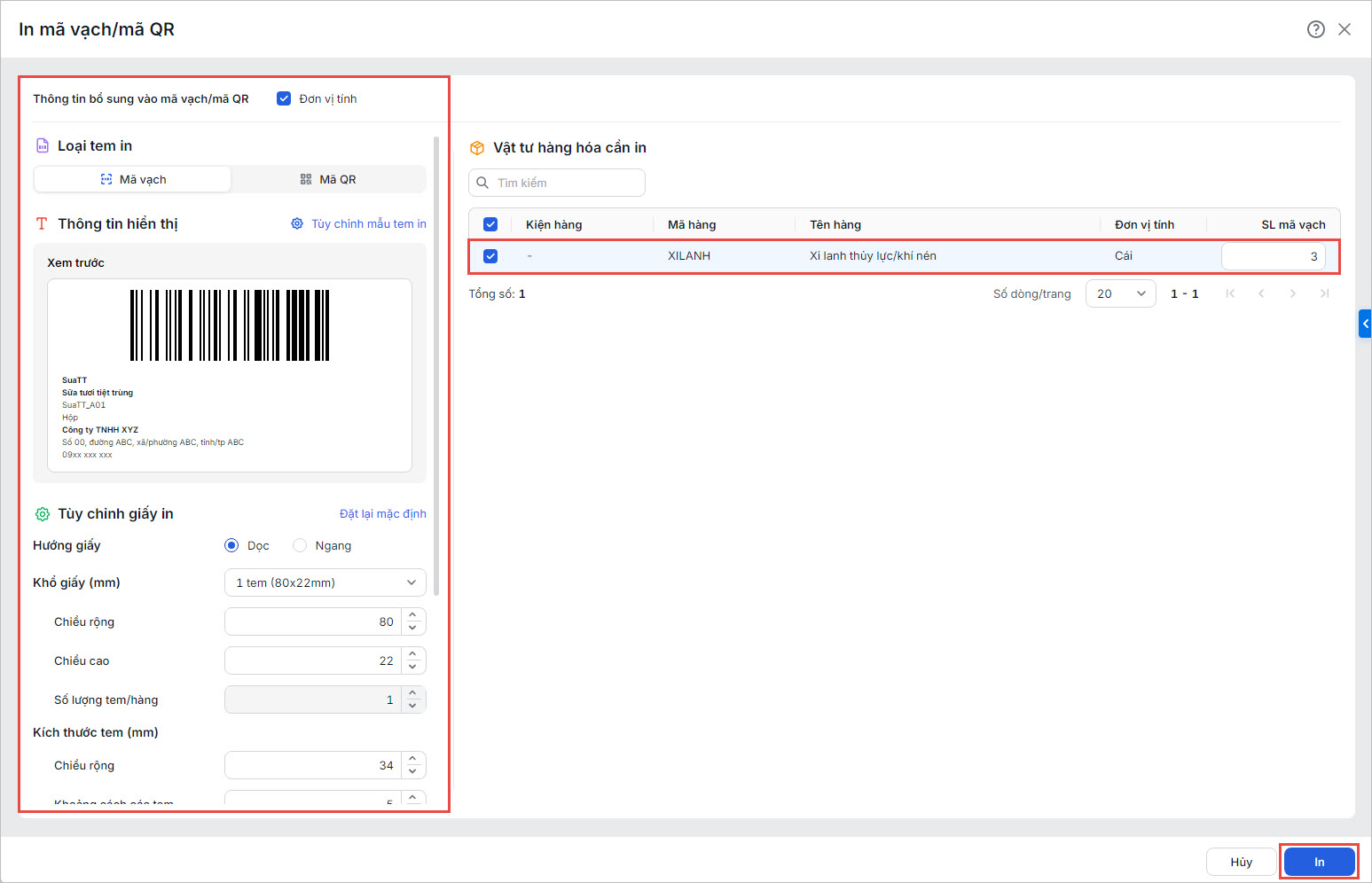
Bước 2: Tích chọn các Vật tư hàng hóa (VTHH) cần in. Nhập SL mã vạch
Lưu ý: Có thể sao chép nhanh số lượng mã vạch cần in cho nhiều dòng hàng hóa
-
-
- Nhập số lượng mã vạch cần in ở dòng đầu tiên, sau đó nhấn biểu tượng Sao chép.
- Hệ thống sẽ tự động áp dụng số lượng này cho các dòng VTHH được tích chọn bên dưới.
-

Bước 3: Thực hiện thiết lập tem tin với các thông tin sau:
- Loại tem in: chọn loại tem Mã vạch, Mã QR.
- Thông tin bổ sung vào mã vạch: Tích chọn Đơn vị tính nếu muốn chọn hiển thị thông tin ĐVT trên tem.
- Chọn thông tin hiển thị:
- Người dùng có thể nhấn chọn, tùy chỉnh thông tin hiển thị và kéo thả (dấu 6 chấm) để sắp xếp thứ tự hiển thị theo mong muốn.
- Có thể nhấn icon thùng rác để xóa thông tin không muốn hiển thị.
- Nhãn hiển thị: Nhập tên nhãn muốn in lên tem. Nếu để trống thì tem chỉ thể hiện giá trị
Bước 4: Tại mục xem trước, anh/chị có thể kiểm tra lại thông tin hiển thị trên tem.
Bước 5: Tiếp theo, anh/chị chọn khổ giấy và tùy chỉnh in phù hợp.
- Chọn khổ giấy in phù hợp:
-
Khổ giấy 2 tem (80x22mm, 106x44mm)
-
Khổ giấy 3 tem (105x22mm)
-
Khổ giấy A5 (40 tem)
-
Khổ giấy A4 (65 tem)
-
Hoặc khổ giấy tùy chọn.
-
-
Tùy chỉnh thêm:
-
- Độ rộng tem, khoảng cách giữa các tem
- Căn lề trên, dưới, trái, phải
- Ký tự ngăn cách trong mã vạch/mã QR (/, , |, -, _, , , .).
Lưu ý: Có thể nhấn Đặt lại mặc định nếu muốn quay về thiết lập ban đầu.
Bước 6: Nhấn In → Hệ thống hiển thị màn hình xem trước theo đúng khổ giấy, thông tin và số lượng đã chọn. Anh/chị có thể:
- Xuất file: Excel/PDF/Word.
- In trực tiếp.