

Cho phép in mã vạch hoặc mã QR cho từng vị trí lưu trữ hàng hóa trong kho giúp dễ dàng xác định, quản lý và tra cứu vị trí hàng hóa nhanh chóng bằng cách quét mã.
Hướng dẫn chi tiết
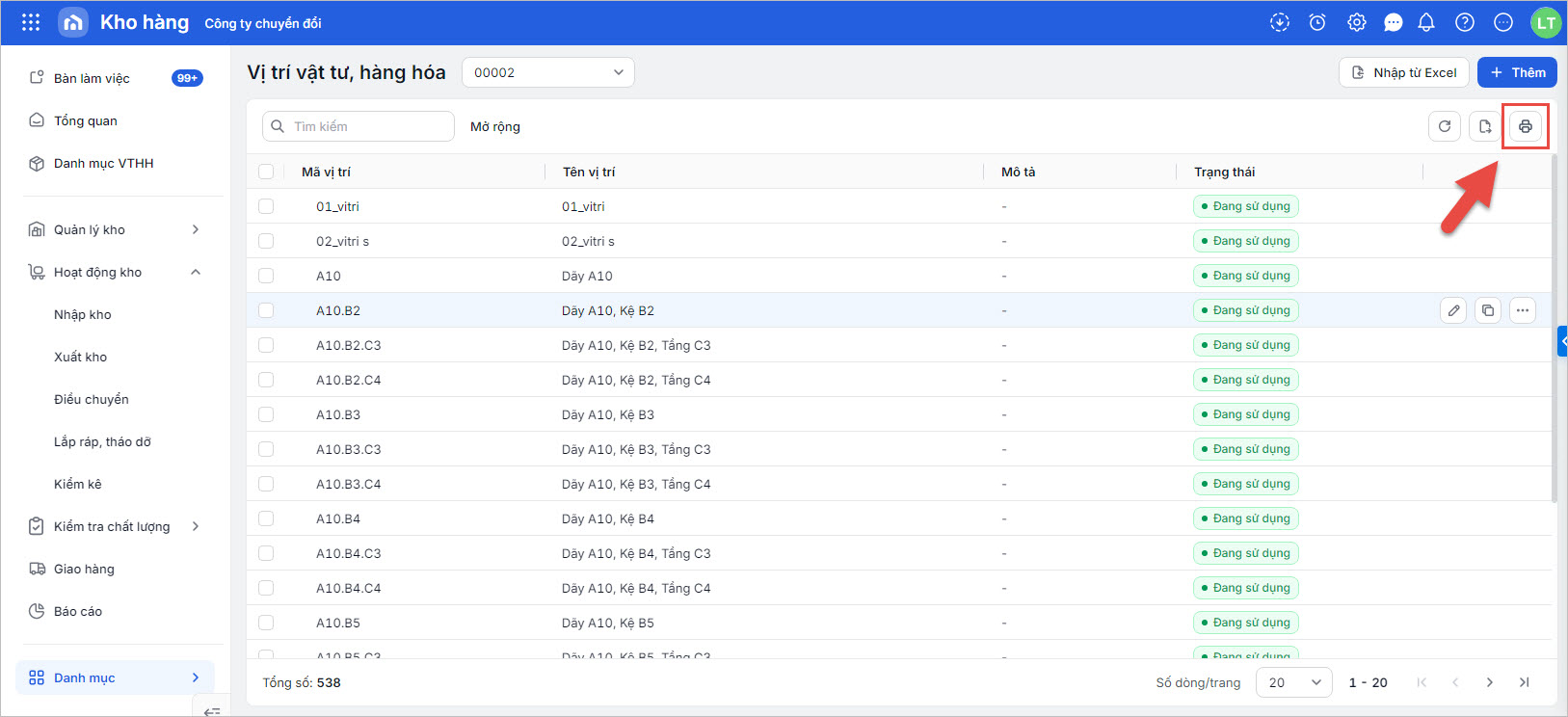
1. Tại màn hình Danh mục vị trí VTHH, chọn In mã vạch/Mã QR vị trí.
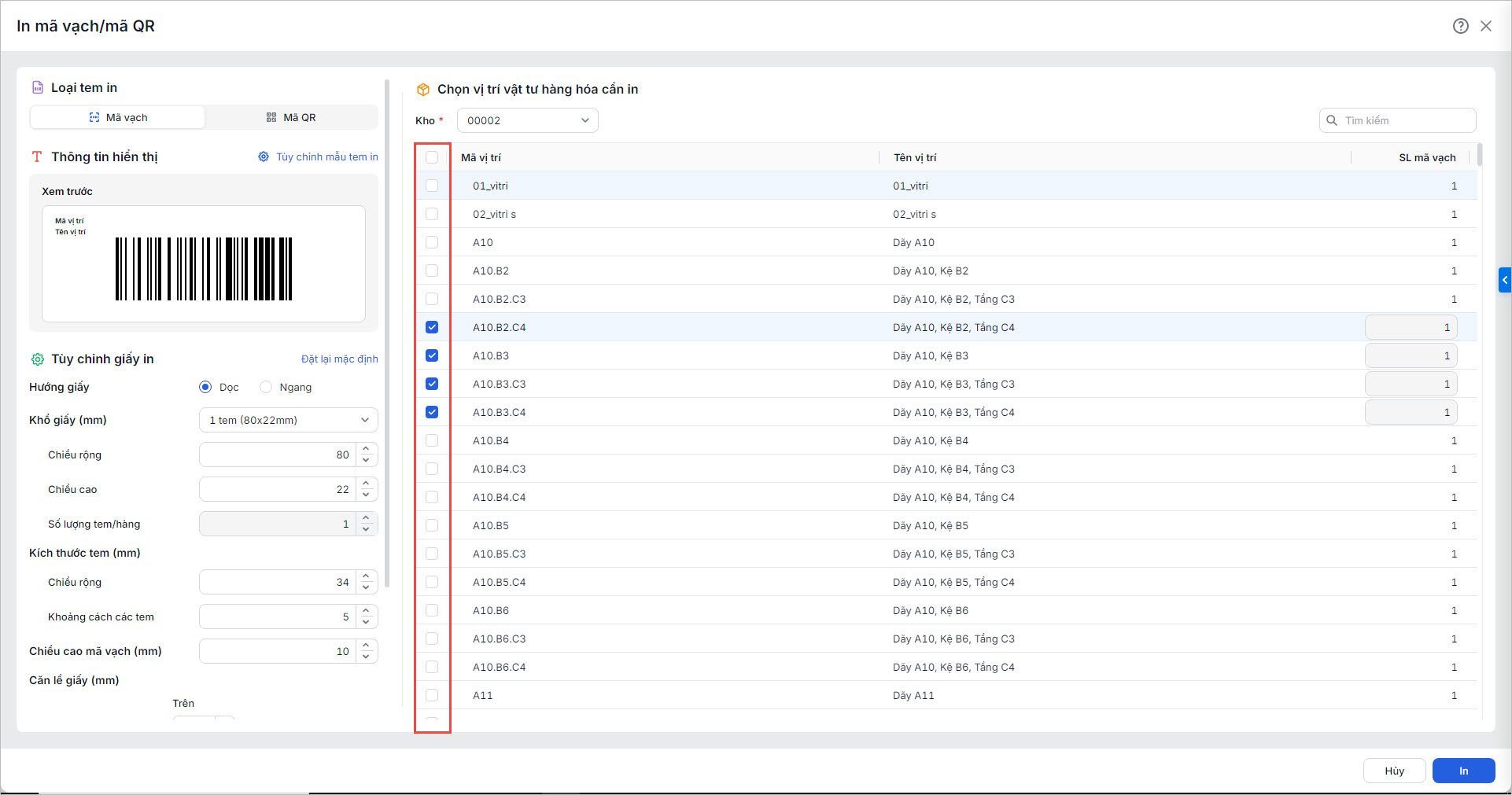
2. Tại Form Chọn vị trí VTHH, chọn vị trí VTHH cần in mã, tại đây anh/chị có thể:
- Tìm kiếm theo mã hoặc tên vị trí.
- Lọc theo kho (chỉ hiển thị kho bạn được phân quyền).
- Tích chọn vị trí cần in.
- Chương trình mặc định số lượng tem in cho từng vị trí là 1
3. Sau đó thực hiện các thiết lập tem in như sau:
- Chọn loại tem in Mã vạch/Mã QR.
- Với loại mã QR, anh/chị có thể chọn mẫu in sử dụng:
- Mẫu 1: Mẫu dạng dọc, mã ở trên thông tin hàng hóa bên dưới.
- Mẫu 2: Mẫu dạng ngang, thông tin hàng hóa bên phải.
- Mẫu 3: Mã và một trường thông tin tùy chọn được hiển thị bên trái, các thông tin hàng hóa hiển thị bên phải.
- Chọn thông tin hiển thị: Mặc định sẽ có: Mã vị trí, Tên vị trí, Mã vạch/QR. Nếu muốn thêm thông tin khác (VD: Thuộc, Hàng hóa lưu trữ, Dung lượng lưu trữ):
- Nhấn Chọn thêm thông tin.
- Tích chọn trường cần hiển thị.
-
Có thể thay đổi thứ tự hiển thị bằng cách kéo thả biểu tượng 6 chấm.
-
Chỉnh kiểu chữ (Bold, Italic, Regular) cho từng trường thông tin.
- Chọn hướng giấy Dọc giấy/Ngang giấy.
Lưu ý:
- Anh chị có thể xem trước mẫu in để điều chỉnh cho phù hợp với nhu cầu sử dụng.
- Nếu muốn quay lại thiết lập ban đầu, chọn Đặt lại mặc định.
4. Tiếp theo, anh/chị chọn khổ giấy và tùy chỉnh in, Ví dụ: 2 tem (80x22mm), A5 – 40 tem hoặc A4 – 65 tem.
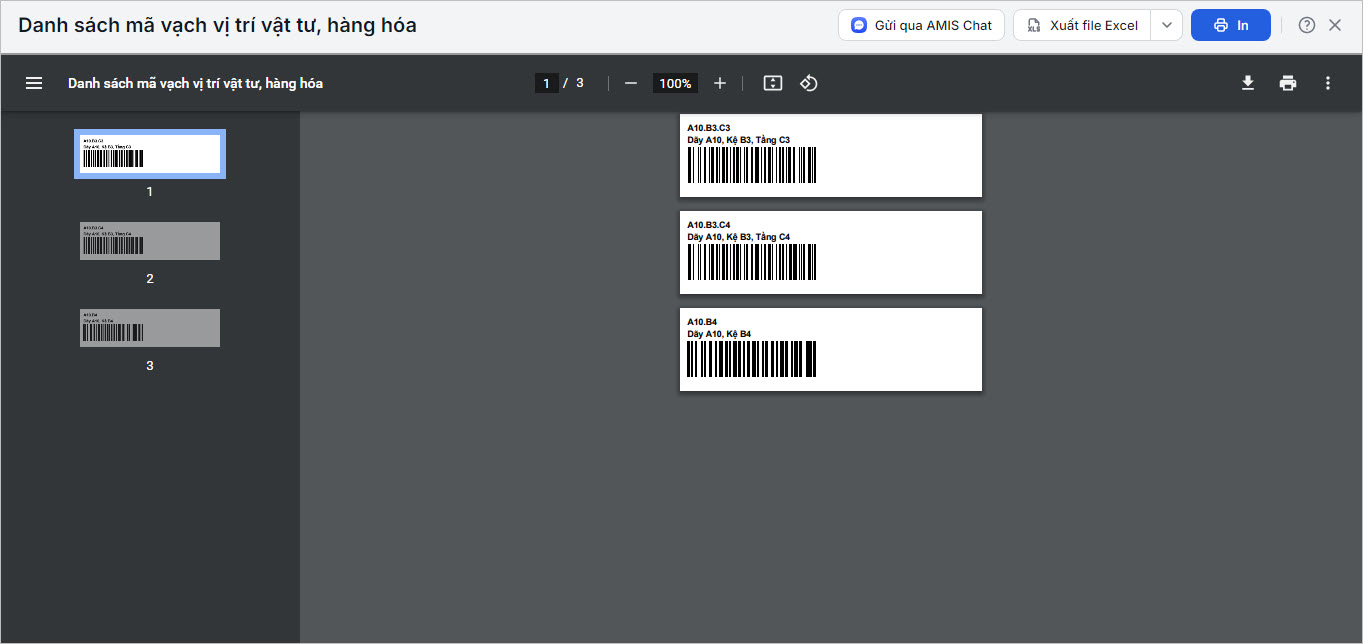
6. Nhấn In → Hệ thống hiển thị màn hình xem trước theo đúng khổ giấy, thông tin và số lượng đã chọn. Anh/chị có thể:
- Xuất file: Excel/PDF/Word.
- In trực tiếp.
Lưu ý:
-
Chỉ những thông tin được chọn mới hiển thị trên mã.
-
Hàng hóa lưu trữ chỉ hiện khi bật tùy chọn lọc theo hàng hóa được phép lưu trữ.
-
Dung lượng lưu trữ sẽ ẩn nếu bằng giá trị mặc định (= 0).
-
Hệ thống lưu lại các thiết lập gần nhất cho lần in sau.
