1. Tổng quan
Bài viết hướng dẫn về tính năng Tự thiết kế mẫu in chứng từ và đưa vào phần mềm AMIS Kho hàng để sử dụng các mẫu chứng từ theo đăc thù của doanh nghiệp.
Nội dung bài viết bao gồm:
- Cách thiết kế mẫu in và các loại chứng từ đáp ứng tạo.
- Đặt lại tên mẫu in chứng từ trên phần mềm.
2. Hướng dẫn thực hiện
2.1. Thêm mẫu in chứng từ
Lưu ý:
- Chỉ người dùng có quyền in chứng từ mới thực hiện được chức năng này. Xem hướng dẫn phân quyền tại đây.
- Chương trình đáp ứng chức năng thiết kế mẫu in trên các chứng từ cơ bản sau: Lệnh nhập kho, Lệnh xuất kho, Phiếu nhập kho, Phiếu xuất kho, Đơn đặt hàng, Phiếu điều chuyển.
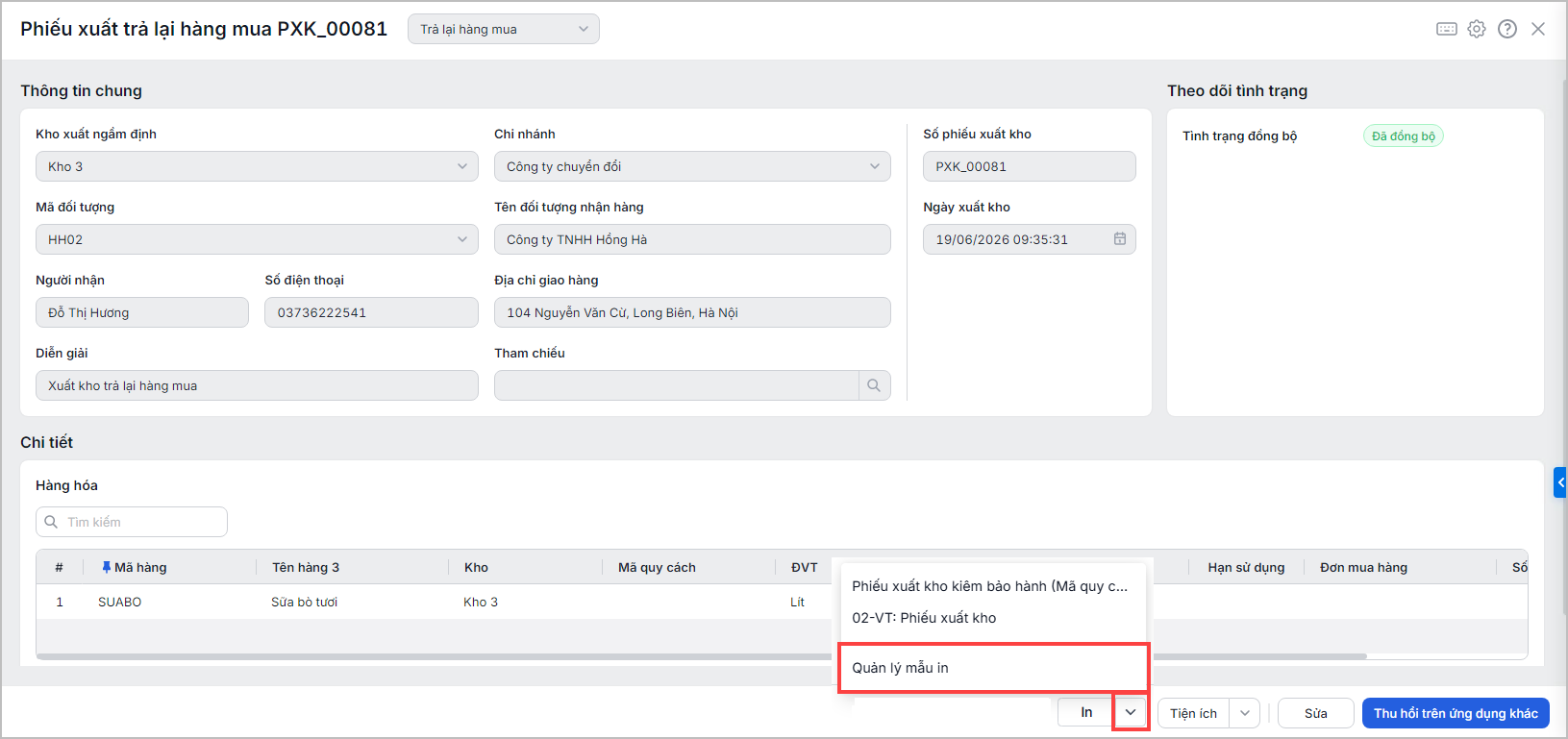
Bước 1: Trên chi tiết chứng từ\ Nhấn biểu tượng mũi tên ở chức năng In\ Chọn Quản lý mẫu in.
Bước 2: Nhấn Thêm mẫu.
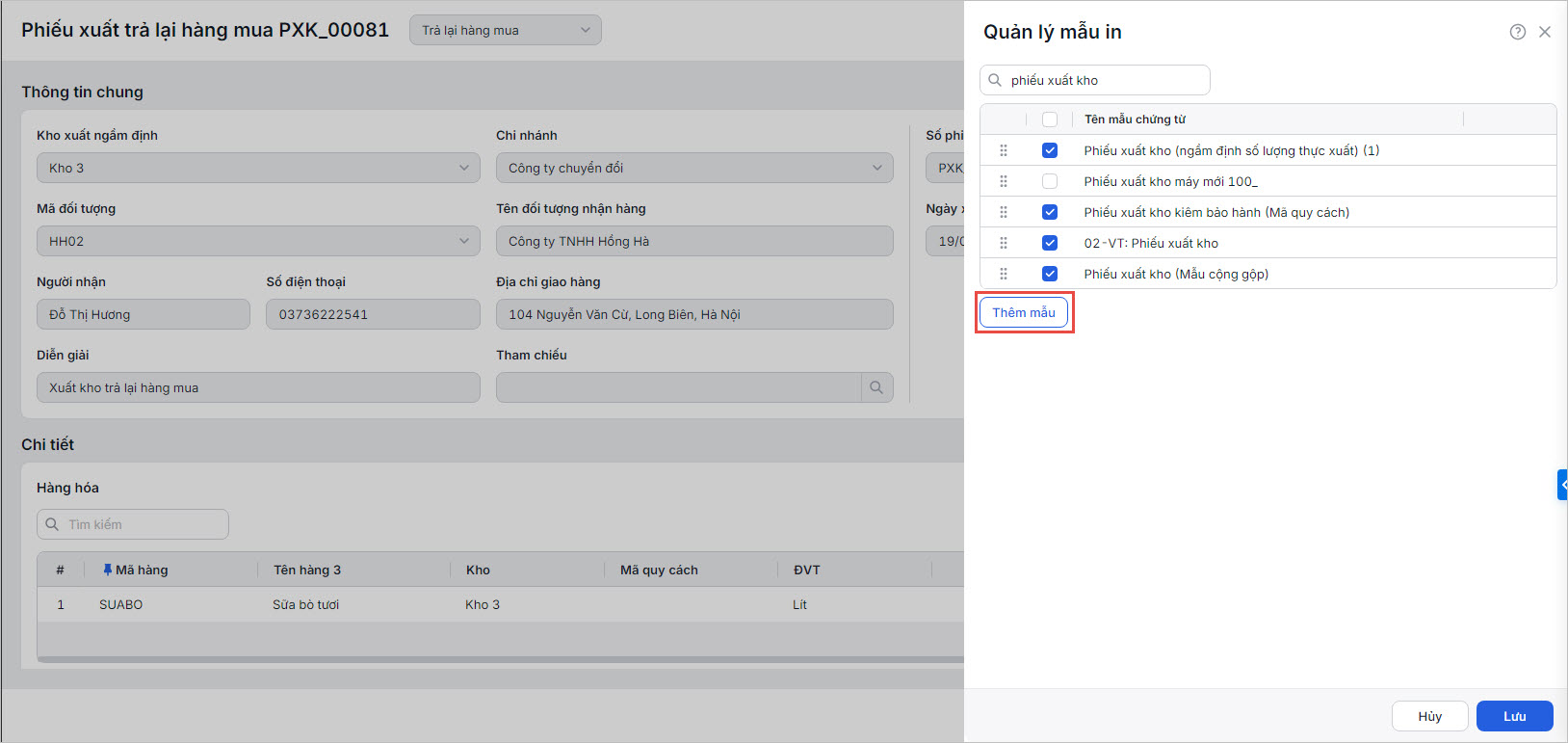
Lưu ý: Một số Loại/Mẫu chứng từ không đáp ứng chức năng Thêm mẫu trộn/tự thiết kế đưa vào từ Word, Excel. Ví dụ như: Đề nghị duyệt báo giá, … (Biểu hiện: Không thấy tính năng Thêm mẫu trong Quản lý mẫu in).
Bước 3: Phần mềm hiển thị các bước để thiết kế mẫu chứng từ.
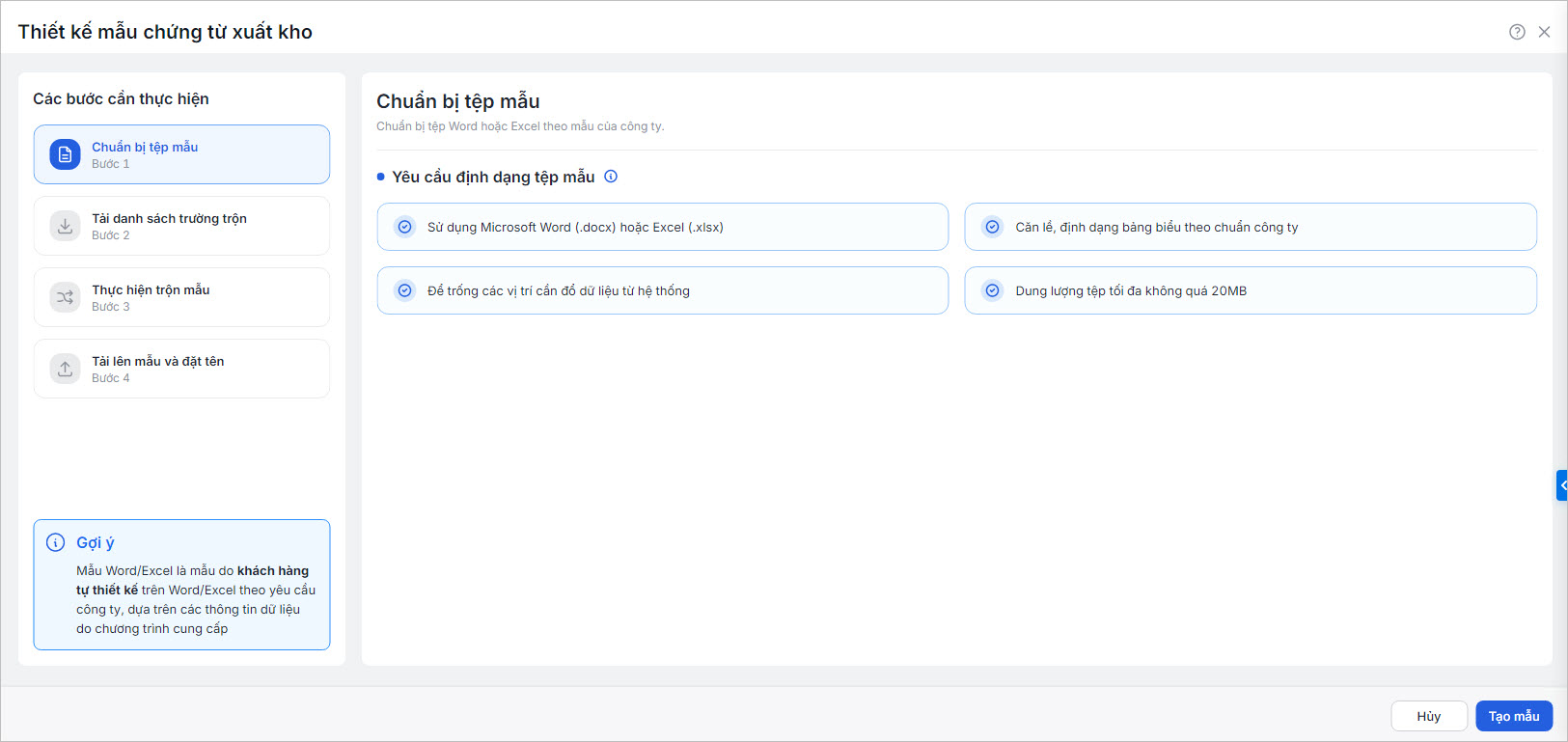
Bước 4: Chuẩn bị tệp chứng từ đang cần in (VD: Phiếu xuất kho, phiếu nhập kho,…) ở định dạng Word hoặc Excel.
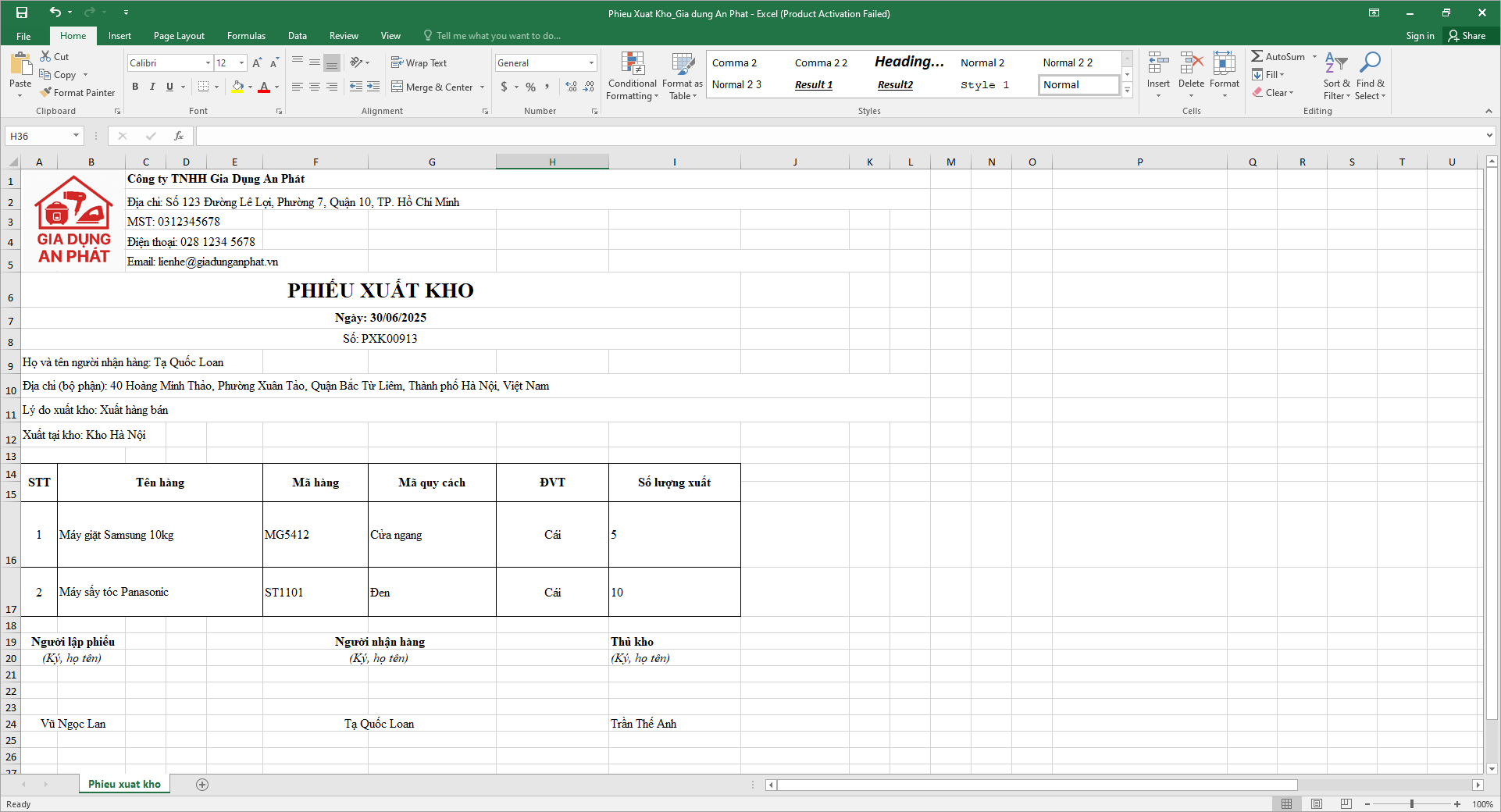
Lưu ý: Khi thiết kế mẫu chứng từ: Nếu chỉ cần lấy các trường có sẵn thì sử dụng file Word; nếu cần thiết lập công thức tính toán thì nên dùng file Excel.
Bước 5: Tải tệp danh sách trường trộn\ Nhấn Tải danh sách trường trộn để tải file trường trộn của chứng từ về máy tính.
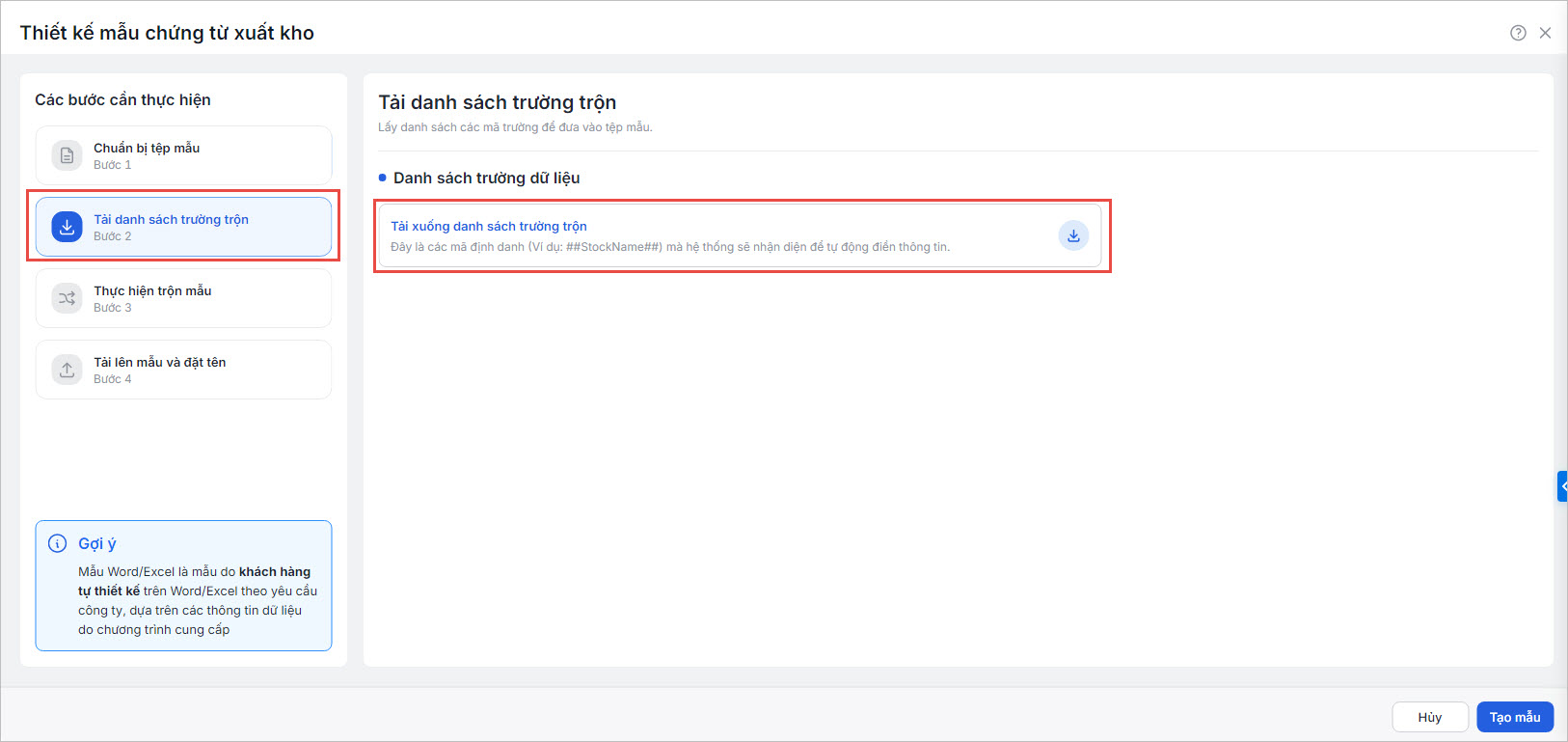
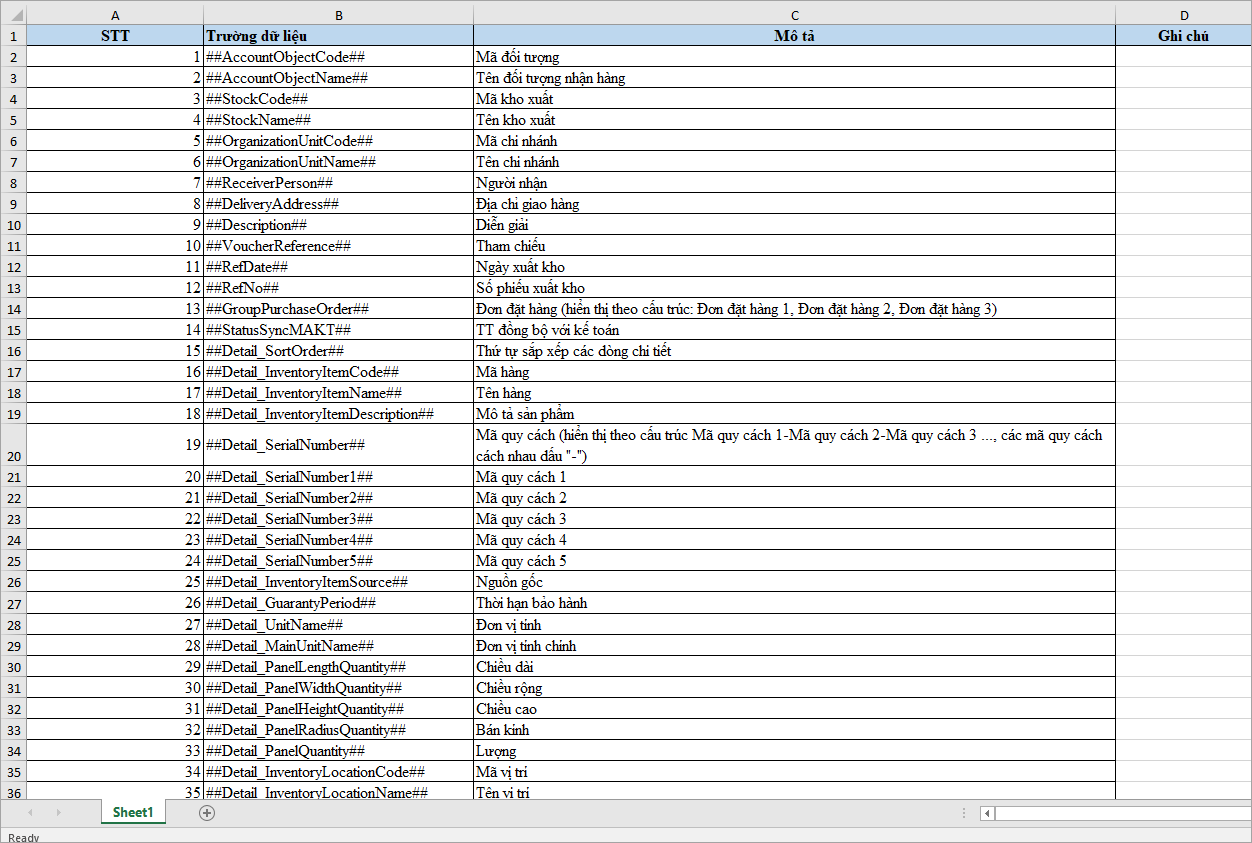
- File excel chứa thông tin về tên các trường dữ liệu có thể thiết lập trên chứng từ. File excel gồm các cột:
-
- Cột Trường dữ liệu là tên các trường sẽ copy vào mẫu trộn
- Cột Mô tả để giải thích trường bên cột Trường dữ liệu nếu copy mã trường đó thì sẽ lấy lên thông tin gì trên chứng từ.
Ví dụ: Nếu copy Trường dữ liệu: ##AccountObjectName## thì sẽ lấy thông tin Tên đối tượng nhận hàng lên chứng từ.
Bước 6: Thực hiện trộn mẫu chứng từ
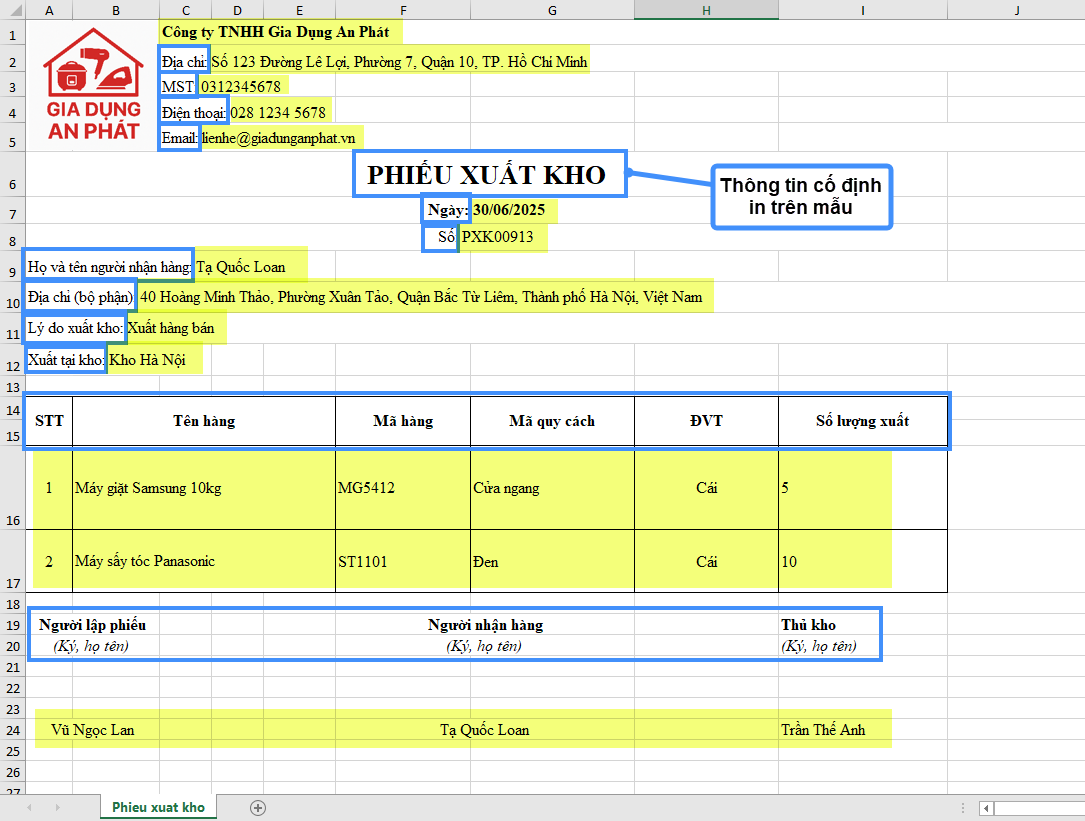
- Trên mẫu chứng từ chia ra làm 2 nhóm thông tin:
- Nhóm 1: Là những thông tin cố định in trên chứng từ (VD: Tên đối tượng nhận hàng) được khoanh khung xanh như hình minh hoạ.
- Nhóm 2: Là những thông tin thay đổi khi in từng chứng từ cụ thể được ô màu vàng như hình minh hoạ -> Đây là những thông tin cần thiết lập các trường trộn trên mẫu.
- Các thông tin để trộn trên chứng từ cũng chia làm 2 loại:
-
- Loại 1: Những trường trộn sử dụng trên thông tin chung (là thông tin chỉ hiện thị một lần trên chứng từ). VD: Số, Ngày, Người mua hàng, Công ty, Địa chỉ, thông tin người ký…Thông tin Số tiền bằng chữ,…
- Loại 2: Những trường trộn chi tiết (là các thông tin được hiển thị lặp đi lặp lại với số liệu khác nhau, thường là các thông tin chi tiết liên quan đến hàng hoá). Tên các trường trộn này thường có chữ “Detail” ở đầu (như: Tên hàng: ##Detail_InventoryItemName##; Số lượng xuất: ##Detail_Quantity##,..). VD: Mã hàng, Tên hàng, đơn vị tính, Số lượng, đơn giá, thành tiền….
Bước 7: Thực hiện thiết kế mẫu như sau:
- Mở file Word/Excel mẫu lên
- Copy các trường trên file trường trộn mới tải về ở bước 5
- Dán vào thông tin tương ứng trên chứng từ (như hình vẽ dưới đây)
Lưu ý: Đối với những trường dữ liệu chi tiết (là những trường trộn có chữ detail) thì bắt buộc phải hiển thị ở trong bảng dữ liệu. Nếu không đưa các trường này vào bảng dữ liệu thì khi in sẽ không lên số liệu.
Bước 8: Sau khi trộn xong mẫu chứng từ\ Thực hiện Lưu lại file.
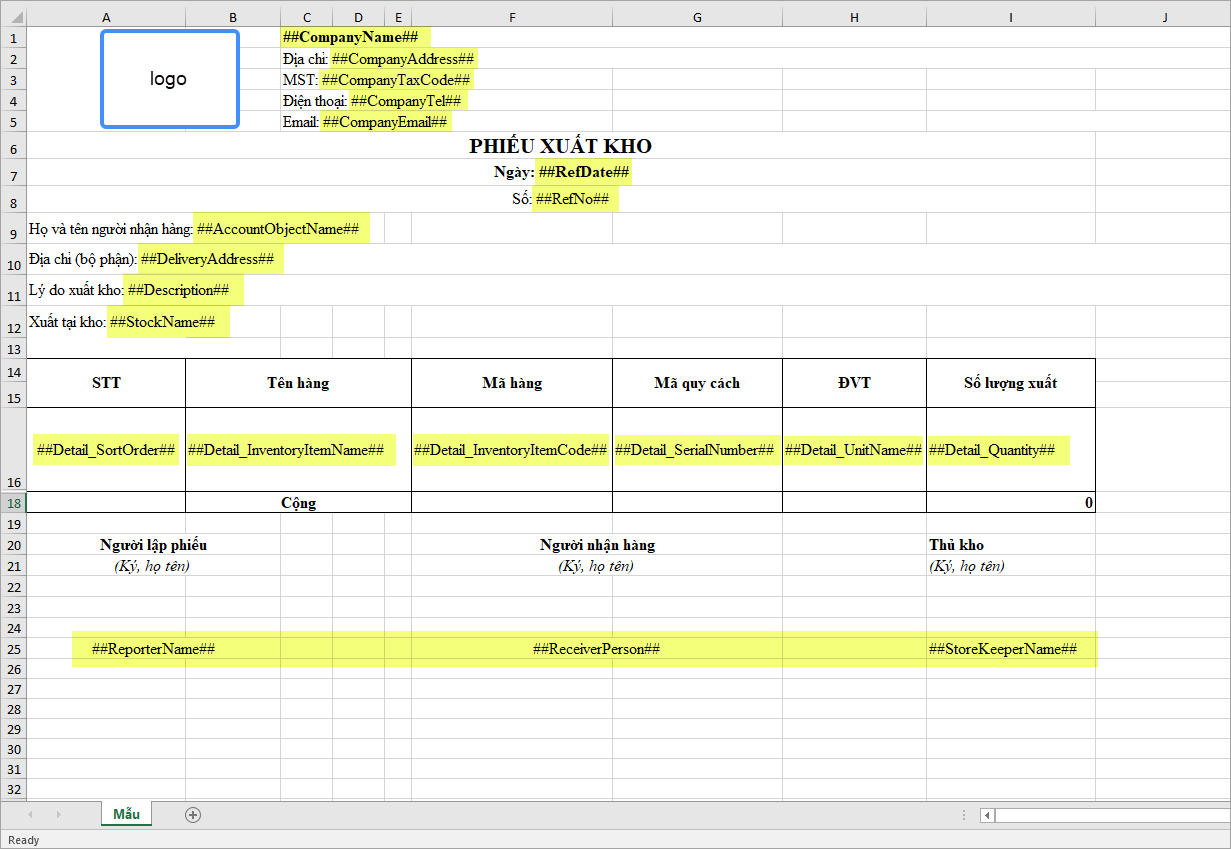
Lưu ý: Tham khảo tệp mẫu hệ thống đã trộn sẵn: Nhấn Tệp mẫu tham khảo để tải về tệp mẫu hệ thống đã trộn sẵn.
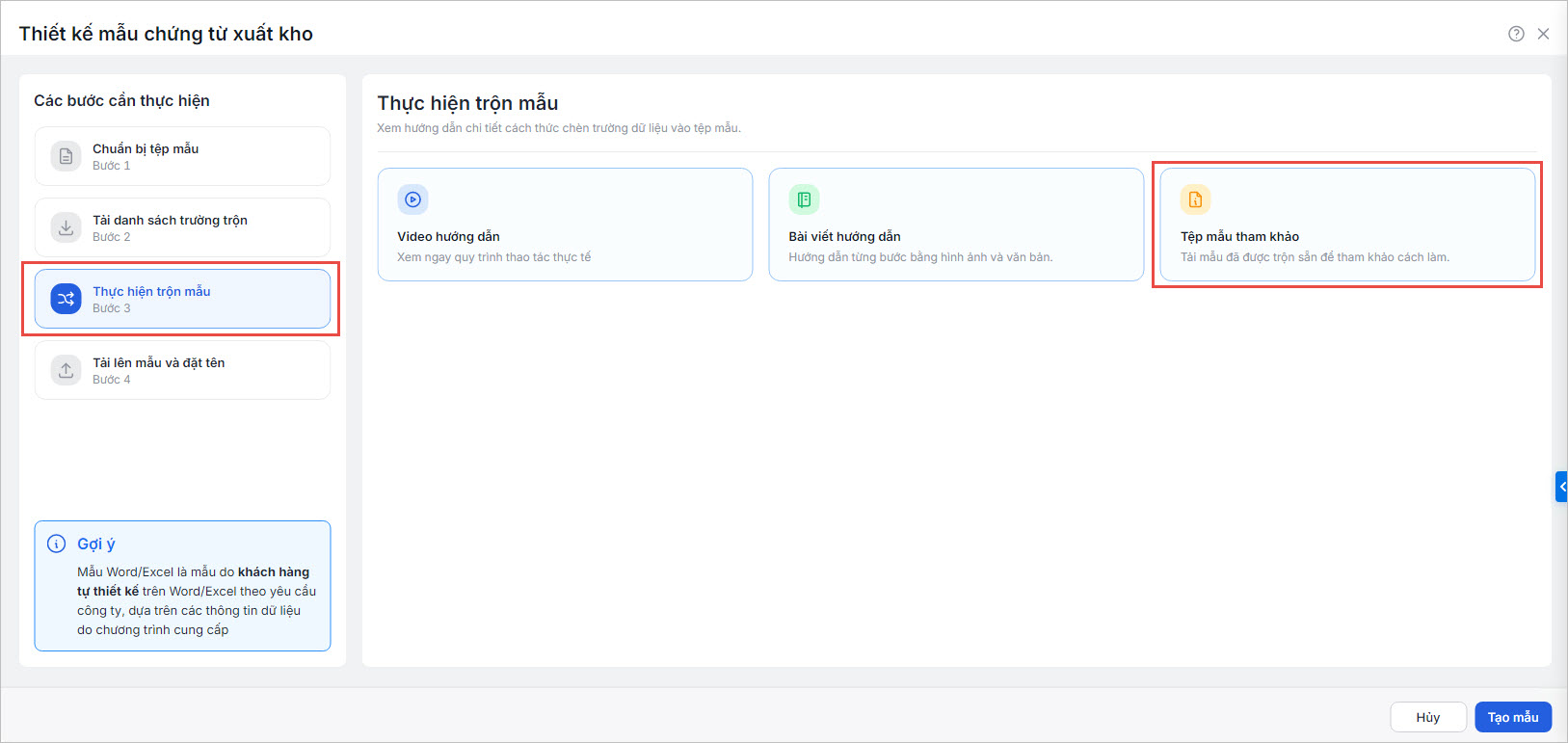
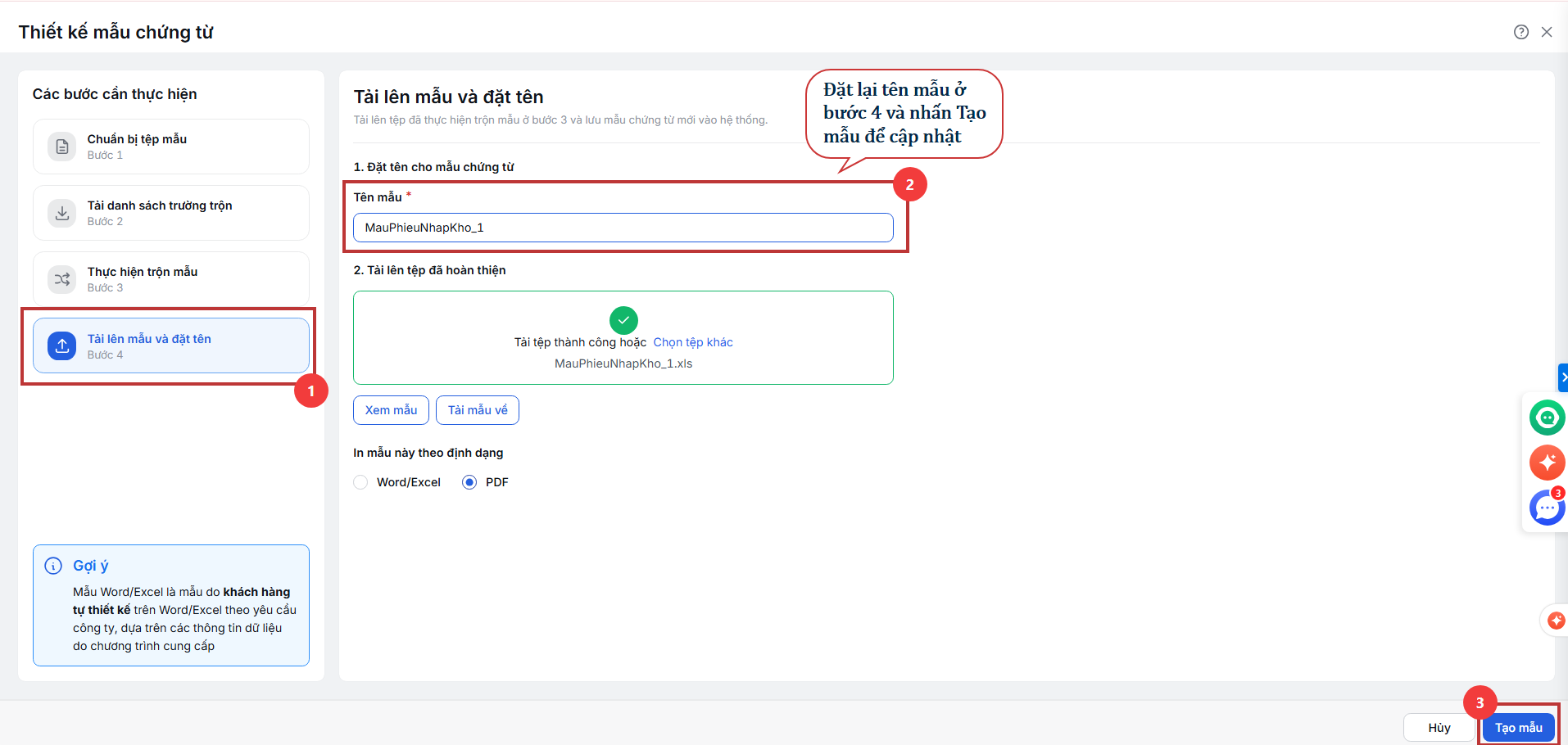
Bước 9: Tải lên tệp đã thực hiện trộn mẫu ở bước 8 và nhập tên cho mẫu mới
- Tải lên tệp đã trộn lên hệ thống
- Nhập Tên mẫu (hệ thống tự động lấy Tên mẫu từ tên tệp đã trộn được tải lên)
- Chọn định dạng khi in mẫu là Word/Excel hoặc PDF
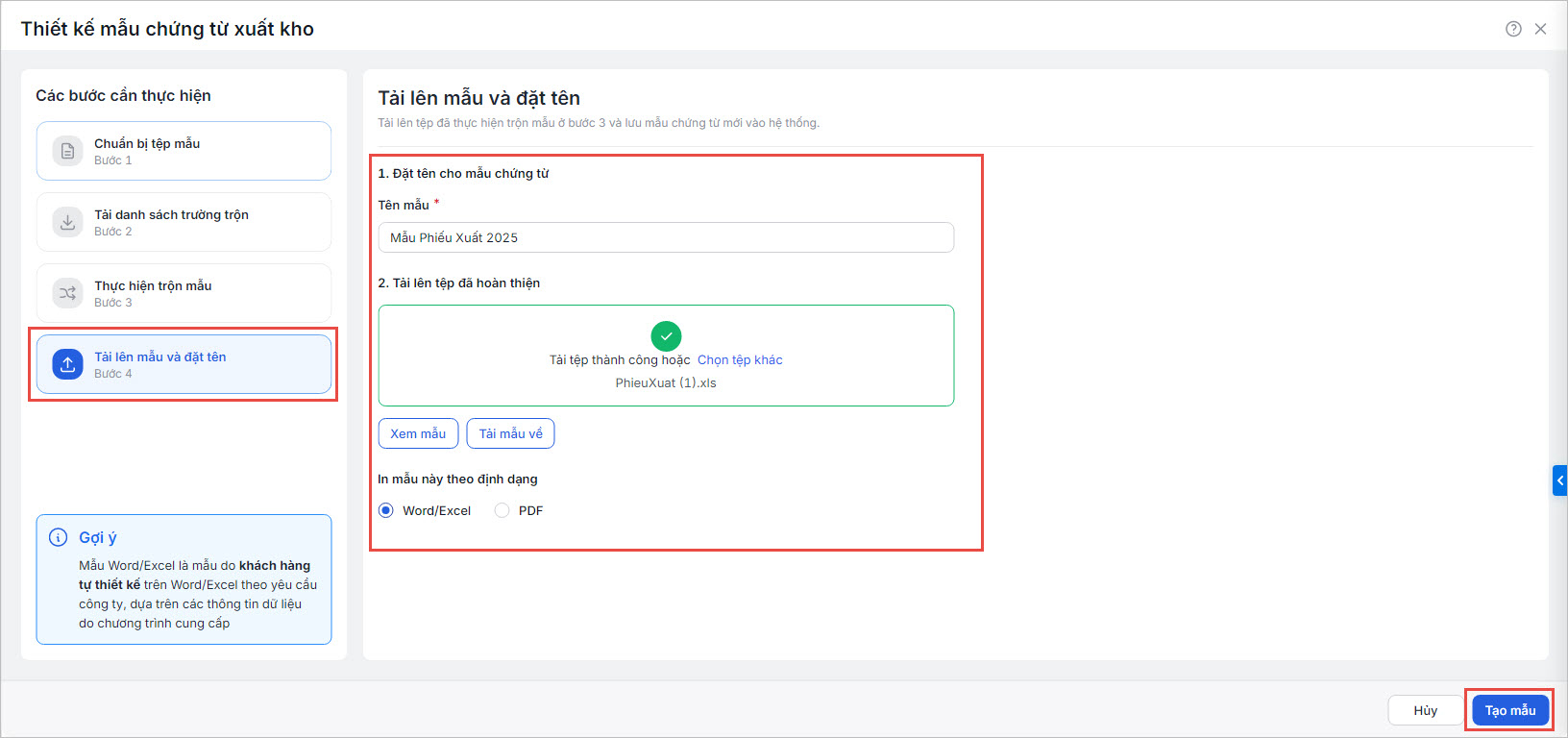
Bước 10: Nhấn Tạo mẫu.
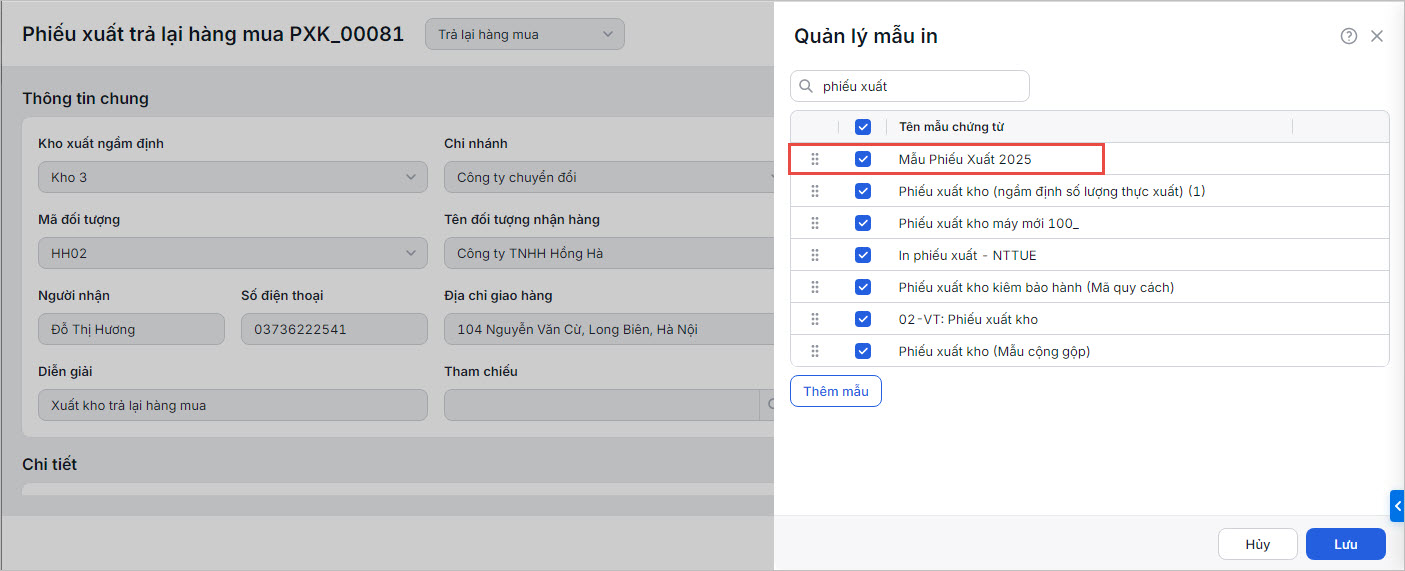
Lưu ý: Mẫu chứng từ vừa được tạo sẽ hiển thị ở danh sách Quản lý mẫu in để sử dụng.
2.2. Đặt lại tên mẫu in trên phần mềm
Lưu ý: Chỉ những mẫu in tự thiết kế đưa vào phần mềm mới có thể tự đặt tên, đổi lại tên. Phần mềm không hỗ trợ đổi tên cho những mẫu in mặc định có sẵn trên phần mềm.
Bước 1: Trên chi tiết chứng từ\ Nhấn biểu tượng mũi tên ở chức năng In\ Chọn Quản lý mẫu in.
Bước 2: Tại danh sách mẫu in\ Di chuột vào dòng tên mẫu in tự thiết kế đẩy lên phần mềm\ Nhấn biểu tượng dấu ba chấm cuối mẫu in và chọn Sửa mẫu.
Lưu ý:
- Mẫu mặc định sẽ không có dấu ba chấm này vì mẫu mặc định không hỗ trợ Sửa tên mẫu/ Thay đổi định dạng mẫu được in ra/ Xóa mẫu.
- Mẫu mặc định khi in sẽ có nút Sửa mẫu để sửa lại giao diện mẫu in cho chứng từ. Xem chi tiết hướng dẫn tại đây.
- Mẫu tự thiết kế khi muốn sửa giao diện mẫu in cần vào danh sách mẫu in, nhấn vài biểu tượng dấu ba chấm và nhấn Sửa mẫu. Sau đó, tải file mẫu gốc về sửa lại trên máy và tải lại lên.
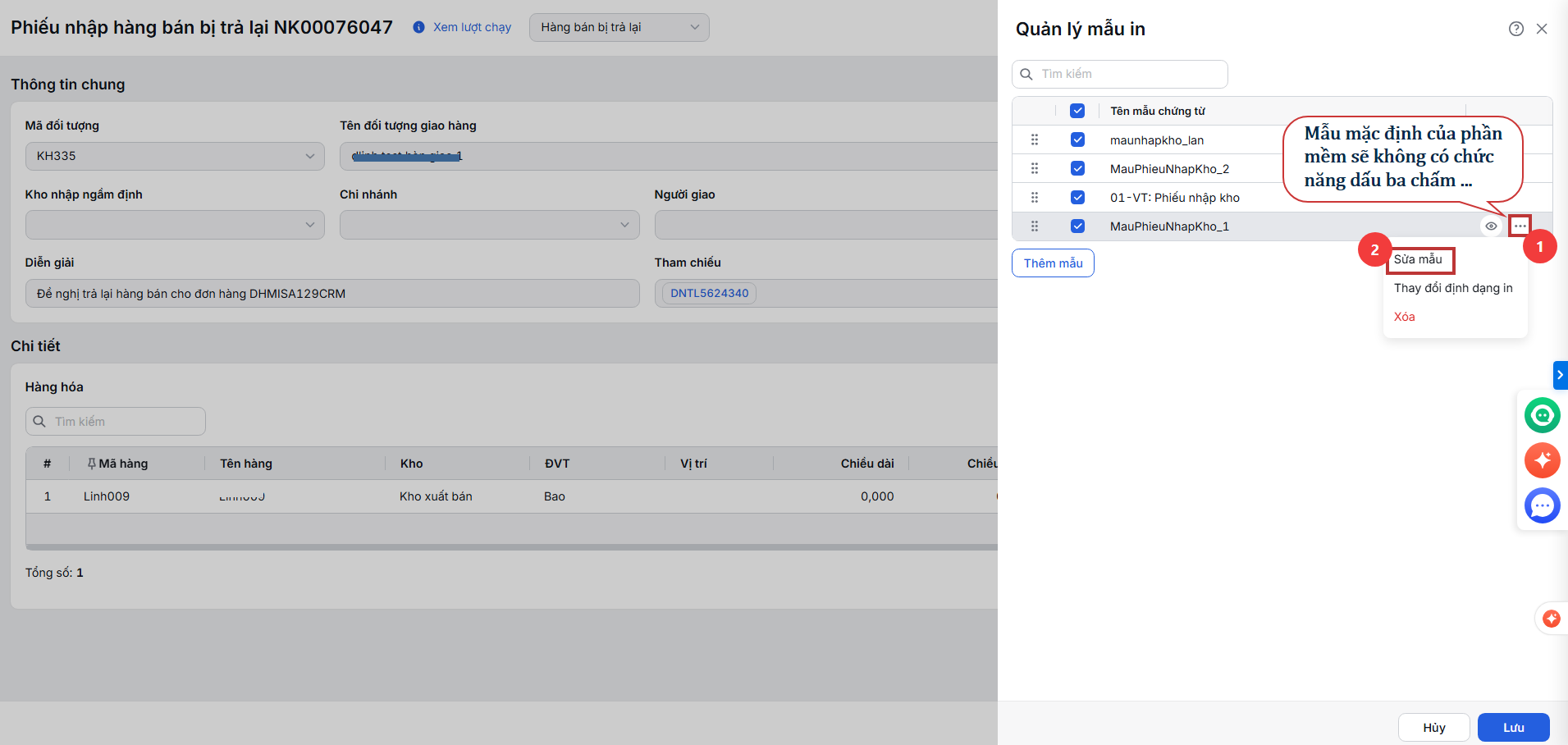
Bước 3: Màn hình chuyển giao diện Thiết kế chứng từ\ Nhấn vào Bước 4 – Tải lên mẫu in và đặt tên\ Gõ lại tên muốn sửa cho mẫu ở mục Tên mẫu và nhấn Tạo mẫu để cập nhật.