

1. Tổng quan
Bài viết hướng dẫn cách lập phiếu kiểm kê để phản ánh số liệu kiểm kê thực tế vào phần mềm, giúp thuận tiện theo dõi và quản lý kho.
Nội dung bài viết gồm: Các bước thực hiện kiểm kê và xử lý kết quả kiểm kê trên phần mềm AMIS Kho hàng.
2. Hướng dẫn thực hiện
2.1. Lập Phiếu kiểm kê
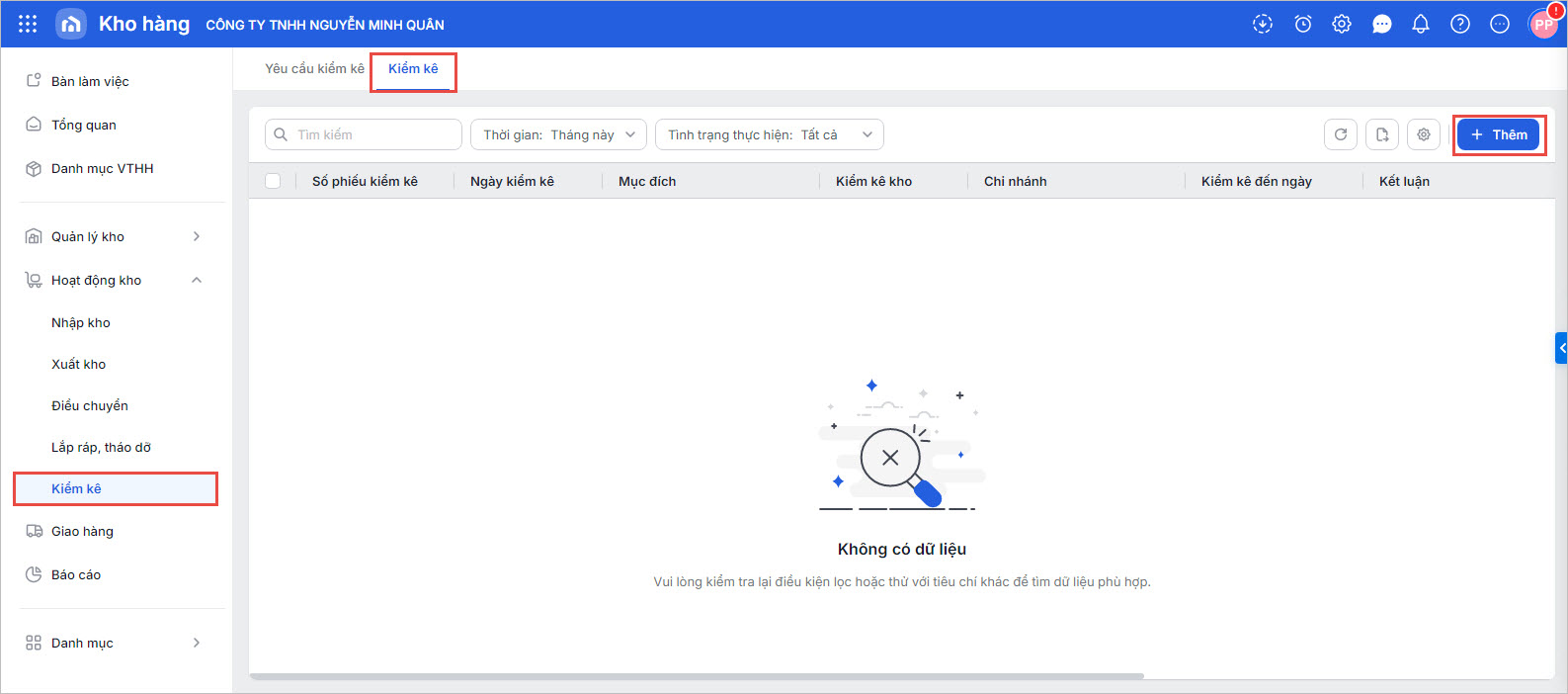
Bước 1: Vào phân hệ Hoạt động kho\ Kiểm kê\ Tab Kiểm kê\ Chọn Thêm.
Trường hợp 1: Kiểm kê hàng hóa, vật tư thông thường
Bước 1: Thiết lập tham số lập phiếu kiểm kê (Không tích chọn “Chi tiết theo“)\ Nhấn Lưu.

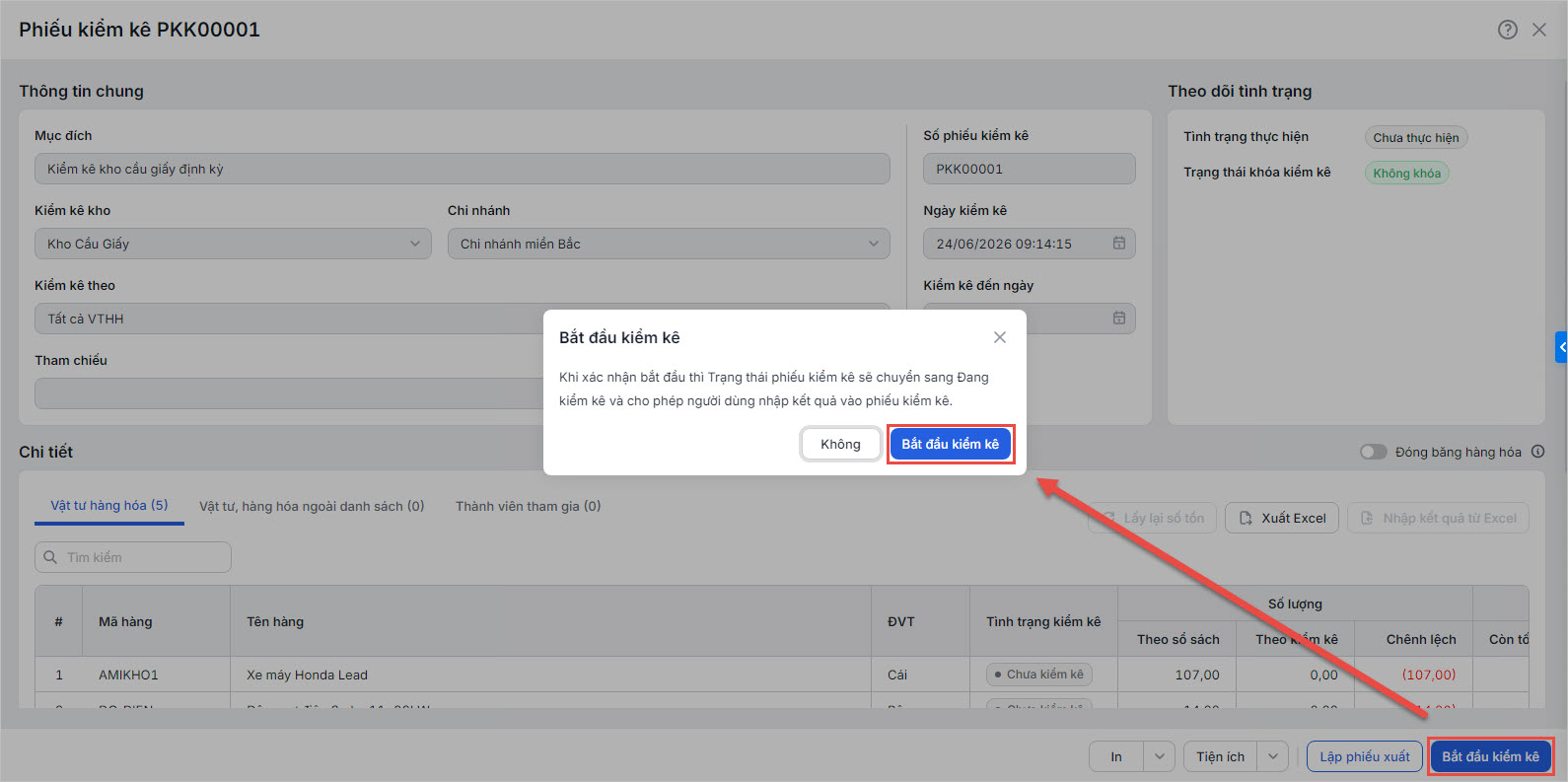
Bước 2: Nhấn Bắt đầu kiểm kê
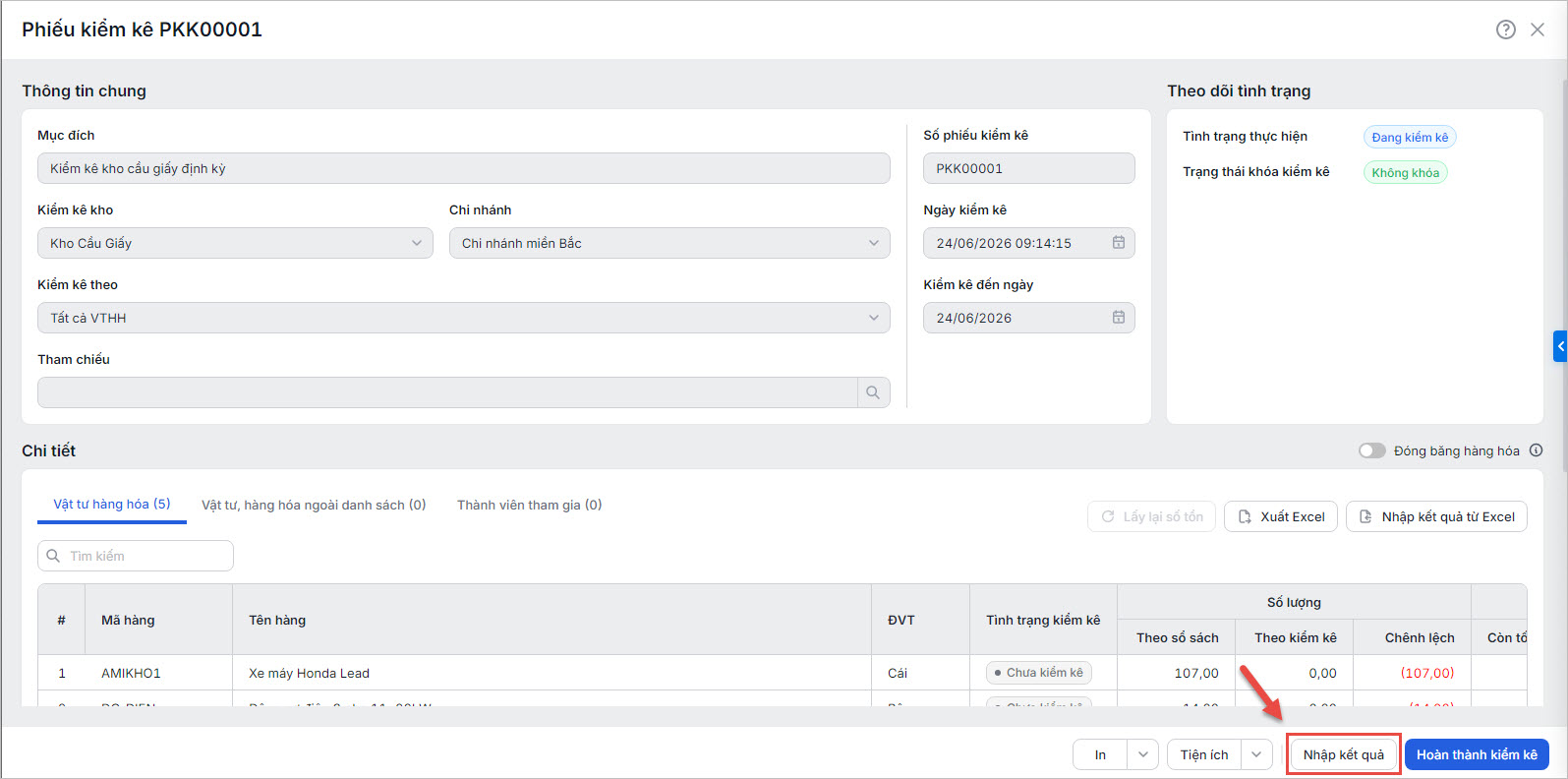
Bước 3: Khi bắt đầu kiểm kê\ Nhấn Nhập kết quả.
Bước 4: Tự nhập số liệu kiểm kê vật tư hàng hóa đúng với thực tế.
-
- Chọn vật tư, hàng hoá có phát sinh chênh lệch, sau đó nhập số lượng.
- Chọn vật tư, hàng hóa bị kém/mất phẩm chất và nhập số lượng vào cột tương ứng.
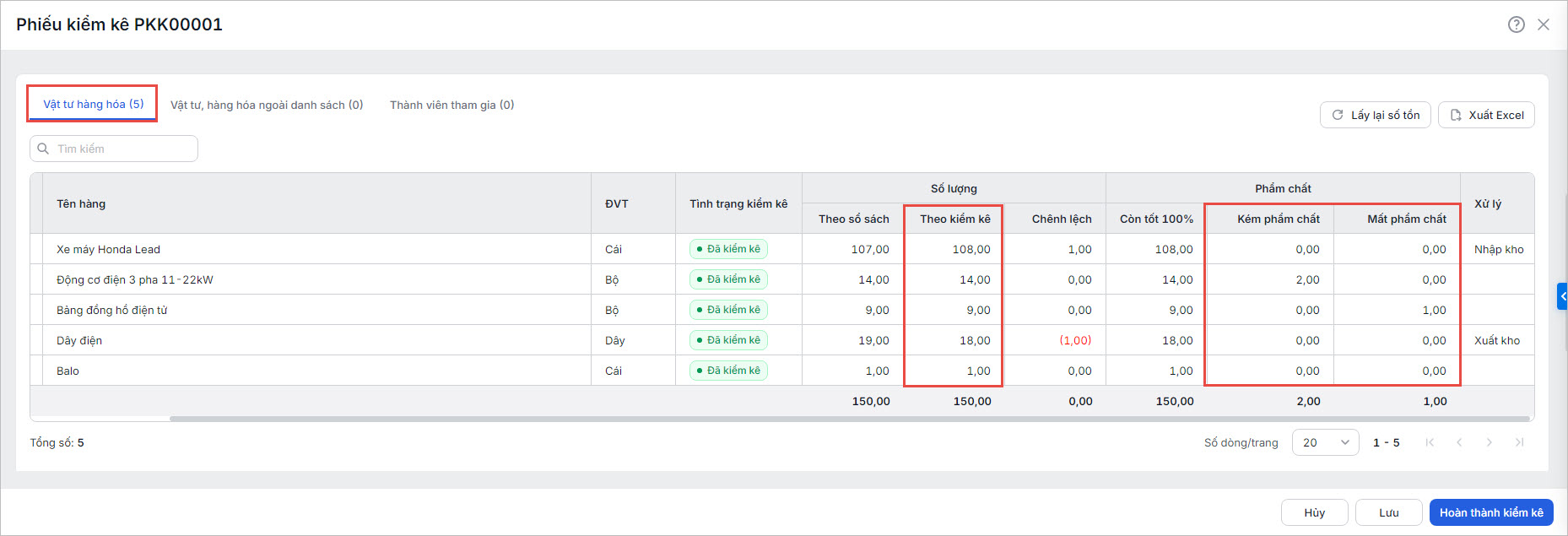
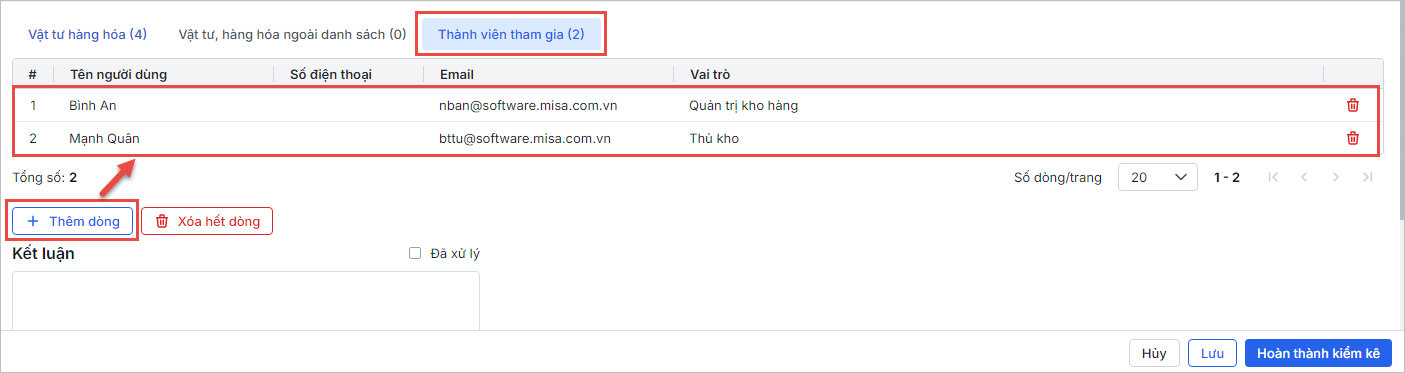
- Tab Thành viên tham gia: Khai báo thông tin nhân viên tham gia kiểm kê kho.
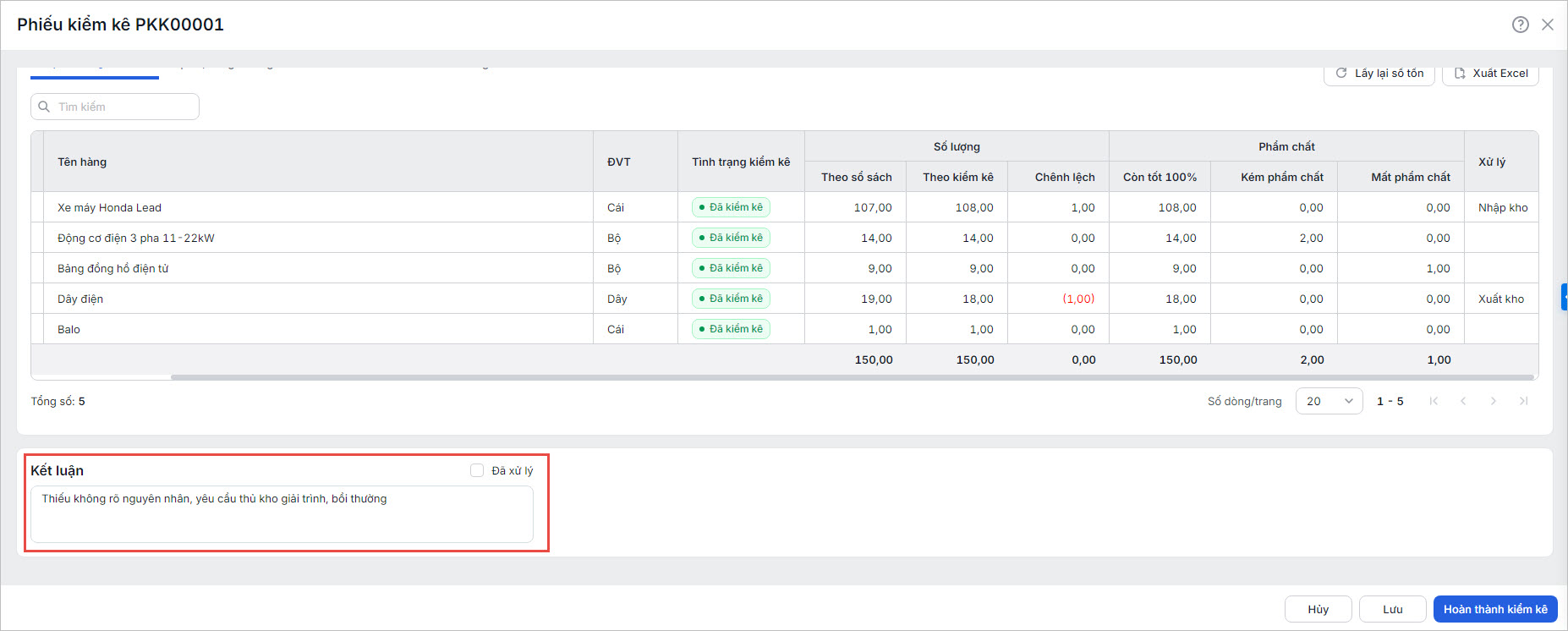
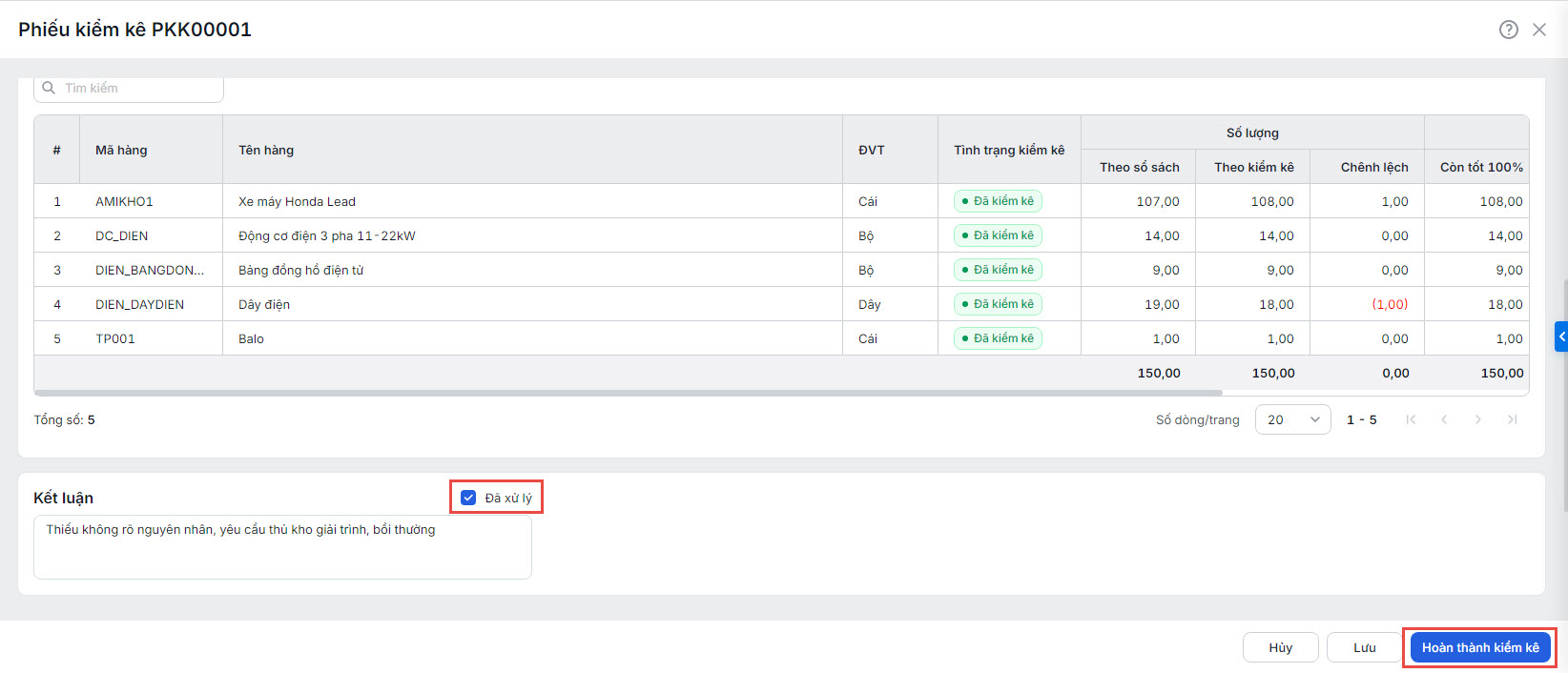
Bước 5: Nhập kết luận sau khi thực hiện kiểm kê:
Bước 6: Nhấn Lưu hoặc Hoàn thành kiểm kê.
Trường hợp 2: Kiểm kê hàng hóa, vật tư chi tiết theo số lô, hạn sử dụng
Bước 1: Thiết lập tham số lập phiếu kiểm kê (Tích chọn “Chi tiết theo” và chọn Số lô, hạn dùng)

Bước 2: Phần mềm lấy lên số liệu các hàng hóa theo số lô, hạn dùng\ Thực hiện kiểm kê tương tự trường hợp 1.
Trường hợp 3: Kiểm kê hàng hóa, vật tư chi tiết theo mã quy cách
Bước 1: Thiết lập tham số lập phiếu kiểm kê (Tích chọn “Chi tiết theo” và chọn Mã quy cách)

Bước 2: Phần mềm lấy lên số liệu các hàng hóa theo mã quy cách\ Thực hiện kiểm kê tương tự trường hợp 1.
Trường hợp 4: Kiểm kê hàng hóa theo vị trí
Bước 1: Thiết lập tham số Kiểm kê theo là Vị trí VTHH\ Chọn Vị trí VTHH cụ thể.

Bước 2: Phần mềm lấy lên số liệu các hàng hóa theo vị trí\ Thực hiện kiểm kê tương tự trường hợp 1.
2.2. Xử lý kết quả kiểm kê
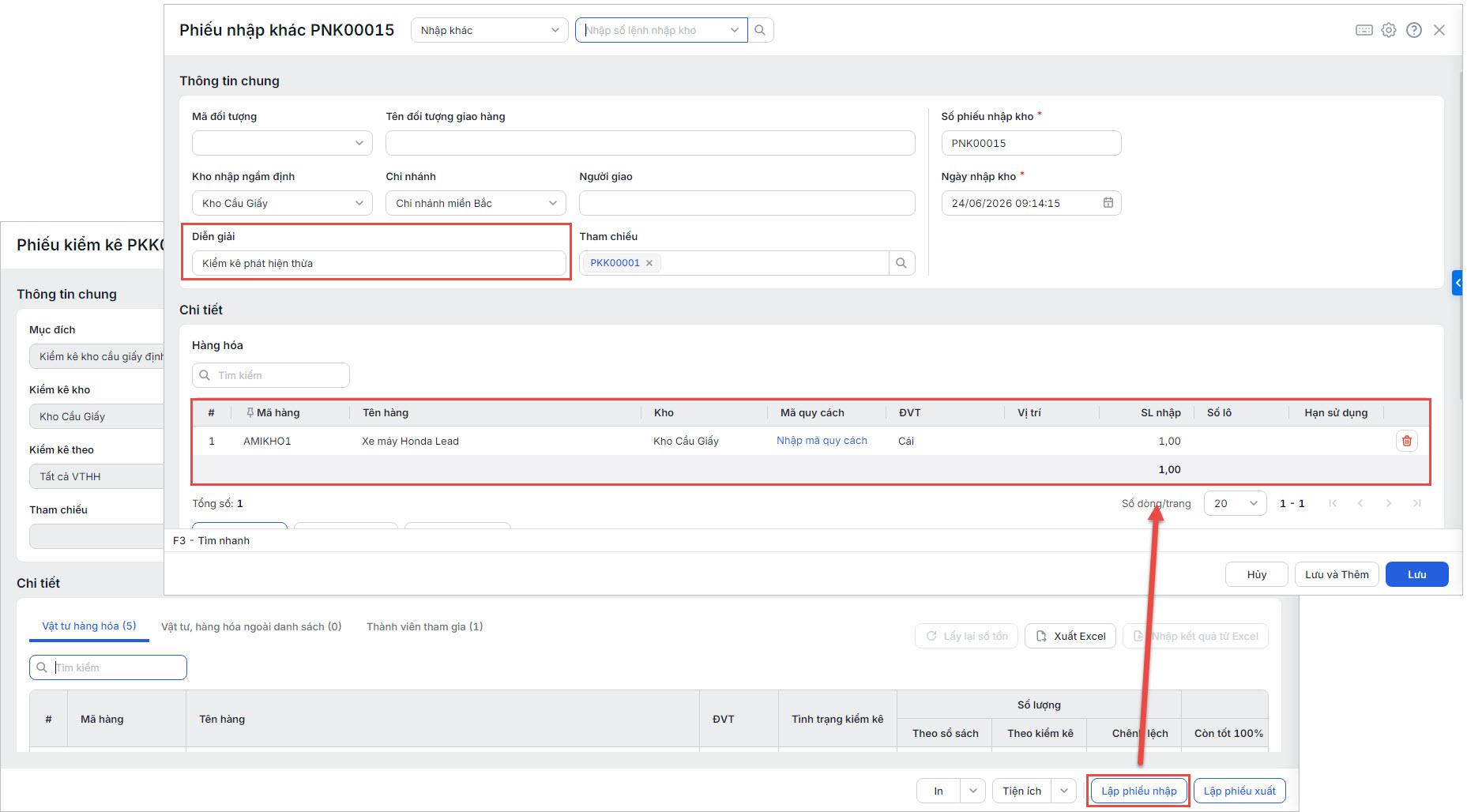
Bước 1: Chọn Lập phiếu nhập trên bảng kiểm kê\ Phần mềm sẽ tự động sinh phiếu nhập kho cho các vật tư, hàng hóa có Số kiểm kê thực tế > Số liệu sổ sách.
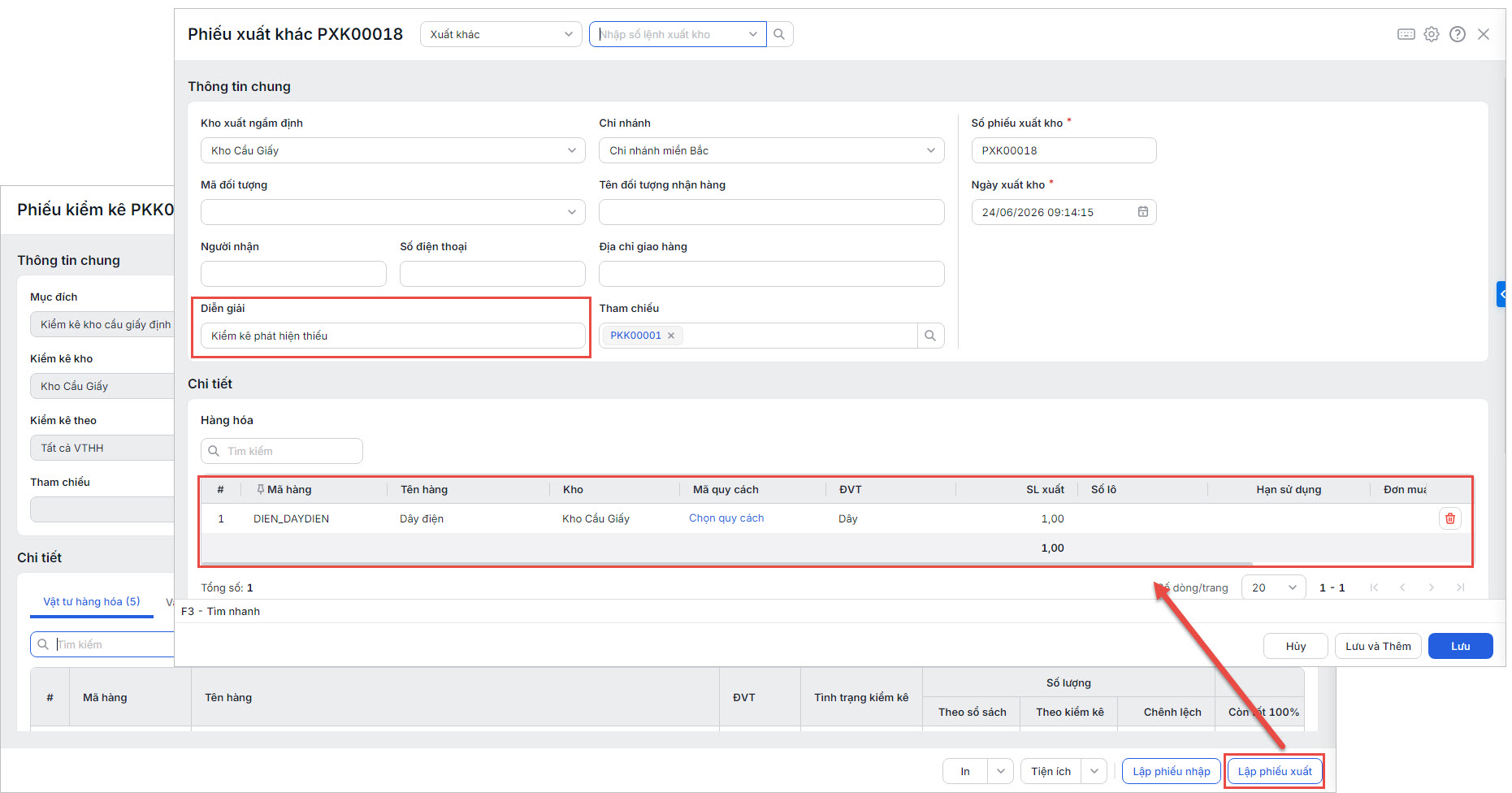
Bước 2: Chọn Lập phiếu xuất trên bảng kiểm kê\ Phần mềm sẽ tự động sinh phiếu xuất kho cho các vật tư, hàng hóa có Số kiểm kê thực tế < Số liệu sổ sách.
Bước 3: Sau khi xử lý kết quả kiểm kê\ Phần mềm tự động tích chọn ô Đã xử lý trên Bảng kiểm kê vật tư, hàng hóa\ Tab Kết quả xử lý.
Lưu ý:
- Trước khi kiểm kê, có thể xuất toàn bộ danh sách vật tư, hàng hóa ra file excel để phục vụ kiểm kê đối chiếu với số tồn thực tế bằng cách: Nhấn Tải danh sách VTHH trên giao diện Bảng kiểm kê vật tư, hàng hóa.
- Nhấn Lấy lại số tồn, nếu sau khi lập Bảng kiểm kê vật tư, hàng hóa có phát sinh chứng từ làm thay đổi số tồn kho vật tư, hàng hóa trên sổ kế toán. Phần mềm sẽ cập nhật lại số liệu tại cột Số lượng theo sổ kế toán đúng thực tế.
- Nhấn Nhập kết quả từ Excel để lấy được kết quả kiểm kê tồn kho thực tế từ tệp excel vào phần mềm. => Chi tiết hướng dẫn các bước thực hiện, xem tương tự tại đây.
-
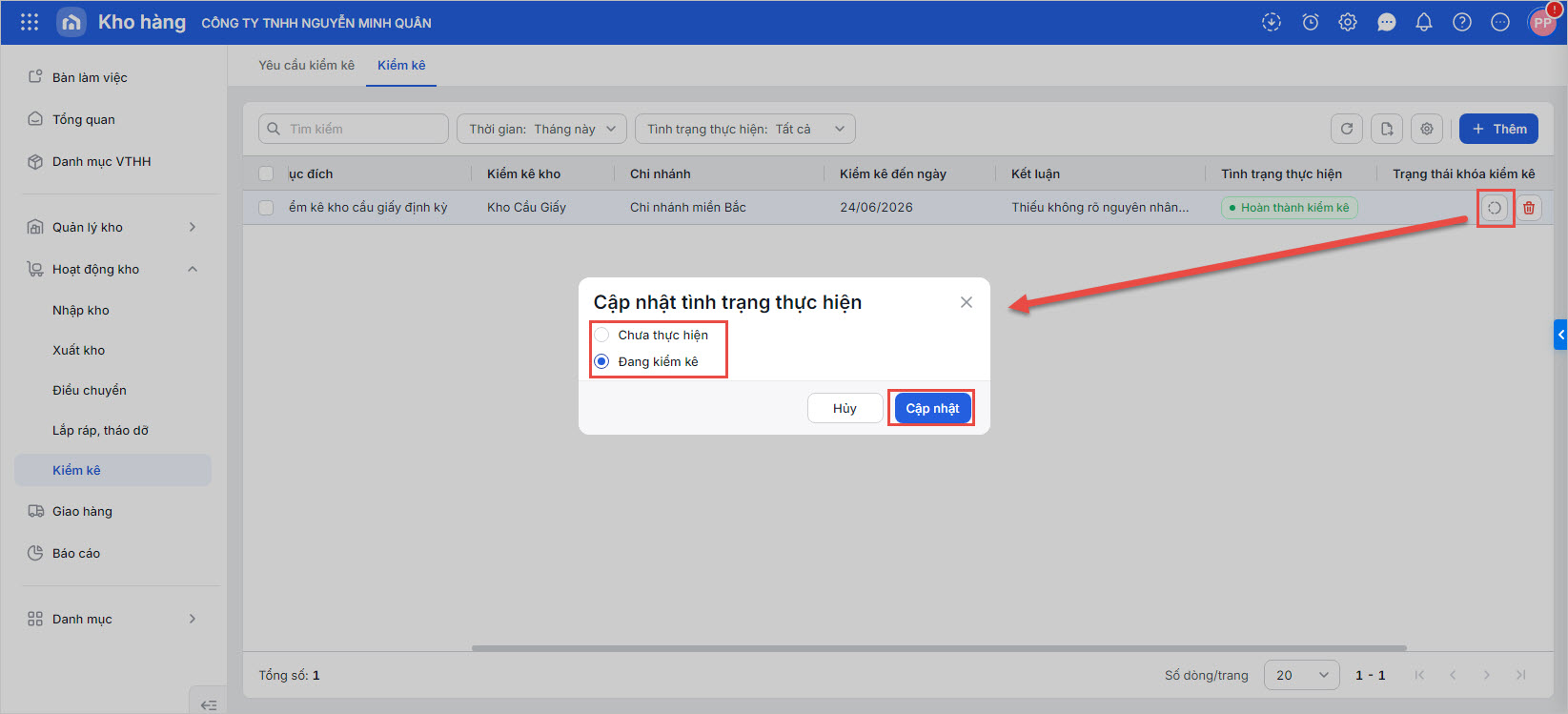
Phần mềm cho phép cập nhật lại trạng thái hoàn thành kiểm kê đễ dễ dàng chỉnh sửa và quản lý nếu cần.
3. Lưu ý
- Anh/chị có thể chọn nhiều kho khi lập phiếu kiểm kê. Tuy nhiên, phần mềm sẽ cộng gộp số lượng của cùng một mặt hàng từ tất cả các kho lại với nhau. Nếu muốn theo dõi số lượng riêng theo từng kho, hãy chỉ chọn 1 kho mỗi lần lập phiếu.

- Hiện tại, trên AMIS Kho hàng, khi đã lập bảng kiểm kê sẽ không thể xóa Vật tư hàng hóa bất kỳ ra khỏi bảng kiểm kê mà sẽ cần lập lại bảng kiểm kê và lập lại theo phương thức Kiểm kê theo Vật tư hàng hóa để chọn chính xác các Vật tư hàng hóa mà cần kiểm kê thôi.
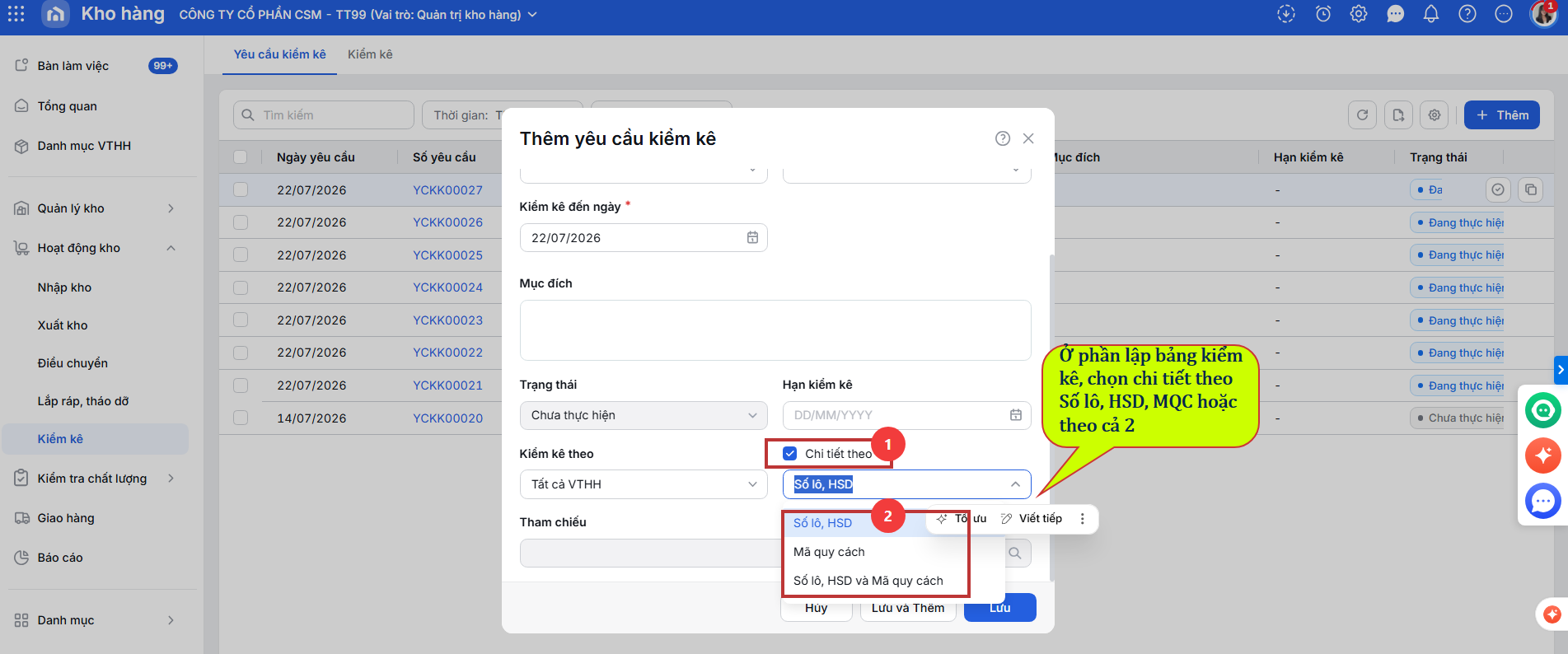
- Có thể kiểm kê Chi tiết theo Số lô, HSD/Mã quy cách hoặc kiểm kê Chi tiết theo cả Số lô, HSD, Mã quy cách cùng lúc bằng cách: Tại phần lập bảng kiểm kê\ Phần kiểm kê chi tiết theo chọn Số lô, HSD hoặc Mã quy cách hoặc Số lô, HSD và Mã quy cách.
- Nếu Anh/Chị đã lập phiếu kiểm kê (lập trực tiếp) nhưng cần sửa lại ngày kiểm kê (kiểm kê đến ngày) cần xóa phiếu kiểm kê đi lập lại. Trường Kiểm kê đến ngày trên phiếu kiểm kê sẽ được điền tại bước Thêm phiếu kiểm kê và chọn tham số. Không thể sửa trực tiếp trường Kiểm kê đến ngày trong phiếu kiểm kê.
- Nếu Anh/Chị đang lập phiếu kiểm kê từ yêu cầu kiểm kê, muốn sửa lại ngày kiểm kê (kiểm kê đến ngày) cần xóa phiếu kiểm kê đã lập từ yêu cầu kiểm kê, sau đó Yêu cầu kiểm kê sẽ tự động chuyển trạng thái về “Chưa thực hiện”, lúc này Anh/Chị có thể sửa lại Kiểm kê đến ngày trên yêu cầu kiểm kê và lập lại phiếu kiểm kê.
