1. Tổng quan
Bài viết hướng dẫn chia sẻ màn hình cho tư vấn viên AMIS Support xem ngay trong cửa sổ chat, giúp quá trình hỗ trợ kỹ thuật trở nên nhanh chóng và chính xác hơn khi các vấn đề khó diễn đạt bằng lời.
2. Hướng dẫn thực hiện
Cách 1: Chủ động chia sẻ màn hình
Khi anh/chị cần hỗ trợ và muốn cho tư vấn viên xem màn hình ngay lập tức, thực hiện các bước sau:
Bước 1: Tại khung chat với tư vấn viên AMIS Support, nhấn biểu tượng Chia sẻ màn hình.
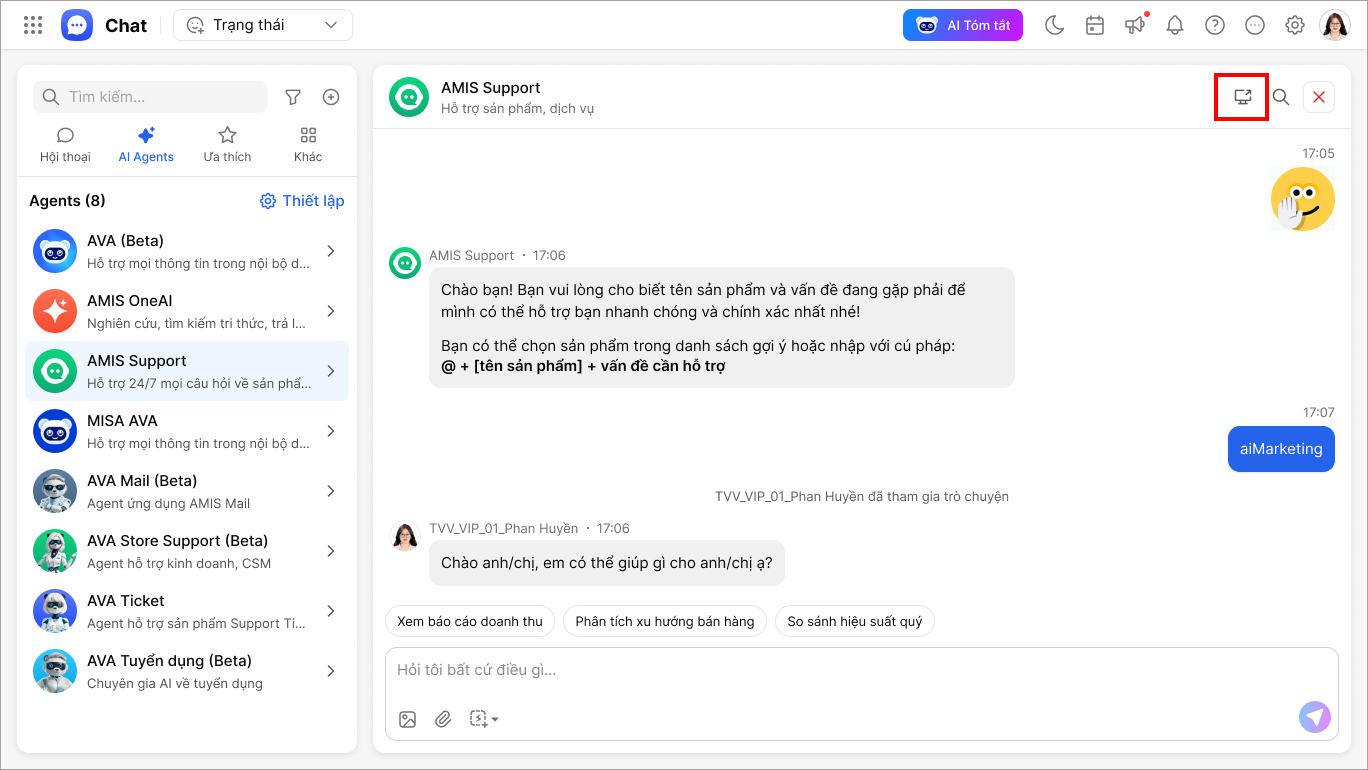
Bước 2: Trình duyệt sẽ hiển thị cửa sổ chọn nguồn chia sẻ, anh/chị chọn màn hình hoặc cửa sổ ứng dụng muốn chia sẻ, sau đó nhấn Xác nhận.
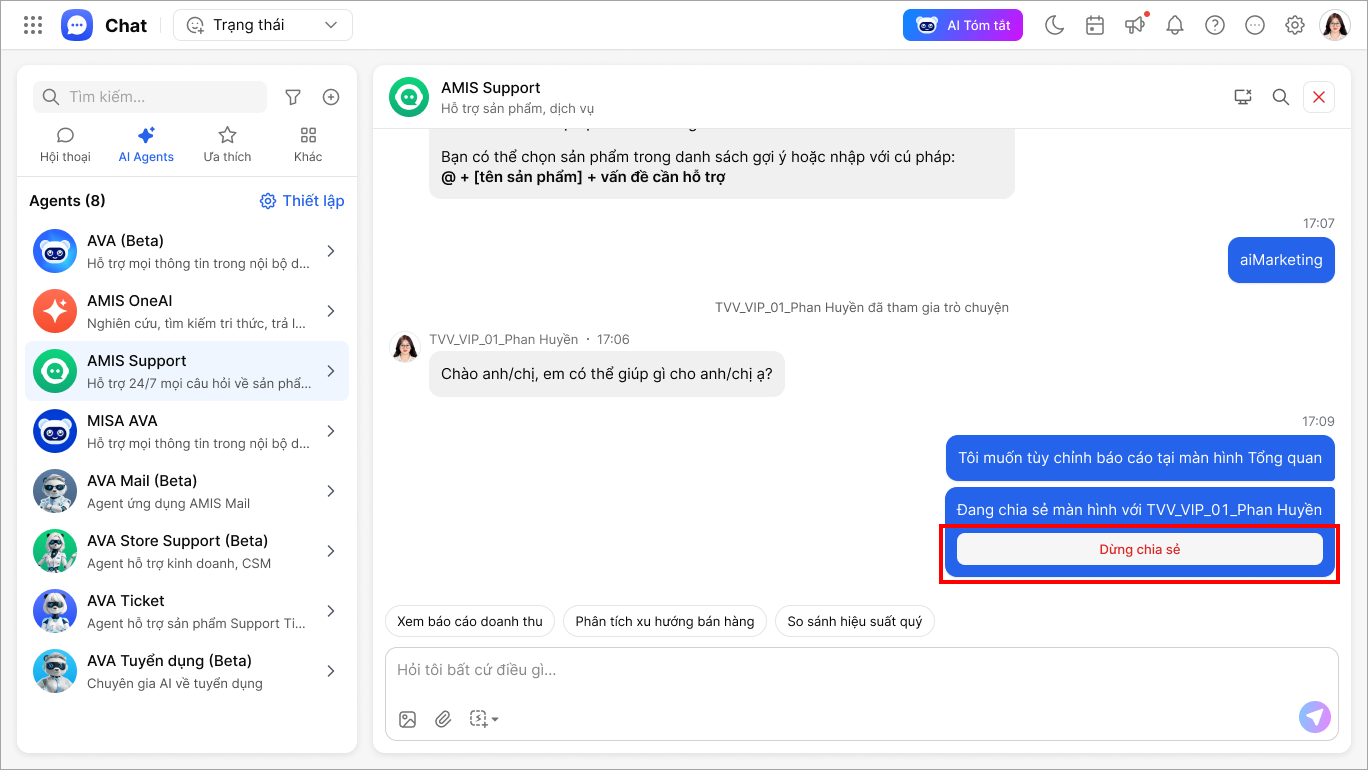
Bước 3: Hệ thống hiển thị thông báo Bắt đầu chia sẻ màn hình và anh/chị có thể tiếp tục trò chuyện như bình thường.
Bước 4: Nhấn Dừng chia sẻ tại khung chat để kết thúc việc chia sẻ màn hình.
Cách 2: Nhận yêu cầu chia sẻ từ tư vấn viên
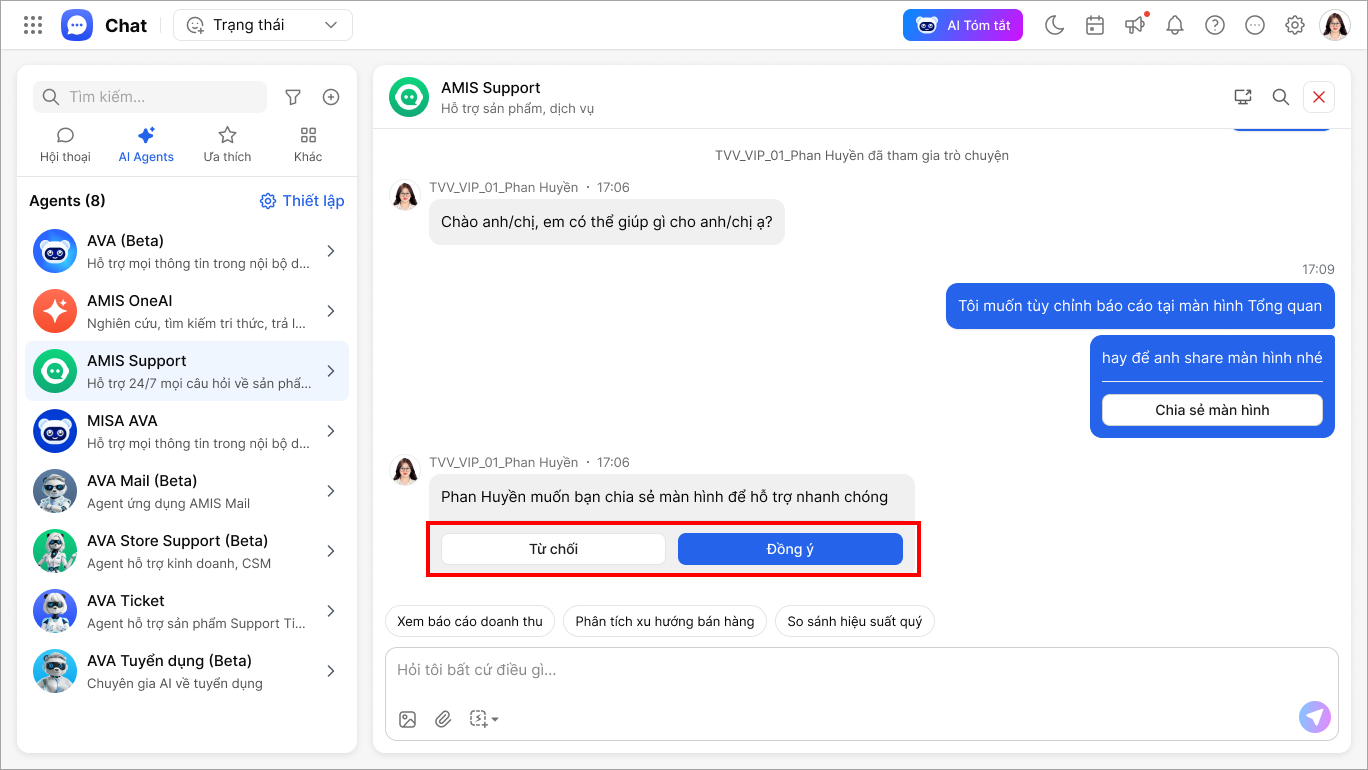
Trong trường hợp tư vấn viên cần xem màn hình của anh/chị để xử lý lỗi, anh/chị sẽ nhận được tin nhắn yêu cầu trong cuộc hội thoại.
Anh/chị lựa chọn:
- Đồng ý chia sẻ: Nhấn Đồng ý, sau đó chọn màn hình cần chia sẻ từ trình duyệt để bắt đầu
- Từ chối chia sẻ: Nhấn Từ chối để đóng yêu cầu
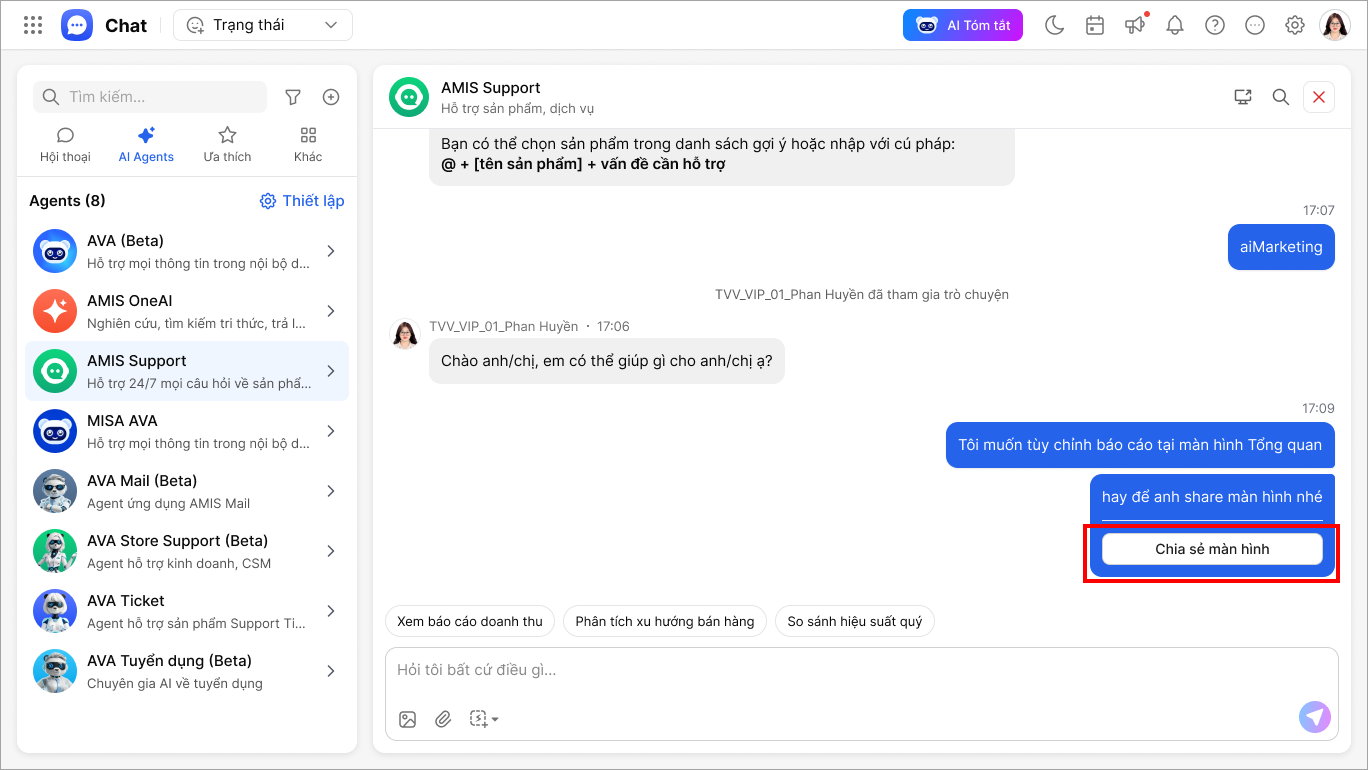
Cách 3: Chia sẻ màn hình từ gợi ý của hệ thống
Trong cuộc hội thoại với tư vấn viên AMIS Support, khi anh/chị nhập nội dung liên quan đến chia sẻ màn hình, hệ thống hiển thị gợi ý Chia sẻ màn hình.
Nhấn vào gợi ý Chia sẻ màn hình để thực hiện quy trình chia sẻ chủ động.
3. Lưu ý
- Yêu cầu chủ động chia sẻ của anh/chị sẽ tự động hủy sau 10 phút nếu tư vấn viên không phản hồi.
- Yêu cầu chia sẻ từ tư vấn viên sẽ tự động hủy sau 15 phút nếu anh/chị không phản hồi.
- Nếu anh/chị đóng hội thoại khi đang chia sẻ, hệ thống sẽ tự động dừng chia sẻ trước khi đóng hoàn toàn.