1. Tổng quan
Bài viết hướng dẫn tính năng tạo công việc trên AMIS Chat giúp người dùng nhanh chóng khởi tạo và giao việc ngay trong cuộc trò chuyện mà không cần chuyển sang ứng dụng khác. Nhờ đó, các nội dung trao đổi được chuyển đổi thành công việc cụ thể, giúp theo dõi tiến độ, phân công rõ ràng và nâng cao hiệu quả phối hợp trong nhóm.
Nội dung bài viết gồm:
- Tạo việc trên AMIS Công việc
- Tạo việc trên AMIS Chat
2. Hướng dẫn thực hiện
2.1. Tạo việc trên AMIS Công việc
Lưu ý: Tính năng này chỉ áp dụng cho doanh nghiệp có sử dụng phần mềm AMIS Công việc
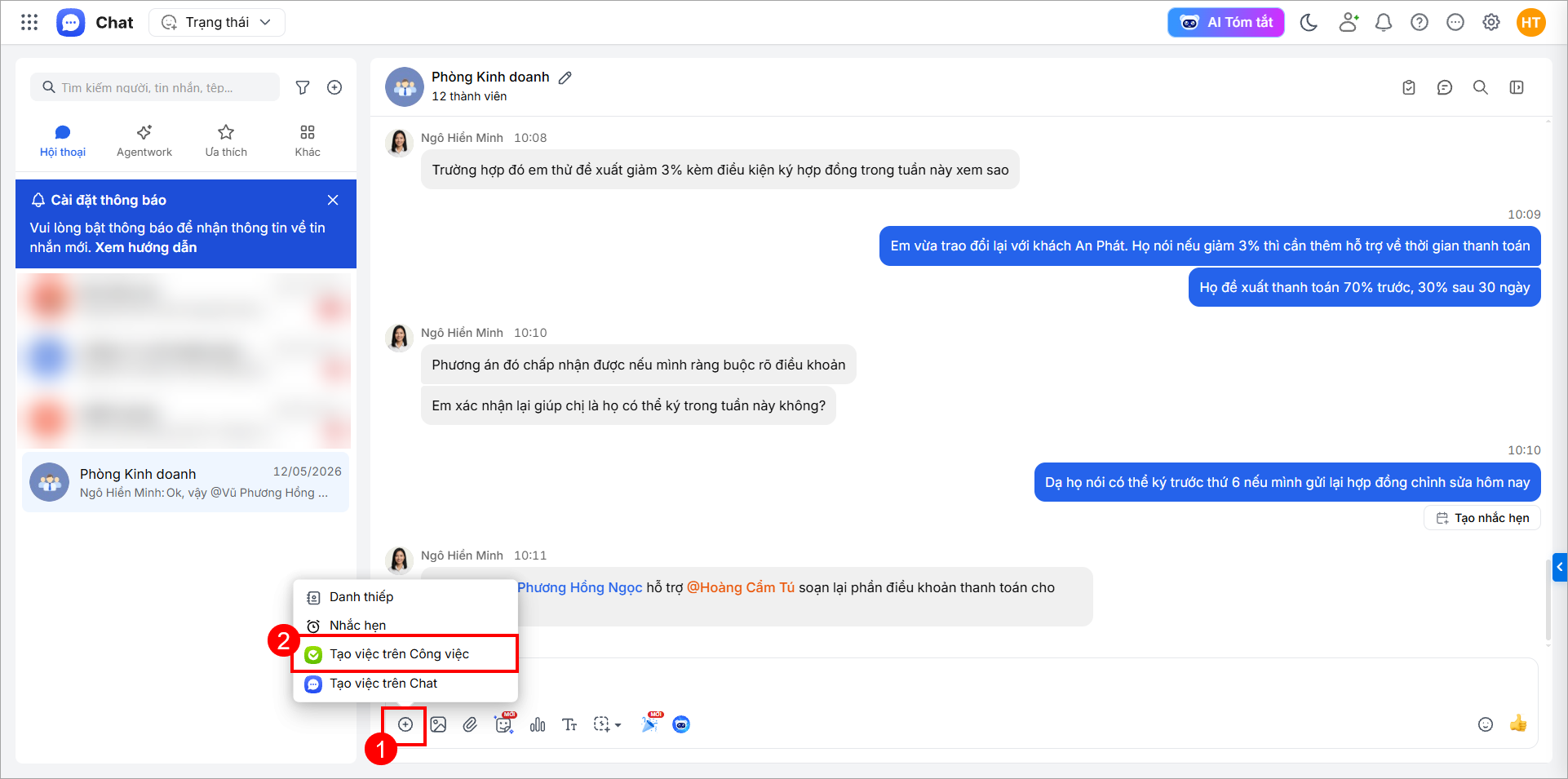
Bước 1: Trên AMIS Chat, mở cuộc hội thoại với nhân viên muốn giao việc hoặc cuộc hội thoại nhóm.
Bước 2: Nhấn biểu tượng dấu cộng \ Chọn Tạo việc trên Công việc.
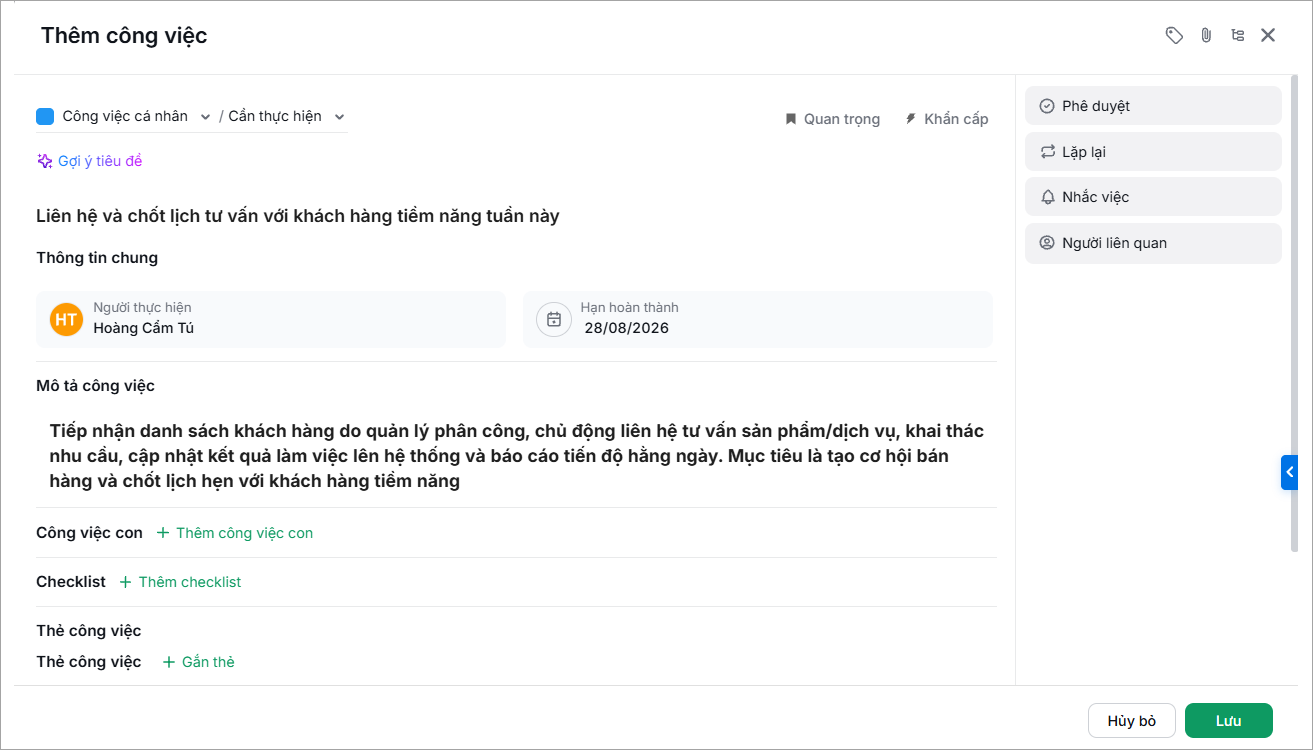
Bước 3: Nhập các thông tin của công việc.
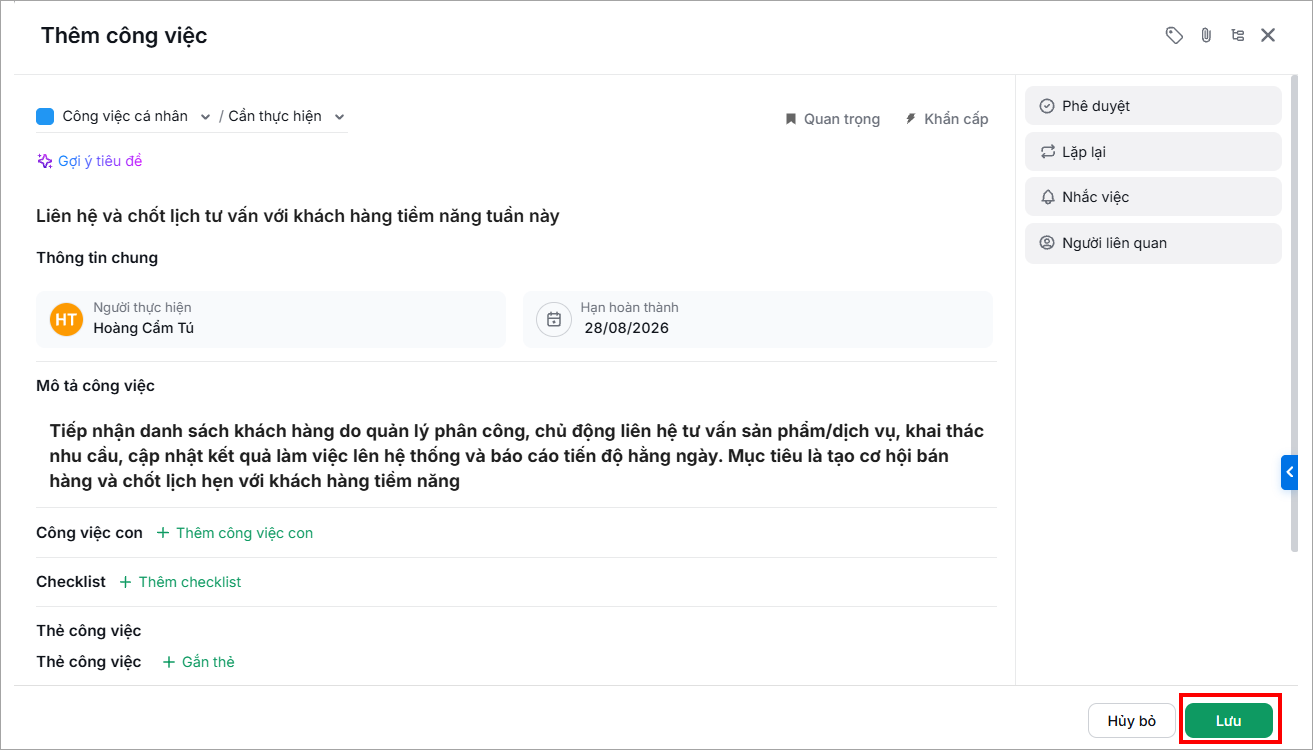
Bước 4: Nhấn Lưu để hoàn tất. Công việc sau khi tạo sẽ tự động được đồng bộ sang AMIS Công việc.
2.2. Tạo việc trên AMIS Chat
2.2.1. Tạo việc mới trên AMIS Chat
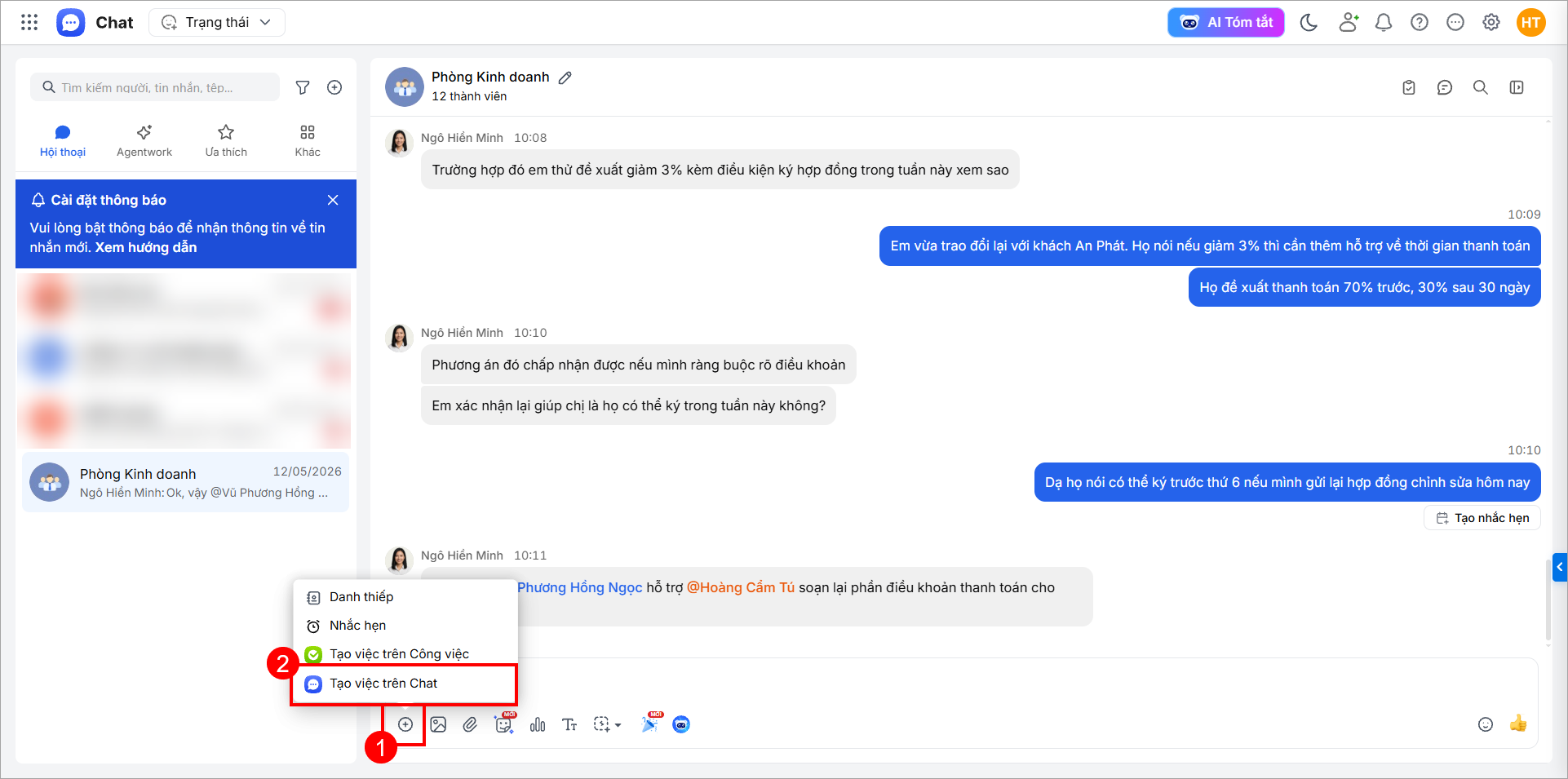
Bước 1: Trên AMIS Chat, mở cuộc hội thoại với nhân viên muốn giao việc hoặc cuộc hội thoại nhóm.
Bước 2: Nhấn biểu tượng dấu cộng \ Chọn Tạo việc trên Chat.
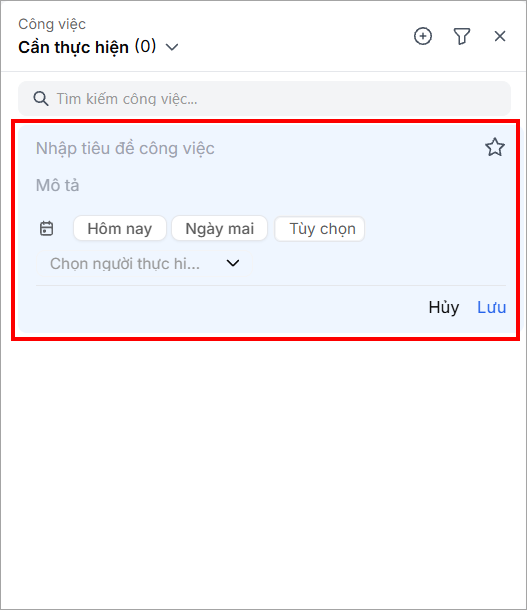
Bước 3: Nhập các thông tin của công việc
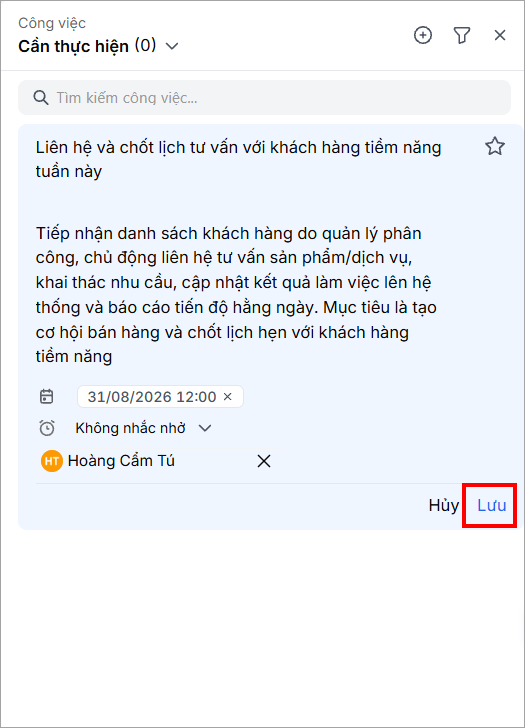
Bước 4: Nhấn Lưu để hoàn tất.
2.2.2. Xem các công việc trong hội thoại
Bước 1: Tại giao diện cuộc hội thoại, nhấn biểu tượng Công việc.
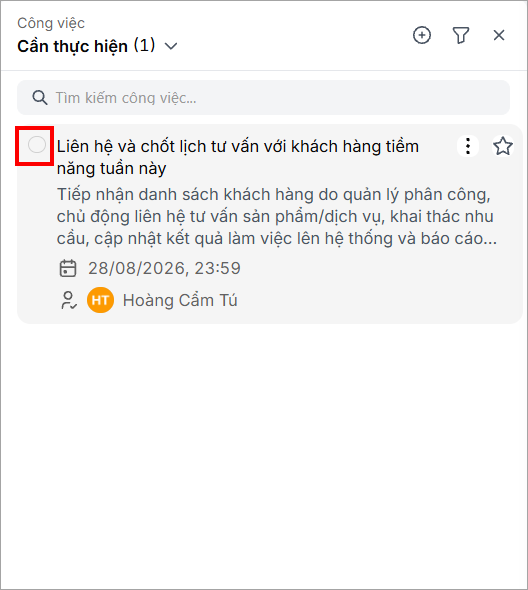
Hệ thống hiển thị danh sách công việc theo các trạng thái: Cần thực hiện, Hoàn thành, Quan trọng.
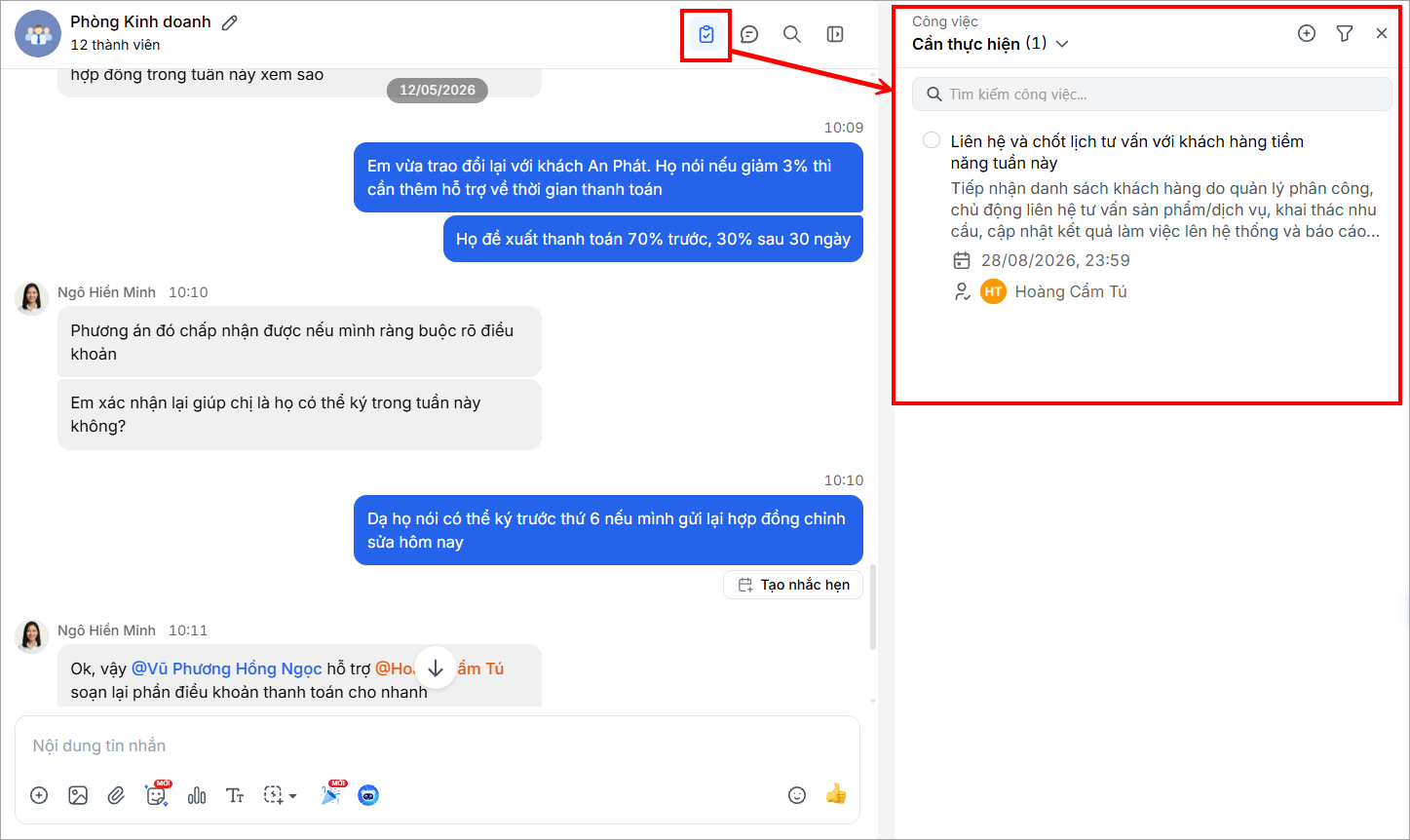
Bước 2: Tích chọn vào công việc để đánh dấu là đã Hoàn thành.