
1. Tổng quan
Bài viết hướng dẫn tạo và quản lý nhắc hẹn ngay trong cuộc hội thoại trên AMIS Chat, giúp anh/chị chủ động ghi nhớ các cuộc họp, thời hạn công việc hoặc sự kiện quan trọng mà không cần chuyển sang ứng dụng AMIS Lịch.
2. Hướng dẫn thực hiện
2.1. Tạo nhắc hẹn
Có 2 cách tạo nhắc hẹn trên AMIS Chat:
Cách 1: Chủ động tạo nhắc hẹn từ thanh nhập tin nhắn
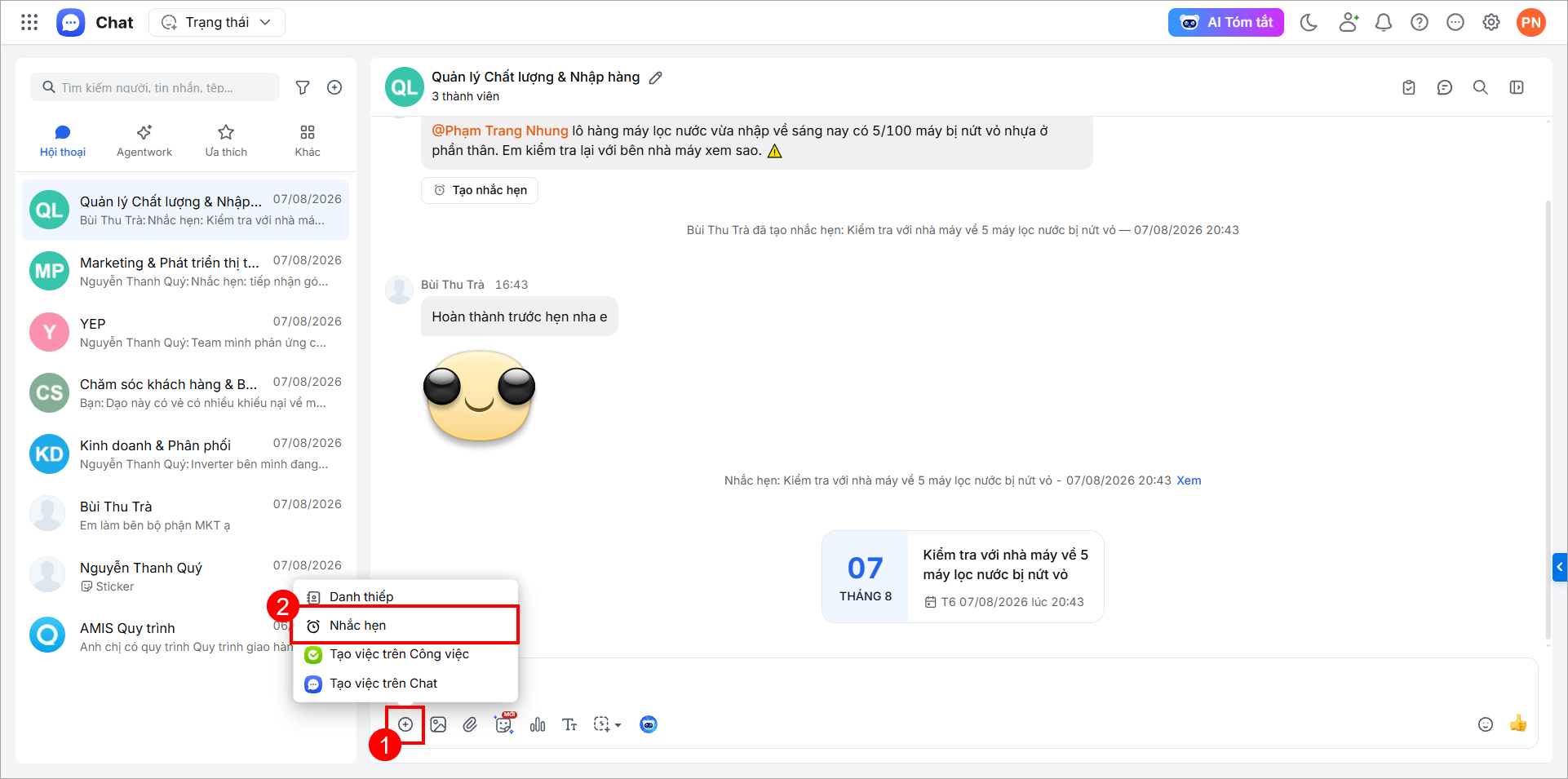
Bước 1: Tại thanh nhập tin nhắn của cuộc hội thoại, nhấn biểu tượng dấu cộng và chọn Nhắc hẹn.
Bước 2: Khai báo các thông tin nhắc hẹn:
– Tiêu đề: Nhập nội dung cần nhắc
– Phạm vi: Chọn đối tượng nhận thông báo:
- Tất cả thành viên: Tất cả thành viên trong nhóm đều nhận được thông báo nhắc hẹn
- Chỉ mình tôi: Chỉ người tạo nhắc hẹn nhận được thông báo
– Ngày nhắc hẹn: Chọn ngày, giờ cần nhắc
– Lặp lại: Chọn chu kỳ lặp lại nếu cần
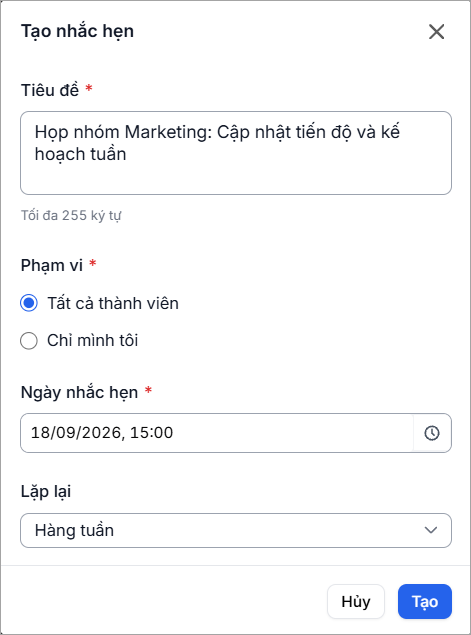
Bước 3: Nhấn Tạo để hoàn tất.
Cách 2: Tạo nhắc hẹn từ gợi ý của hệ thống
Trong cuộc hội thoại cá nhân hoặc nhóm, khi anh/chị nhập nội dung liên quan đến thời gian hoặc thời hạn, hệ thống hiển thị gợi ý Tạo nhắc hẹn.
Nhấn vào Tạo nhắc hẹn. Hệ thống tự động điền sẵn Tiêu đề và Thời gian dựa trên nội dung tin nhắn.
Anh/Chị kiểm tra và chỉnh sửa thông tin nếu cần. Sau đó nhấn Tạo để hoàn tất
2.2. Xem danh sách nhắc hẹn
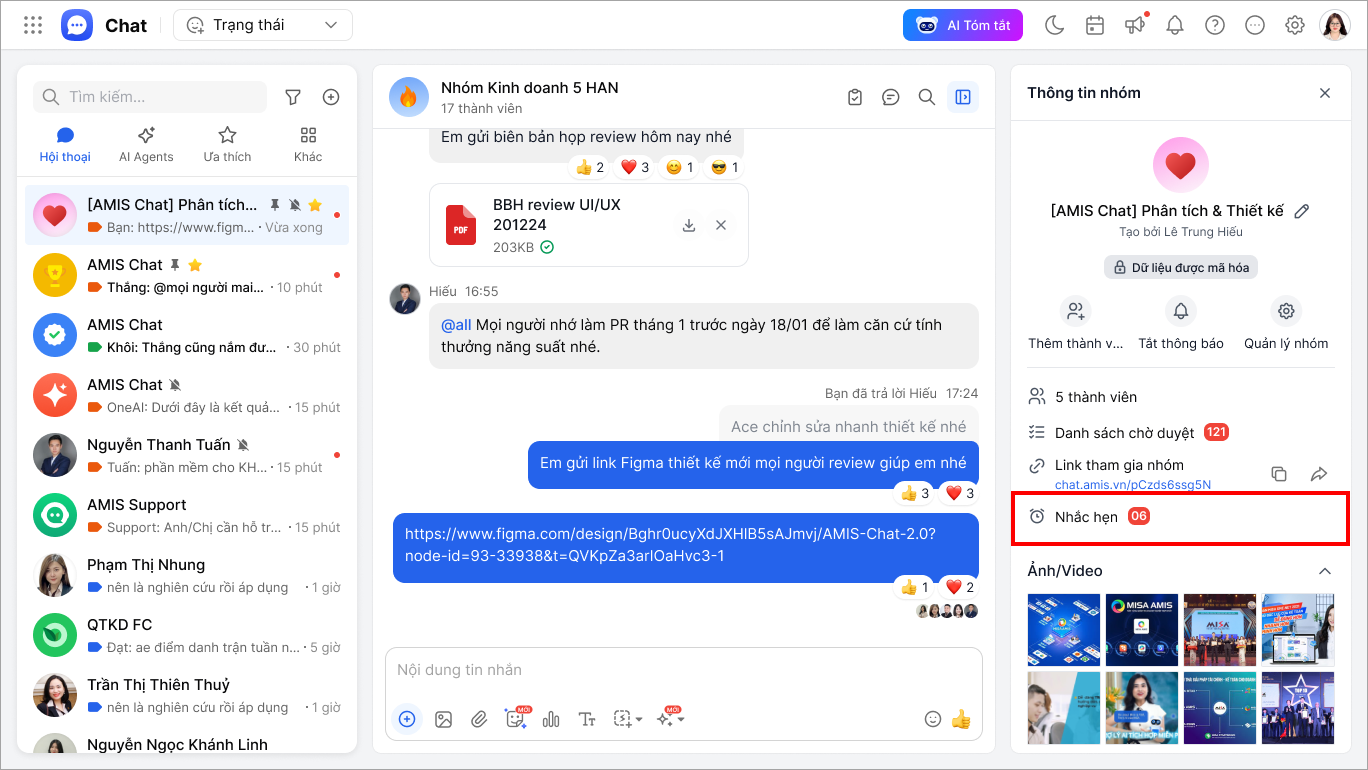
Tại thông tin hội thoại, vào mục Nhắc hẹn.
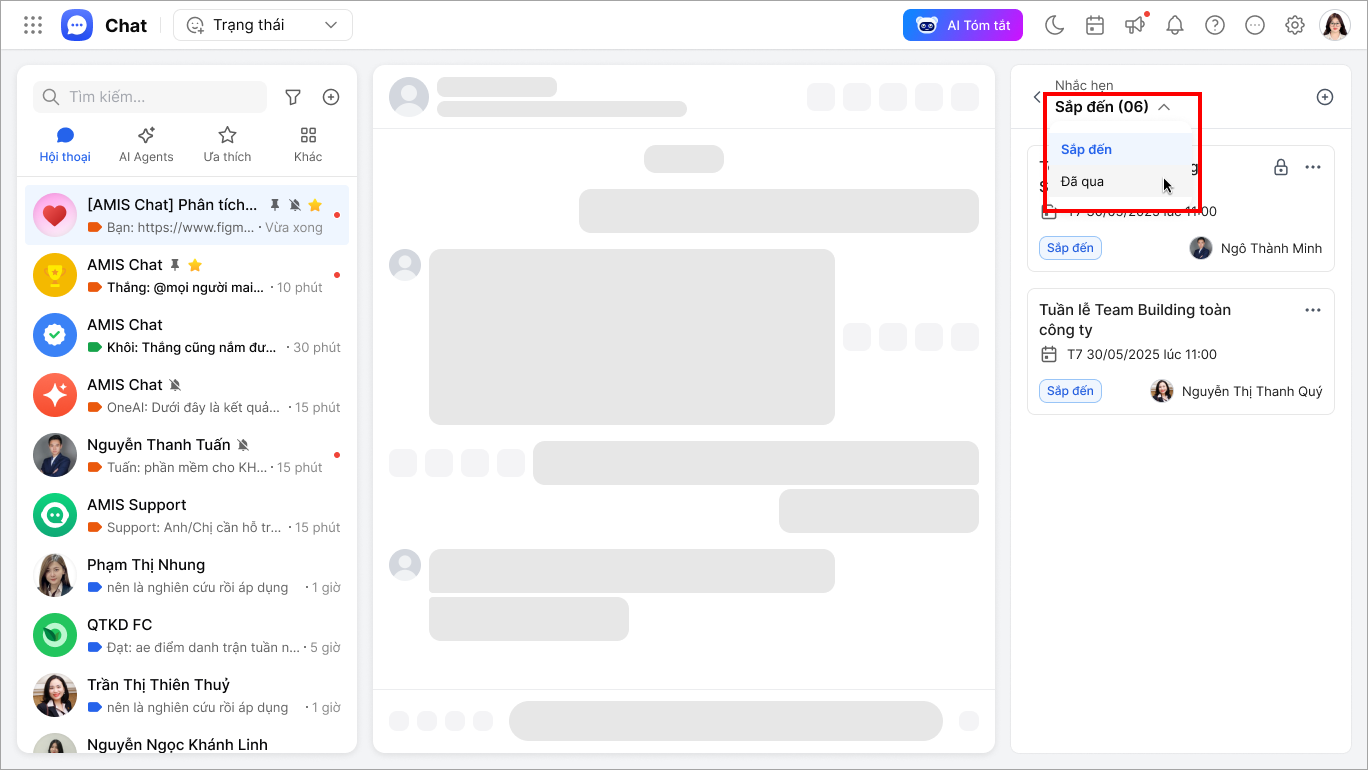
Danh sách nhắc hẹn chia thành 2 trạng thái:
- Sắp đến: Hiển thị các nhắc hẹn chưa đến thời hạn thực hiện (nhắc hẹn có thời gian gần nhất được hiển thị phía trên)
- Đã qua: Hiển thị các nhắc hẹn đã quá thời gian (nhắc hẹn vừa quá hạn gần nhất đươc hiển thị phía trên)
Chọn trạng thái tương ứng để xem các nhắc hẹn cần theo dõi.
3. Lưu ý
- Tính năng Tạo nhắc hẹn chỉ áp dụng cho hội thoại 1-1 và hội thoại nhóm nội bộ.
- Anh/Chị cần có quyền sử dụng AMIS Lịch để tạo nhắc hẹn từ AMIS Chat.
- Để tạo nhắc hẹn với phạm vi Tất cả thành viên trong nhóm, người dùng cần được trưởng nhóm cấp quyền Tạo nhắc hẹn cho cả nhóm.