
2.2. Thêm thành viên vào nhóm
Bước 1: Trong thông tin nhóm, nhấn vào biểu tượng Thêm thành viên
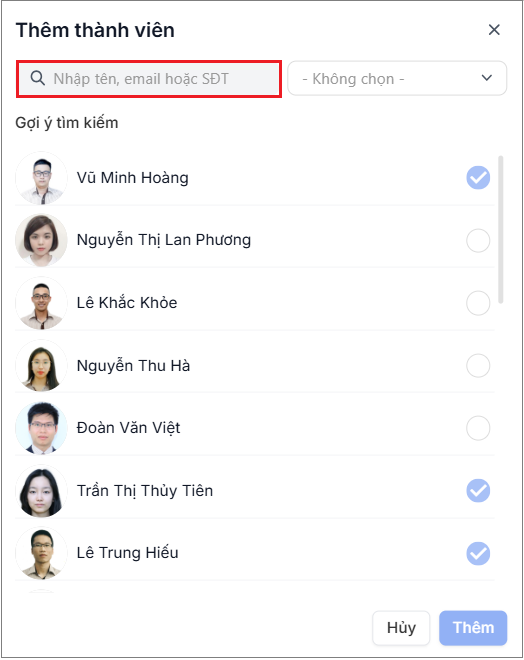
Bước 2: Trên màn hình Thêm thành viên, có thể thực hiện tìm kiếm thủ công theo tên thành viên hoặc thêm theo CCTC Bước 3: Lần lượt tích chọn vào thành viên muốn thêm vào nhóm Bước 4: Nhấn Thêm để hoàn thành.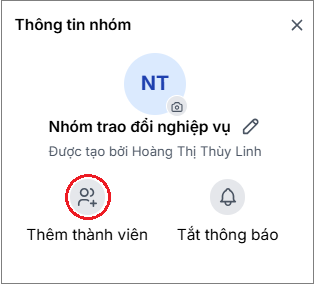
2.3. Xóa thành viên ra khỏi nhóm
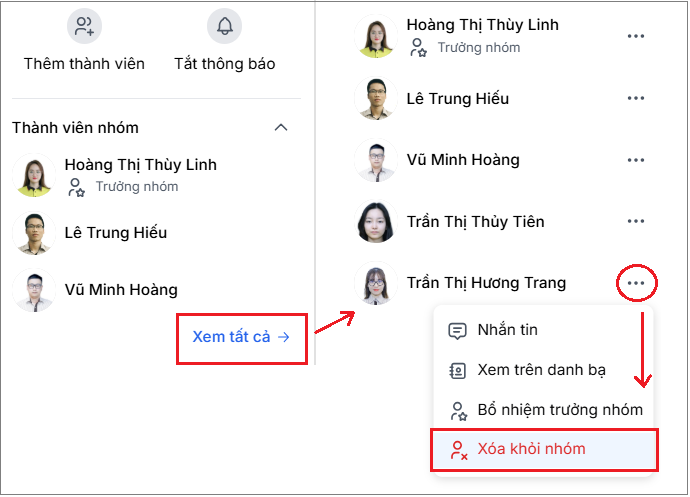
Bước 1: Vào chi tiết thông tin nhóm, chọn Xem tất cả để xem danh sách thành viên
Bước 2: Chọn người cần xóa và nhấn chọn Xóa khỏi nhóm
1. Tổng quan
Bài viết hướng dẫn Tạo và quản lý nhóm chat trên AMIS Chat, giúp nhiều thành viên cùng trao đổi, chia sẻ thông tin và phối hợp công việc trong một cuộc hội thoại chung.
Nội dung bài viết gồm:
- Tạo nhóm chat mới
- Thêm thành viên vào nhóm
- Xóa thành viên khỏi nhóm
2. Hướng dẫn thực hiện
2.1. Tạo nhóm mới
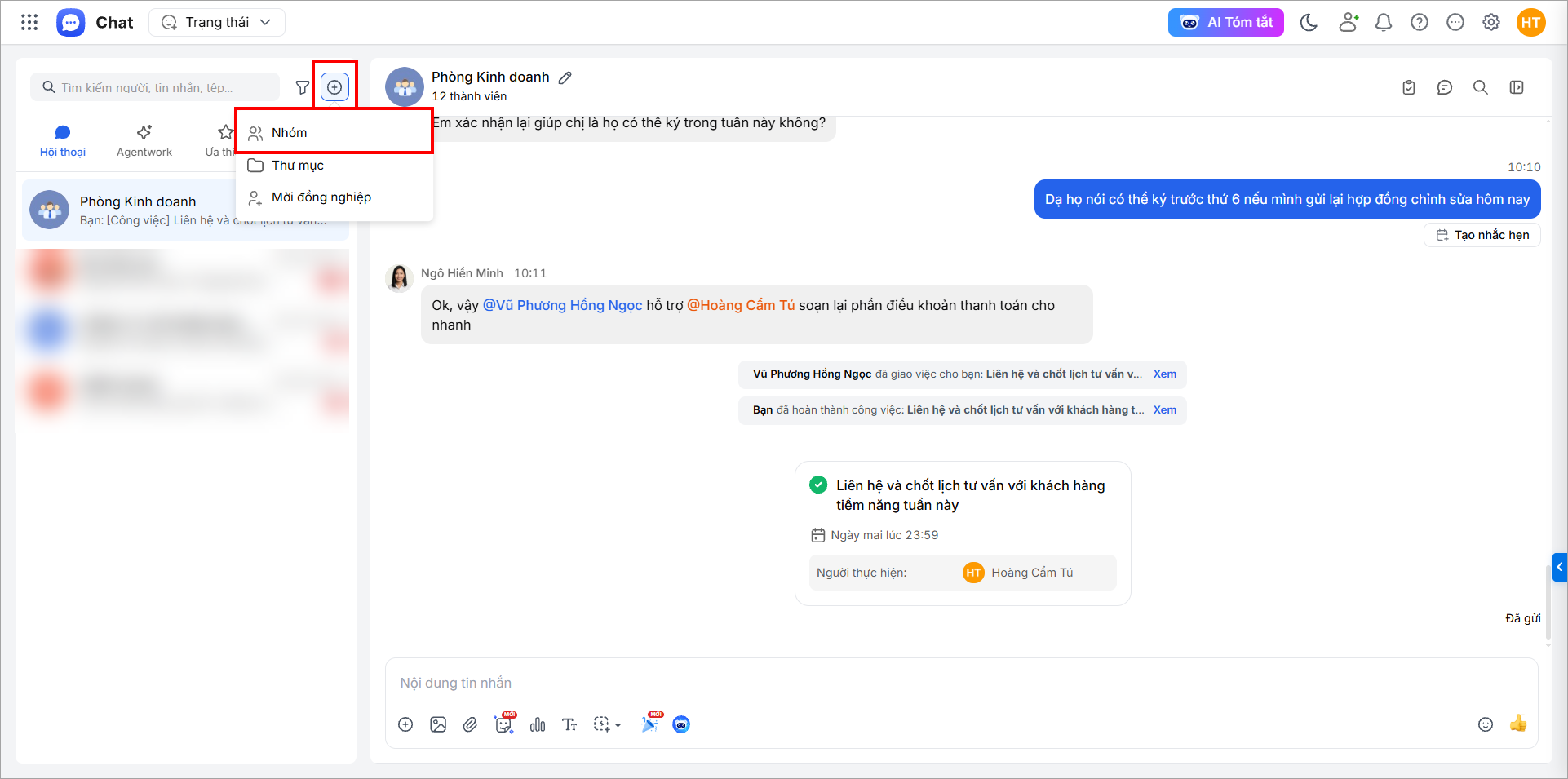
Bước 1: Trên AMIS Chat, nhấn biểu tượng dấu cộng \ chọn Nhóm.
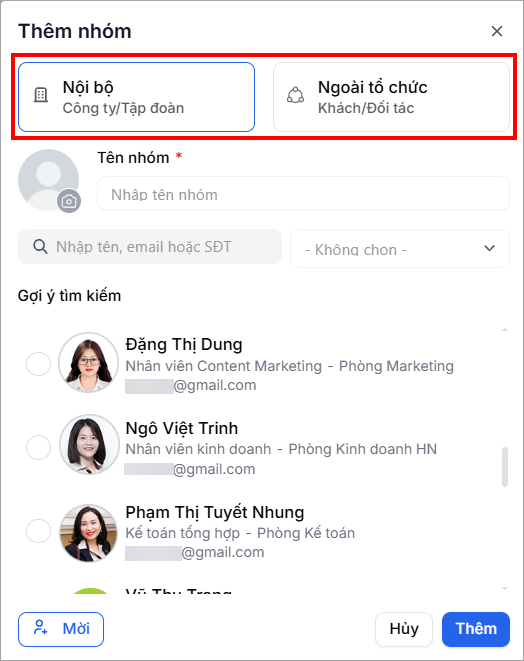
Bước 2: Chọn loại nhóm phù hợp với mục đích trao đổi:
- Nội bộ: sử dụng để trao đổi giữa các thành viên trong cùng nội bộ công ty/tập đoàn
- Ngoài tổ chức: sử dụng để trao đổi với khách hàng, đối tác hoặc các thành viên bên ngoài công ty
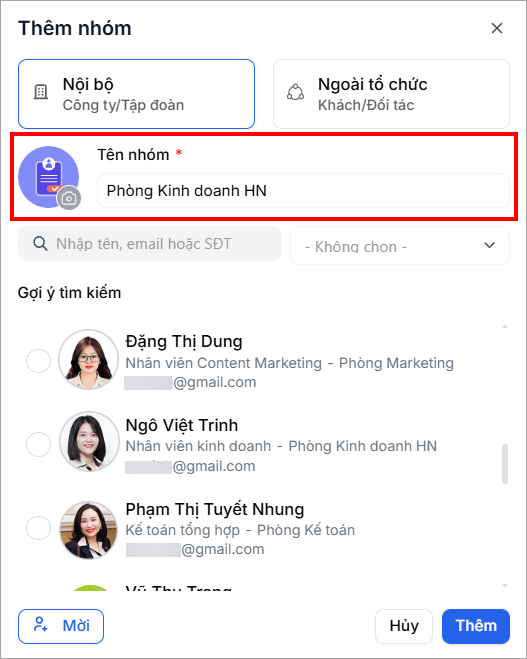
Bước 3: Nhập Tên nhóm và chọn Ảnh đại diện.
Bước 4: Tìm kiếm thành viên cần thêm bằng cách:
- Nhập Tên, Email hoặc SĐT vào ô tìm kiếm
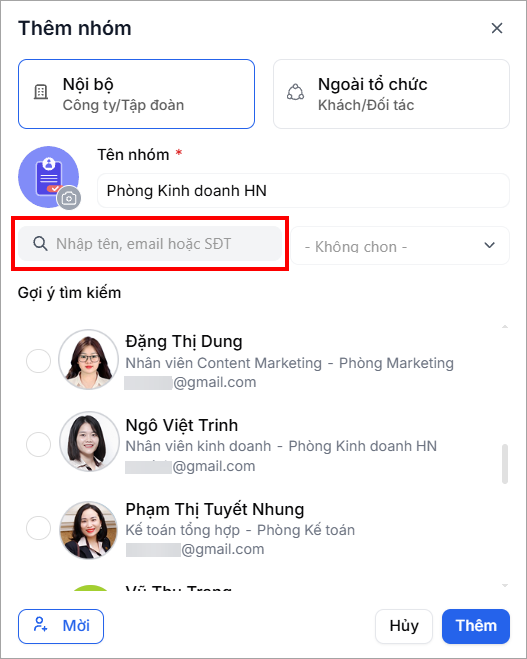
- Lọc danh sách người dùng theo Cơ cấu tổ chức
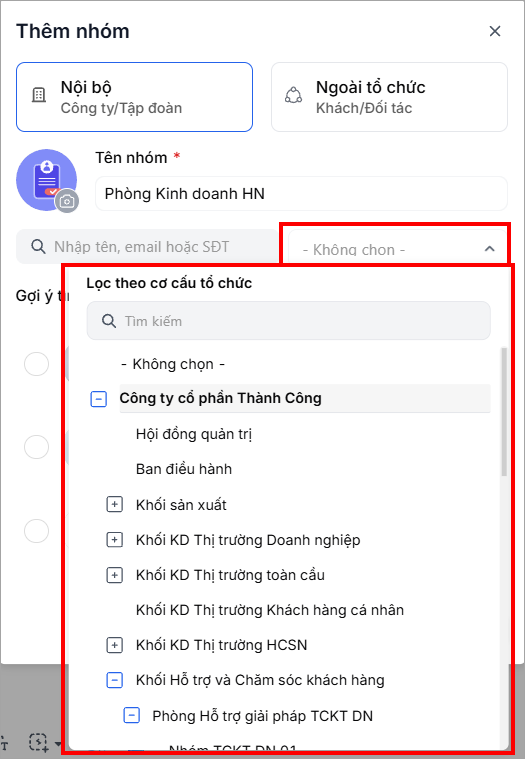
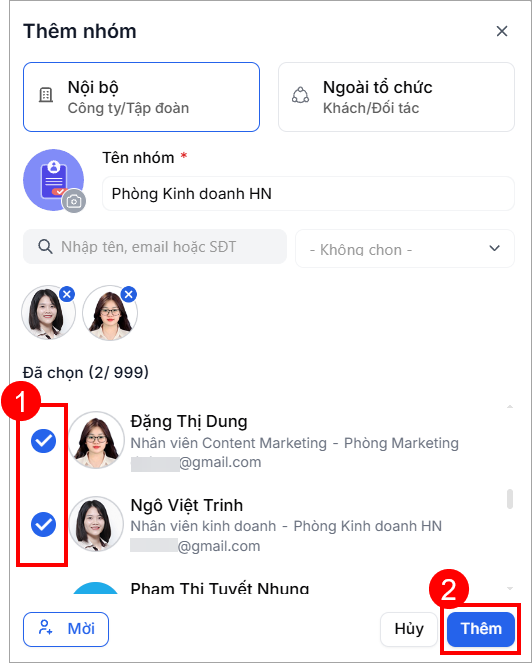
Bước 5: Tích chọn các thành viên muốn thêm vào nhóm. Sau đó nhấn Thêm để hoàn tất.
2.2. Thêm thành viên vào nhóm
Bước 1: Trong thông tin nhóm, nhấn vào biểu tượng Thêm thành viên
Bước 2: Trên màn hình Thêm thành viên, có thể thực hiện tìm kiếm thủ công theo tên thành viên hoặc thêm theo CCTC
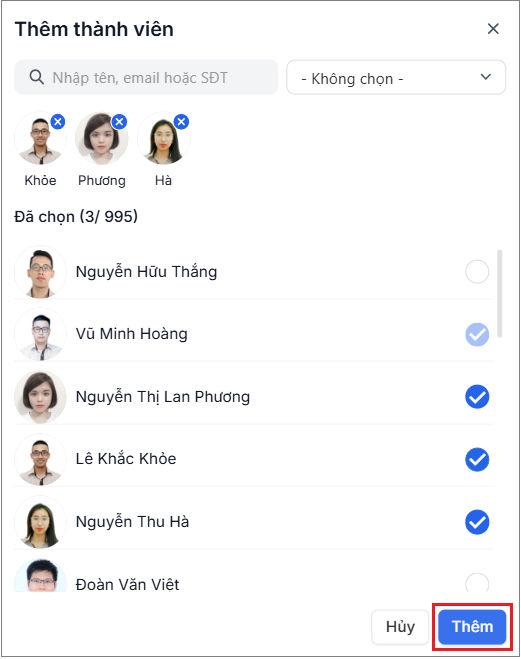
Bước 3: Lần lượt tích chọn vào thành viên muốn thêm vào nhóm
Bước 4: Nhấn Thêm để hoàn thành.
2.3. Xóa thành viên ra khỏi nhóm
Bước 1: Vào chi tiết thông tin nhóm, chọn Xem tất cả để xem danh sách thành viên
Bước 2: Chọn người cần xóa và nhấn chọn Xóa khỏi nhóm