
1. Tổng quan
Bài viết hướng dẫn kết nối và chat trực tiếp với người ngoài tổ chức (khách hàng, đối tác,.. không thuộc công ty, tập đoàn) ngay trên AMIS Chat, giúp thuận tiện trong trao đổi công việc và tránh việc phải chuyển đổi giữa nhiều nền tảng chat khác nhau.
Nội dung bài viết bao gồm:
- Hướng dẫn kết nối với người ngoài tổ chức
- Tạo nhóm chat với người ngoài tổ chức
- Chat với người ngoài tổ chức chưa kết nối
Mời anh/chị xem video hướng dẫn dưới đây.
2. Hướng dẫn thực hiện
2.1. Kết nối với người ngoài tổ chức
2.1.1. Chia sẻ danh thiếp cá nhân
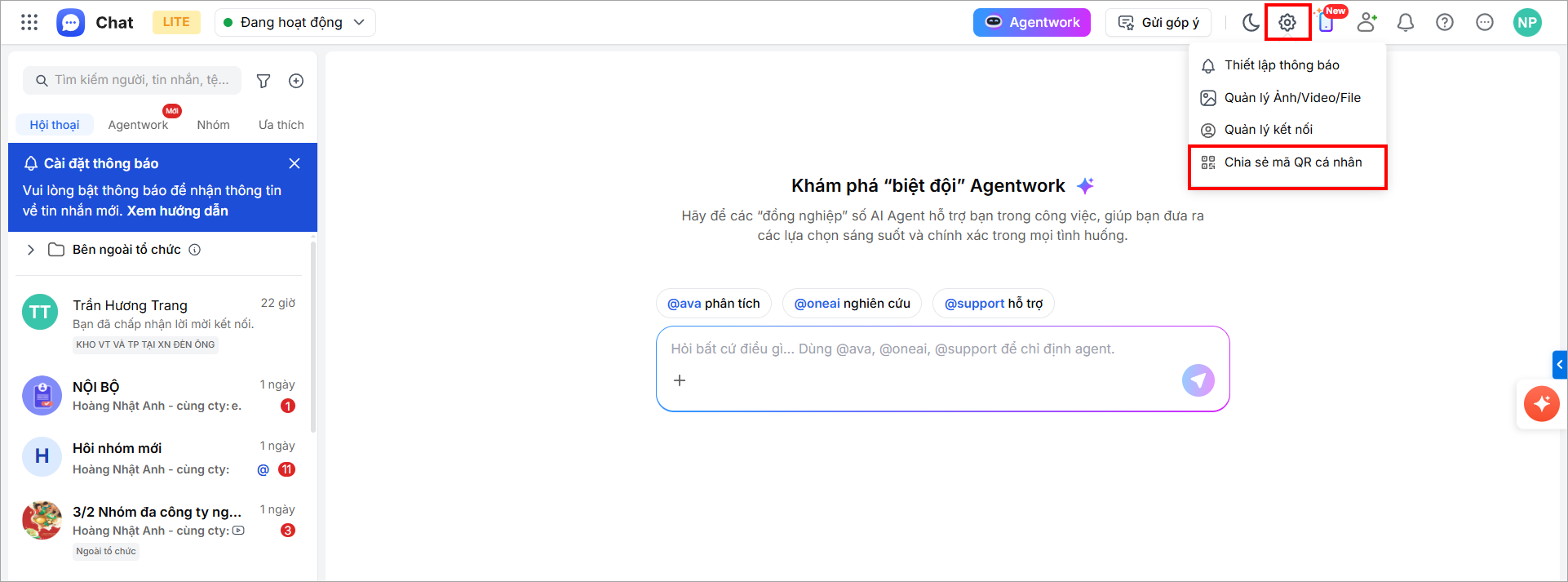
Bước 1: Trên AMIS Chat phiên bản web, nhấn biểu tượng bánh răng thiết lập ⚙️ (Cài đặt)\ nhấn Chia sẻ mã QR cá nhân.
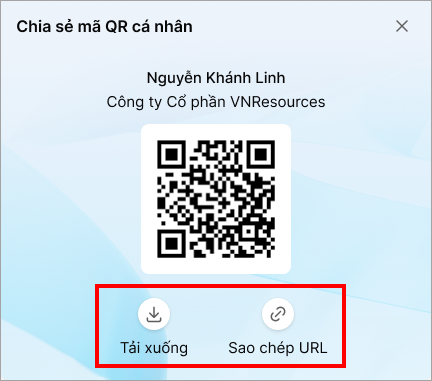
Bước 2: Thực hiện chia sẻ danh thiếp dưới 2 hình thức:
- Ảnh (Tải xuống mã QR)
- Đường dẫn (sao chép URL để gửi)
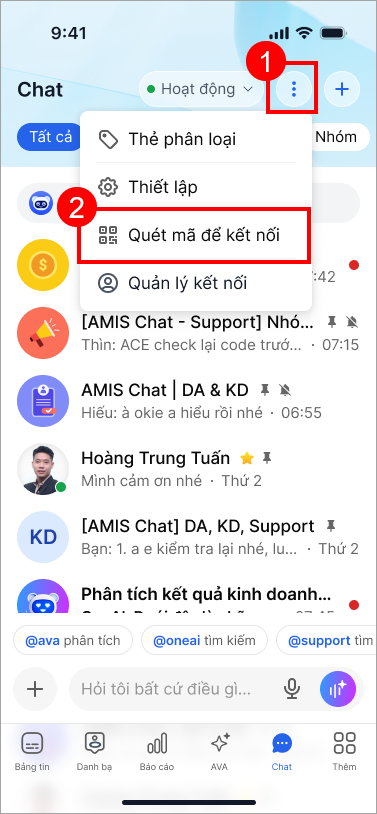
Bước 1: Trên AMIS Chat phiên bản mobile, nhấn biểu tượng (dấu ba chấm dọc)\ Nhấn Quét mã để kết nối.
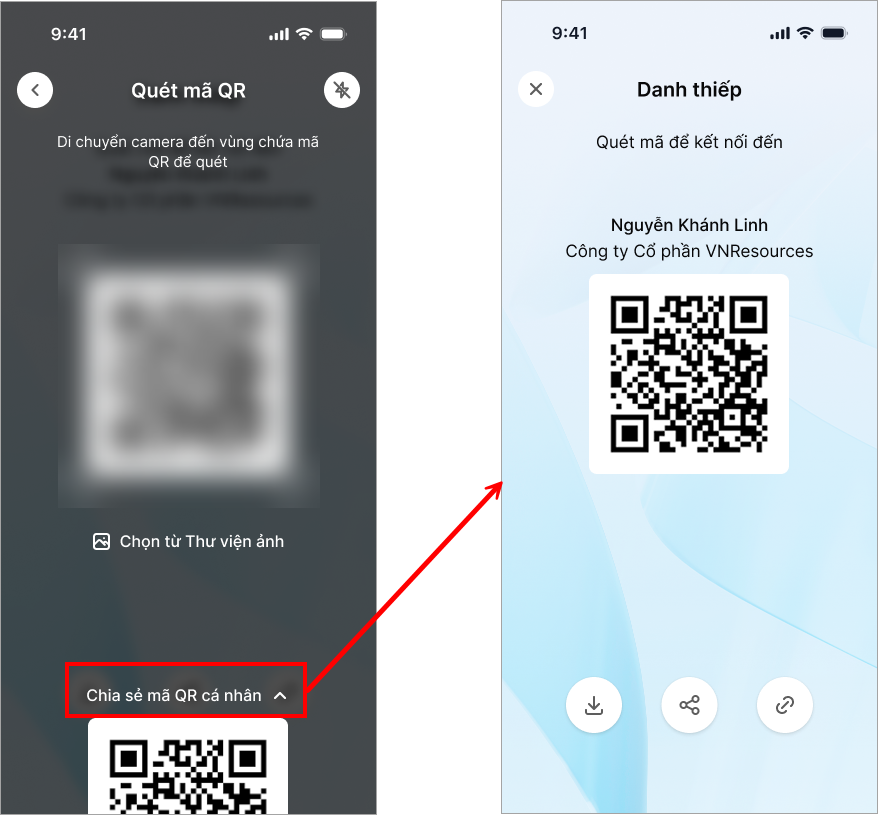
Bước 2: Nhấn vào Chia sẻ mã QR cá nhân để hiển thị danh thiếp.
2.1.2. Gửi lời mời kết nối
Tùy theo hình thức nhận được danh thiếp, thực hiện như sau:
- Trường hợp 1: Nhận được ảnh mã QR
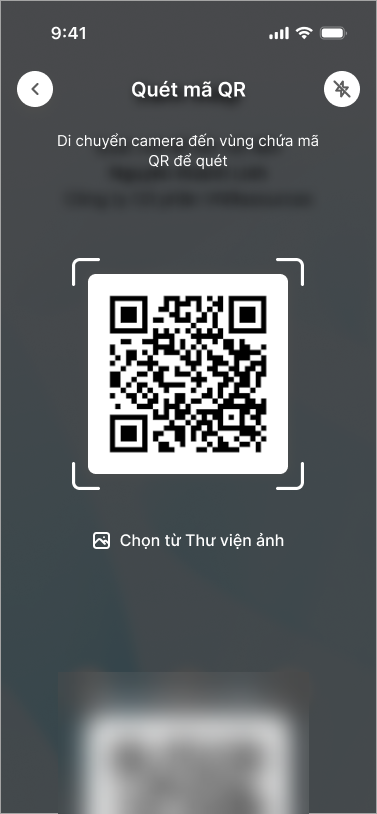
Bước 1: Vào ứng dụng AMIS Chat mobile\ Nhấn biểu tượng (dấu ba chấm dọc)\ Nhấn Quét mã để kết nối.
Bước 2: Quét mã QR đã nhận bằng camera điện thoại.
- Trường hợp 2: Nhận được đường link
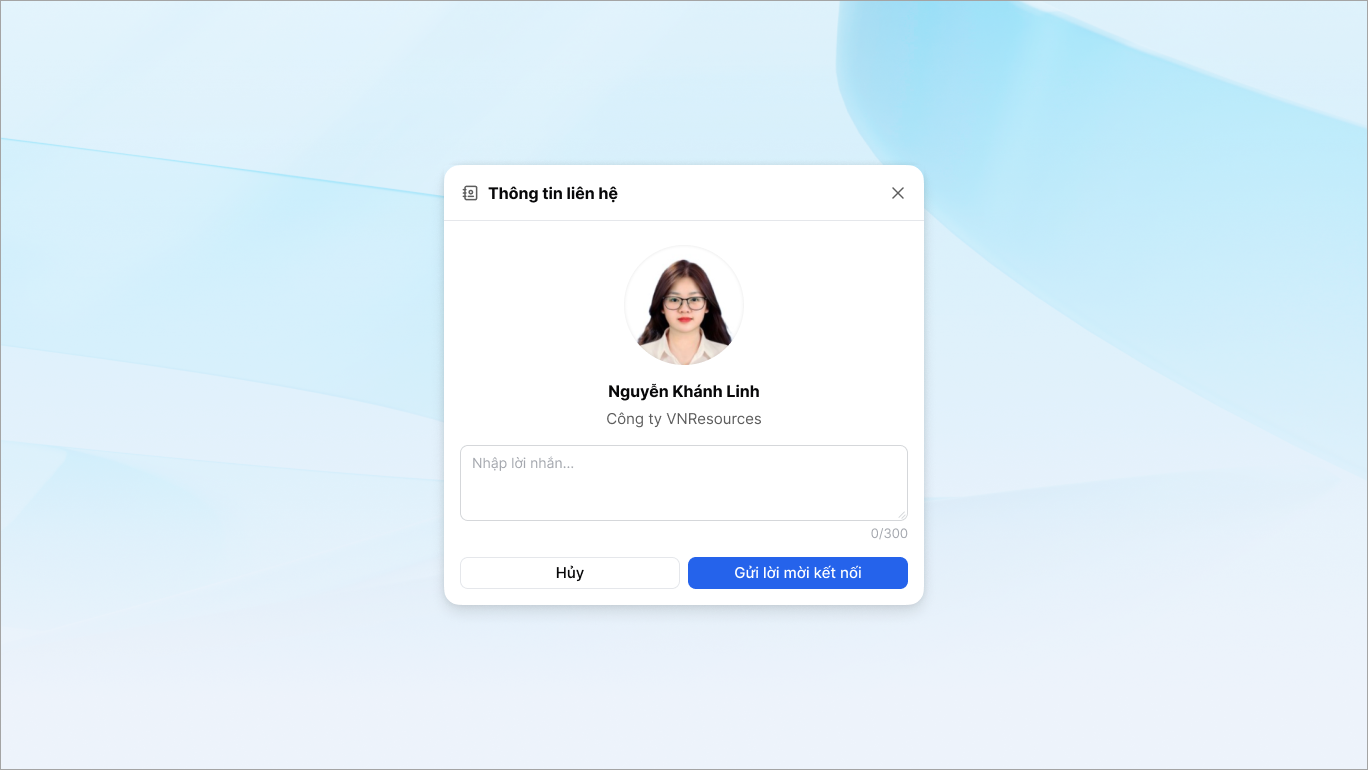
Bước 1: Truy cập vào đường link (có thể mở trên cả web và mobile) để xem danh thiếp của người gửi.
Bước 2: Nhập lời nhắn (nếu cần) và nhấn Gửi lời mời kết nối.
2.1.3. Chấp nhận lời mời kết nối
Để thực hiện chấp nhận lời mời kết nối:
Bước 1: Chủ danh thiếp sẽ nhận được lời mời kết nối trên cả phiên bản web và mobile.
Bước 2: Nhấn Chấp nhận để đồng ý lời mời kết nối.
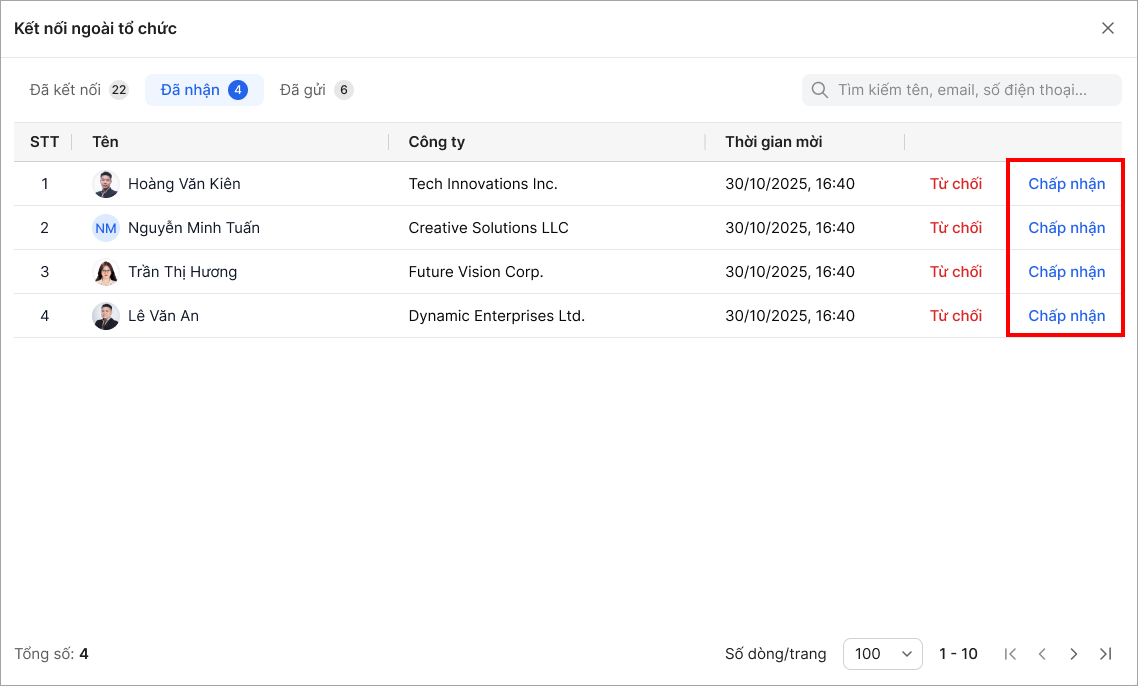
Bước 3: Sau khi chấp nhận thành công, 2 người dùng có thể nhắn tin 1-1 hoặc tạo nhóm chat để trao đổi công việc.
2.2. Tạo nhóm chat với người ngoài tổ chức
Để tạo nhóm chat với người ngoài tổ chức, thực hiện như sau:
Bước 1: Trên AMIS Chat\ Nhấn biểu tượng (dấu cộng)\ chọn Nhóm.
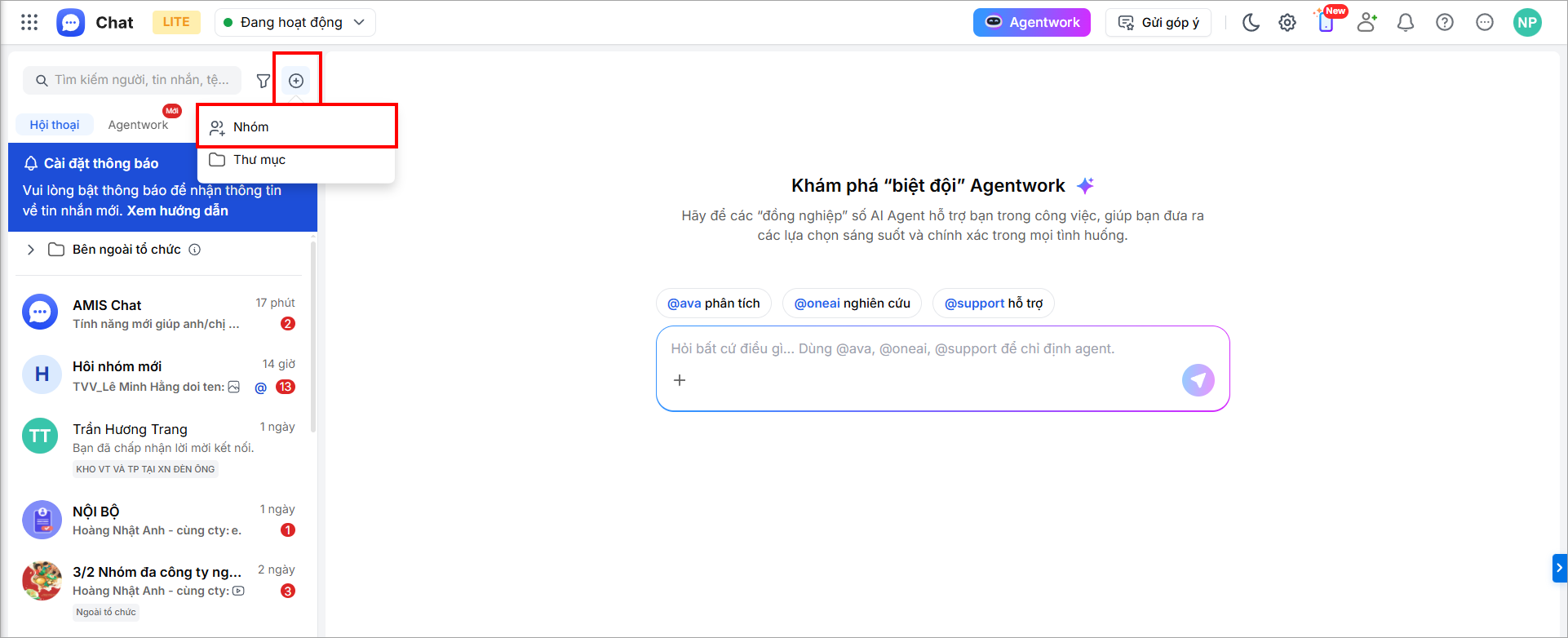
Bước 2: Chọn nhóm Ngoài tổ chức.
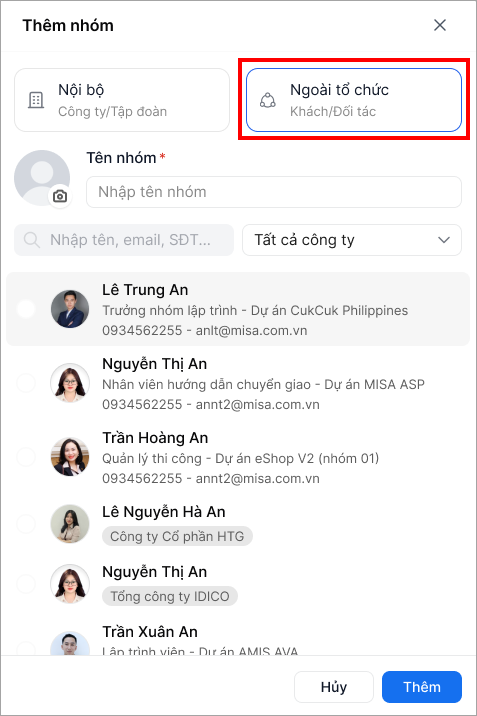
Bước 3:
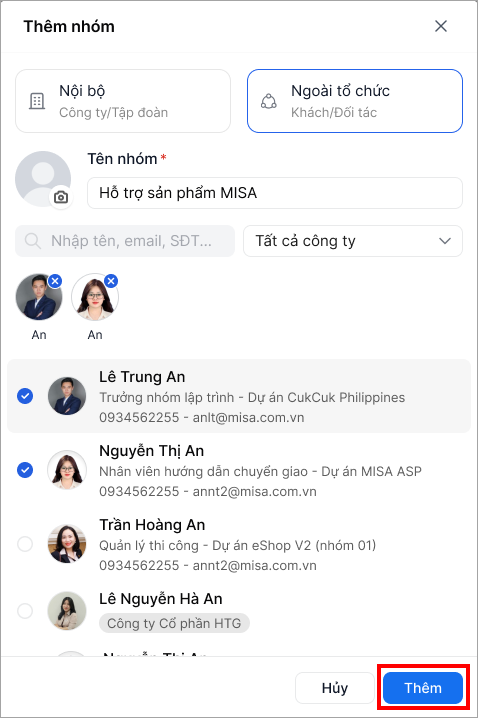
- Nhập Tên nhóm và chọn các thành viên vào nhóm (có thể lọc theo công ty hoặc tìm kiếm theo Tên, Email, SĐT,..).
- Nhấn Thêm.
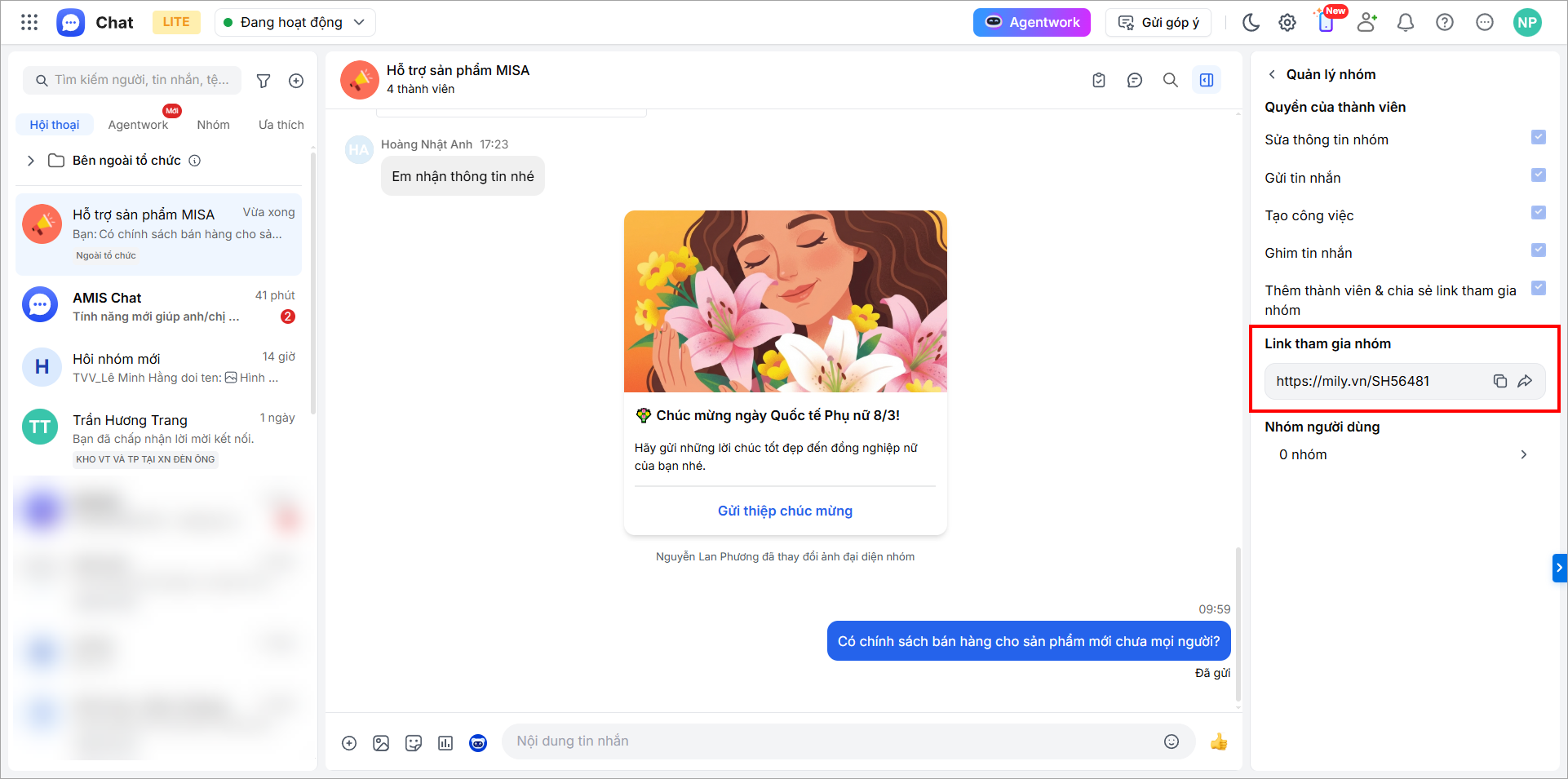
* Trong trường hợp các bên liên quan chưa kết nối với nhau trên AMIS Chat, anh/chị có thể tạo nhóm trước và chia sẻ đường link tham gia nhóm bằng cách:
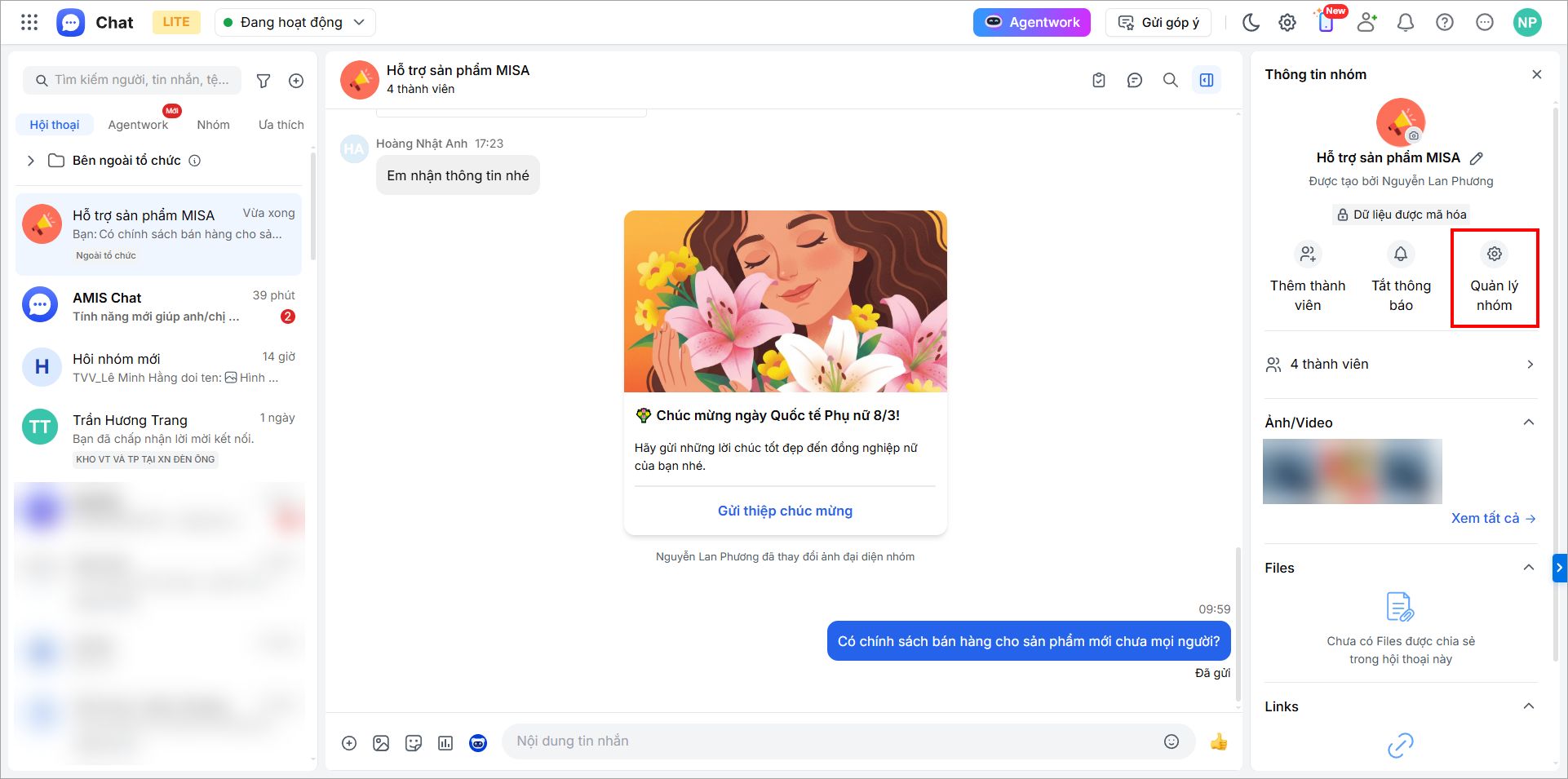
Bước 1: Ở chi tiết nhóm chat được tạo\ Nhấn Quản lý nhóm.
Bước 2: Nhấn Sao chép Link tham gia nhóm để gửi cho những người dùng khác.
2.3. Chat với người ngoài tổ chức chưa kết nối
Khi tìm kiếm người ngoài tổ chức thông qua đường link hoặc mã QR, anh/chị nhấn Nhắn tin để bắt đầu cuộc hội thoại.
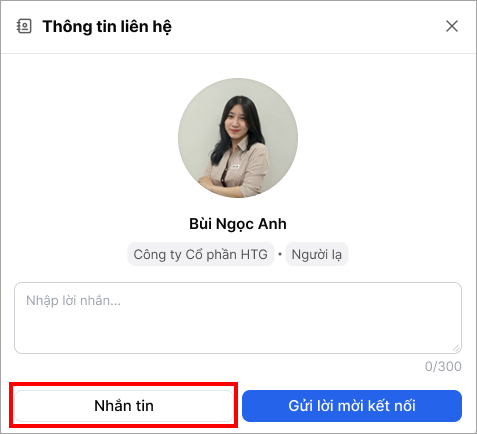
Nếu hai bên chưa kết nối, anh/chị vẫn thực hiện được các thao tác nhắn tin cơ bản như gửi văn bản, hình ảnh, tệp đính kèm, emoji,..
Các tính năng nâng cao như: Gọi thoại, Tạo việc trên Công việc, Tạo sự kiện, Gửi danh thiếp và Nhắc tới @AVA sẽ bị ẩn và không thể thực hiện cho đến khi hai bên kết nối thành công.
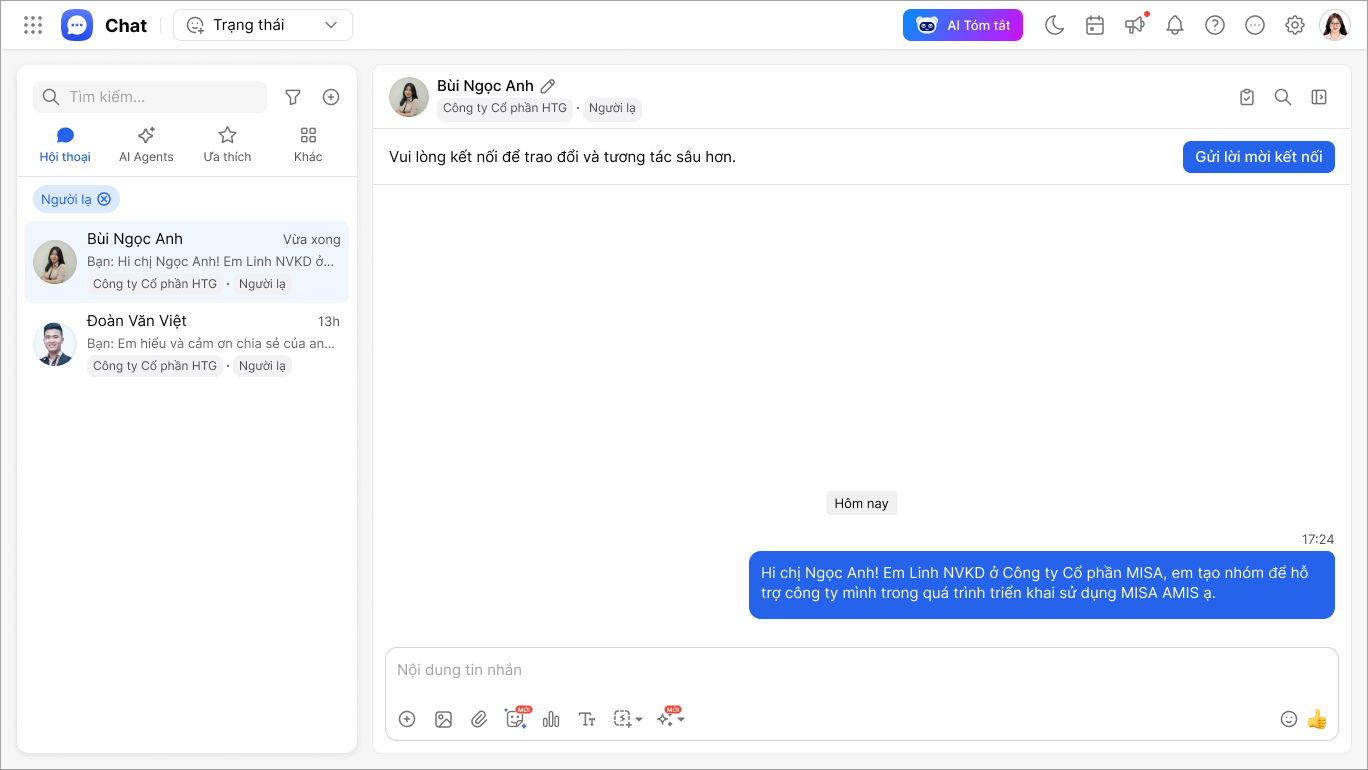
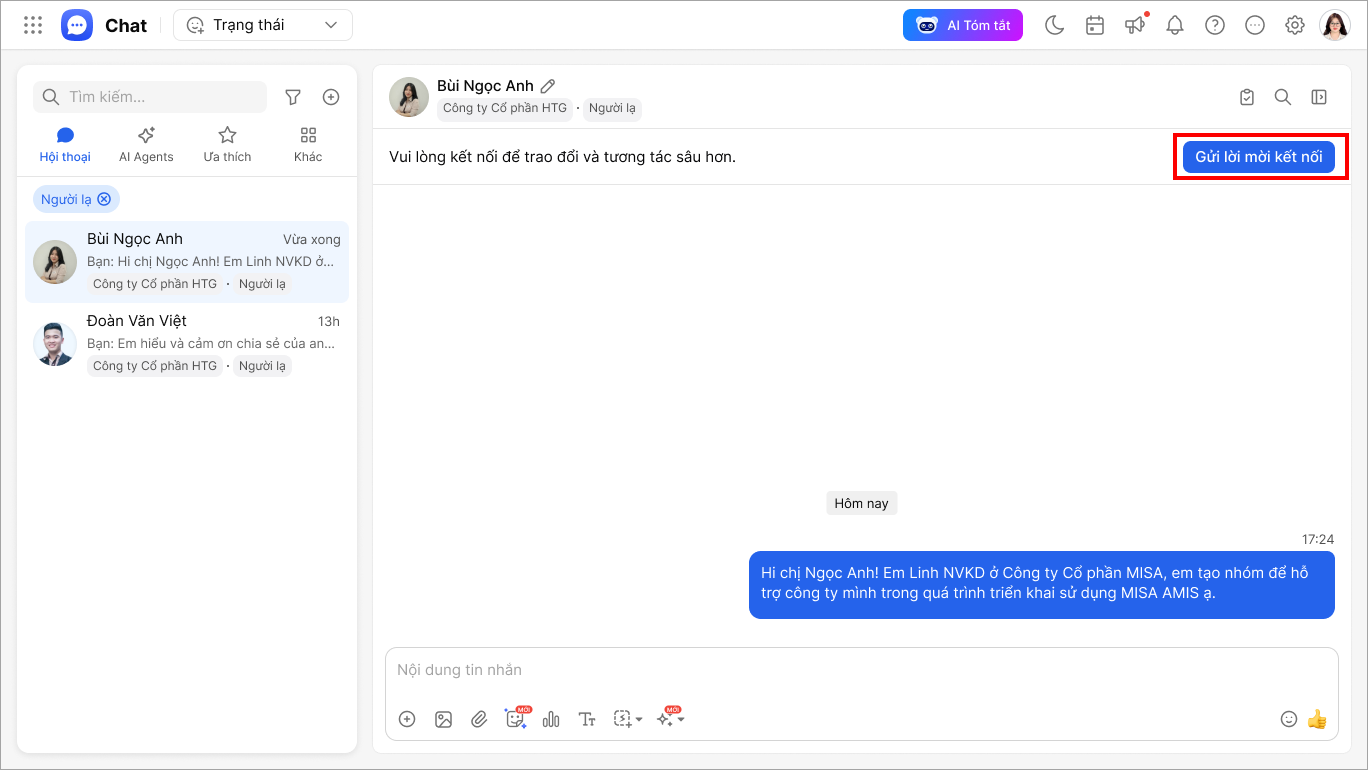
Để kết nối và sử dụng đầy đủ tính năng, tại giao diện hội thoại, anh/chị chủ động nhấn Gửi lời mời kết nối hoặc nếu nhận được lời mời kết nối từ người dùng khác, nhấn Chấp nhận/Từ chối.
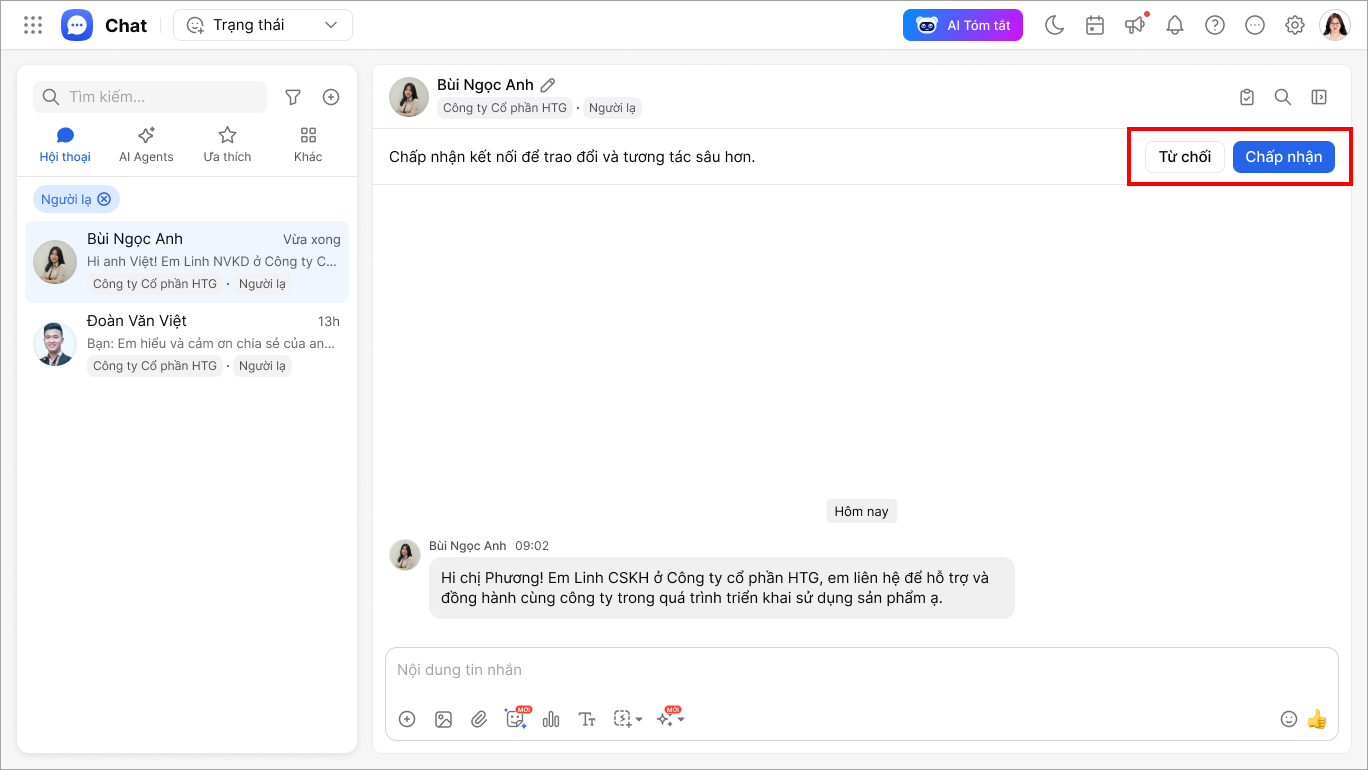
Sau khi kết nối thành công, cuộc hội thoại sẽ tự động được chuyển từ mục Tin nhắn với người lạ sang danh sách hội thoại Bên ngoài tổ chức.
3. Lưu ý
- Chỉ người dùng có quyền kết nối ngoài tổ chức mới thực hiện được chức năng này. Xem hướng dẫn phân quyền tại đây.
- Hiện tại tính năng đáp ứng kết nối với các đối tác cùng sử dụng bộ sản phẩm MISA AMIS.
- Nhóm chat ngoài tổ chức không hỗ trợ những tính năng như:
- Chat với AVA trong hội thoại
- Tạo công việc trên AMIS Công việc
- Chia sẻ danh thiếp
- Xem chi tiết danh bạ của người ngoài tổ chức