1. Tổng quan
Bài viết hướng dẫn tính năng Quản lý tài sản cấp phát dành cho nhân viên trên AMIS Tài sản, giúp đồng bộ danh sách tài sản cấp phát lên hồ sơ từng nhân viên trên AMIS Nhân viên, đồng thời cho phép nhân viên đề nghị cấp phát, thu hồi và phản hồi tình trạng hỏng/mất của tài sản.
Nội dung bài viết gồm:
- Quản lý tài sản được cấp phát (đang sử dụng, xác nhận tài sản).
- Quản lý tài sản đề nghị cấp phát.
2. Hướng dẫn thực hiện
2.1. HR/Quản lý thực hiện cấp phát tài sản cho một nhân viên hoặc một phòng ban trên AMIS Tài sản
HR/Quản lý thực hiện cấp phát tài sản cho một nhân viên hoặc một phòng ban. Xem hướng dẫn chi tiết Tại đây.
2.2.1. Xem và xử lý tài sản đang sử dụng
Bước 1: Truy cập ứng dụng AMIS Tài sản bằng tài khoản đã được phân quyền theo đường dẫn https://amisapp.misa.vn/ams/asset
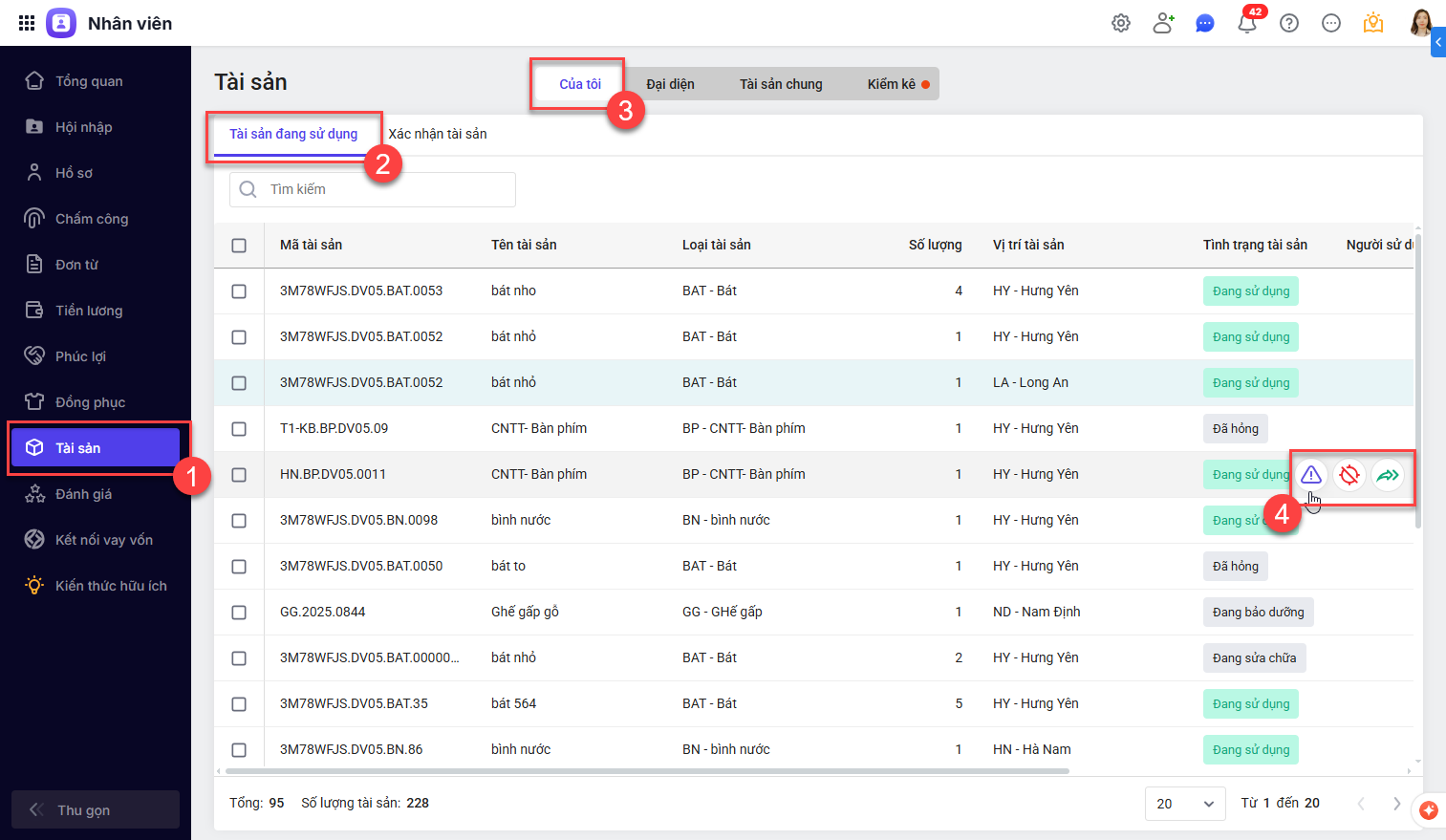
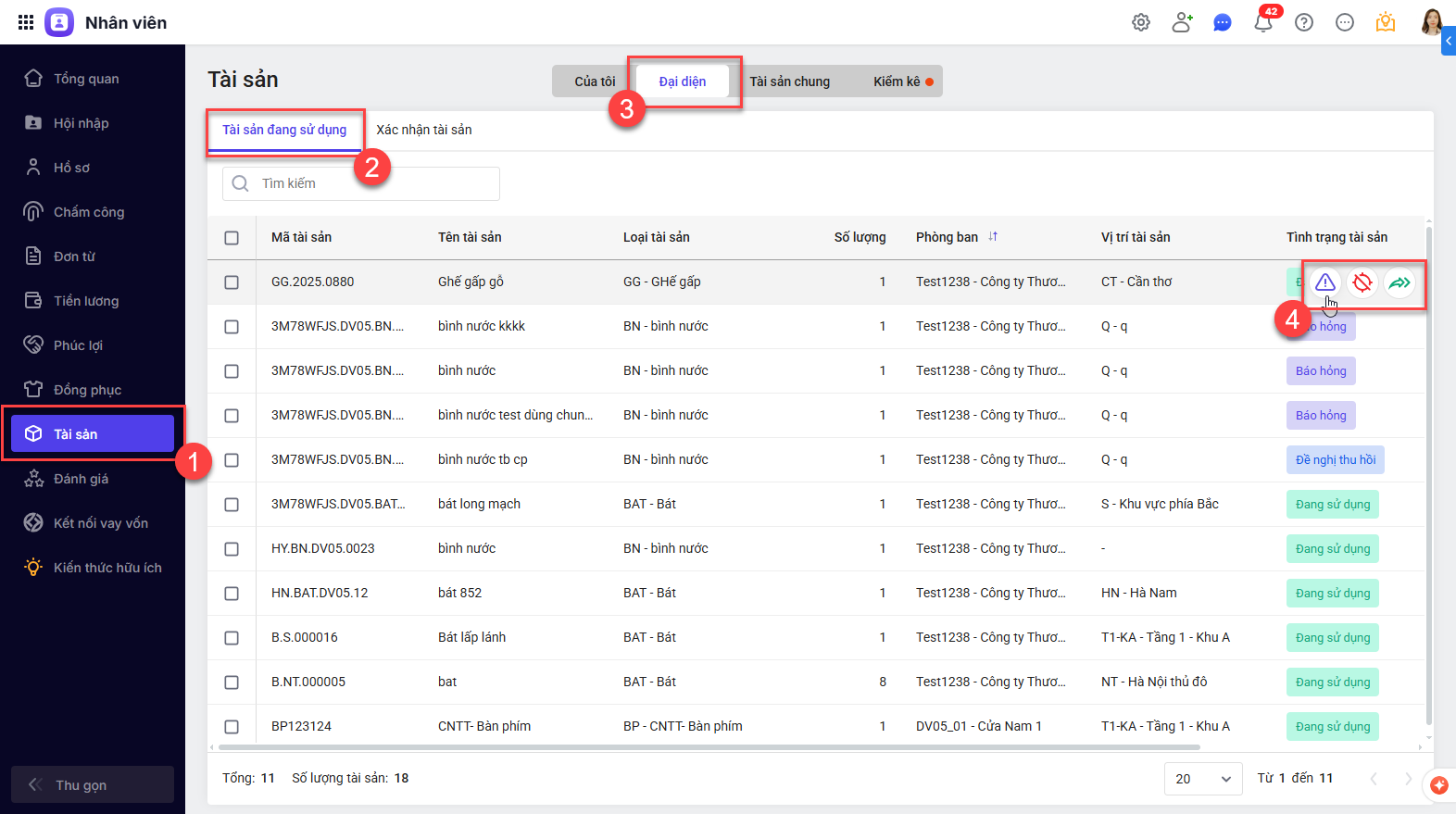
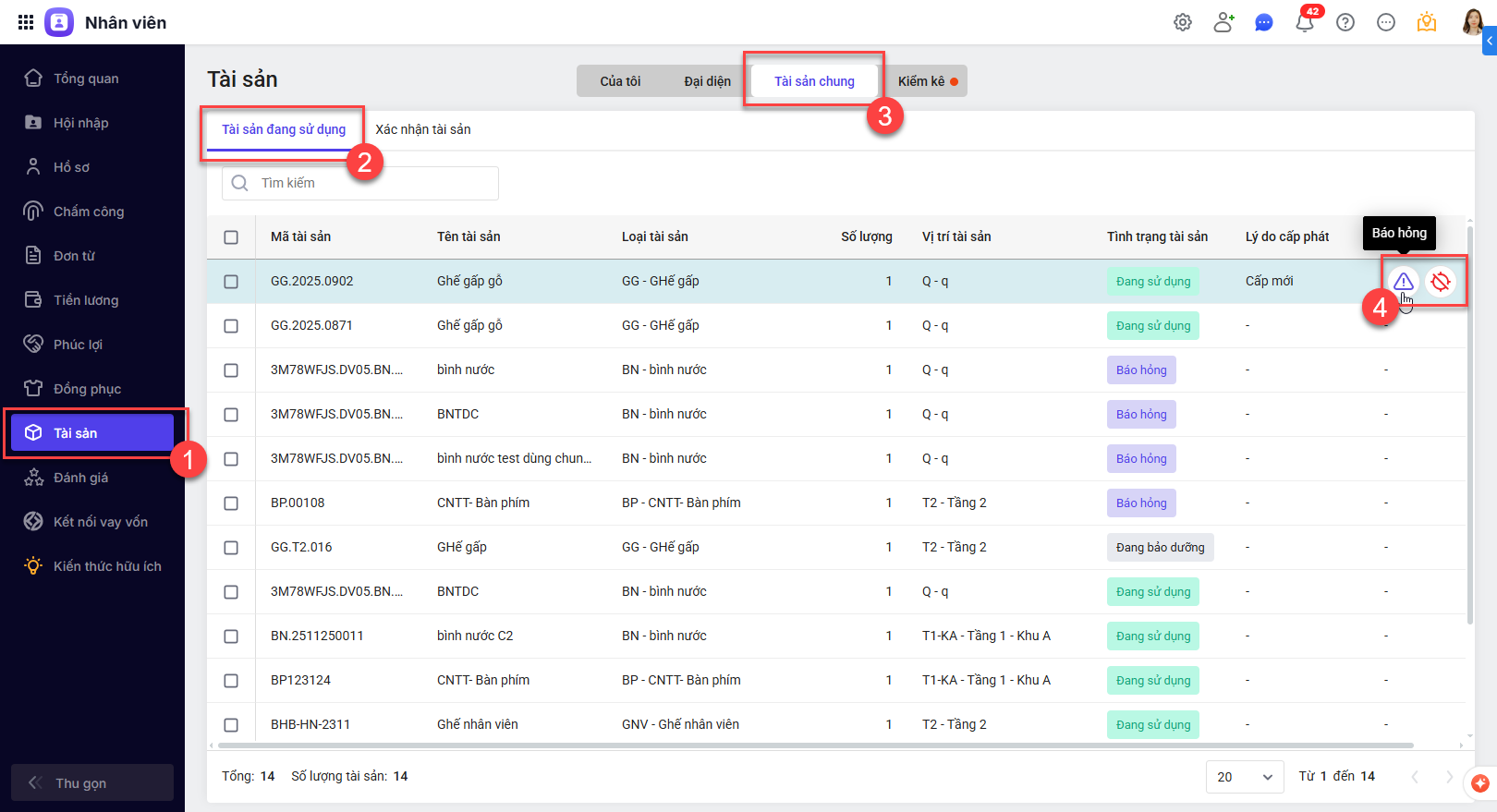
Bước 2: Vào phân hệ Tài sản → Được cấp phát → Tài sản đang sử dụng
Bước 3: Chọn tab tương ứng để xem danh sách tài sản và thực hiện thao tác:
- Của tôi: gồm danh sách các tài sản được cấp cho nhân viên tự quản lý và sử dụng. Nhân viên có thể báo hỏng/báo mất/đề nghị thu hồi để gửi yêu cầu tới người quản lý tài sản.
- Đại diện: gồm danh sách các tài sản được cấp mà nhân viên là người đại diện quản lý tài sản, nhân viên có quyền báo hỏng/báo mất/đề nghị thu hồi để gửi yêu cầu tới người quản lý tài sản.
- Tài sản chung: gồm danh sách tài sản dùng chung với các nhân viên khác, nhân viên có quyền báo hỏng/báo mất để gửi yêu cầu tới người quản lý tài sản.
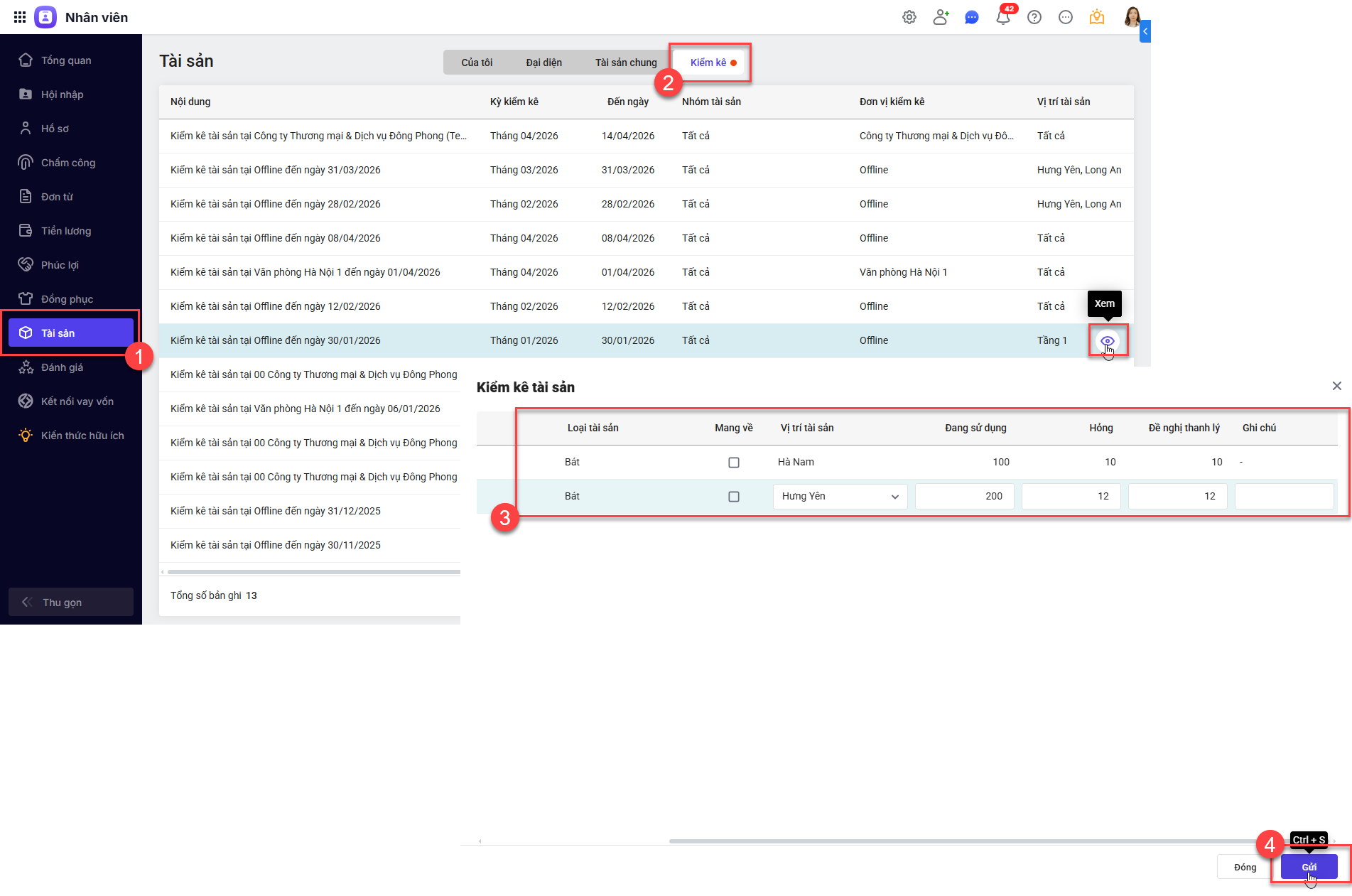
- Kiểm kê: gồm danh sách các đợt kiểm kê do người quản lý tài sản tạo yêu cầu gửi đến nhân viên tự kiểm kê tài sản liên quan đến mình. Nhân viên truy cập vào đợt kiểm kê để khai báo thông tin và nhấn Gửi để gửi phiếu kiểm kê tới người quản lý tài sản.
2.2.2. Xác nhận tài sản
Bước 1: Truy cập ứng dụng AMIS Tài sản bằng tài khoản đã được phân quyền theo đường dẫn https://amisapp.misa.vn/ams/asset
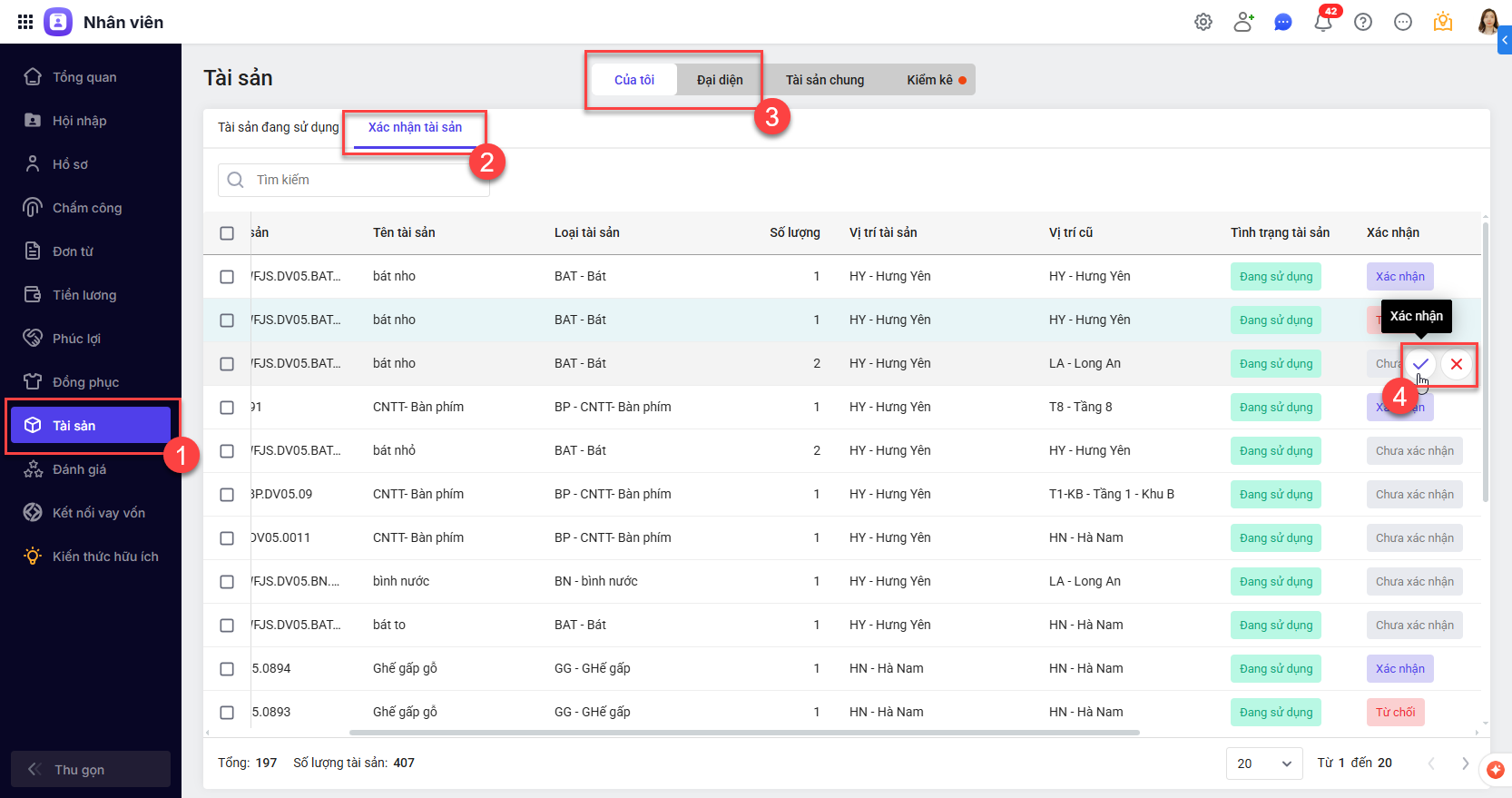
Bước 2: Vào phân hệ Tài sản → Được cấp phát →Của tôi hoặc Đại diện, chọn tài sản cần xác nhận.
Bước 3: Thực hiện một trong hai thao tác:
- Nhấn Xác nhận để sử dụng tài sản.
- Nhấn Từ chối để người quản lý tài sản thực hiện thủ tục thu hồi tài sản.
2.3. Quản lý tài sản đề nghị cấp phát trên AMIS Nhân viên
2.3.1. Nhân viên thực hiện lập đề nghị cấp phát tài sản trên AMIS Nhân viên
Bước 1: Truy cập ứng dụng AMIS Nhân viên bằng tài khoản đã được phân quyền theo đường dẫn https://amisapp.misa.vn/employee/
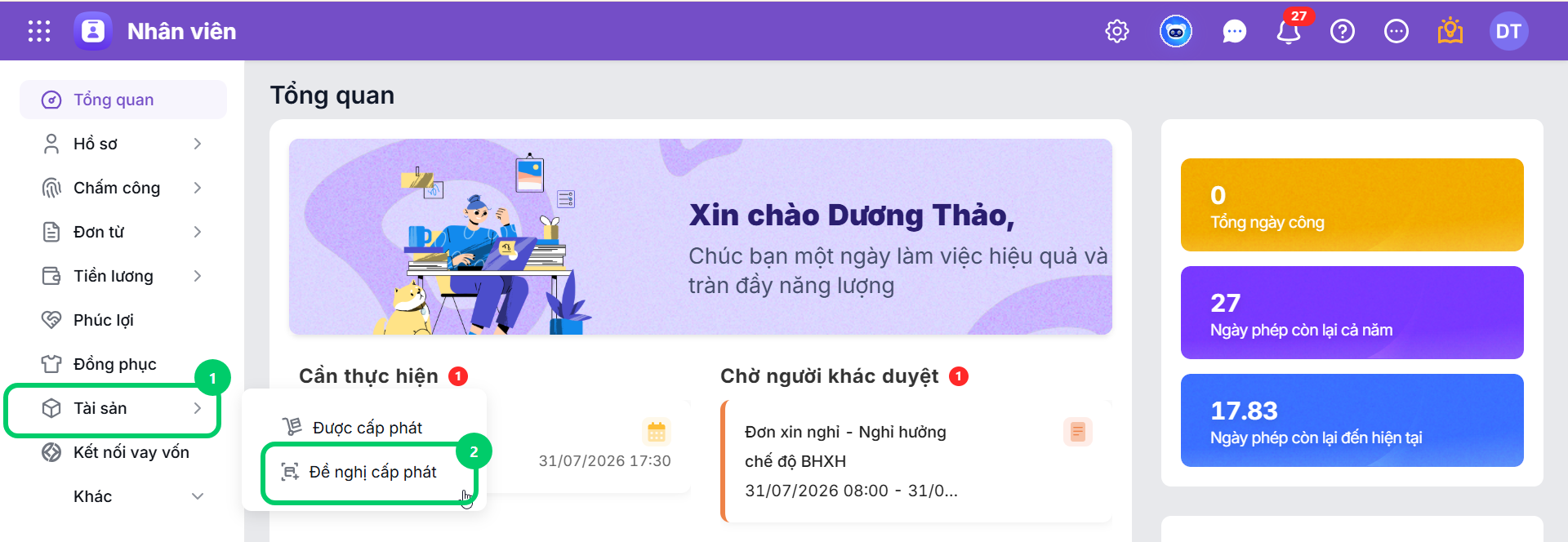
Bước 2: Trên thanh menu bên trái, chọn Tài sản → Đề nghị cấp phát
Bước 3: Nhấn Thêm để lập đề nghị cấp phát tài sản
Bước 4: Điền thông tin thông tin đề nghị và tài sản cần sử dụng và nhấn Lưu

2.3.2. HR/Quản lý thực hiện duyệt đề nghị cấp phát trên AMIS Nhân viên
Bước 1: Truy cập ứng dụng AMIS Nhân viên bằng tài khoản đã được phân quyền theo đường dẫn https://amisapp.misa.vn/employee/
Bước 2: Trên thanh menu bên trái, chọn Tài sản → Đề nghị cấp phát → Tôi duyệt
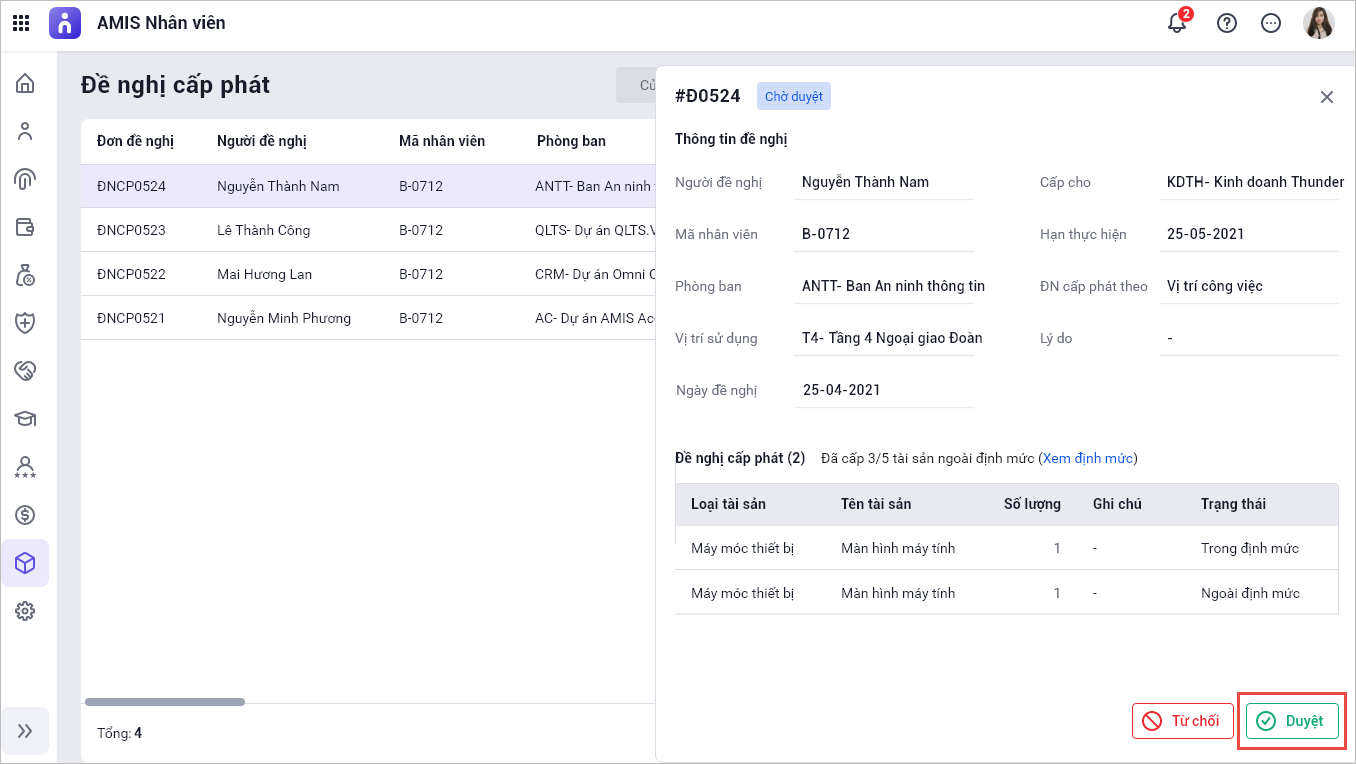
- HR/Quản lý thực hiện duyệt đề nghị cấp phát của nhân viên tại tab Tôi duyệt:
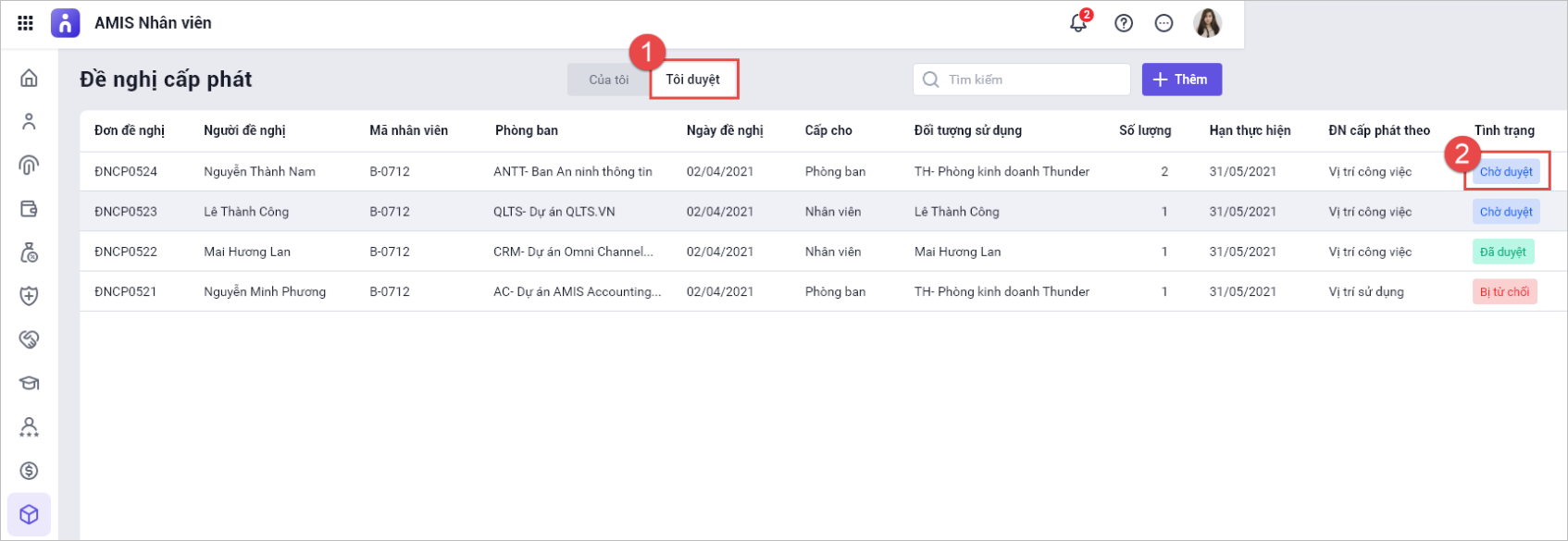
- Chọn các đề nghị cấp phát có trạng thái Chờ duyệt để thực hiện Duyệt các đề nghị cấp phát: