
1. Tổng quan
Tính năng Hủy tài sản trên ứng dụng di động cho phép anh/chị xử lý nhanh các tài sản không còn nhu cầu sử dụng, hư hỏng hoặc hết khấu hao ngay tại hiện trường thông qua việc quét mã QR hoặc tìm kiếm. Việc này giúp tối ưu hóa thời gian, không cần quay về máy tính để thao tác trên web mà vẫn đảm bảo tính chính xác và đồng bộ dữ liệu.
Nội dung bài viết bao gồm:
- Cách thức thu thập tài sản (Quét mã QR hoặc Tìm kiếm).
- Cách điều chỉnh số lượng (đối với tài sản quản lý theo số lượng).
- Cách lập phiếu hủy và hoàn tất nghiệp vụ.
Đối tượng áp dụng: Người quản lý tài sản, nhân viên kho hoặc nhân viên hiện trường có quyền thực hiện nghiệp vụ hủy tài sản.
2. Hướng dẫn thực hiện
2.1. Thu thập tài sản cần hủy
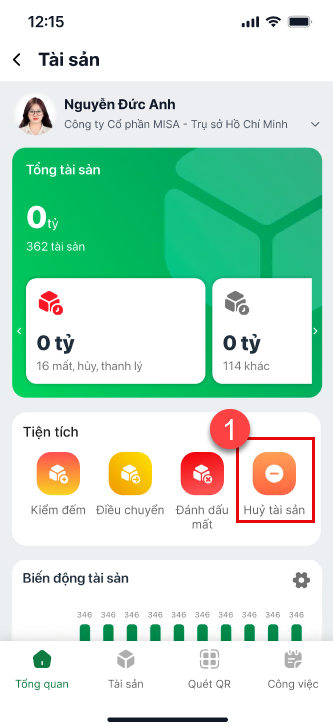
- Tại màn hình Tổng quan, nhấn Hủy tài sản để bắt đầu quy trình.
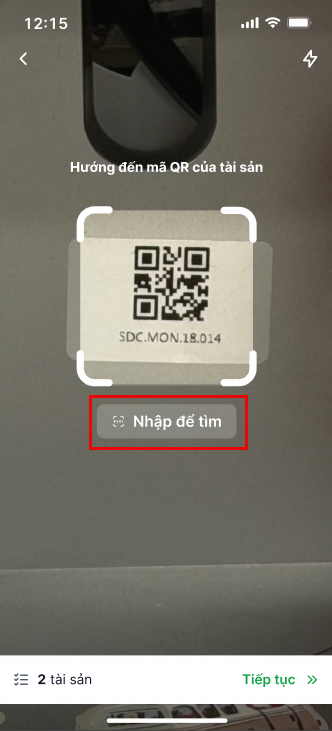
- Để thu thập tài sản, anh/chị có thể chọn một trong hai cách:
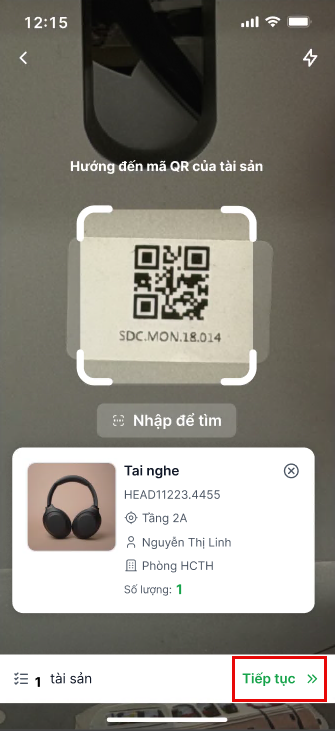
- Quét mã QR: Sử dụng camera để quét mã QR trên tài sản. Nếu tài sản hợp lệ, thông tin sẽ hiển thị tại danh sách xem trước.
- Tìm kiếm thủ công: Nhấn Nhập để tìm để tìm tài sản theo mã, tên hoặc số serial, sau đó chọn tài sản từ danh sách hiển thị.
- Sau khi đã chọn đủ các tài sản cần thiết, nhấn Tiếp tục để chuyển sang bước lập phiếu.
2.2. Điều chỉnh số lượng (Chỉ áp dụng cho tài sản quản lý theo số lượng)
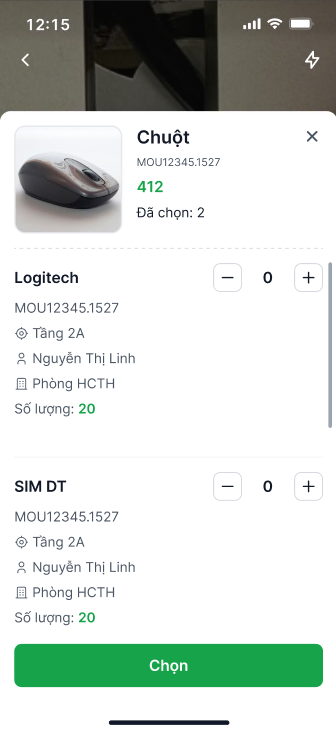
Khi anh/chị quét hoặc chọn tài sản quản lý theo số lượng, hệ thống sẽ hiển thị màn hình chọn số lượng:
- Duyệt danh sách các bản ghi chi tiết (vị trí/người sử dụng) của tài sản đó.
- Sử dụng nút [+] hoặc [-] để điều chỉnh số lượng thực tế cần hủy cho từng bản ghi.
Lưu ý: Số lượng không được vượt quá số lượng đủ điều kiện hiện có của bản ghi. - Nhấn Chọn để đưa các tài sản đã chọn vào danh sách xem trước.
2.3. Lập phiếu hủy và hoàn tất
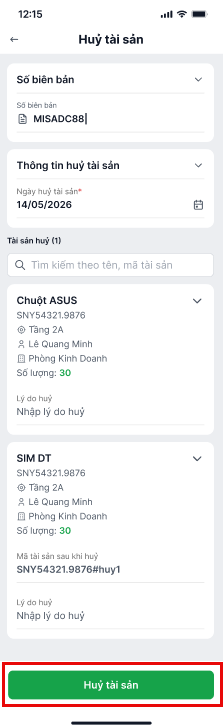
- Kiểm tra các thông tin trên phiếu hủy:
- Số biên bản: Hệ thống tự động tạo, anh/chị có thể chỉnh sửa nếu cần.
- Thông tin hủy: Nhập/kiểm tra Ngày hủy (mặc định là ngày hiện tại).
- Tại mỗi tài sản trong danh sách, anh/chị có thể nhập thêm Lý do hủy riêng biệt cho tài sản đó (không bắt buộc).
- Kiểm tra lại toàn bộ danh sách tài sản và thông tin phiếu\ nhấn Hủy tài sản để hoàn tất. Hệ thống sẽ hiển thị thông báo khi việc hủy tài sản thành công.
3. Lưu ý
- Chỉ những tài sản không phải tài sản đi thuê và đang ở các trạng thái cho phép (Chưa sử dụng, Đang sử dụng, Đã hỏng, Báo hỏng, Đề nghị thu hồi, Đề nghị thanh lý) mới được phép thực hiện hủy.
- Nếu tài sản đã thay đổi trạng thái hoặc số lượng không còn đủ trong quá trình lập phiếu, hệ thống sẽ từ chối lưu toàn bộ phiếu để đảm bảo tính chính xác của dữ liệu.