1. Tổng quan
Bài viết hướng dẫn tính năng cho phép cán bộ quản lý tài sản xây dựng định mức cấp phát theo quy chế ban hành, hỗ trợ thuận tiện trong việc theo dõi, tra cứu khi đề nghị, phê duyệt và cấp phát tài sản.
Nội dung bài viết gồm: Hướng dẫn xây dựng định mức cấp phát tài sản.
2. Hướng dẫn thực hiện
2.1. Khai báo định mức cấp phát
Bước 1: Vào mục Hệ thống, chọn Định mức cấp phát:
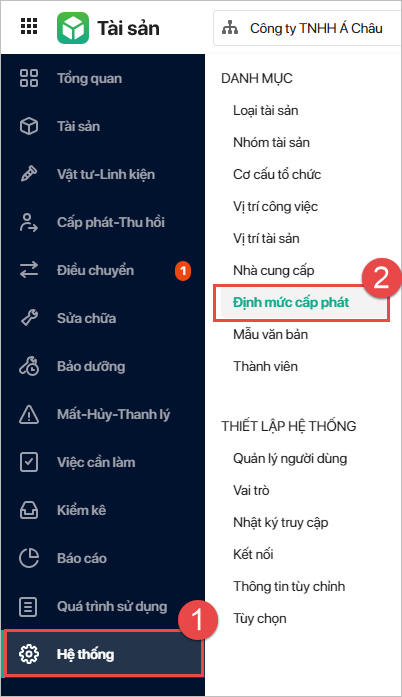
Bước 2: Nhấn Thêm định mức cấp phát:

Lưu ý: Có 2 loại định mức cấp phát:
-
- Định mức cấp phát theo vị trí công việc:

-
- Định mức cấp phát theo vị trí sử dụng:
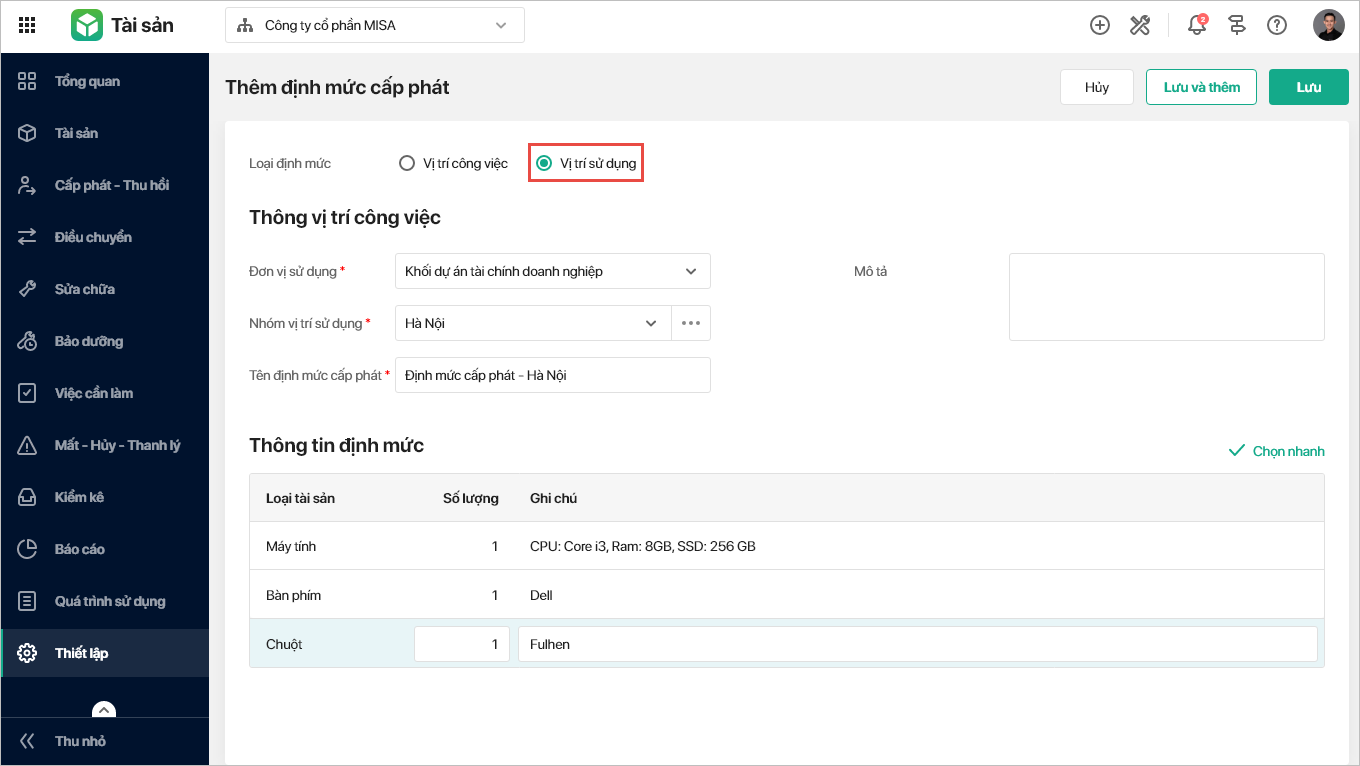
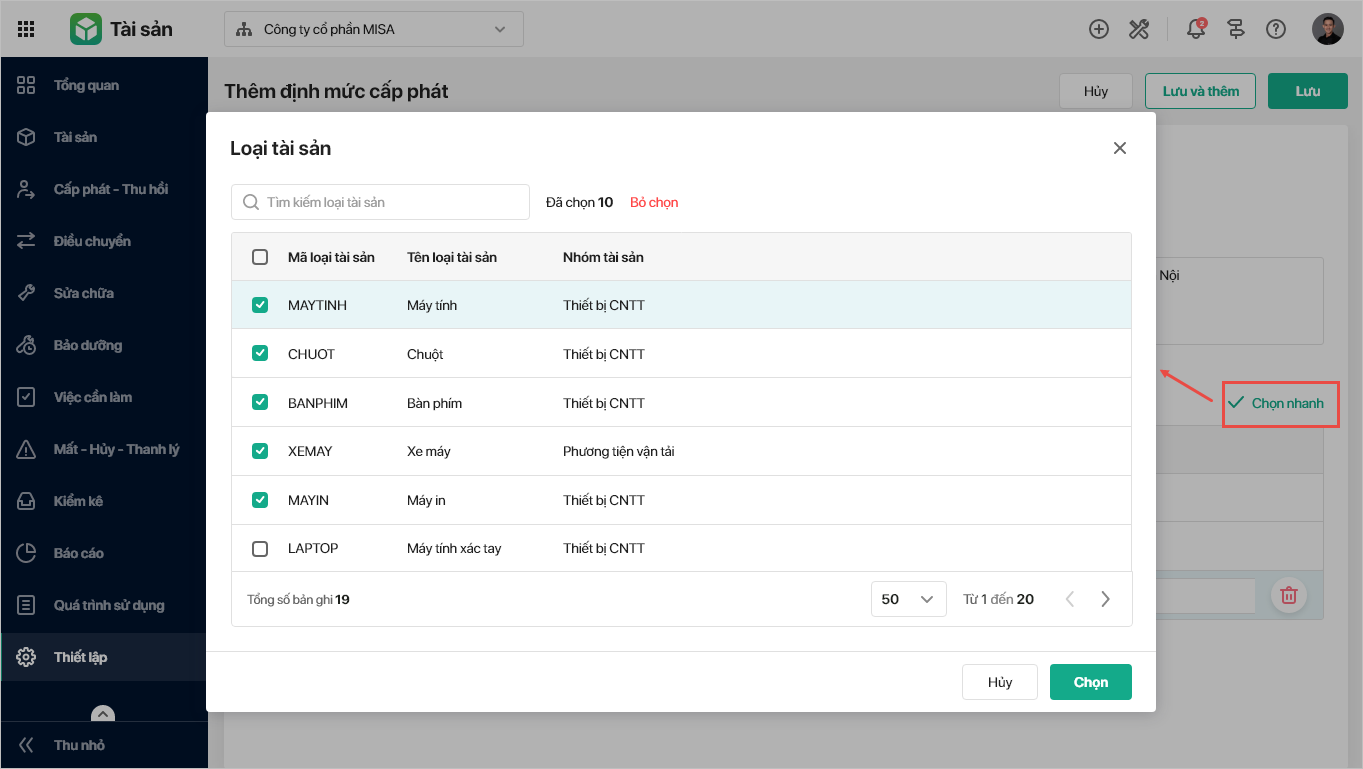
Bước 3: Khai báo các thông tin về vị trí công việc và các thông tin định mức. Nhấn Chọn nhanh để lựa chọn các loại tài sản trên danh sách và thiết lập định mức cho từng tài sản.
Bước 4: Sau khi khai báo xong, nhấn Cất để lưu lại thông tin định mức vừa thiết lập.
2.2. Nhập khẩu định mức cấp phát
Bước 1: Vào mục Hệ thống, chọn Định mức cấp phát:
Bước 2: Chọn chức năng Nhập khẩu định mức

Bước 3: Nhấn Chọn tệp và chọn đến dữ liệu nhập khẩu trong máy tính của anh/chị
Lưu ý: Nhấn Tải tệp mẫu và hoàn thiện dữ liệu trên file mẫu nhập khẩu trước khi chọn tệp để nhập khẩu dữ liệu.

Bước 4: Nhấn Tiếp theo để thực hiện ghép các trường thông tin cần nhập khẩu

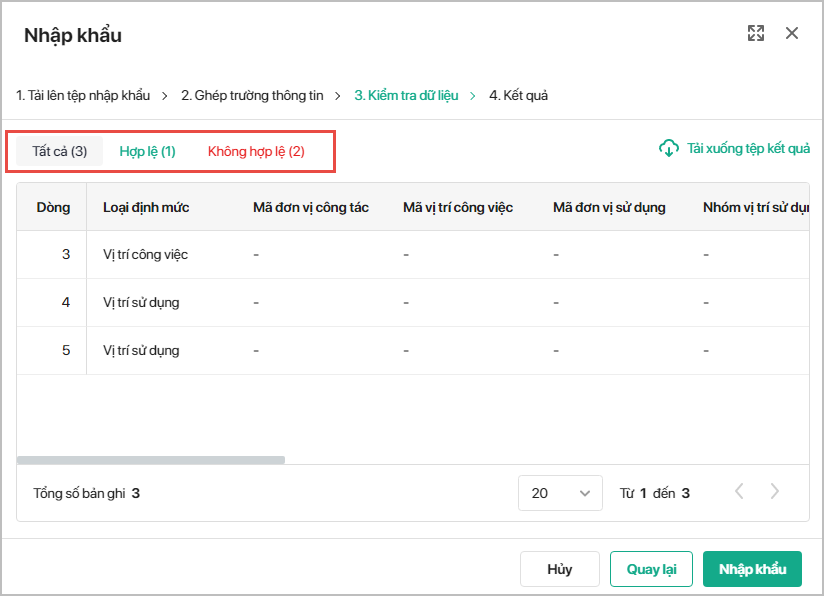
Bước 5: Nhấn Tiếp theo để nhập khẩu.
Lưu ý:
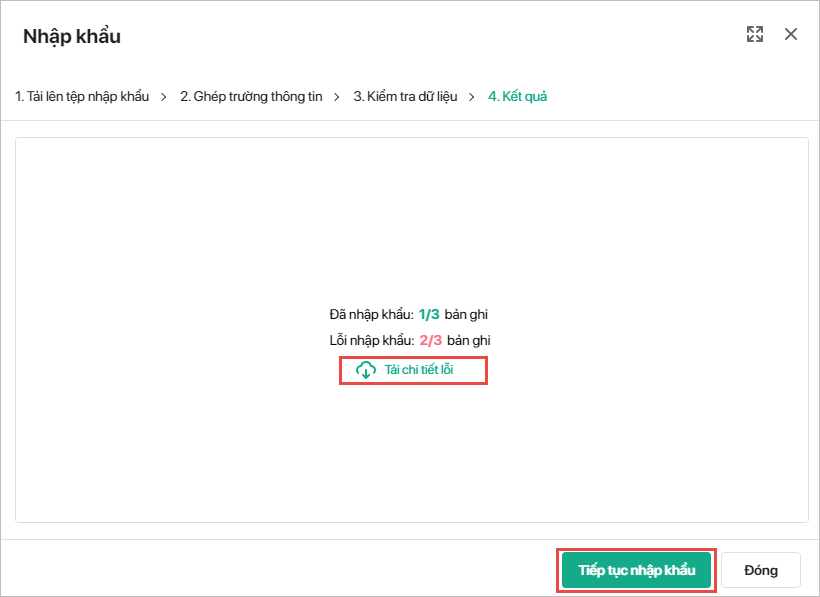
- Chương trình hiển thị kết quả của quá trình nhập khẩu, người dùng có thể thực hiện xem chi tiết lỗi dữ liệu nhập khẩu thất bại bằng cách nhấn vào Tải chi tiết lỗi
- Sau khi điều chỉnh lại, nhấn Tiếp tục nhập khẩu để thực hiện tiếp việc nhập khẩu.






 024 3795 9595
 https://www.misa.vn/