1. Tổng quan
Bài viết hướng dẫn tính năng sửa chữa, bảo hành và ghi nhận kết quả sửa chữa đối với các tài sản được quản lý theo mã trên hệ thống. Việc này đảm bảo tài sản được cập nhật trạng thái, lịch sử sửa chữa/bảo hành và kết quả xử lý một cách chính xác, hỗ trợ công tác quản lý hiệu quả.
Nội dung bài viết gồm:
- Xác nhận tài sản hỏng (Đánh dấu tài sản hỏng)
- Sửa chữa tài sản
- Hoàn thành sửa chữa tài sản
2. Hướng dẫn thực hiện
2.1. Xác nhận tài sản hỏng (Đánh dấu tài sản hỏng)
Bước 1: Tại giao diện AMIS Tài sản, trên thanh menu bên trái chọn Tài sản → Danh sách tài sản.
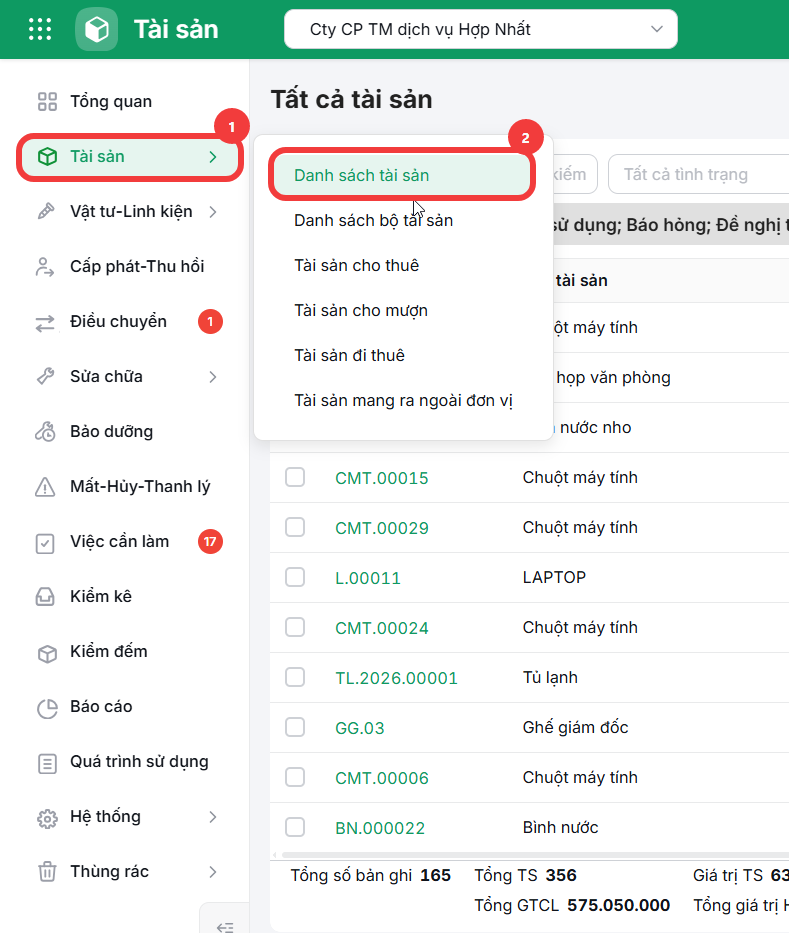
Bước 2: Tại danh sách Tất cả tài sản, xác định tài sản bị hỏng và đánh dấu hỏng tài sản

Bước 3: Sau khi xác nhận tài sản đã hỏng, người dùng có thể tích chọn Thu hồi ngay hoặc không tùy thuộc vào nhu cầu của đơn vị.

Lưu ý:
- Sau khi tích chọn Thu hồi ngay, trạng thái của tài sản được giữ nguyên là Đã hỏng.
- Chỉ được phép Đánh dấu hỏng tài sản có tình trạng Chưa sử dụng, Đang sử dụng, Báo hỏng, Đề nghị thu hồi.
2.2. Sửa chữa bảo hành tài sản
2.2.1. Đối với các tài sản đã sửa chữa xong
Bước 1: Tại giao diện AMIS Tài sản, trên thanh menu bên trái chọn Tài sản → Danh sách tài sản.
Bước 2: Tại danh sách Tất cả tài sản, xác định tài sản bị hỏng cần sửa chữa và đánh dấu Sửa chữa

Bước 3: Tích chọn Hoàn thành trên giao diện Sửa chữa/bảo hành tài sản

Lưu ý về tình trạng tài sản:
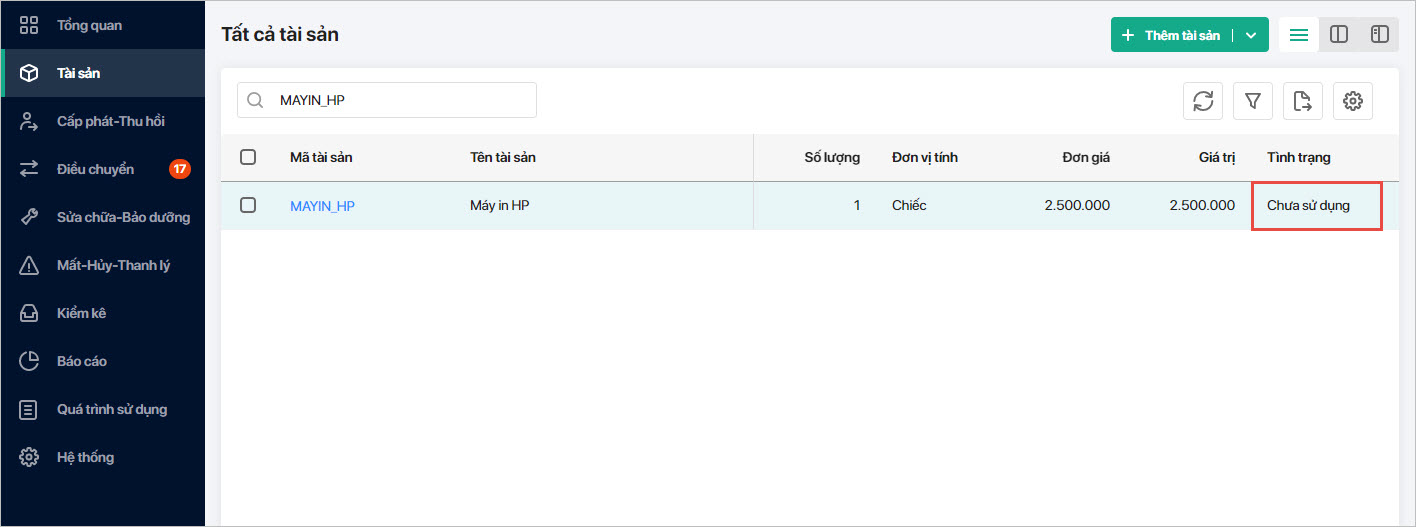
- Đối với các tài sản đã thu hồi (không có thông tin đối tượng sử dụng): Tài sản sẽ được chuyển sang trạng thái Chưa sử dụng.
- Đối với tài sản chưa thu hồi (có thông tin đối tượng sử dụng): Tài sản sẽ được chuyển sang trạng thái Đang sử dụng.
2.2.2. Đối với các tài sản đang sửa chữa
Bước 1: Tại giao diện AMIS Tài sản, trên thanh menu bên trái chọn Tài sản → Danh sách tài sản.
Bước 2: Tại danh sách Tất cả tài sản, xác định tài sản bị hỏng cần sửa chữa và đánh dấu Sửa chữa
Bước 3: Không tích chọn Hoàn thành trên giao diện Sửa chữa/bảo hành tài sản. Khi đó tài sản sẽ được chuyển sang trạng thái Đang sửa chữa để theo dõi.

2.3. Hoàn thành sửa chữa tài sản
Bước 1: Tại giao diện AMIS Tài sản, trên thanh menu bên trái chọn Tài sản → Danh sách tài sản.
Bước 2: Tại danh sách Tất cả tài sản, xác định tài sản đã hoàn thành sửa chữa/bảo dưỡng, chọn chức năng Hoàn thành sửa chữa/bảo dưỡng
Lưu ý: Chức năng này chỉ thực hiện được đối với các tài sản đang ở trạng thái Đang sửa chữa/Đang bảo dưỡng.
Bước 3: Khai báo các thông tin trên giao diện Hoàn thành sửa chữa tài sản sau đó nhấn Lưu.
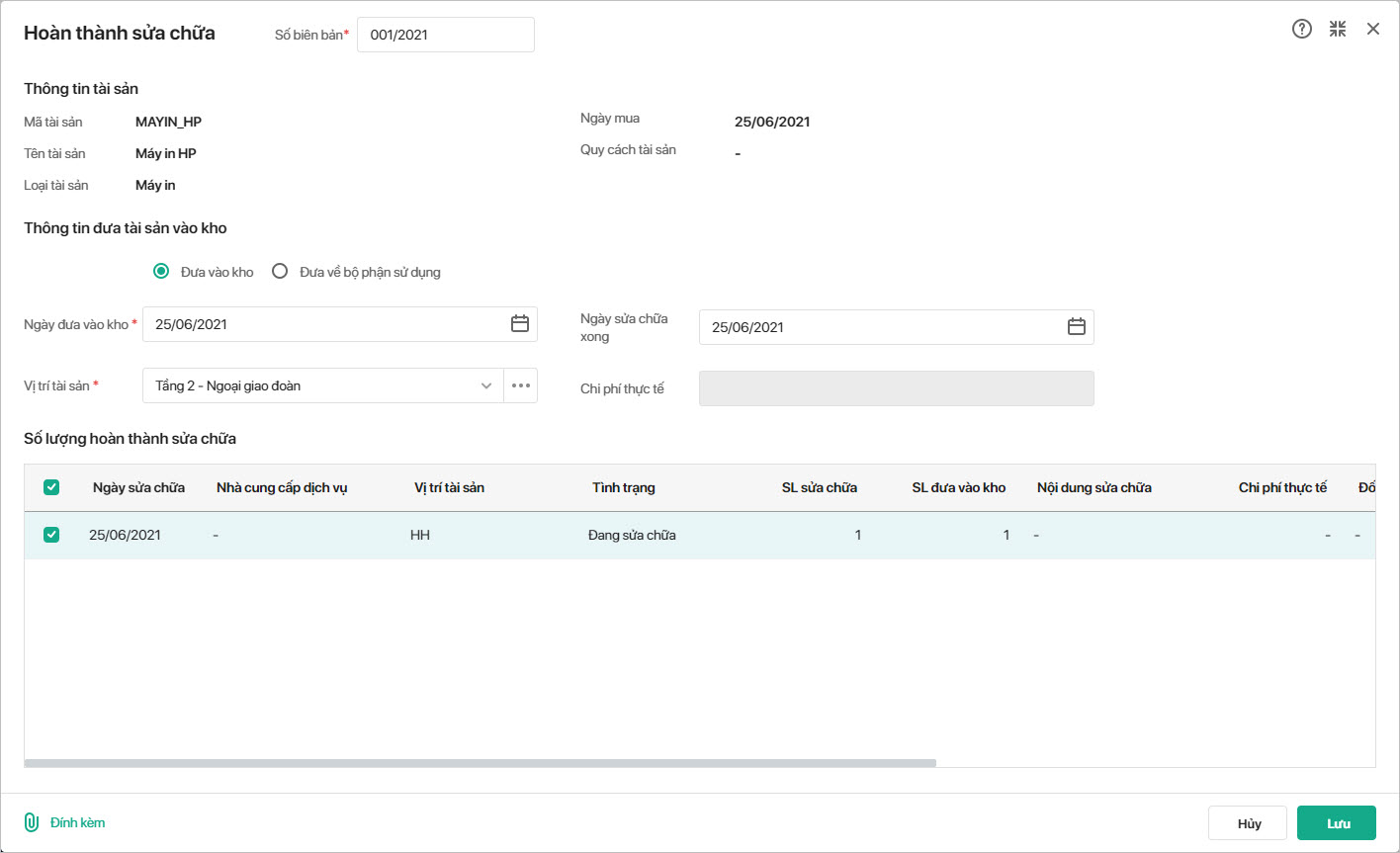
Lưu ý: Khi đó, trạng thái của tài sản sẽ chuyển thành Chưa sử dụng.