
1. Tổng quan
Bài viết hướng dẫn tính năng cấp phát đồng thời nhiều tài sản cho một nhân viên trên phần mềm. Tính năng này hỗ trợ quản lý tài sản cá nhân hiệu quả, đảm bảo minh bạch, khoa học và thuận tiện trong công tác kiểm soát, theo dõi tài sản tại đơn vị.
Nội dung bài viết gồm: Các bước thực hiện cấp phát trên phần mềm.
2. Hướng dẫn thực hiện
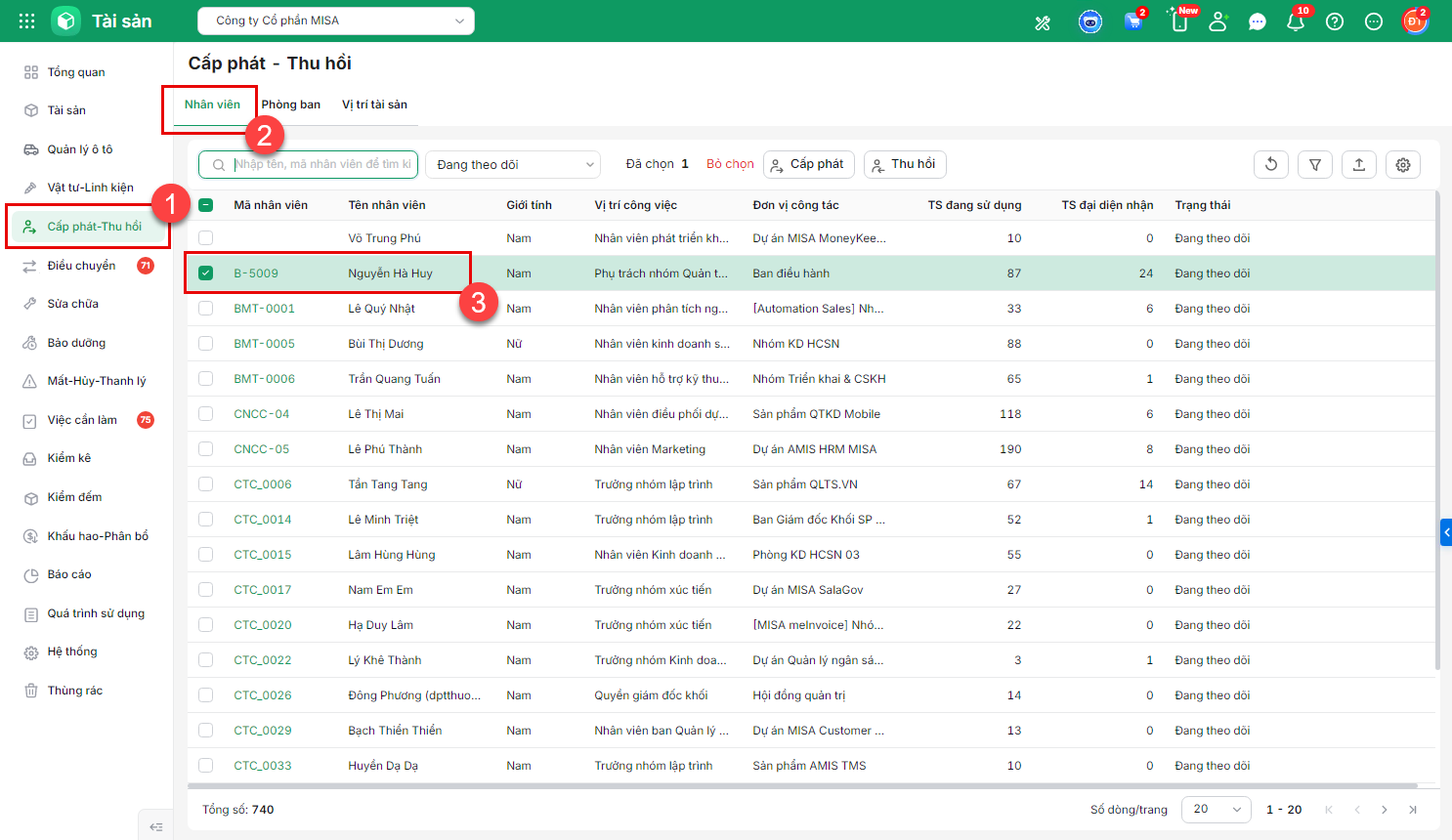
Bước 1: Đăng nhập vào phần mềm AMIS Tài sản, chọn chức năng Cấp phát – Thu hồi.
Bước 2: Chọn tab Nhân viên, tích chọn nhân viên cần Cấp phát tài sản.
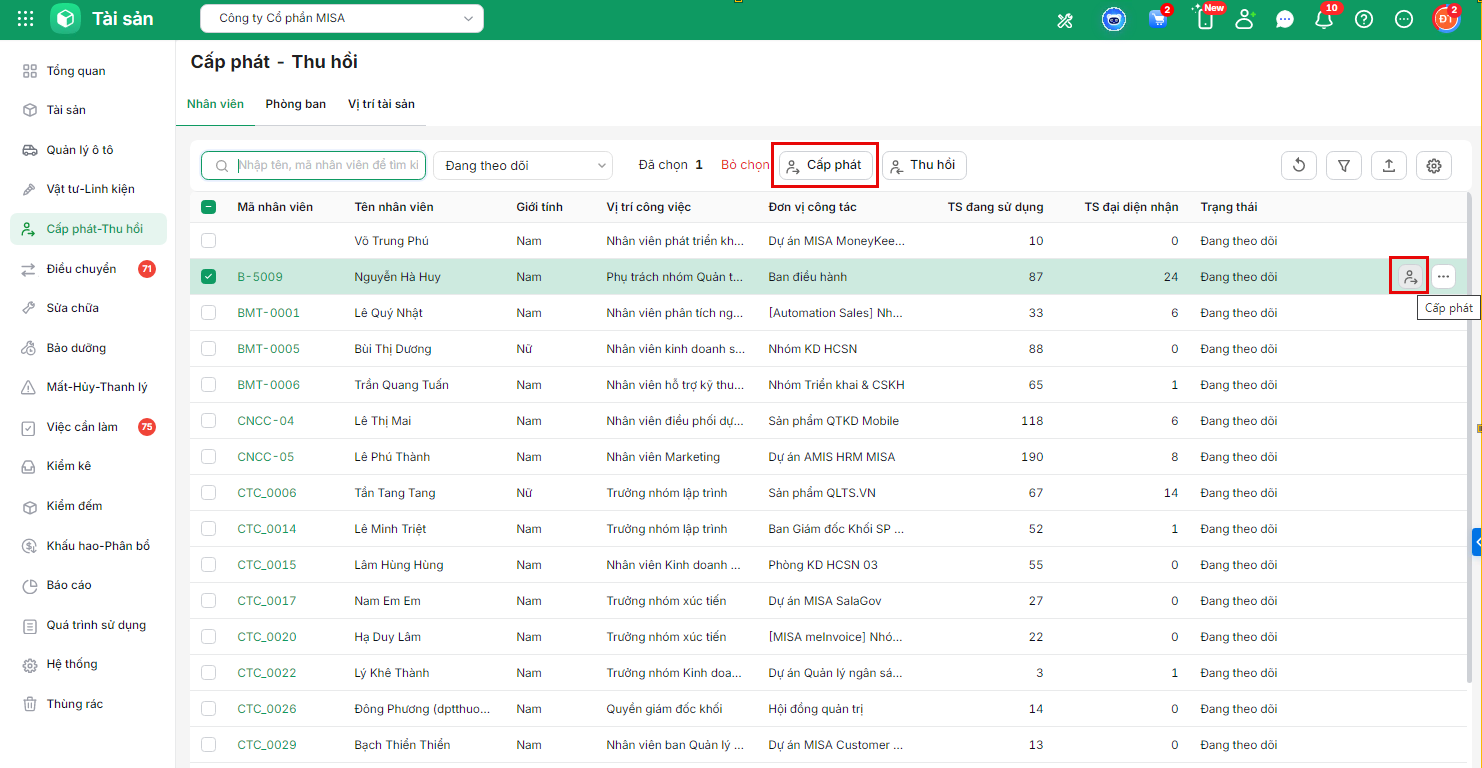
Bước 3: Chọn chức năng Cấp phát: Có 2 cách để chọn chức năng Cấp phát.
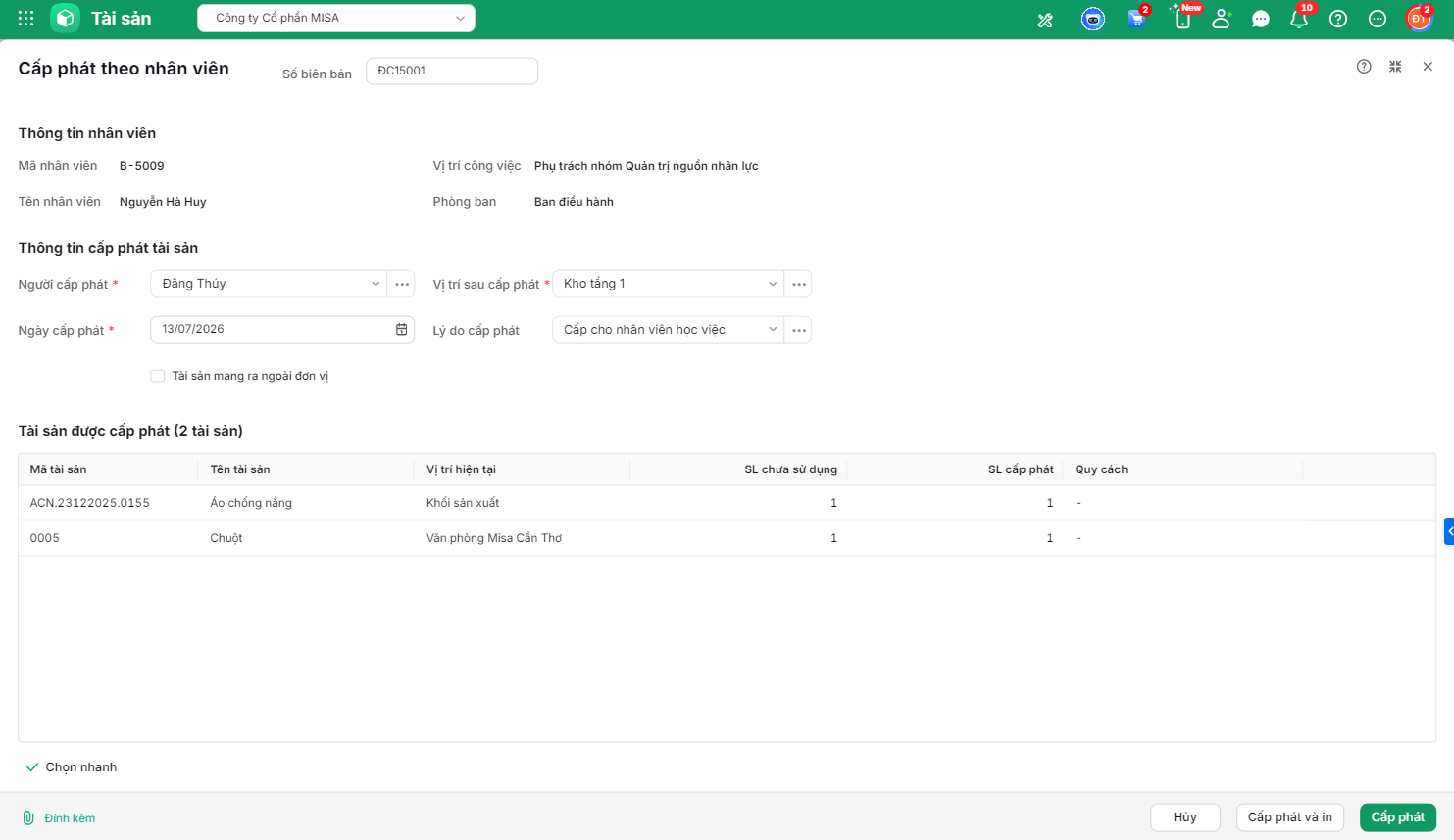
Bước 4: Tại chi tiết Cấp phát.
-
- Lựa chọn ngày cấp phát và điền Lý do cấp phát;
- Lựa chọn Vị trí sau cấp phát cho các tài sản (thông tin này là bắt buộc)
- Nhấn Chọn nhanh sau đó tích chọn các tài sản cần cấp phát cho nhân viên
-
- Các tài sản được tích chọn sẽ được hiển thị trên danh sách
- Nhấn Cấp phát.






 024 3795 9595
 https://www.misa.vn/