
1. Tổng quan
Bài viết hướng dẫn tổng quan các phương thức khai báo tài sản mới trên phần mềm AMIS.
Tài sản, hỗ trợ quản lý hệ thống tài sản tại đơn vị minh bạch, đầy đủ và hiệu quả.
Nội dung bài viết gồm:
- Khai báo từng tài sản mới
- Khai báo hàng loạt nhiều tài sản
- Nhập khẩu tài sản từ file mẫu
2. Hướng dẫn thực hiện
2.1. Khai báo một tài sản
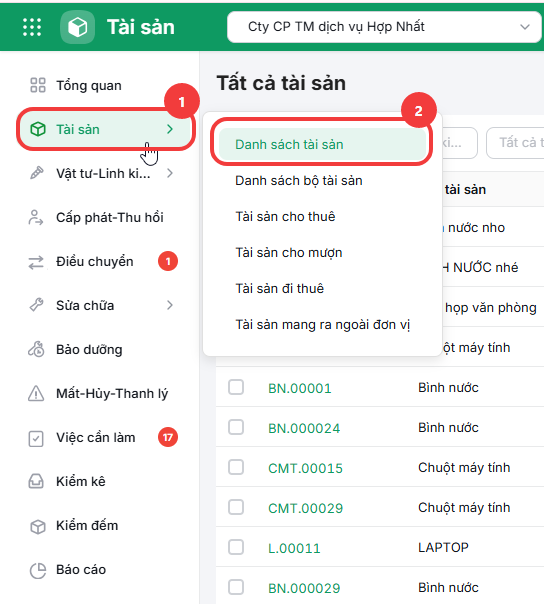
Bước 1: Trên thanh menu bên trái, chọn Tài sản → Danh sách tài sản
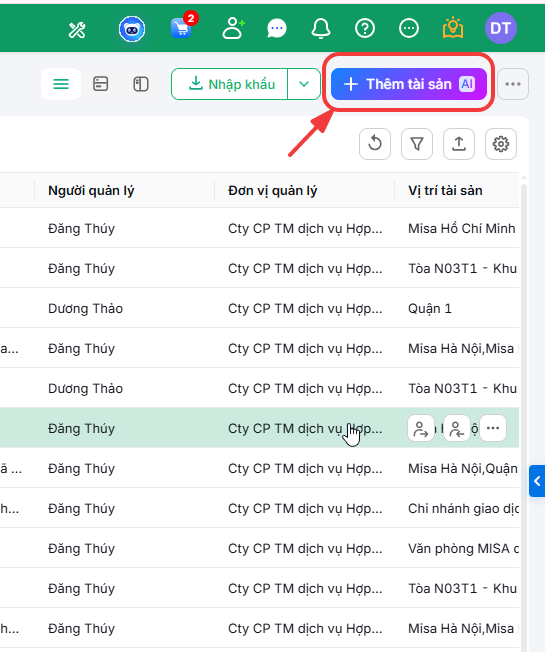
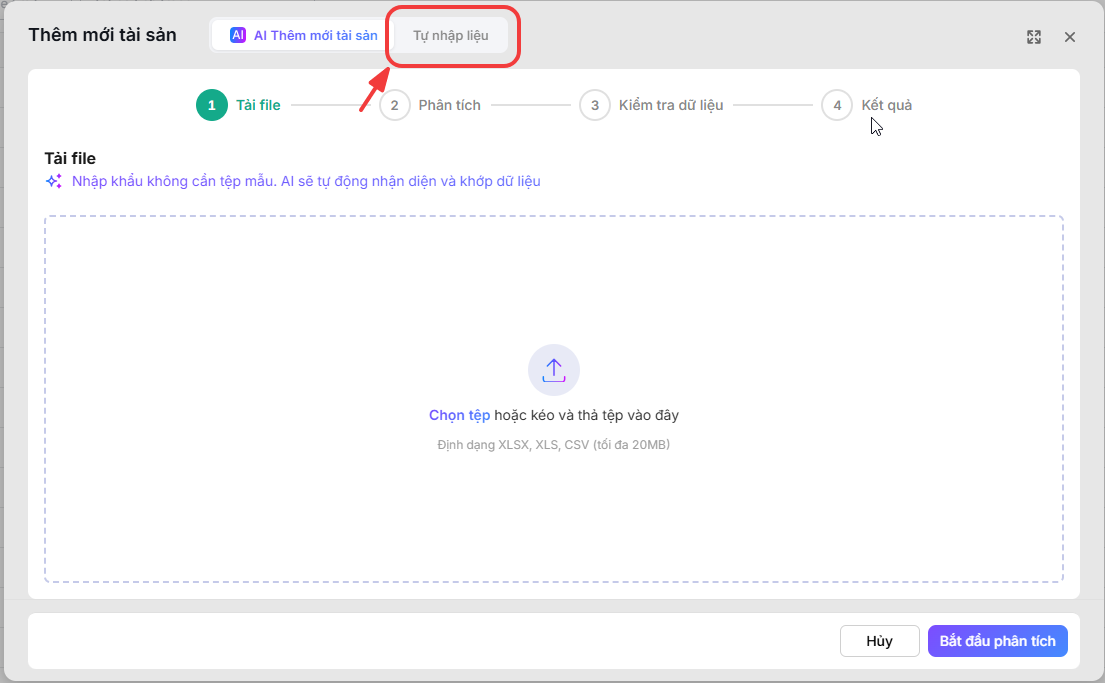
Bước 2: Chọn Thêm tài sản → Tự nhập liệu
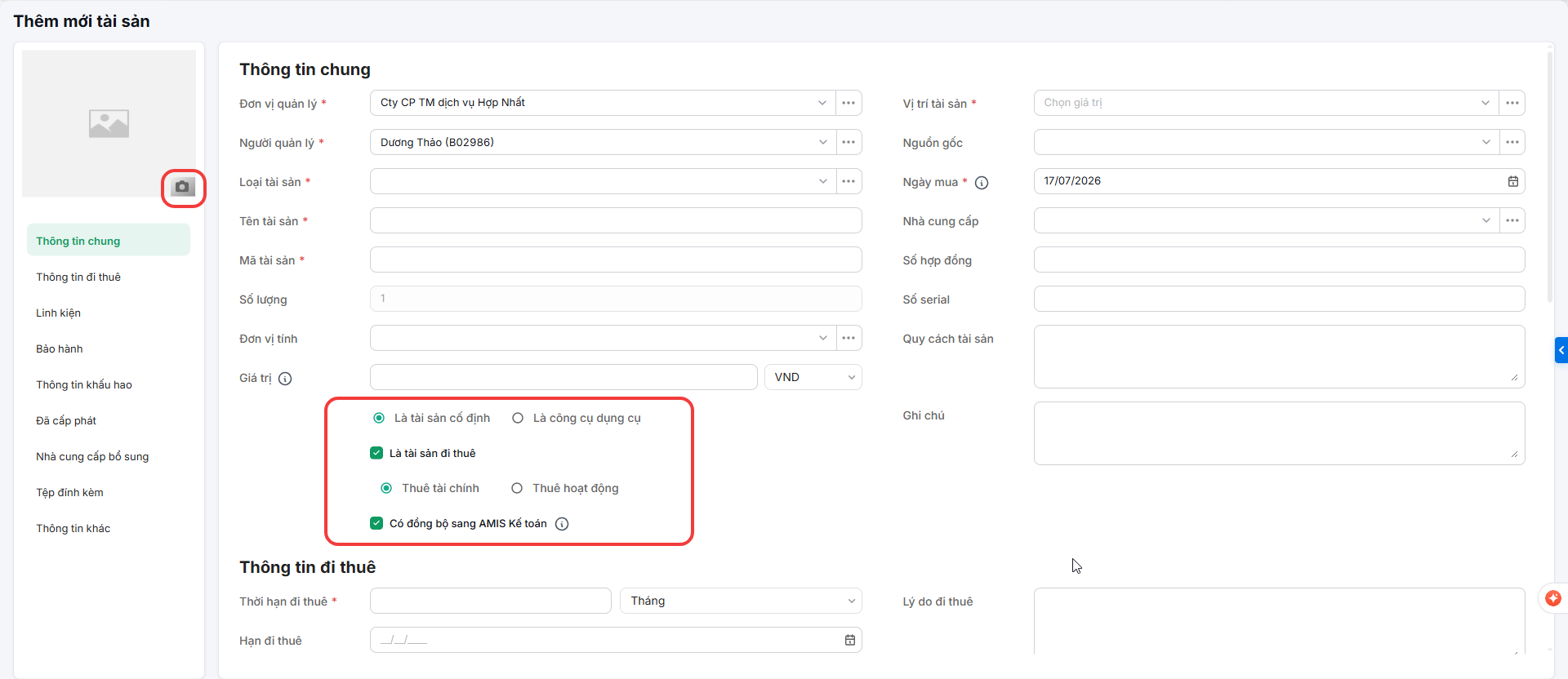
Bước 3: Khai báo lần lượt các thông tin chung của tài sản được thêm mới.
- Các thông tin chưa ký tự * là các trường thông tin bắt buộc.
- Lựa chọn: Là tài sản cố định hay Là tài sản đi thuê; Có đồng bộ sang AMIS Kế toán
- Thêm hình ảnh
- Khai báo các thông tin khác
Bước 4: Sau khi khai báo xong, nhấn Lưu và thêm mới hoặc Lưu để lưu lại thông tin tài sản vừa thêm trên danh sách tài sản.

2.2. Khai báo hàng loạt nhiều tài sản
Xem hướng dẫn tại đây
2.3. Nhập khẩu tài sản
Bước 1: Trên thanh menu bên trái, chọn Tài sản → Danh sách tài sản
Bước 2: Chọn Nhập khẩu → Nhập khẩu tài sản thêm mới
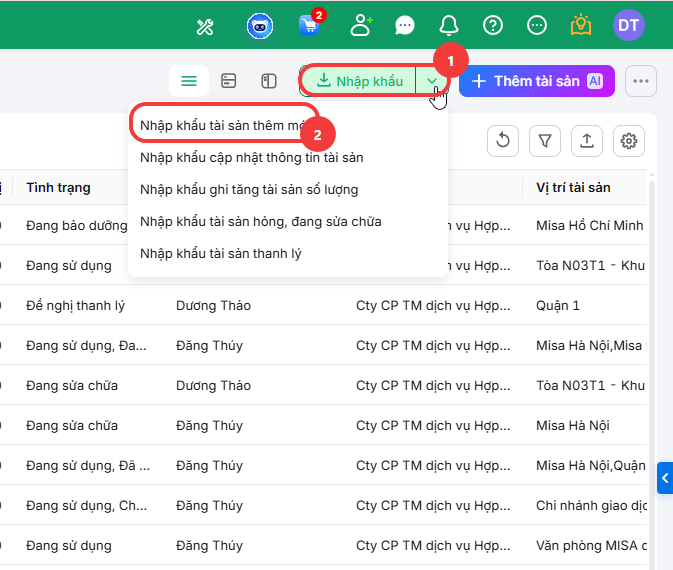
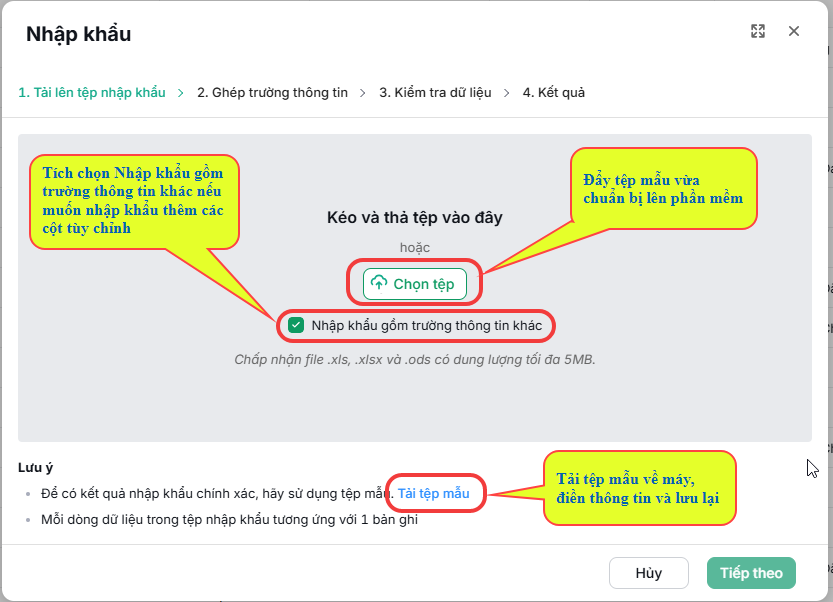
Bước 3: Chuẩn bị tệp dữ liệu và nhập khẩu excel
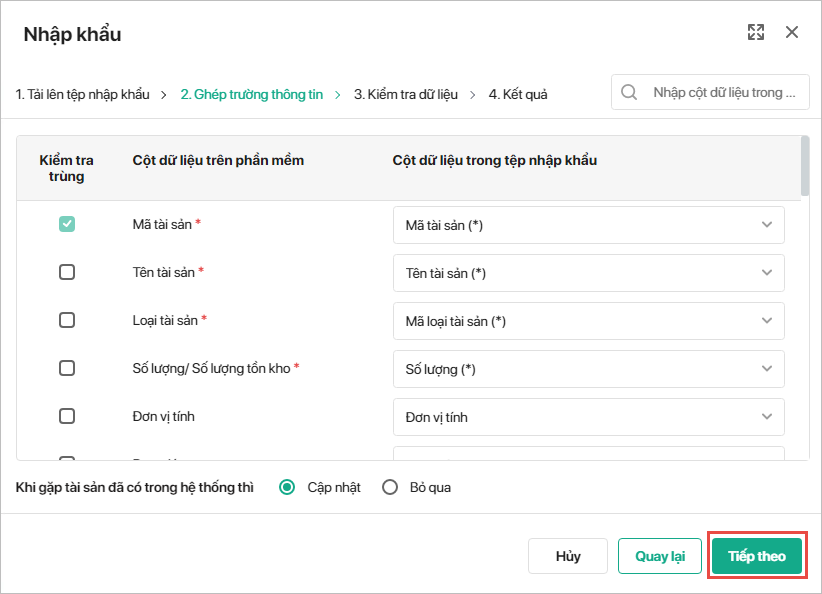
Bước 4: Thực hiện ghép các trường thông tin cần nhập khẩu và kiểm tra dữ liệu
- Sau khi ghép xong các trường thông tin, hệ thống hiển thị danh sách các dữ liệu hợp lệ và không hợp lệ để người dùng nắm được.
- Chương trình hiển thị kết quả của quá trình nhập khẩu, người dùng có thể thực hiện xem chi tiết lỗi dữ liệu nhập khẩu thất bại bằng cách nhấn vào Tải chi tiết lỗi. Kiểm tra và sửa lại các lỗi theo danh sách.
Bước 5: Nhấn Nhập khẩu để tiếp tục thực hiện việc nhập khẩu.