
1. Tổng quan
Bài viết này hướng dẫn Doanh nghiệp, Hộ kinh doanh cách theo dõi và quản lý toàn bộ quá trình trao đổi giữa nhân viên AI với khách hàng trên hệ thống. Việc nắm vững quy trình này giúp anh/chị kiểm soát chất lượng tư vấn, nắm bắt kịp thời nhu cầu khách hàng và quản lý hiệu quả các đơn hàng phát sinh từ hội thoại.
Đối tượng áp dụng: Quản trị viên, Nhân viên quản lý bán hàng.
2. Hướng dẫn thực hiện
2.1. Vào danh sách hội thoại giữa nhân viên AI với khách hàng
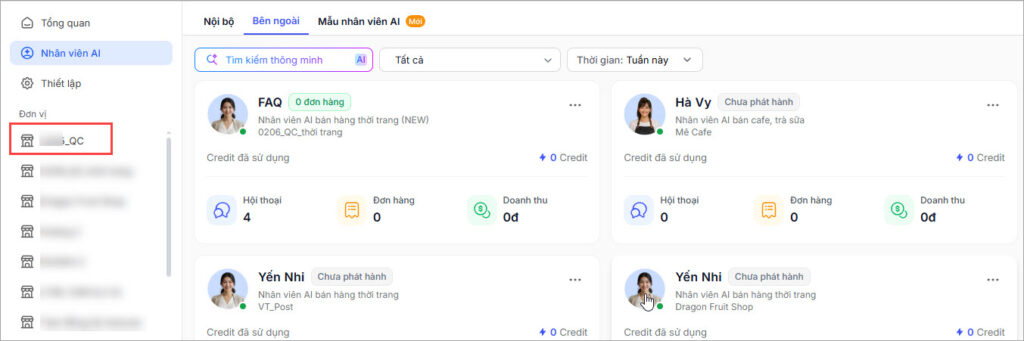
Để đảm bảo hệ thống hiển thị đúng dữ liệu của chi nhánh hoặc bộ phận mình phụ trách, anh/chị cần chọn đúng đơn vị
1. Nhấn vào mục Đơn vị trên thanh menu điều hướng bên trái, hệ thống sẽ hiển thị danh sách các đơn vị đang hoạt động. Nhấn chọn vào tên đơn vị mà anh/chị muốn làm việc
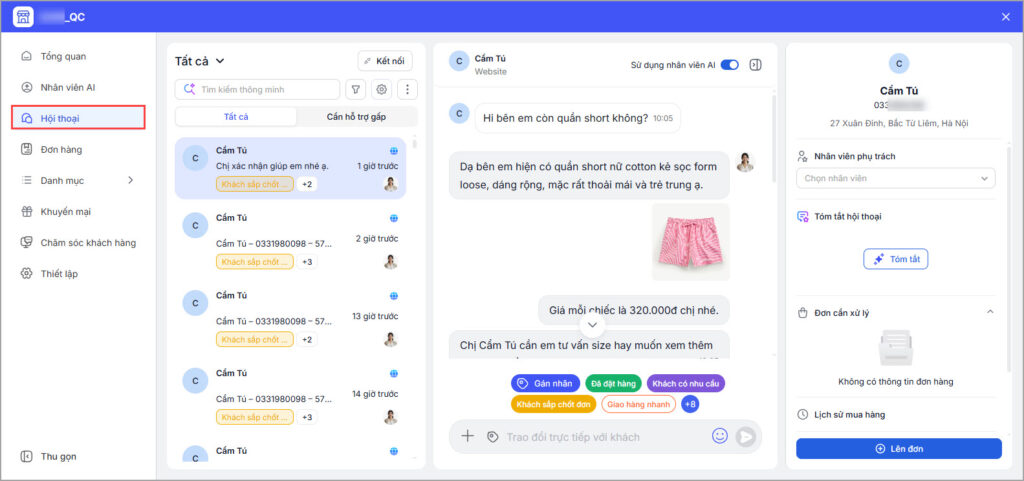
2. Nhấn chọn Hội thoại.
2.2. Tìm kiếm và lọc hội thoại
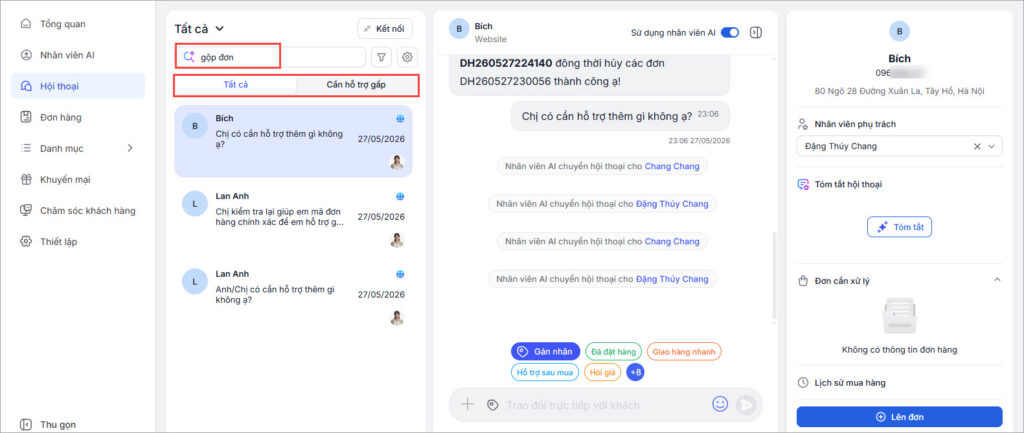
Để nhanh chóng xác định một cuộc hội thoại cụ thể trong danh sách, anh/chị thực hiện như sau:
1. Tại ô Tìm kiếm thông minh, anh/chị nhập tên khách hàng hoặc nội dung chat cần tìm, hệ thống sẽ tự động hiển thị các kết quả khớp với từ khóa ngay bên dưới.
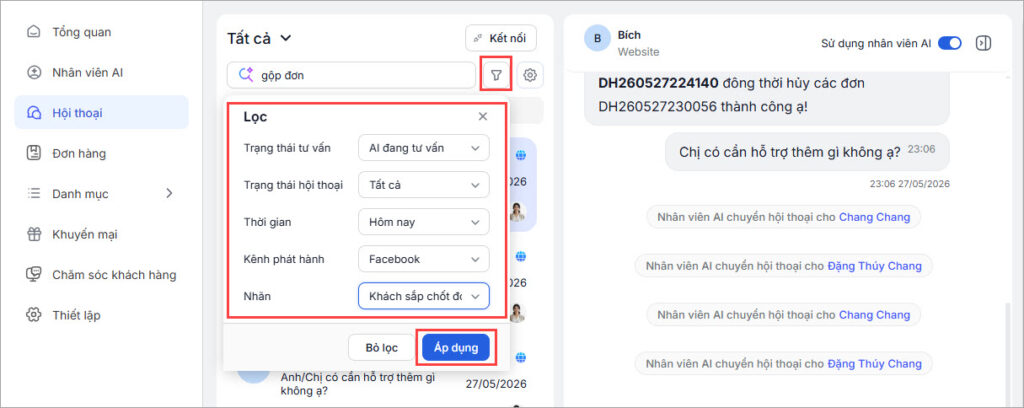
2. Nhấn vào biểu tượng Bộ lọc (hình phễu) để mở bảng tùy chọn, tại mục Thời gian, anh/chị chọn khoảng thời gian mong muốn (ví dụ: Hôm nay, Hôm qua…) rồi nhấn Áp dụng để hiển thị các hội thoại khớp với tiêu chí đã chọn.
2.3. Xem chi tiết nội dung trao đổi
Để the dõi kỹ nội dung tư vấn của AI và đối soát thông tin mua hàng, anh/chị thực hiện như sau:
1. Nhấn vào một hội thoại bất kỳ trong danh sách, hệ thống sẽ hiển thị khung chat chi tiết.
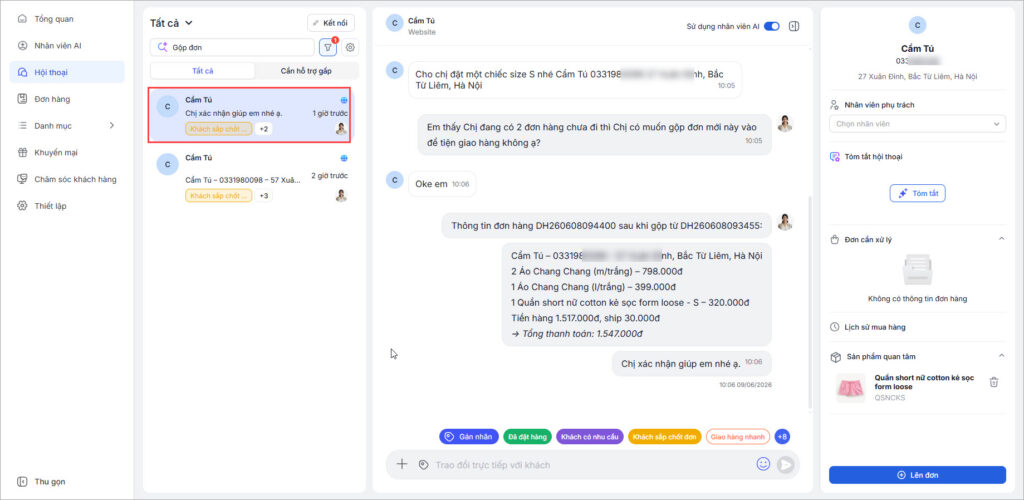
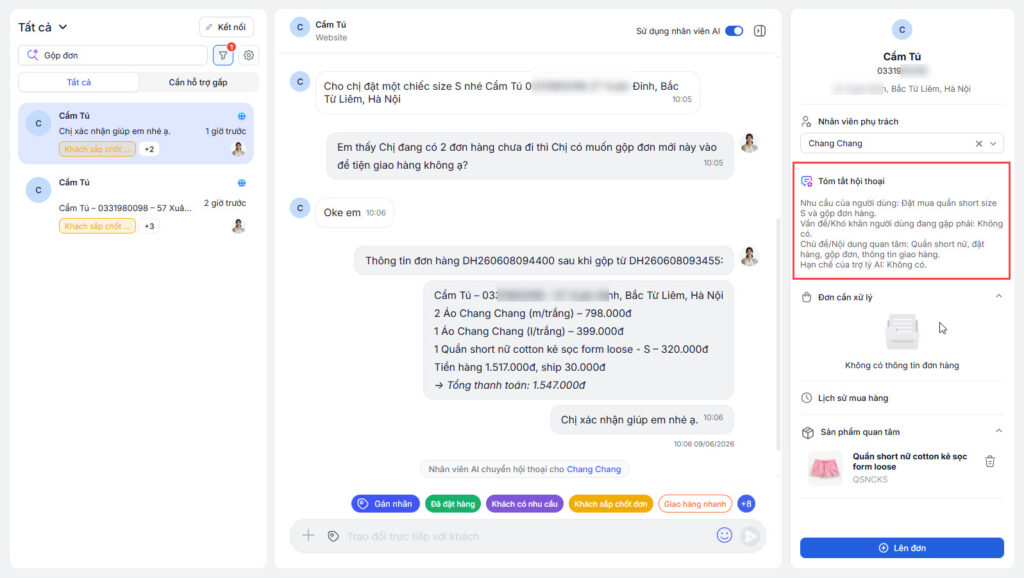
2. Kiểm tra nội dung tin nhắn qua lại giữa AI và khách hàng, hoặc sử dụng tính năng tóm tắt hội thoại qua đó anh/chị có thể đánh giá được chất lượng tư vấn của AI.
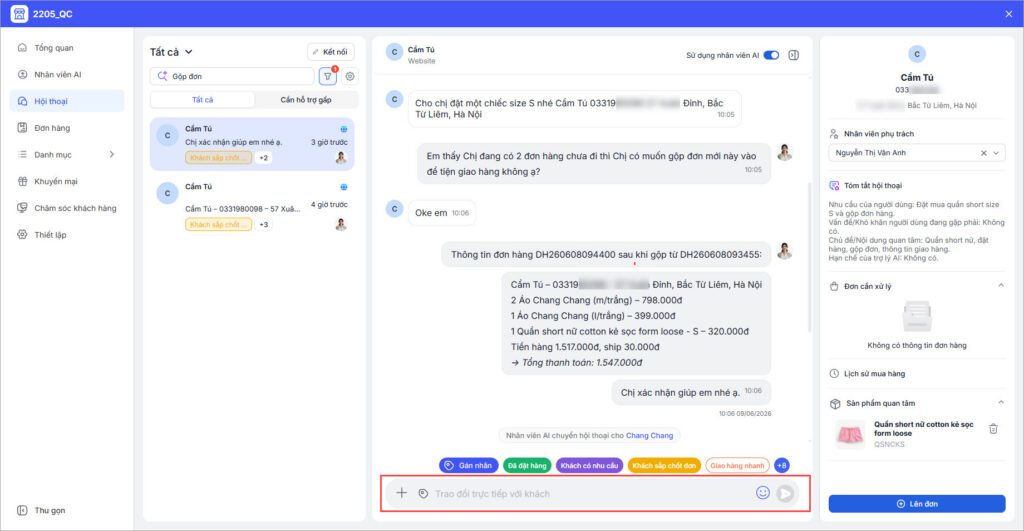
3. Nhân viên thật có thể trao đổi trực tiếp với khách nếu cần thiết tại ô Trao đổi trực tiếp với khách ở dưới cùng.
2.4. Nắm bắt nhanh thông tin mua hàng
Để hiểu rõ nhu cầu và kiểm tra trạng thái đơn hàng của khách, anh/chị thực hiện các bước sau:
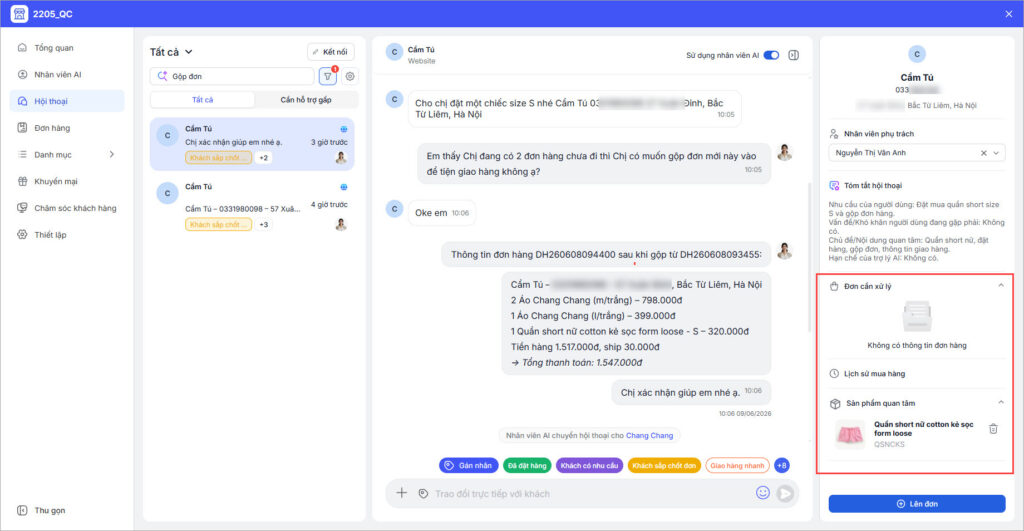
1. Xem mục Sản phẩm quan tâm, hệ thống sẽ hiển thị danh sách các mẫu mã khách đang chú ý để anh/chị tiện chăm sóc.
2. Kiểm tra phần Lịch sử mua hàng, hệ thống sẽ liệt kê các giao dịch trước đó của.
3. Xem mục Đơn cần xử lý, hệ thống sẽ hiển thị trạng thái ghi nhận đơn hàng.
2.5. Thay đổi trạng thái và xử lý nghiệp vụ
Anh/chị có thể điều hướng luồng công việc ngay tại màn hình chat:
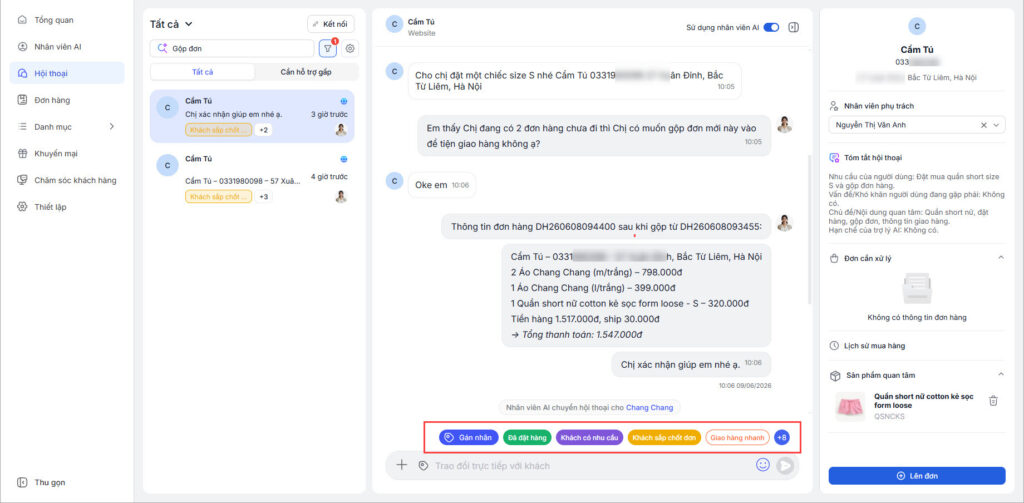
1. Thay đổi trạng thái hội thoại: Sử dụng các nút trạng thái nhanh ở phía dưới (như Gắn nhãn, Đã đặt hàng, Khách có nhu cầu, Khách sắp chốt đơn, Giao hàng nhanh…) để phân loại và đẩy nhanh tiến độ xử lý đơn hàng.
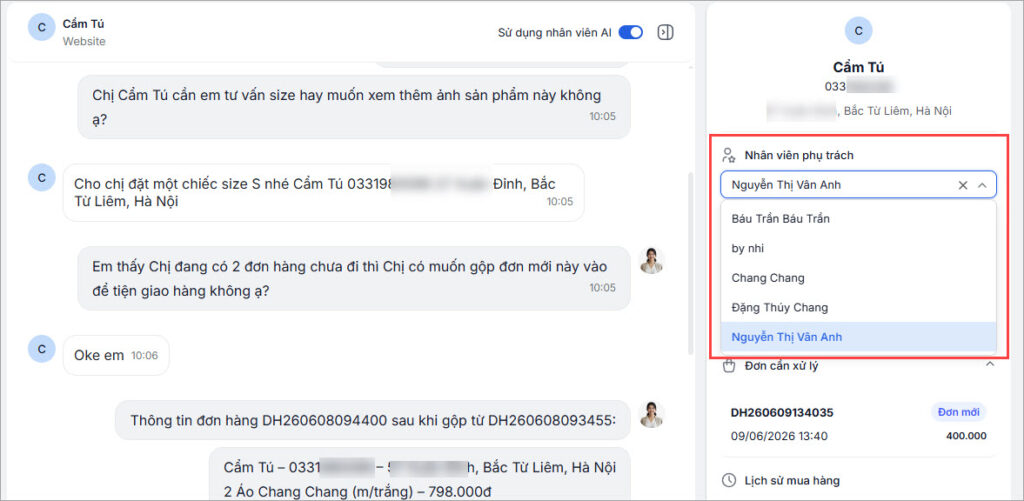
2. Chuyển đổi nhân viên phụ trách: Nhấn vào mục Nhân viên phụ trách để bàn giao cuộc hội thoại này cho một nhân viên khác xử lý. Khi đó nhân viên được bàn giao sẽ nhận được thông báo để xử lý tiếp.
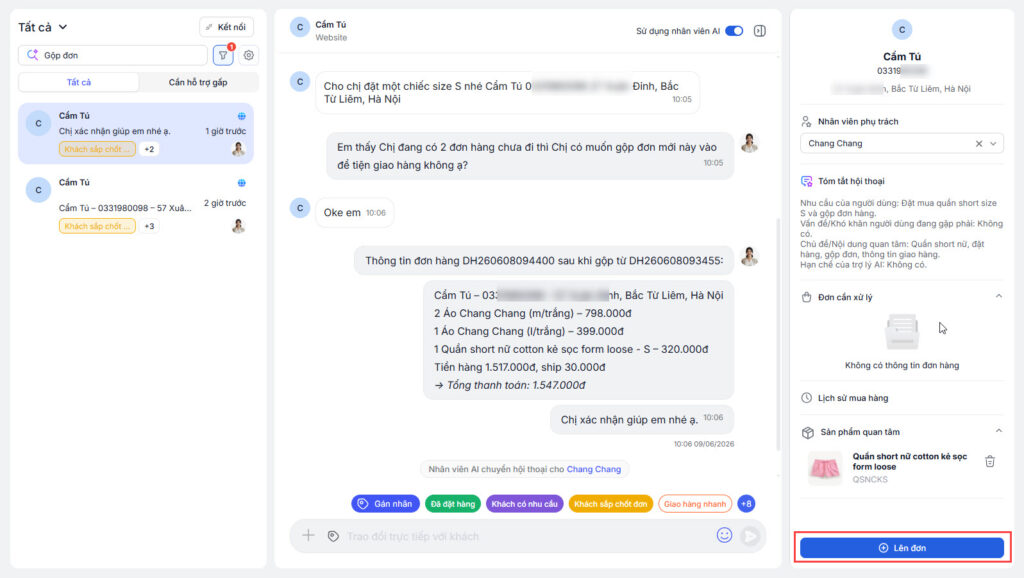
3. Lên đơn hàng: chuyển đổi thông tin từ hội thoại thành một đơn hàng chính thức trên hệ thống.
- Nhấn nút Lên đơn ở góc dưới cùng bên phải.
- Chọn sản phẩm và nhấn Tạo đơn hàng.
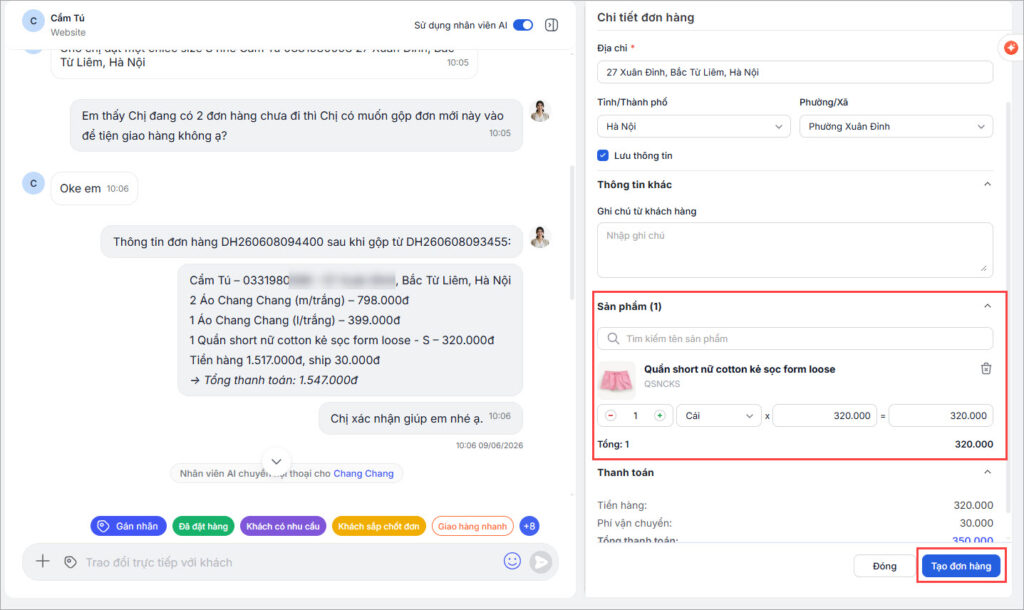
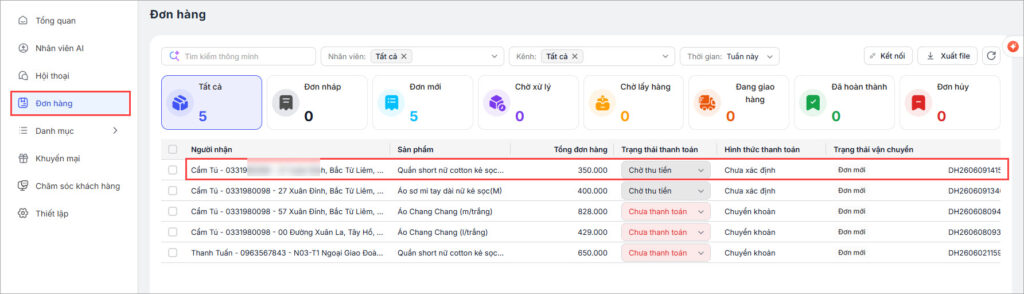
- Đơn hàng vừa tạo sẽ được đẩy về danh mục đơn hàng.
3. Lưu ý
- Anh/chị cần đảm bảo đã chọn đúng Đơn vị làm việc ở bước đầu tiên để tránh việc không tìm thấy dữ liệu hoặc xem nhầm dữ liệu của đơn vị khác.
- Nên thường xuyên kiểm tra các hội thoại có trạng thái Đơn mới hoặc Chờ xử lý để đảm bảo không bỏ lỡ các yêu cầu khẩn cấp từ khách hàng.
- Đơn vị sử dụng phần mềm bán hàng có thể nhấn nút Kết nối trên cùng để kết nối và động bộ sản phẩm, đơn hàng từ phần mềm bán hàng sang MISA Agentwork và ngược lại. Xem hướng dẫn đồng bộ tại đây.