
1. Tổng quan
Bài viết này hướng dẫn anh/chị cách đánh giá chất lượng câu trả lời của Agent và toàn bộ hội thoại. Việc đánh giá giúp ghi nhận mức độ chính xác, phát hiện lỗi tri thức và cung cấp dữ liệu để cải tiến Agent.
Nội dung gồm:
- Đánh giá từng câu trả lời bằng Like/Dislike
- Gửi đánh giá chi tiết khi câu trả lời sai
- Đánh giá tổng thể toàn bộ hội thoại
- Theo dõi và cập nhật lại kết quả đánh giá
Đối tượng áp dụng: Quản trị viên, QA/QC, đội vận hành Agent.
2. Hướng dẫn thực hiện
2.1. Đánh giá nhanh từng câu trả lời của Agent
Việc đánh giá nhanh giúp hệ thống ghi nhận ngay chất lượng phản hồi của từng tin nhắn.
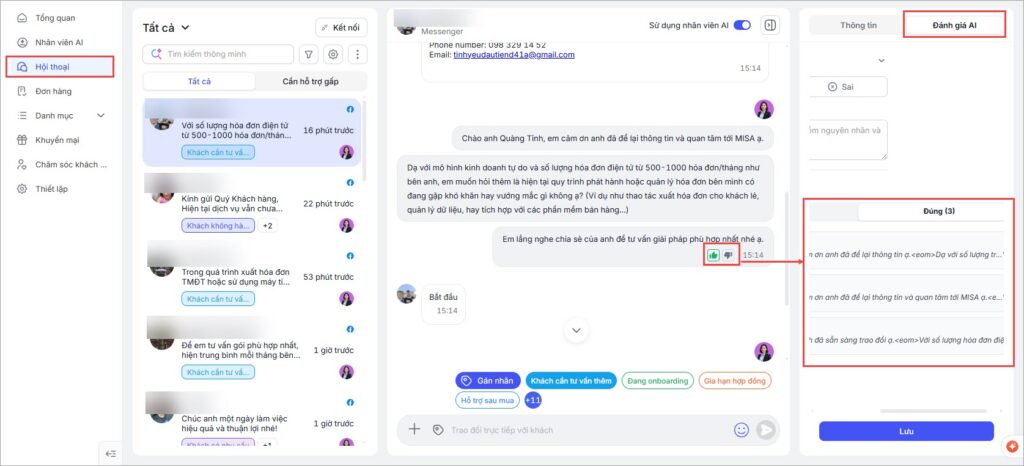
- Bước 1: Mở Chi tiết hội thoại → chọn tin nhắn của Agent cần đánh giá
- Bước 2: Nhấn [Like] hoặc [Dislike]
- Nhấn [Like], hệ thống tự động lưu kết quả là Đúng
- Nhấn [Dislike], hệ thống hiển thị form đánh giá chi tiết để nhập thông tin lỗi
2.2. Đánh giá chi tiết khi câu trả lời chưa chính xác
Khi Agent trả lời sai (ví dụ: sai chính sách, thiếu thông tin, thông tin lỗi thời), cần cung cấp thêm dữ liệu để cải tiến.
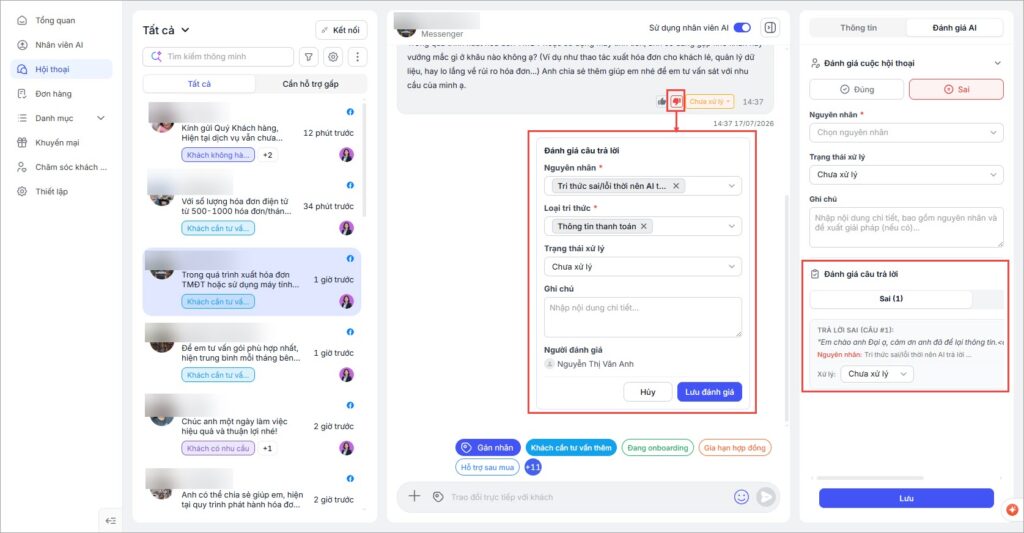
- Bước 1: Nhấn [Dislike] tại câu trả lời → hệ thống hiển thị form
- Bước 2: Nhập thông tin bắt buộc:
- Nguyên nhân: lý do câu trả lời sai
- Loại tri thức: phân loại lỗi
- Bước 3: (Tùy chọn) nhập thêm:
- Trạng thái xử lý (mặc định: Chưa xử lý)
- Ghi chú, Gắn thẻ, Người đánh giá
- Bước 4: Nhấn [Lưu đánh giá], hệ thống ghi nhận đánh giá
2.3. Thay đổi đánh giá câu trả lời
Cho phép cập nhật lại khi cần điều chỉnh kết quả.
- Đổi từ Dislike → Like:
- Nhấn [Like], form chi tiết sẽ ẩn đi
- Thông tin cũ vẫn được lưu (gắn thẻ, người đánh giá)
- Cần nhấn [Lưu] để cập nhật
- Chỉnh sửa đánh giá chi tiết:
- Cập nhật lại thông tin trong form
- Nhấn [Lưu] để ghi nhận
2.4. Đánh giá toàn bộ hội thoại
Ngoài từng câu trả lời, anh/chị có thể đánh giá tổng thể chất lượng hội thoại.
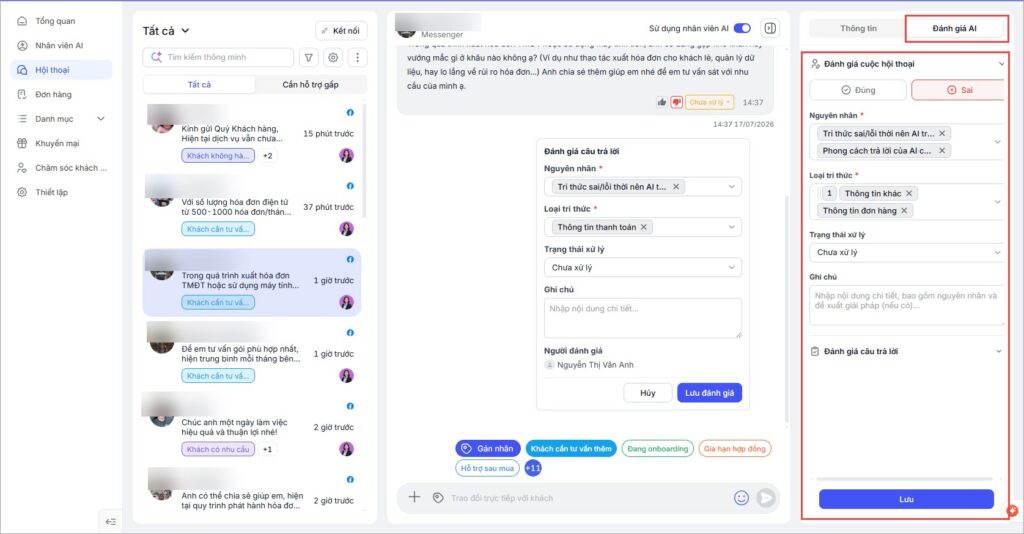
- Bước 1: Tại sidebar phải, chọn tab Đánh giá AI
- Bước 2: Chọn kết quả:
- Đúng: nhập ghi chú (nếu cần) → nhấn [Lưu]
- Sai: bắt buộc nhập:
- Nguyên nhân
- Loại tri thức
- Bước 3: Nhấn [Lưu], hệ thống ghi nhận kết quả đánh giá hội thoại
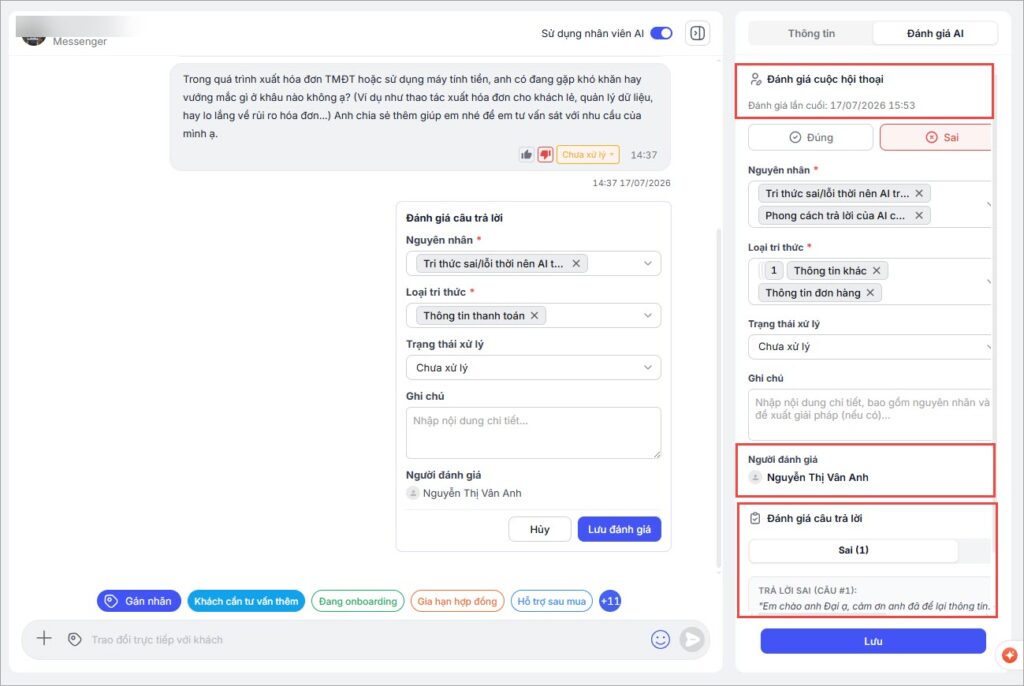
Hệ thống đồng thời hiển thị:
- Thời gian đánh giá gần nhất
- Người đánh giá
- Danh sách các câu trả lời đã được đánh giá
2.5. Theo dõi và cập nhật trạng thái đánh giá
Giúp đảm bảo hội thoại luôn được kiểm soát chất lượng đầy đủ.
- Khi có tin nhắn mới, hệ thống tự động chuyển hội thoại về trạng thái Cần đánh giá
- Anh/chị cần kiểm tra lại toàn bộ nội dung mới và thực hiện đánh giá bổ sung
- Có thể thay đổi kết quả đánh giá bất cứ lúc nào, hệ thống sẽ lưu lần cập nhật cuối
3. Lưu ý
- Khi chọn Dislike hoặc đánh giá hội thoại là Sai, bắt buộc phải nhập Nguyên nhân và Loại tri thức
- Phải nhấn [Lưu] thì hệ thống mới ghi nhận đánh giá
- Tính năng áp dụng cho cả Agent bên ngoài và Agent nội bộ tự tạo
- Dữ liệu đánh giá là cơ sở quan trọng để cải tiến tri thức và nâng cao chất lượng Agent