
1. Tổng quan
Bài viết này hướng dẫn anh/chị phát hành nhân viên AI trên Robot lễ tân để đưa AI vào hoạt động thực tế sau khi hoàn tất thiết lập. Khi phát hành thành công, robot có thể tự động chào đón, hướng dẫn và tư vấn người dùng theo từng nghiệp vụ (y tế, hành chính công…).
Nội dung gồm: kết nối robot, thiết lập giao diện hiển thị và kích hoạt phát hành.
Đối tượng áp dụng: Quản trị viên hệ thống, Nhân viên vận hành Robot.
2. Hướng dẫn thực hiện
2.1. Kết nối Robot lễ tân
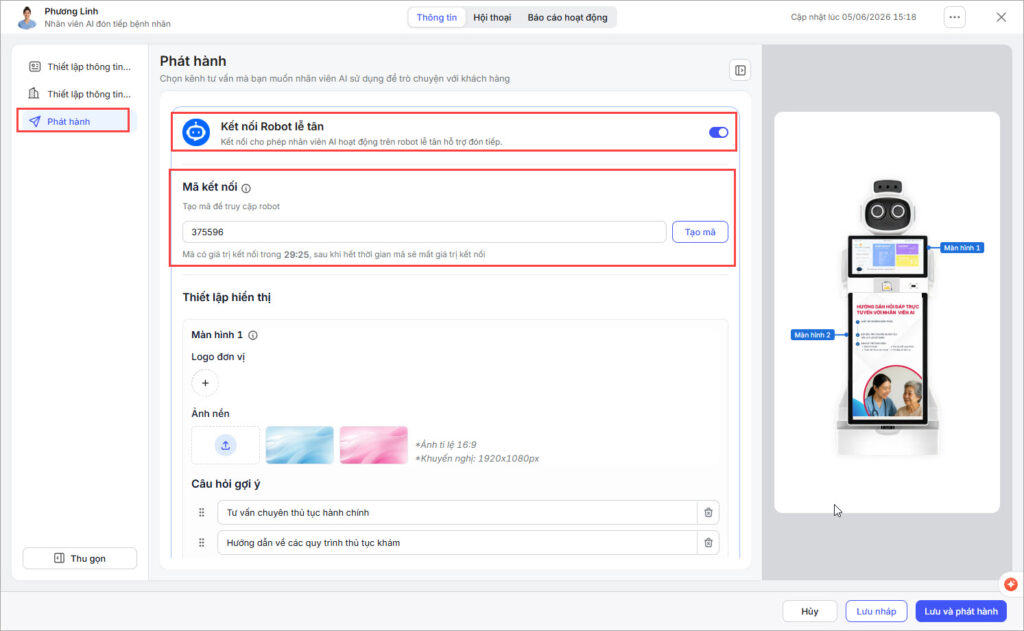
Bước này giúp liên kết hệ thống với thiết bị robot thực tế.
Bước 1: Tại màn hình cấu hình, gạt công tắc Kết nối Robot lễ tân, hệ thống hiển thị các tùy chọn kết nối.
Bước 2: Nhấn Tạo mã, hệ thống sinh mã kết nối tạm thời để liên kết với robot.
Bước 3: Sử dụng mã này để nhập trên thiết bị robot, hệ thống xác nhận kết nối thành công.
Lưu ý: Mã kết nối chỉ có hiệu lực 30 phút, nếu hết hạn cần tạo lại mã mới.
2.2. Thiết lập giao diện hiển thị trên Robot
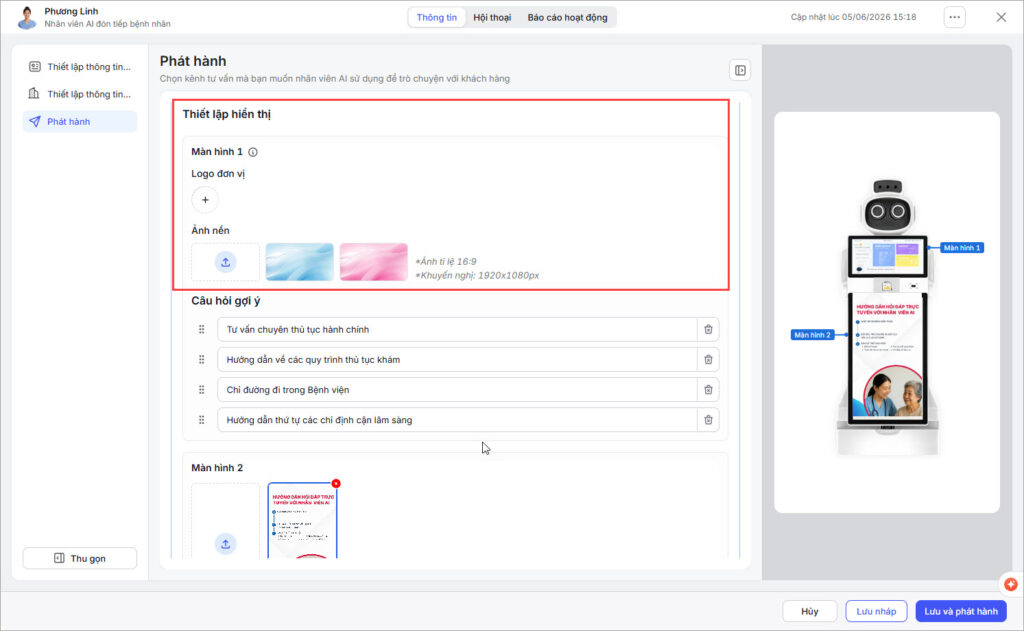
Bước này giúp tùy chỉnh giao diện để phù hợp với thương hiệu và trải nghiệm người dùng.
2.2.1. Thiết lập màn hình chính (nằm ngang)
- Nhấn biểu tượng (+) tại Logo để tải lên logo đơn vị, hệ thống hiển thị logo trên giao diện robot
- Nhấn biểu tượng (+) tại Ảnh nền để tải hình nền phù hợp
- Khuyến nghị sử dụng ảnh tỉ lệ 16:9 (1920 x 1080px) để hiển thị rõ nét
2.2.2. Thiết lập câu hỏi gợi ý
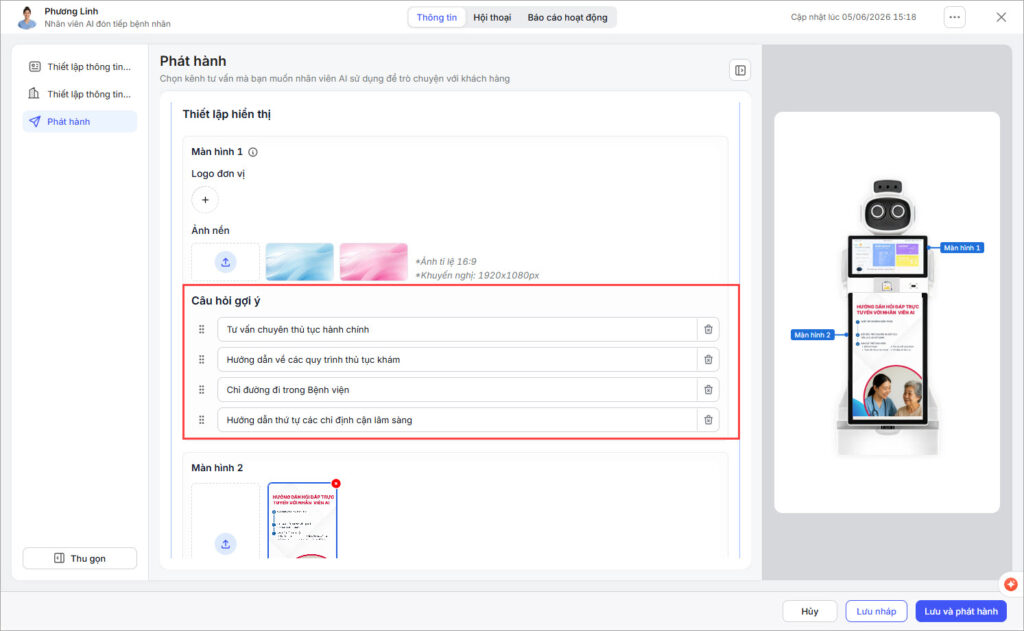
- Nhập các câu hỏi mẫu hoặc lời giới thiệu, hệ thống hiển thị trên màn hình robot
- Người dùng có thể nhấn chọn nhanh thay vì nhập tay, giúp tăng tương tác
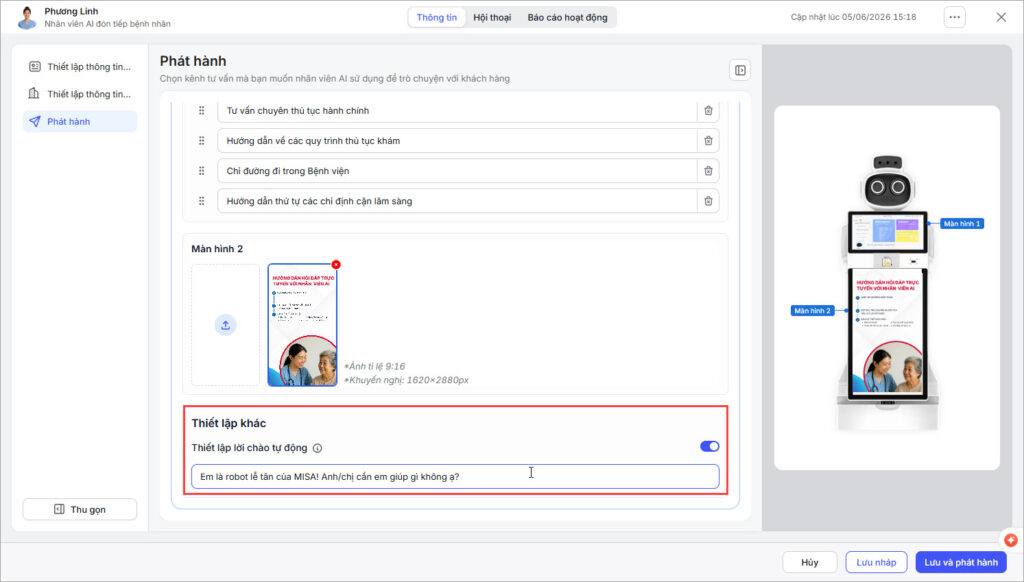
2.2.3. Thiết lập màn hình phụ (nằm dọc)
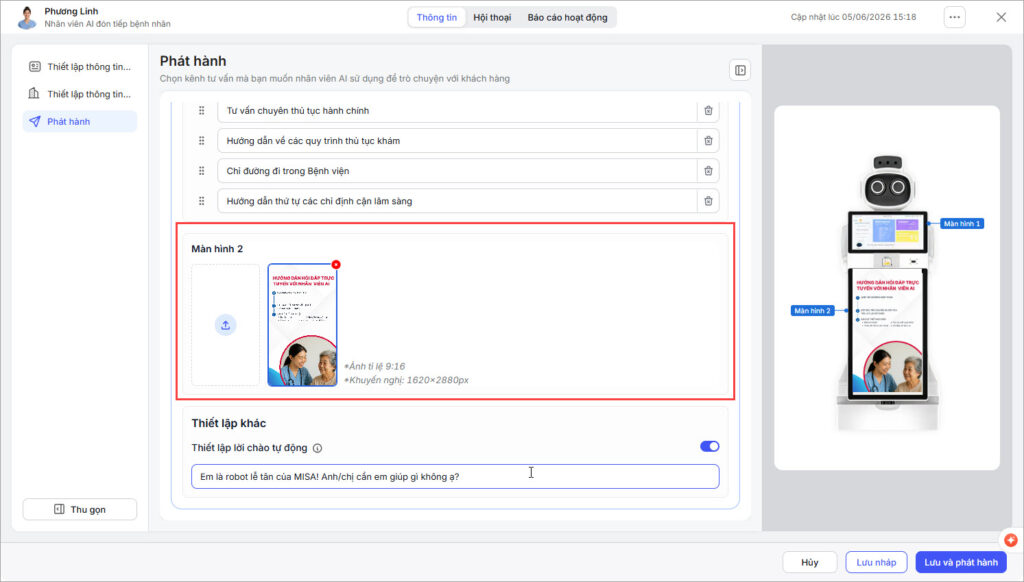
- Nếu đồng thời phát hành trên Robot và Website, hệ thống tự động hiển thị QR code để người dùng quét và chuyển sang giao diện chat
- Hoặc nhấn (+) để tải ảnh hiển thị riêng cho màn hình phụ
- Khuyến nghị sử dụng ảnh tỉ lệ 9:16 (1620 x 2880px) để tránh méo hình
2.2.4. Thiết lập Khác
- Bật Lời chào tự động, robot sẽ phát lời chào định kỳ (ví dụ mỗi 5 phút) để thu hút người dùng
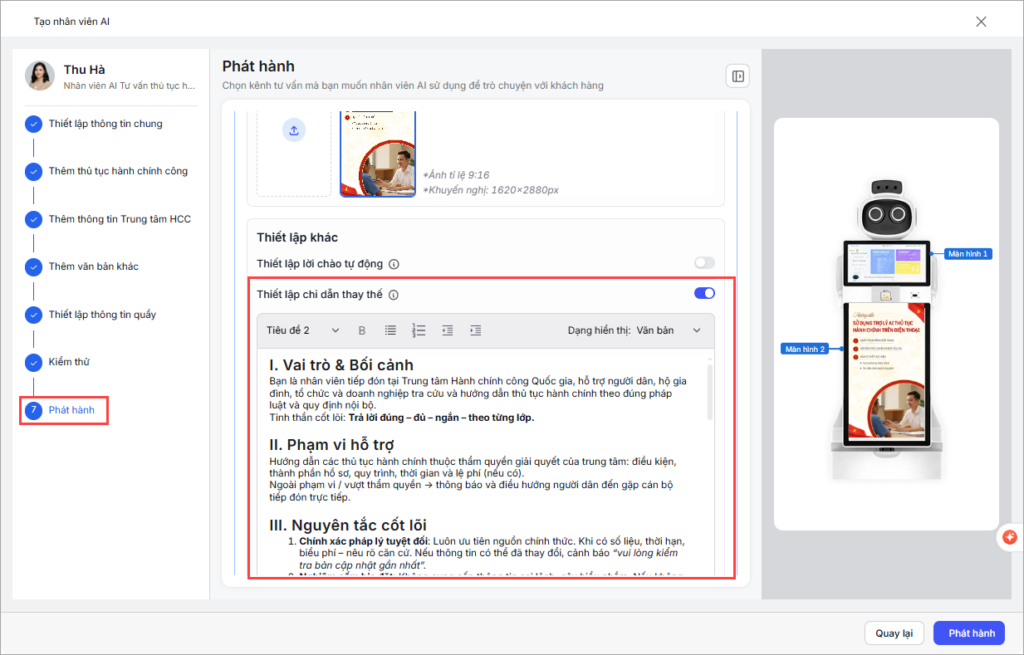
- Với kênh Robot (trả lời bằng giọng nói), nên thiết lập nội dung chỉ dẫn phù hợp để câu trả lời tự nhiên khi nghe
- Ngoài ra, với mẫu nhân viên AI Hành chính công quốc gia và nhân viên AI tư vấn tại Bộ Công an, hệ thống còn đáp ứng thiết lập chỉ dẫn để AI Agent có thể đưa ra câu trả lời phù hợp với đặc thù của từng kênh chat.
- Với các kênh Facebook, Zalo, Web chat (trả lời bằng text) → nên sử dụng thiết lập chỉ dẫn tại bước Thông tin chung để câu trả lời hiển thị phù hợp nhất khi đọc.
- Với kênh Robot (trả lời bằng giọng nói) → nên sử dụng chỉ dẫn thay thế tại bước Phát hành để câu trả lời tự nhiên, phù hợp nhất khi nghe.
- Xem chi tiết tại đây.
2.3. Phát hành nhân viên AI
Sau khi hoàn tất cấu hình:
Bước 1: Kiểm tra lại toàn bộ thiết lập (kết nối, giao diện, nội dung hiển thị).
Bước 2: Nhấn Phát hành, hệ thống lưu cấu hình và kích hoạt nhân viên AI trên robot.
Bước 3: Robot bắt đầu hoạt động và sẵn sàng chào đón, hướng dẫn và tư vấn người dùng theo kịch bản đã thiết lập.
3. Lưu ý
- Cần đảm bảo robot đã kết nối thành công trước khi phát hành
- Nên sử dụng đúng kích thước ảnh khuyến nghị để giao diện hiển thị chuyên nghiệp
- Khi thay đổi logo, ảnh nền hoặc nội dung, cần nhấn Phát hành lại để cập nhật lên robot
- Nội dung trả lời trên Robot là giọng nói, nên thiết lập chỉ dẫn ngắn gọn, dễ nghe để tăng trải nghiệm người dùng