
1. Tổng quan
Bài viết này hướng dẫn anh/chị kết nối và phát hành nhân viên AI trên Zalo Official Account (OA) để AI tự động phản hồi tin nhắn khách hàng trên Zalo.
Nội dung gồm: kết nối Zalo OA, cấp quyền truy cập, và thiết lập thời gian hoạt động để phát hành.
Áp dụng cho Quản trị viên, nhân sự vận hành AI tại doanh nghiệp. (Chỉ hỗ trợ Zalo OA Doanh nghiệp, không áp dụng cho cơ quan nhà nước).
Hệ thống chỉ hỗ trợ kết nối với Zalo OA Doanh nghiệp (Không hỗ trợ Zalo OA Cơ quan nhà nước).
Xem thêm:
- Hướng dẫn đăng ký tài khoản Zalo OA doanh nghiệp.
- Vì sao doanh nghiệp nên tích hợp nhân viên AI bán hàng trên Zalo OA
2. Hướng dẫn thực hiện
2.1. Kết nối tài khoản Zalo OA
Bước này giúp hệ thống có quyền truy cập và làm việc với Zalo OA.
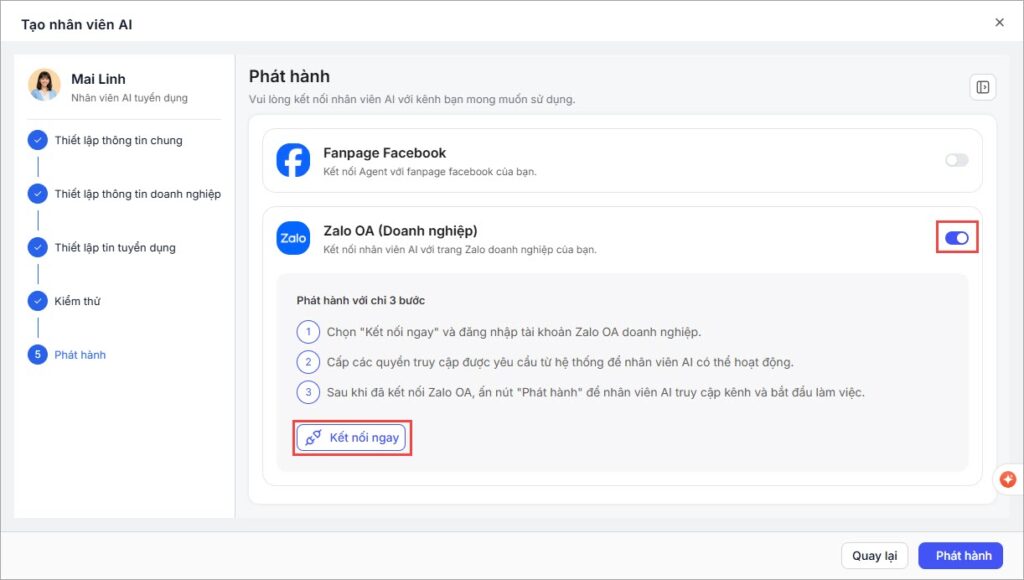
Bước 1: Tại màn hình Phát hành, tìm mục Zalo OA (Doanh nghiệp) → gạt công tắc bật kênh, hệ thống hiển thị nút kết nối.
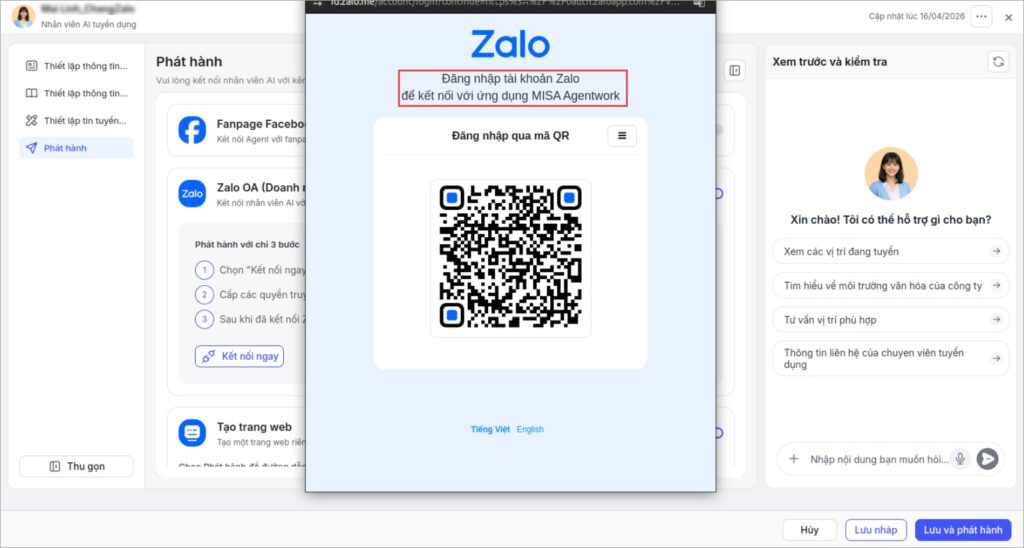
Bước 2: Nhấn Kết nối ngay, hệ thống hiển thị màn hình đăng nhập Zalo bằng mã QR.
Bước 3: Mở ứng dụng Zalo trên điện thoại (tài khoản đang quản lý OA) → dùng tính năng quét mã QR, hệ thống hiển thị màn hình xác nhận đăng nhập.
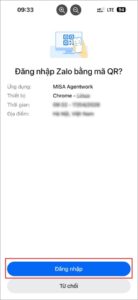
Bước 4: Nhấn Đăng nhập trên điện thoại, hệ thống xác nhận kết nối tài khoản Zalo thành công.
2.2. Cấp quyền truy cập Zalo OA
Bước này giúp nhân viên AI có đủ quyền để đọc và phản hồi tin nhắn.
Bước 1: Sau khi đăng nhập, hệ thống hiển thị màn hình Yêu cầu cấp quyền truy cập Official Account kèm danh sách quyền API.
Bước 2: Xem chi tiết từng quyền (nếu cần) để hiểu phạm vi truy cập của hệ thống.
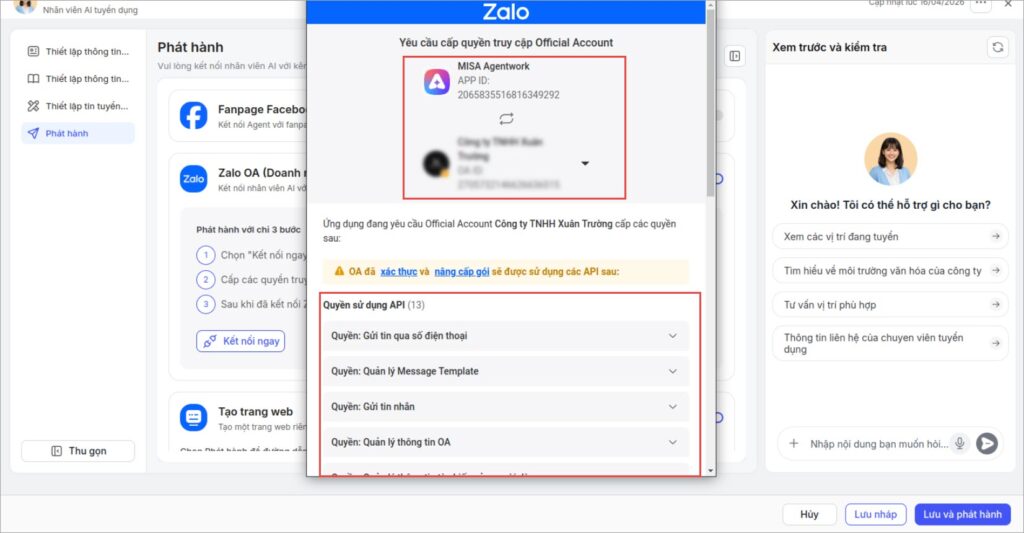
- Xổ mũi tên tại từng quyền để xem nội dung chi tiết.
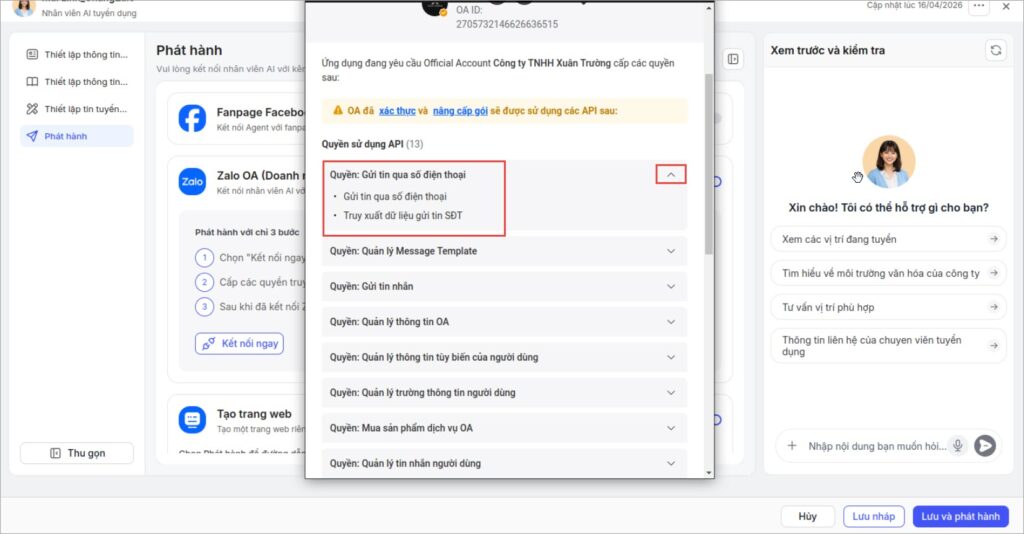
Bước 3: Tích chọn Tôi đồng ý… → nhấn Cho phép, hệ thống ghi nhận quyền truy cập và hoàn tất kết nối.
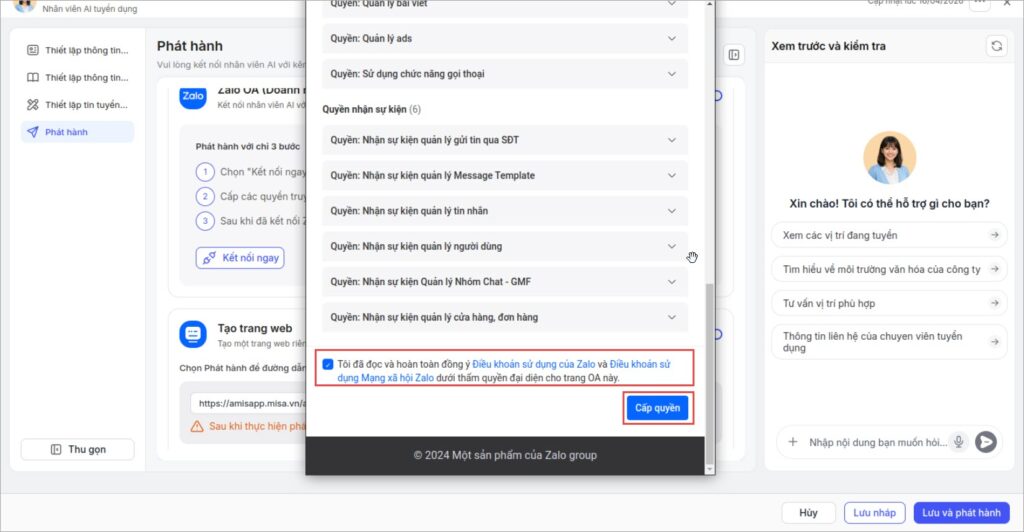
2.3. Thiết lập thời gian hoạt động và phát hành
Bước này giúp cấu hình thời gian AI tự động tư vấn và đưa AI vào hoạt động.
Bước 1: Sau khi kết nối thành công (trạng thái Đang kết nối), chọn Thời gian AI tự động trả lời:
- Chọn Cả ngày để AI hoạt động 24/7
- Hoặc thiết lập khung giờ cụ thể (nhập thời gian bắt đầu và kết thúc), hệ thống chỉ cho phép AI hoạt động trong khoảng thời gian này
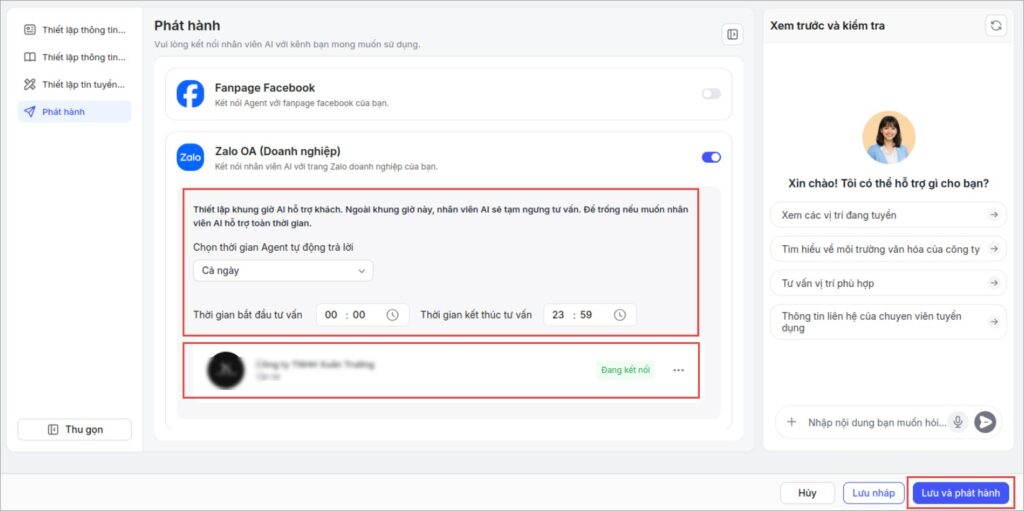
Bước 2: Nhấn Lưu và phát hành, hệ thống hiển thị popup xác nhận.
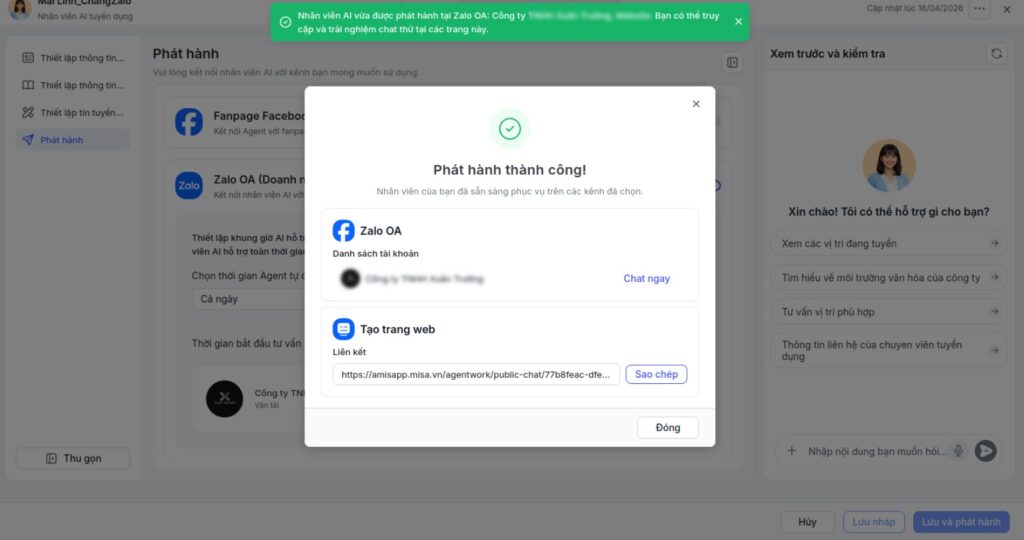
Bước 3: Nhấn Đồng ý, hệ thống thực hiện phát hành và hiển thị thông báo Phát hành thành công.
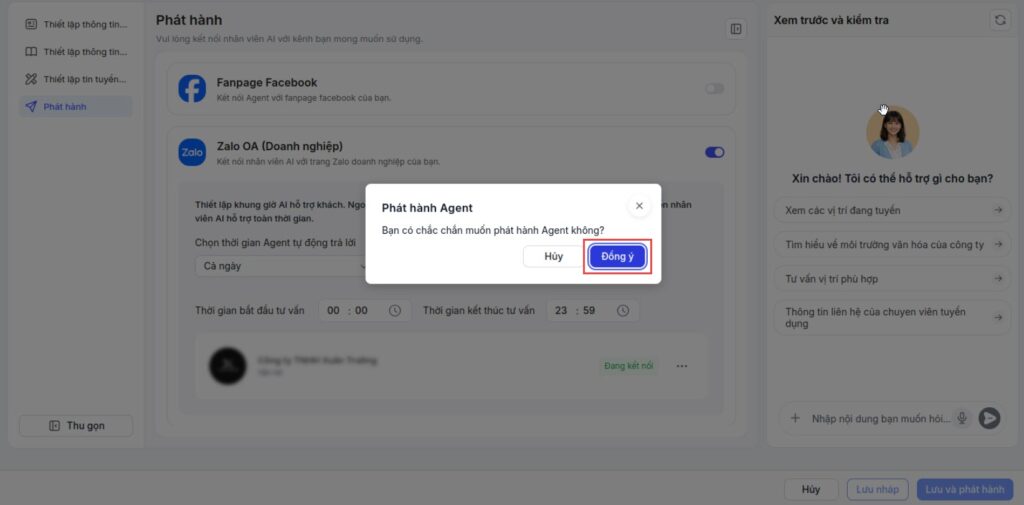
Bước 4: Kiểm tra kết quả:
- Nhấn Chat ngay, hệ thống mở hội thoại trên Zalo OA để kiểm tra AI phản hồi
- Hoặc sao chép link chatbot (nếu có) để chia sẻ cho khách hàng
3. Lưu ý
- Tài khoản Zalo dùng để kết nối phải là tài khoản quản lý Zalo OA của doanh nghiệp
- Zalo OA cần được xác thực và nâng cấp gói để sử dụng đầy đủ API
- Nên chọn khung giờ phù hợp với thời gian vận hành; nếu cần hỗ trợ liên tục, chọn Cả ngày (00:00 – 23:59)
- Có thể ngắt kết nối hoặc thay đổi OA bất kỳ lúc nào tại mục quản lý kênh
- Sau khi phát hành, nên kiểm tra thực tế bằng Chat ngay để đảm bảo AI phản hồi đúng nội dung