I. Tổng quan
Bài viết hướng dẫn anh/chị kết nối tài khoản Facebook, chọn Fanpage và thiết lập cách Nhân viên AI phản hồi tin nhắn, bình luận của khách hàng trên Facebook.
Nội dung gồm:
- Kết nối tài khoản Facebook và chọn Fanpage.
- Thiết lập thời gian Nhân viên AI hoạt động.
- Thiết lập cách trả lời bình luận và tin nhắn.
- Phát hành Nhân viên AI trên Fanpage.
Đối tượng áp dụng: Chủ cửa hàng, Quản lý Fanpage và nhân viên có quyền phát hành Nhân viên AI.
II. Hướng dẫn thực hiện
1. Kết nối tài khoản và chọn Fanpage
Để AI có quyền truy cập và làm việc trên trang, anh/chị thực hiện các bước sau:
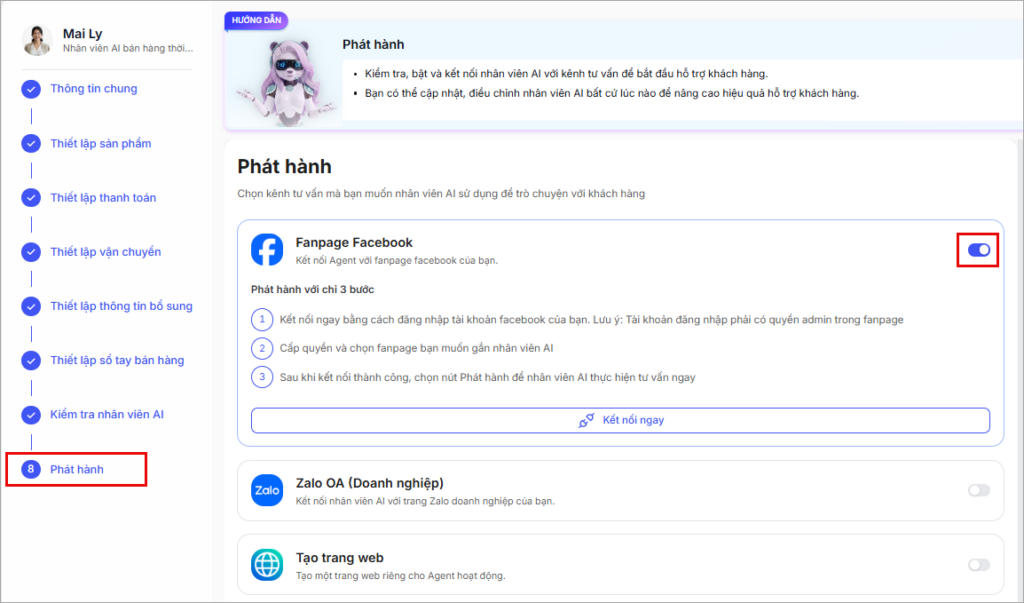
- Bước 1: Tại màn hình Phát hành, bật công tắc tại mục Fanpage Facebook, sau đó nhấn Kết nối ngay.
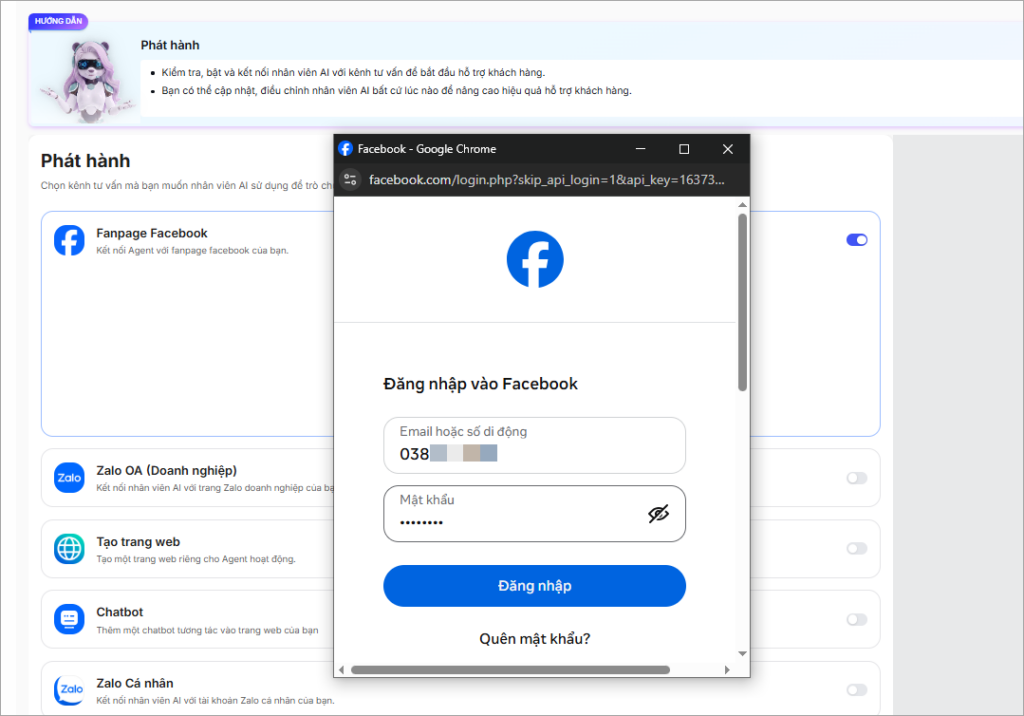
- Bước 2: Nhập Email/Số điện thoại và Mật khẩu của tài khoản Facebook được cấp quyền quản lý Fanpage, sau đó nhấn Đăng nhập.
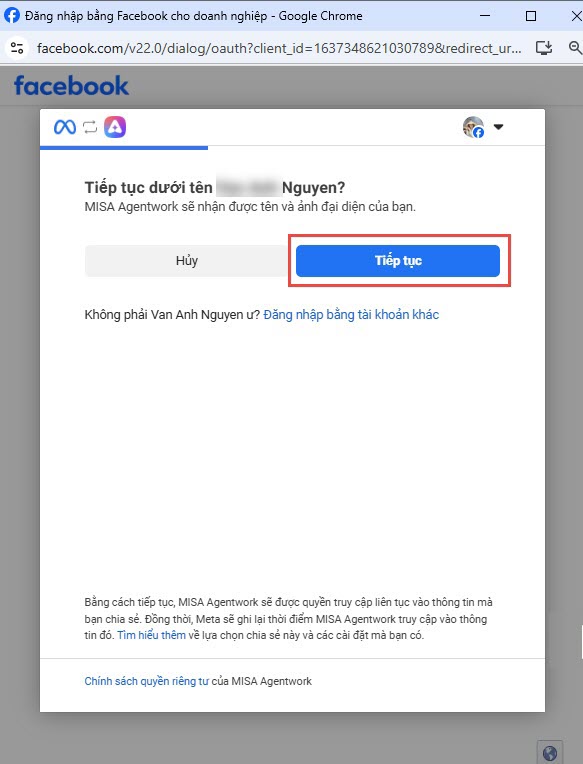
- Bước 3: Tại màn hình cấp quyền, nhấn Tiếp tục dưới tên… để cho phép MISA Agentwork kết nối với tài khoản Facebook.
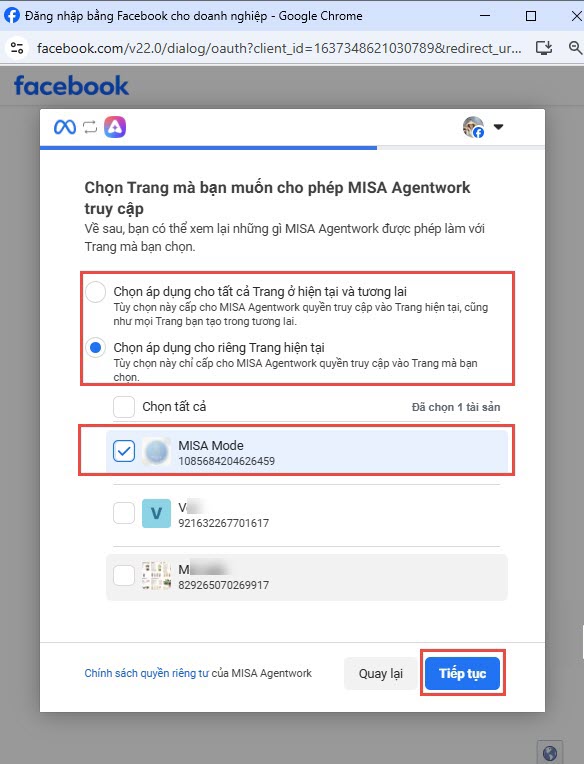
- Bước 4: Tích chọn Chọn áp dụng cho riêng Trang hiện tại, sau đó chọn Fanpage muốn kết nối. Nhấn Tiếp tục.
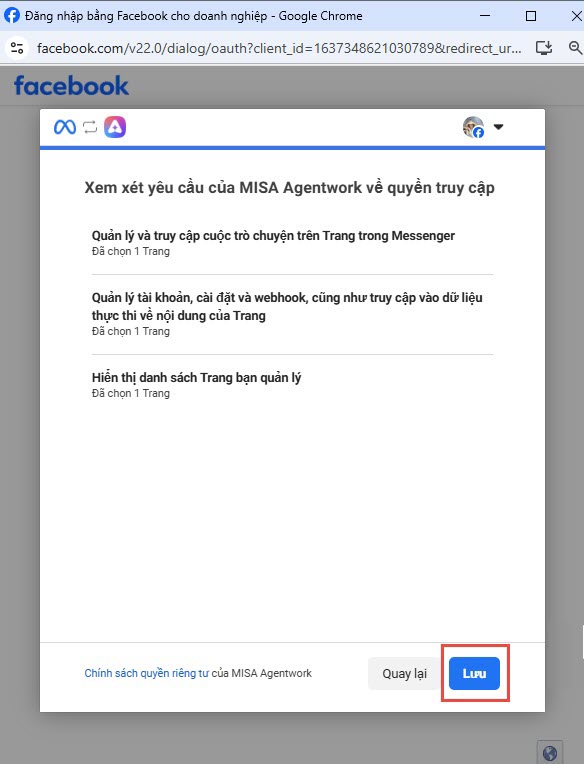
- Bước 5: Kiểm tra các quyền truy cập liên quan đến quản lý Fanpage và cuộc trò chuyện, sau đó nhấn Lưu.
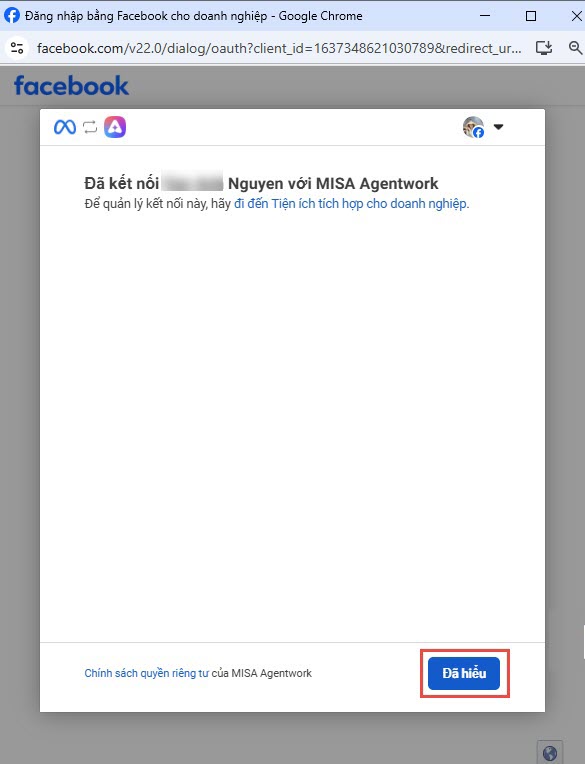
- Bước 6: Nhấn Đã hiểu để hoàn tất kết nối. Hệ thống hiển thị Fanpage đã kết nối trên màn hình Phát hành.
2.2. Thiết lập thời gian hoạt động
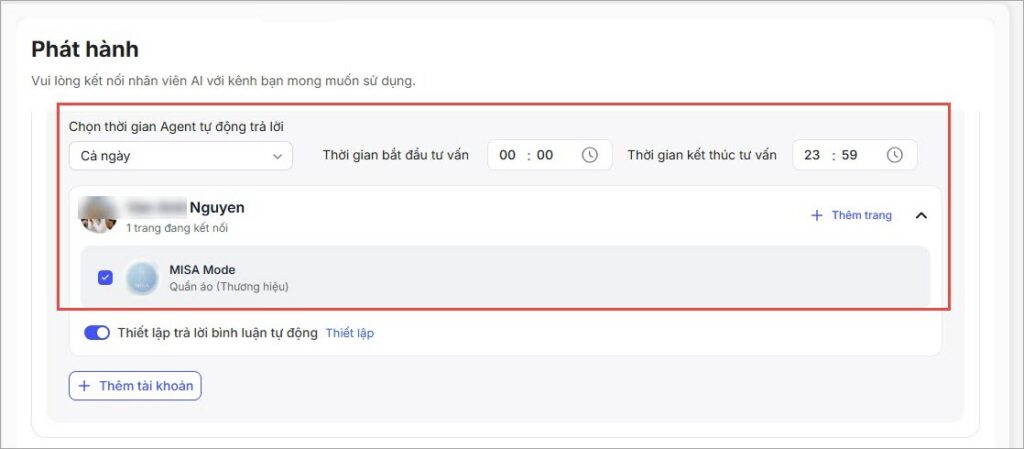
Anh/chị thiết lập khoảng thời gian Nhân viên AI được phép phản hồi khách hàng:
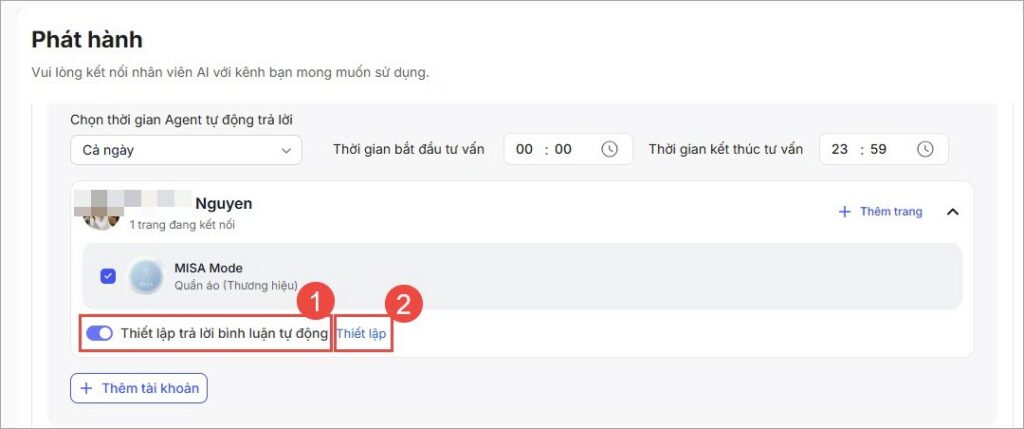
- Bước 1: Tại mục thiết lập thời gian hoạt động, chọn Cả ngày nếu muốn Nhân viên AI phản hồi trong toàn bộ thời gian.
- Bước 2: Nếu chỉ muốn Nhân viên AI hoạt động trong một khoảng thời gian nhất định, thiết lập Giờ bắt đầu và Giờ kết thúc.
2.3. Thiết lập trả lời bình luận và tin nhắn
- Bước 1: Bật công tắc Thiết lập trả lời bình luận tự động, sau đó nhấn Thiết lập.
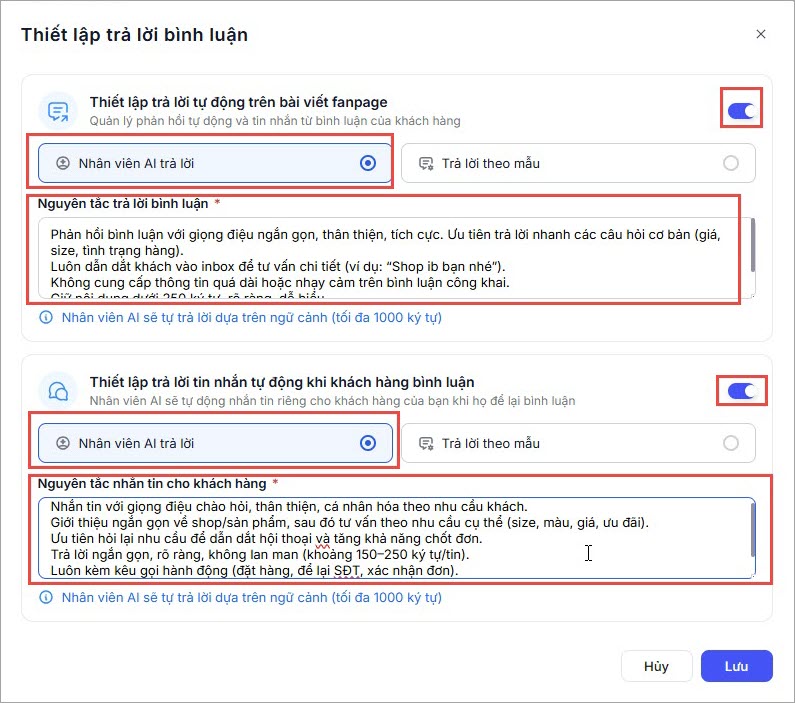
- Bước 2: Tại cửa sổ Thiết lập trả lời bình luận, chọn cách thức phản hồi cho từng nội dung: Anh/chị có 2 lựa chọn cho cả phần bình luận và tin nhắn tự động:
- Lựa chọn 1: Nhân viên AI trả lời: Chọn tùy chọn này nếu muốn Nhân viên AI dựa trên ngữ cảnh hội thoại và kiến thức được cung cấp để trả lời khách hàng.
- Tích chọn Nhân viên AI trả lời.
- Nhập nội dung vào ô Nguyên tắc trả lời: Đây là các chỉ dẫn để AI hiểu văn phong của shop (ví dụ: trả lời thân thiện, tích cực, luôn dẫn dắt khách check inbox). AI sẽ dựa vào đây và kiến thức sản phẩm để trả lời linh hoạt theo từng câu hỏi của khách.
- Lựa chọn 1: Nhân viên AI trả lời: Chọn tùy chọn này nếu muốn Nhân viên AI dựa trên ngữ cảnh hội thoại và kiến thức được cung cấp để trả lời khách hàng.
-
- Lựa chọn 2: Trả lời theo mẫu: Chọn tùy chọn này nếu muốn hệ thống sử dụng nội dung đã được thiết lập sẵn.
- Tích chọn Trả lời theo mẫu.
- Nhập nội dung mẫu vào ô Nội dung bình luận.
- Lựa chọn 2: Trả lời theo mẫu: Chọn tùy chọn này nếu muốn hệ thống sử dụng nội dung đã được thiết lập sẵn.
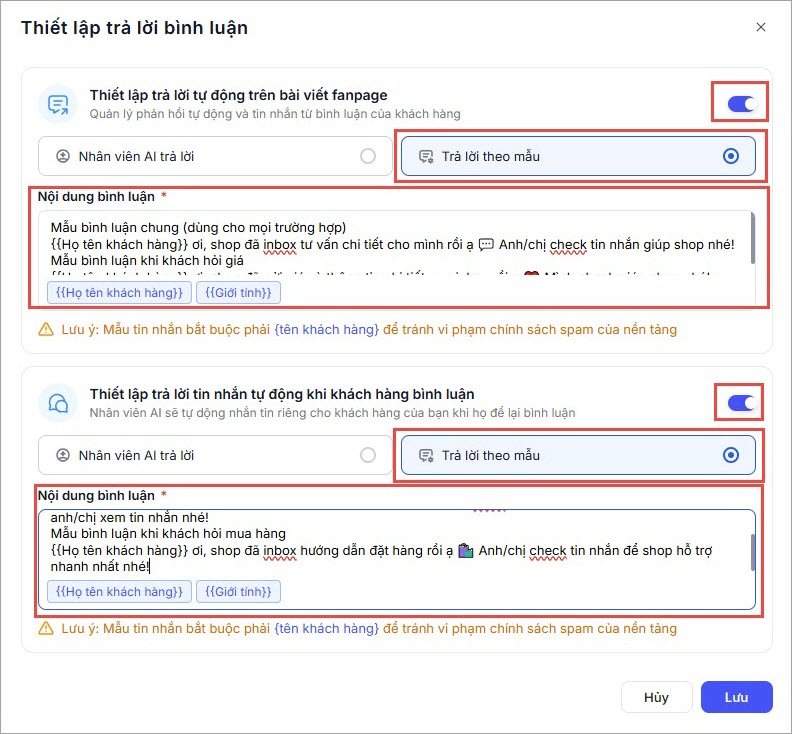
Lưu ý: Nên sử dụng mẫu {{Họ tên khách hàng}} để nội dung thân thiện và tránh bị Facebook đánh dấu là spam. (Ví dụ: “{{Họ tên khách hàng}} ơi, shop đã inbox tư vấn chi tiết rồi ạ, mình check nhé!”).
Bước 3: Nhấn Lưu để ghi nhận các thiết lập.
2.4. Hoàn tất phát hành
Cuối cùng, tại màn hình chính của mục Phát hành, anh/chị nhấn nút Phát hành ở góc dưới bên phải. Khi hệ thống hiển thị thông báo phát hành thành công, kiểm tra lại trạng thái của Fanpage.
III. Lưu ý
- Tài khoản Facebook đăng nhập cần được cấp quyền quản lý Fanpage muốn kết nối.
- Nếu không tìm thấy Fanpage, anh/chị cần kiểm tra lại quyền truy cập của tài khoản Facebook.
- Khi sử dụng Trả lời theo mẫu, nên chuẩn bị nhiều nội dung khác nhau và hạn chế gửi lặp lại cùng một mẫu.
- Có thể sử dụng Nhân viên AI trả lời cho tin nhắn cần tư vấn theo ngữ cảnh và sử dụng Trả lời theo mẫu cho bình luận có nội dung đơn giản.
- Trước khi phát hành, cần rà soát các chatbot hoặc luồng tin nhắn tự động khác đang hoạt động trên Fanpage để tránh nhiều bot cùng phản hồi khách hàng.