
1. Tổng quan
- Dự án AMIS CRM MISA phát hành tính năng thiết lập quy tắc tự động phân chia và quản lý khách hàng AMIS Lite cho đội ngũ Presale và Sale Support. Giúp việc giao khách hàng luôn công bằng và tức thì, nhân viên Presale và Sale Support theo dõi được danh sách khách hàng AMIS Lite phân chia quản lý để chăm sóc khách hàng hiệu quả hơn và không còn bỏ sót bất kỳ khách hàng tiềm năng nào.
- Bài viết này sẽ hướng dẫn anh/chị sử dụng tính năng thiết lập phân chia, theo dõi chăm sóc khách hàng AMIS Lite.
2. Hướng dẫn thực hiện
2.1. Thiết lập quy tắc Phân chia Tự động khách hàng Chiến dịch AMIS Lite cho nhân viên Presale và Sale Support
Việc thiết lập riêng trên hệ thống giúp cấp quản lý (SM/GĐ TTKD) có thể tự định nghĩa và quản lý các quy tắc phân chia khách hàng cho hai vai trò là Presale và Sale Support.
Bước 1: Truy cập tính năng Phân chia khách hàng AMIS Lite
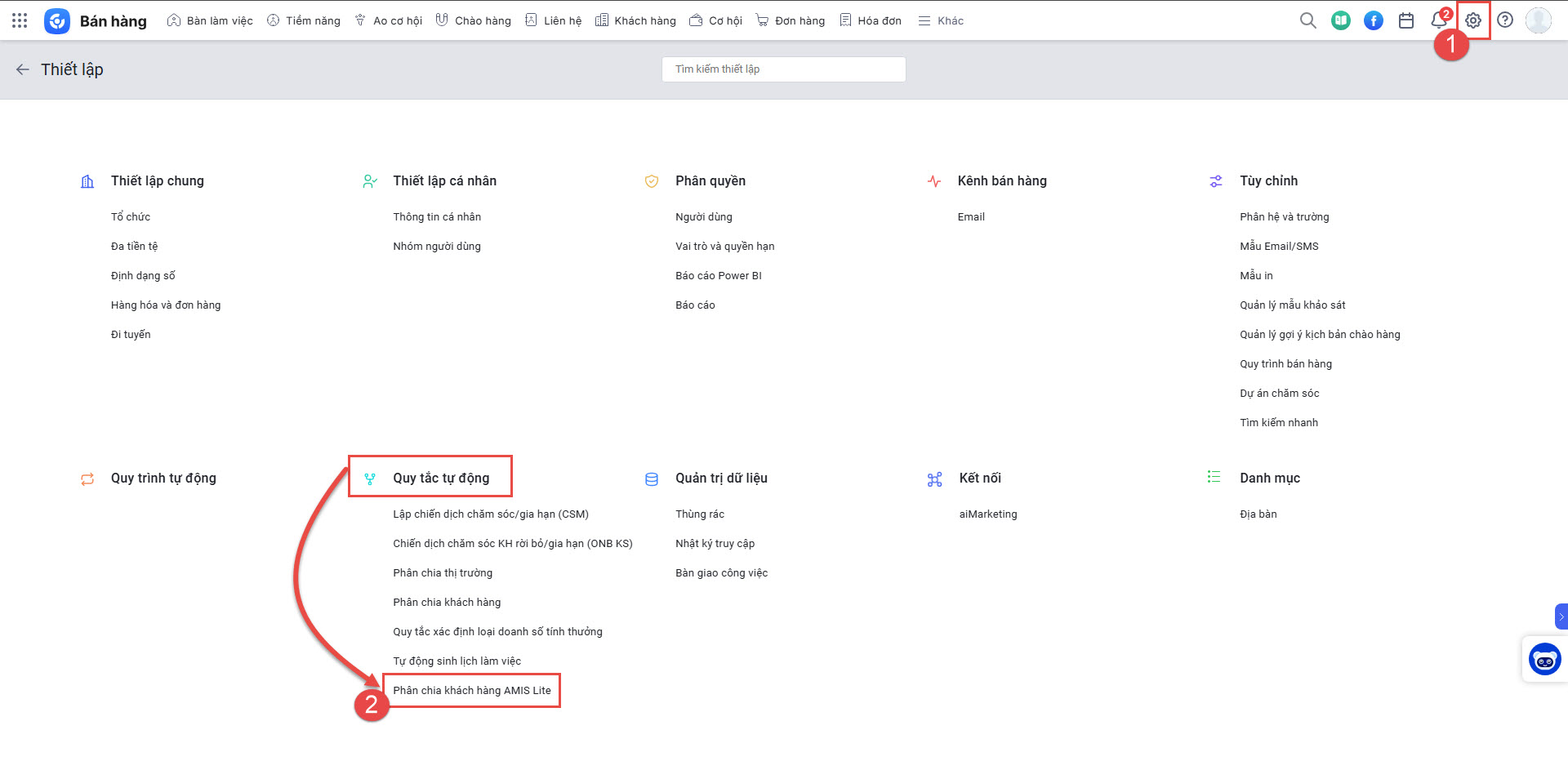
- Trên ứng dụng CRM, anh/chị truy cập Thiết lập/Quy tắc tự động/Phân chia khách hàng AMIS Lite.
-
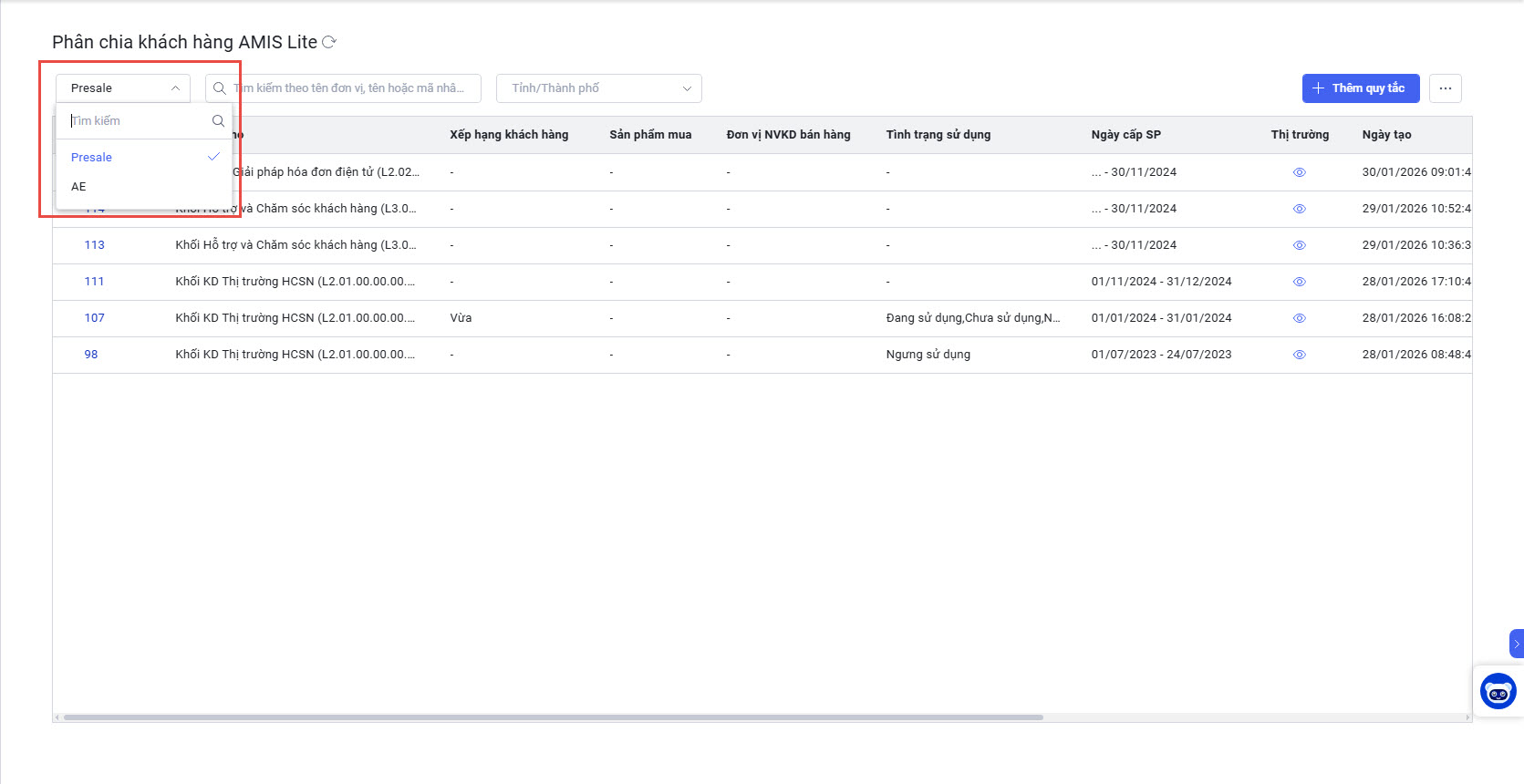
Tại màn hình danh sách Phân chia khách hàng AMIS Lite, anh/chị có thể tìm kiếm thiết lập theo:
-
Vai trò:
-
Khi chọn Vai trò Presale thì hiển thị lên giao diện thiết lập của Presale.
-
Khi chọn Vai trò AE thì hiển thị lên giao diện thiết lập của Sales Support.
-
-
Chức năng:
-
Cho phép nhập tìm kiếm theo tên đơn vị, tên hoặc mã nhân viên của thiết lập.
-
Lựa chọn tìm kiếm theo Tỉnh/TP của thiết lập.
-
-
Bước 2: Thiết lập quy tắc Phân chia Tự động khách hàng Chiến dịch AMIS Lite
Với vai trò Presale
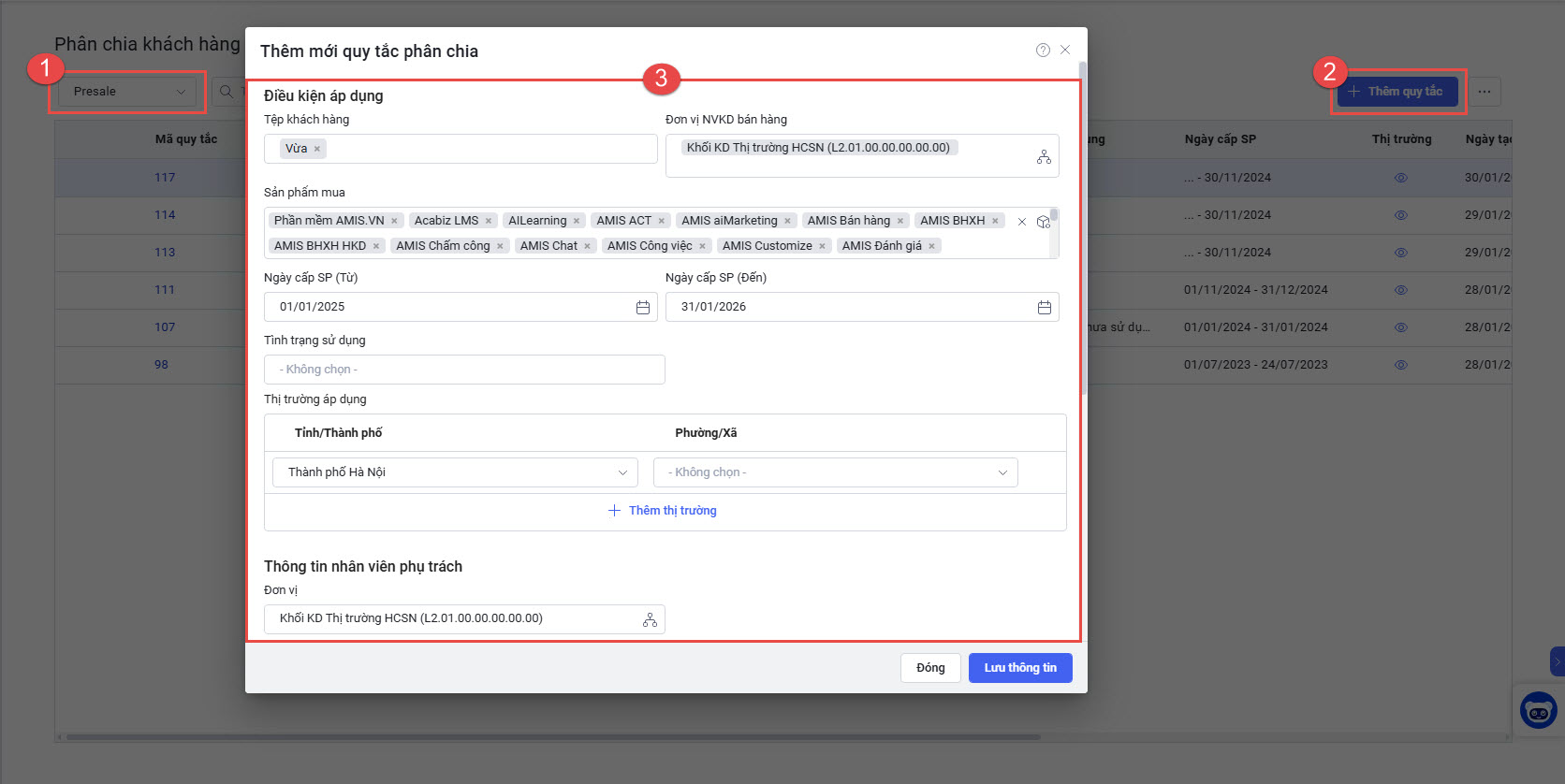
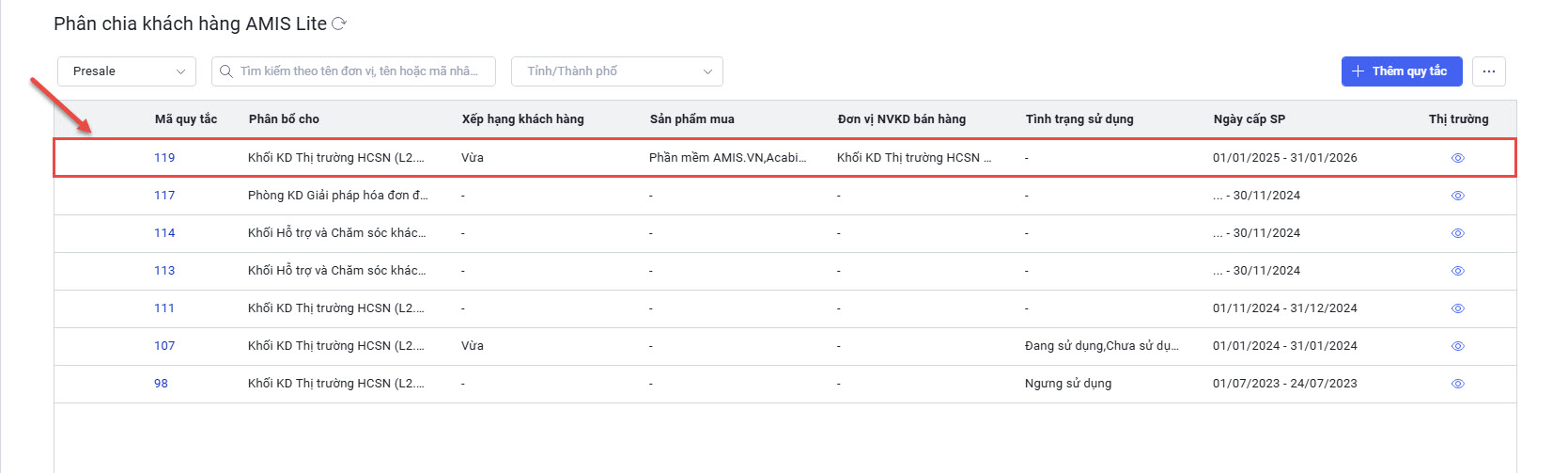
- Anh/chị chọn vai trò Presale => nhấn Thêm quy tắc.
- Sau đó nhập các thông tin cần thiết để thêm mới quy tắc phân chia => nhấn Lưu thông tin.
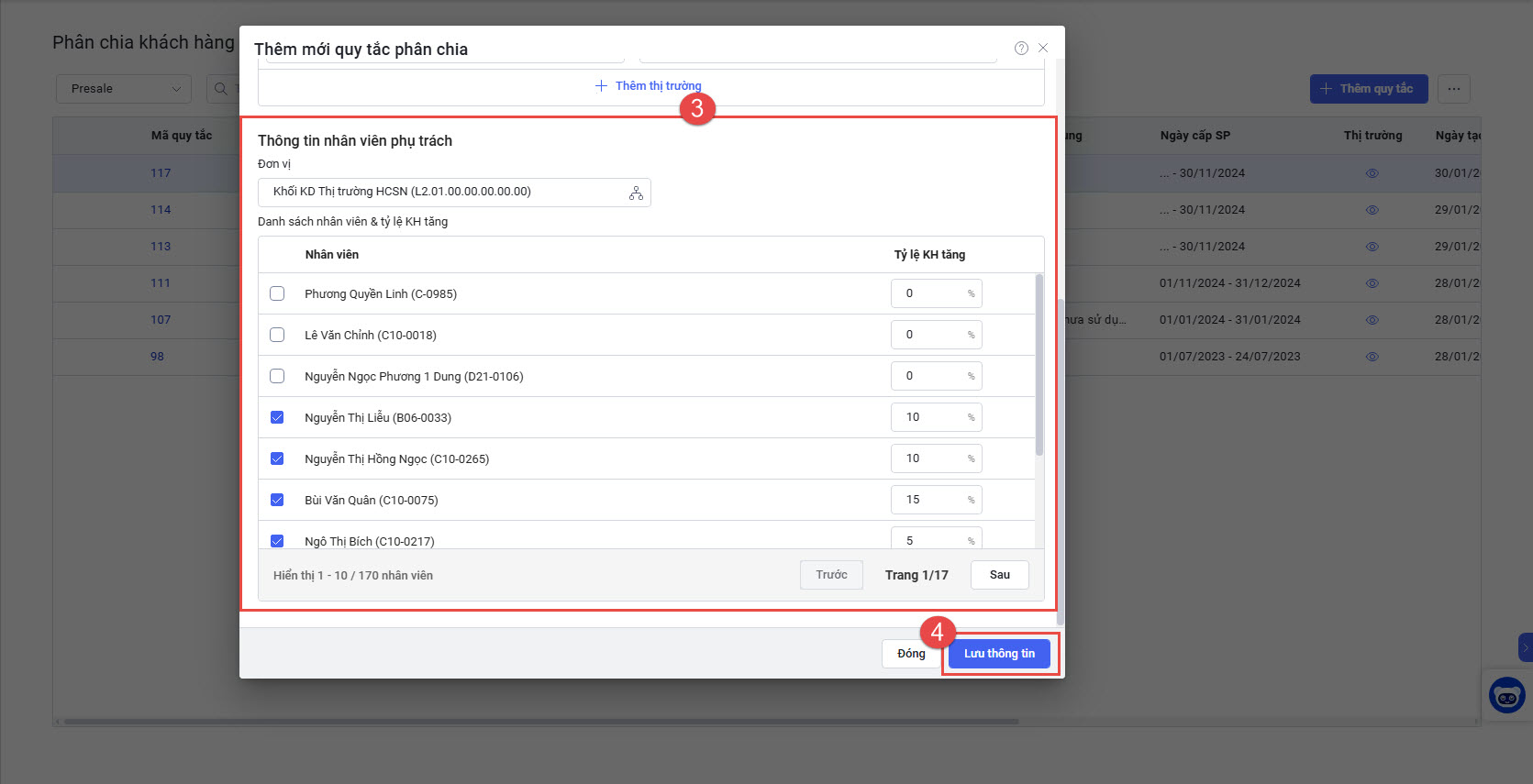
- Thêm mới thành công, hệ thống sẽ cập nhật và hiển thị trên danh sách.
Với vai trò Sale Support
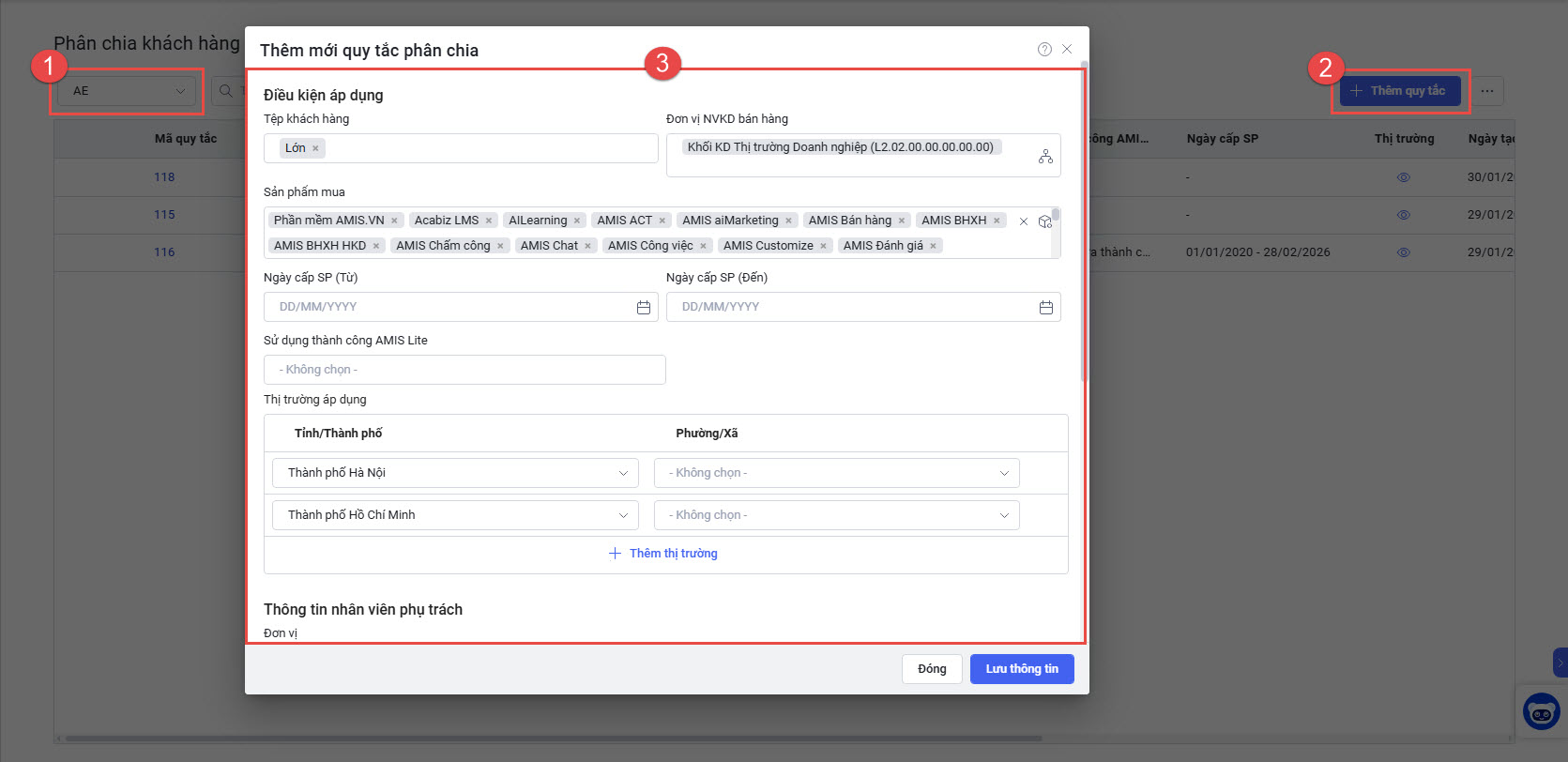
- Thao tác tương tự như vai trò Presale, anh/chị chọn vai trò AE => nhấn Thêm quy tắc.
- Nhập các thông tin cần thiết để thêm mới quy tắc phân chia => nhấn Lưu thông tin.
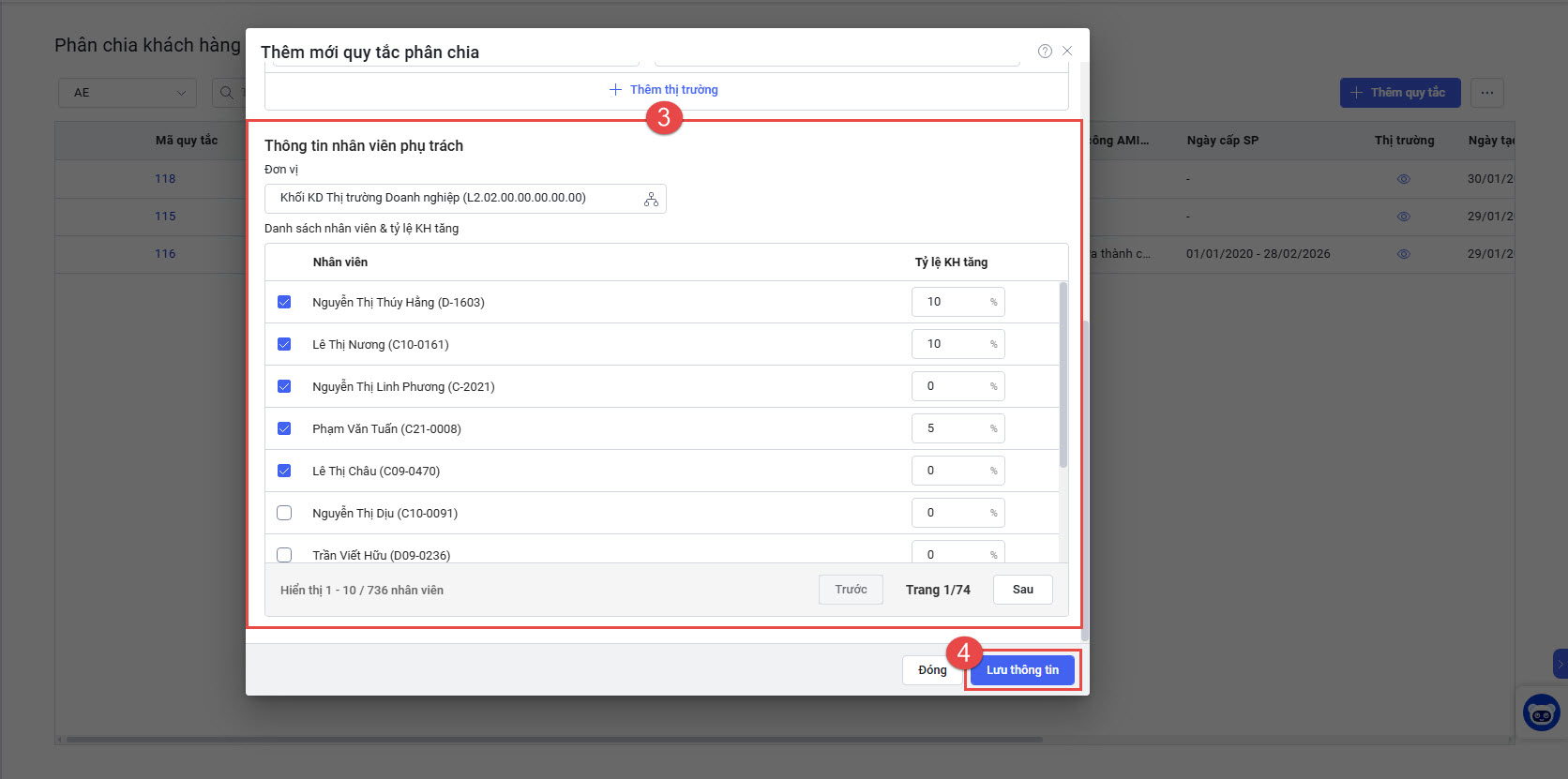
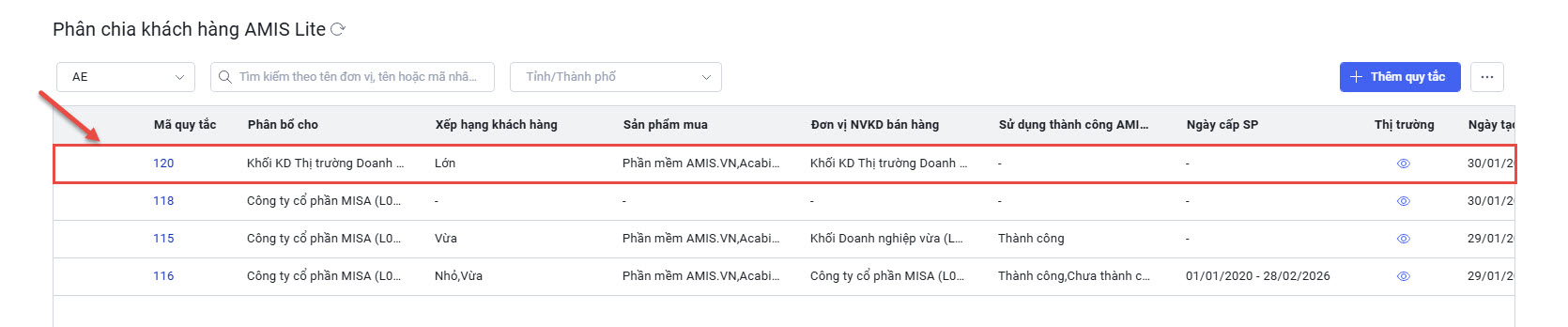
- Thêm mới thành công, hệ thống sẽ cập nhật và hiển thị trên danh sách.
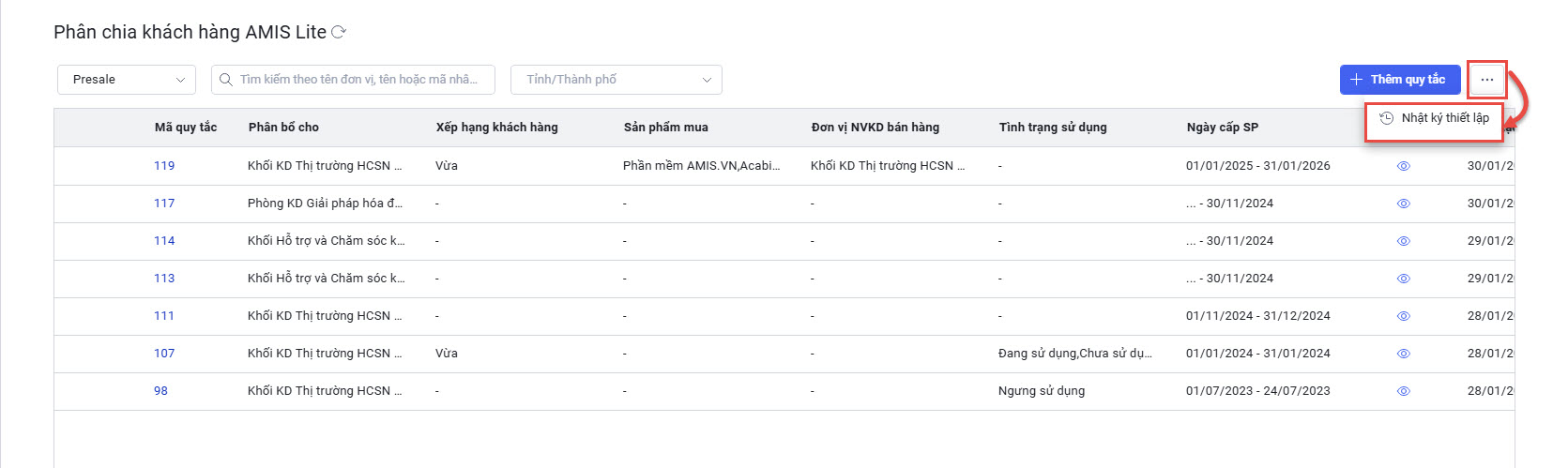
- Tại đây, anh/chị có thể xem nhật ký thiết lập bằng cách nhấn vào menu chức năng và chọn Nhật ký thiết lập.
-
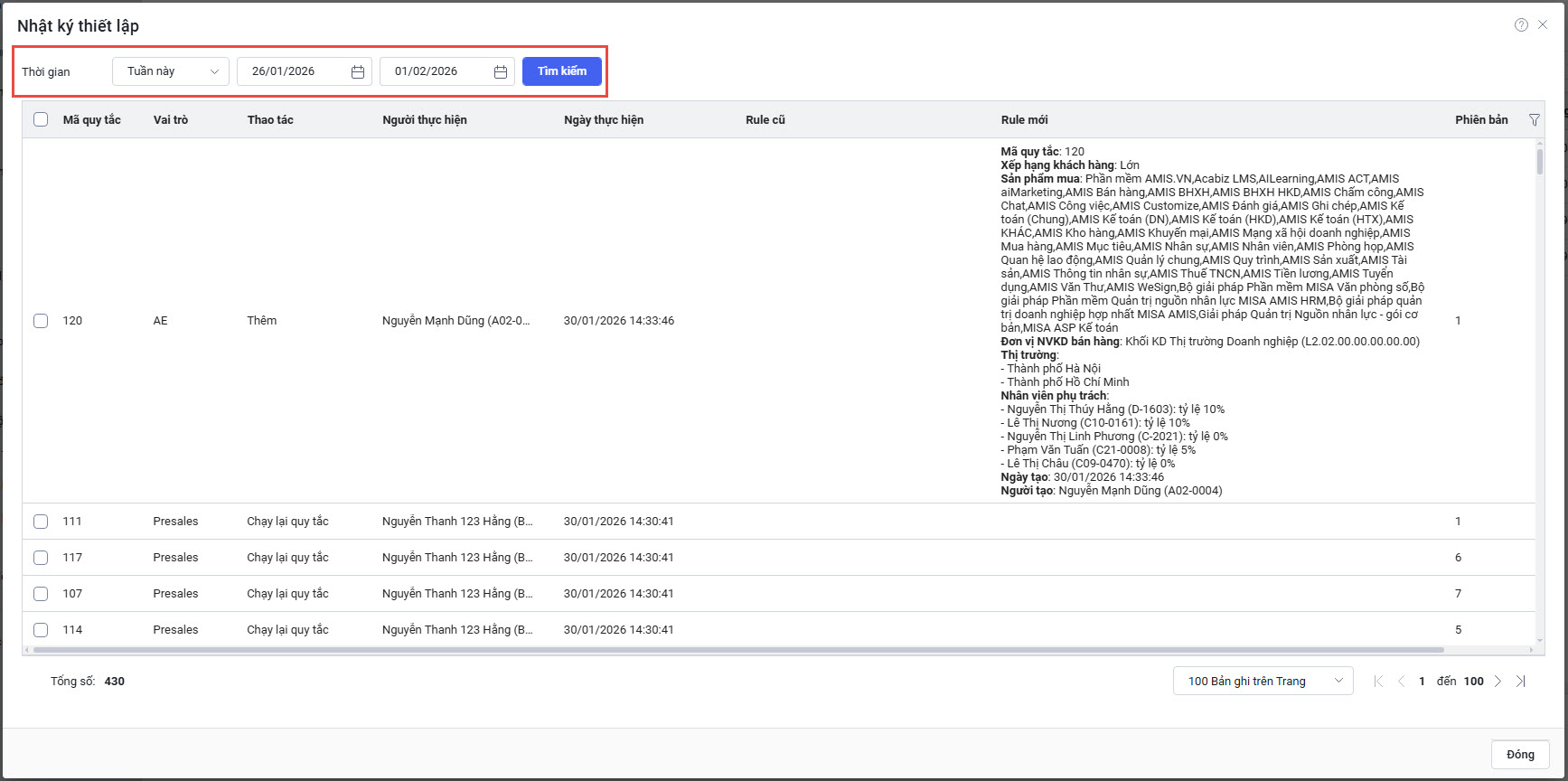
Có thể tùy chọn thời gian để tìm kiếm các thiết lập. Danh sách nhật ký phân chia thiết lập bao gồm các trường:
-
Mã quy tắc.
-
Vai trò: vai trò được thiết lập quy tắc.
-
Thao tác: tạo mới/Sửa/Xóa/Chạy lại quy tắc.
-
Người thực hiện: tài khoản thao tác.
-
Ngày thực hiện: ngày giờ thao tác.
-
Rule cũ: nội dung rule trước khi thay đổi – lưu toàn bộ điều kiện, tỷ lệ, danh sách nhân viên…
-
Rule mới: nội dung rule sau thay đổi – trường hợp xóa thì để trống, trường hợp tạo mới thì Rule cũ để trống. Phiên bản: phiên bản/thứ tự lần thay đổi của rule đó.
-
2.2. Giao diện và các trường thông tin mới trên phân hệ Khách hàng cho bộ phận Presales và Sales Support thuộc team triển khai AMIS Lite
Dự án AMIS CRM MISA xây dựng một giao diện tập trung duy nhất trên CRM, nơi có thể quản lý và theo dõi toàn bộ danh sách khách hàng được cấp AMIS Lite cùng tất cả các thông tin liên quan (ngày cấp, thị trường, tình trạng sử dụng chi tiết của từng ứng dụng, nhân viên phụ trách…).2.2.1. Hướng dẫn sử dụng các trường thông tin trên phân hệ Khách hàng
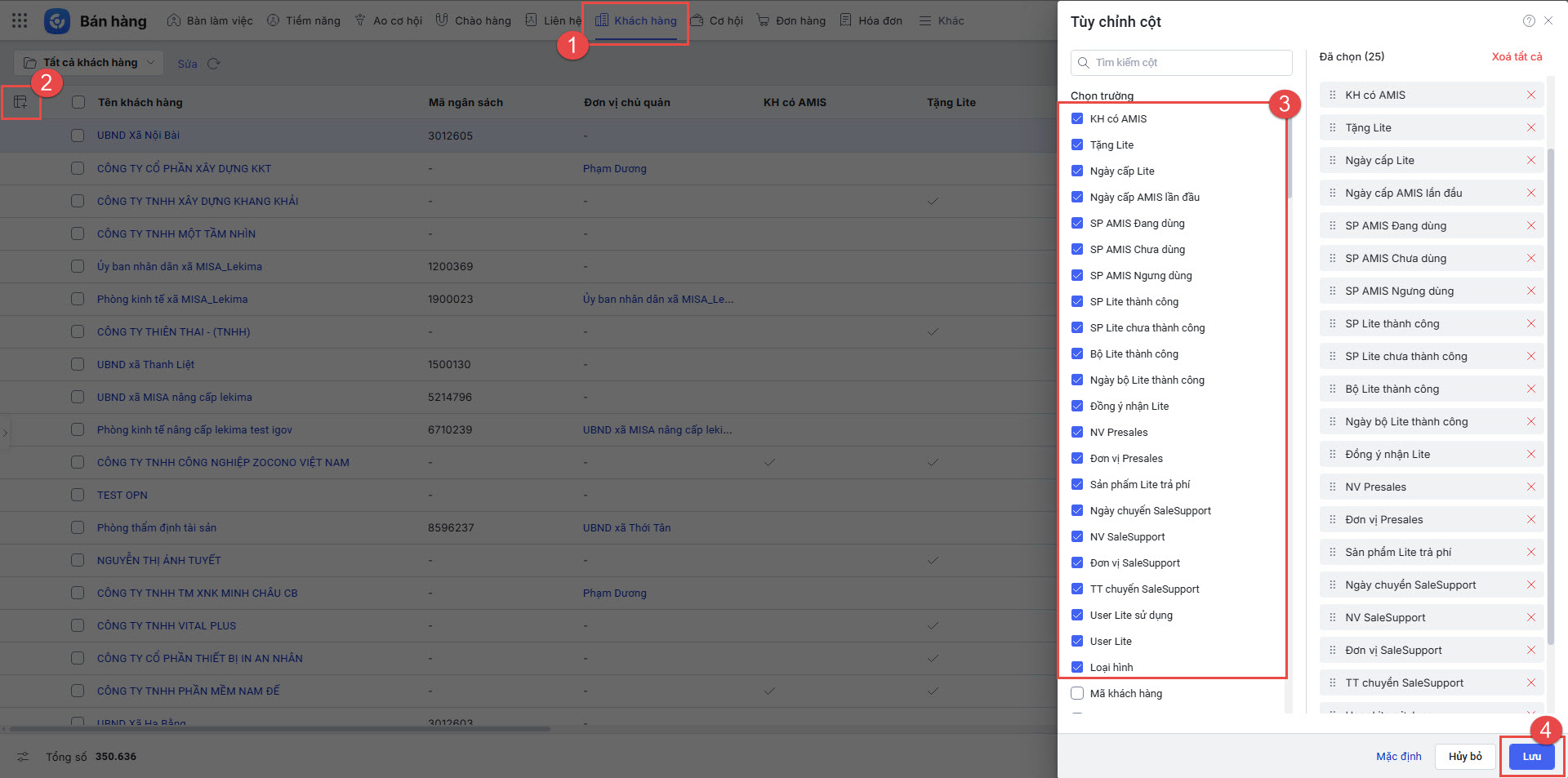
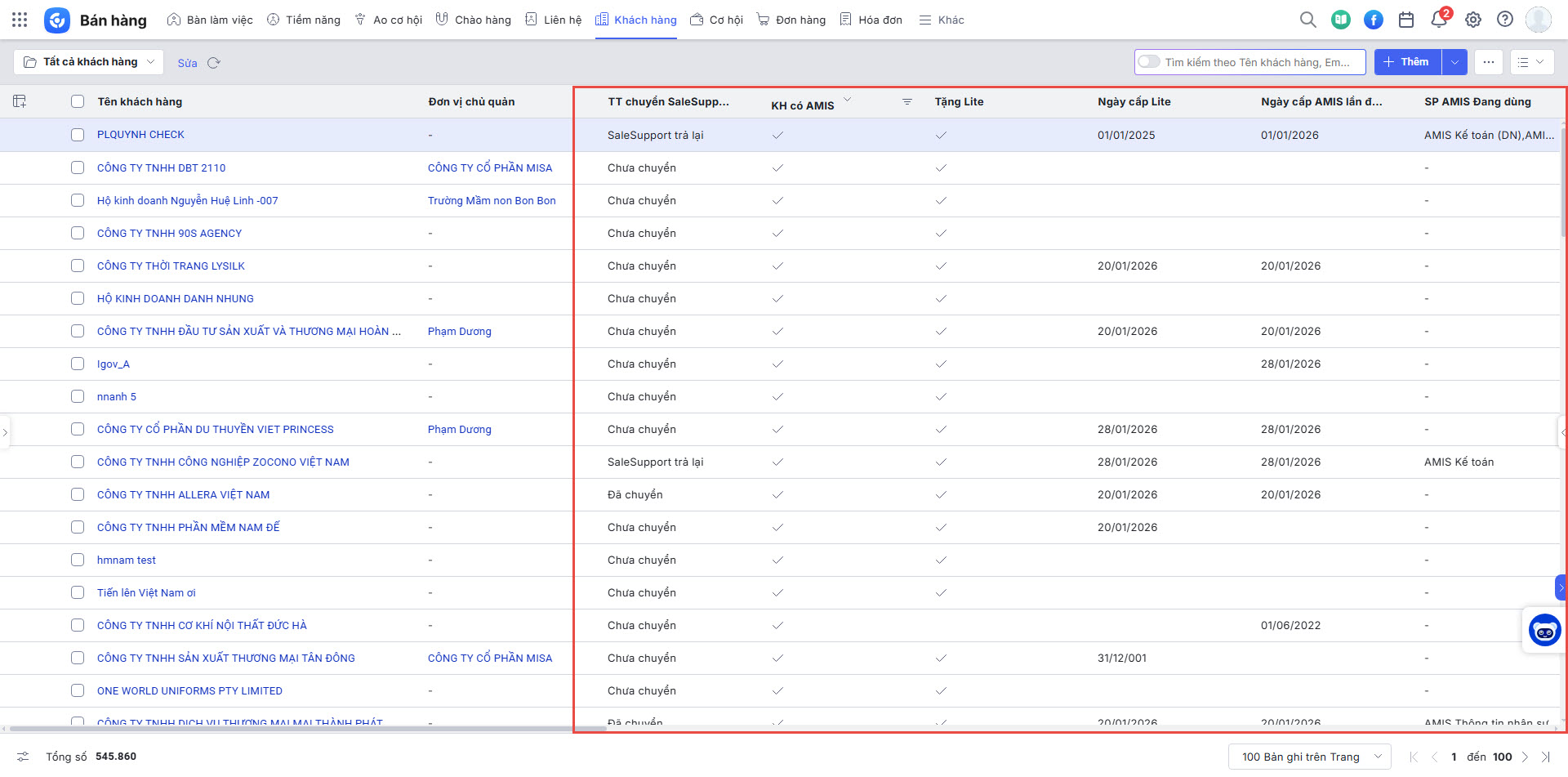
- Dự án AMIS CRM MISA đã bổ sung thêm 21 trường thông tin sau:
|
1. KH có AMIS.
|
12. Đồng ý nhận Lite.
|
|
2. Tặng Lite.
|
13. User Lite.
|
|
3. Ngày cấp Lite.
|
14. User Lite sử dụng.
|
|
4. Ngày cấp AMIS lần đầu.
|
15. NV Presales.
|
|
5. SP AMIS Đang dùng.
|
16. Đơn vị Presales.
|
|
6. SP AMIS Chưa dùng.
|
17. Sản phẩm Lite trả phí.
|
|
7. SP AMIS Ngưng dùng.
|
18. Ngày chuyển Sale Support.
|
|
8. SP Lite thành công.
|
19. NV SaleSupport.
|
|
9. SP Lite chưa thành công.
|
20. Đơn vị SaleSupport.
|
|
10. Bộ Lite thành công.
|
21. TT chuyển SaleSupport.
|
|
11. Ngày bộ Lite thành công.
|
|
- Anh/chị truy cập phân hệ Khách hàng, tìm kiếm và chọn các trường thông tin để lấy lên danh sách.
2.2.2. Hướng dẫn sử dụng giao diện mới trên phân hệ Khách hàng
Giao diện Quản lý KH AMIS Lite
- Trên giao diện Tất cả khách hàng, anh/chị chọn chuyển sang giao diện Quản lý KH AMIS Lite.
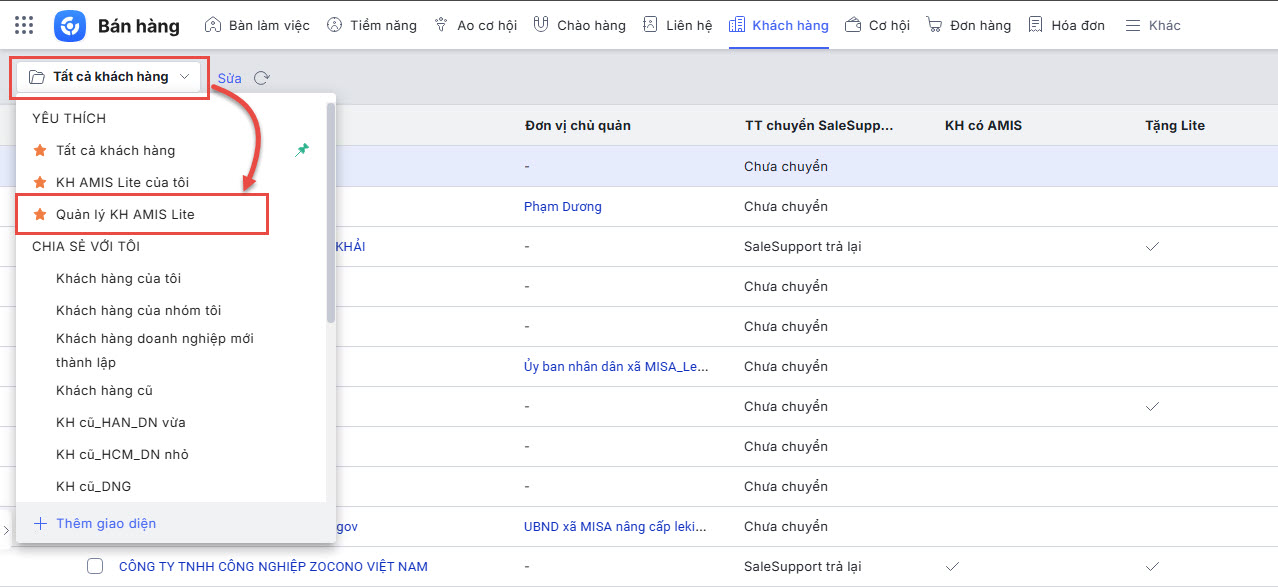
- Giao diện sẽ lấy lên tất cả các Khách hàng có đánh dấu KH có AMIS.
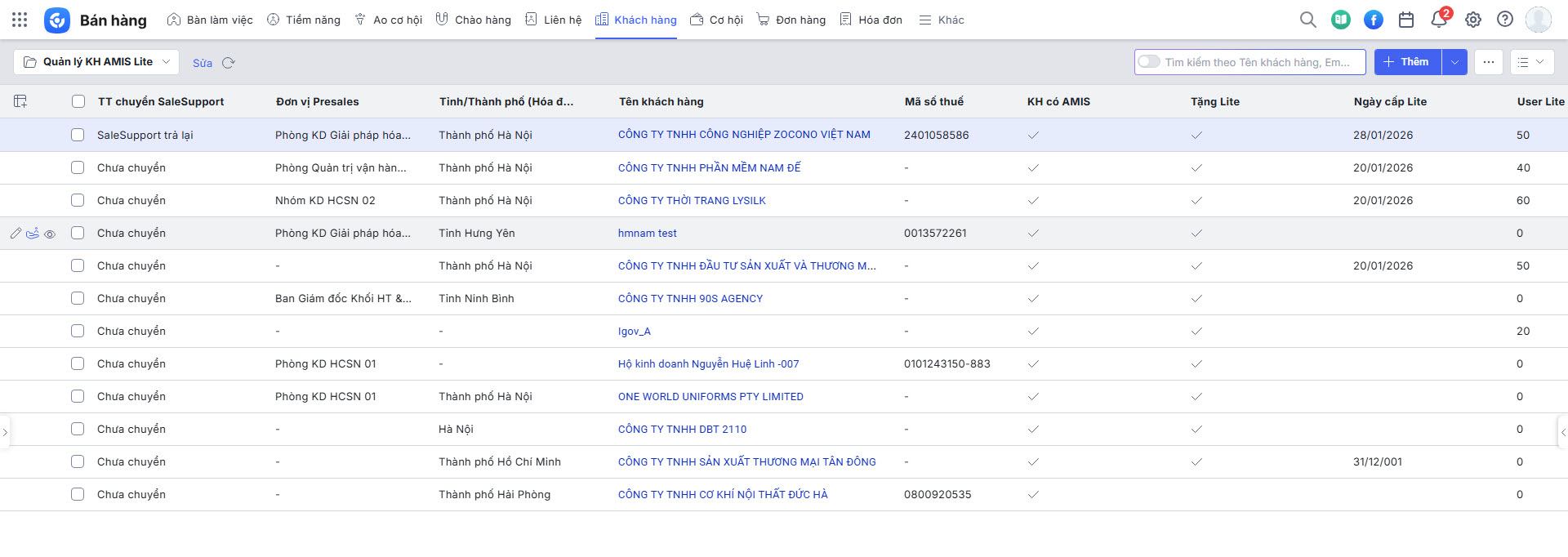
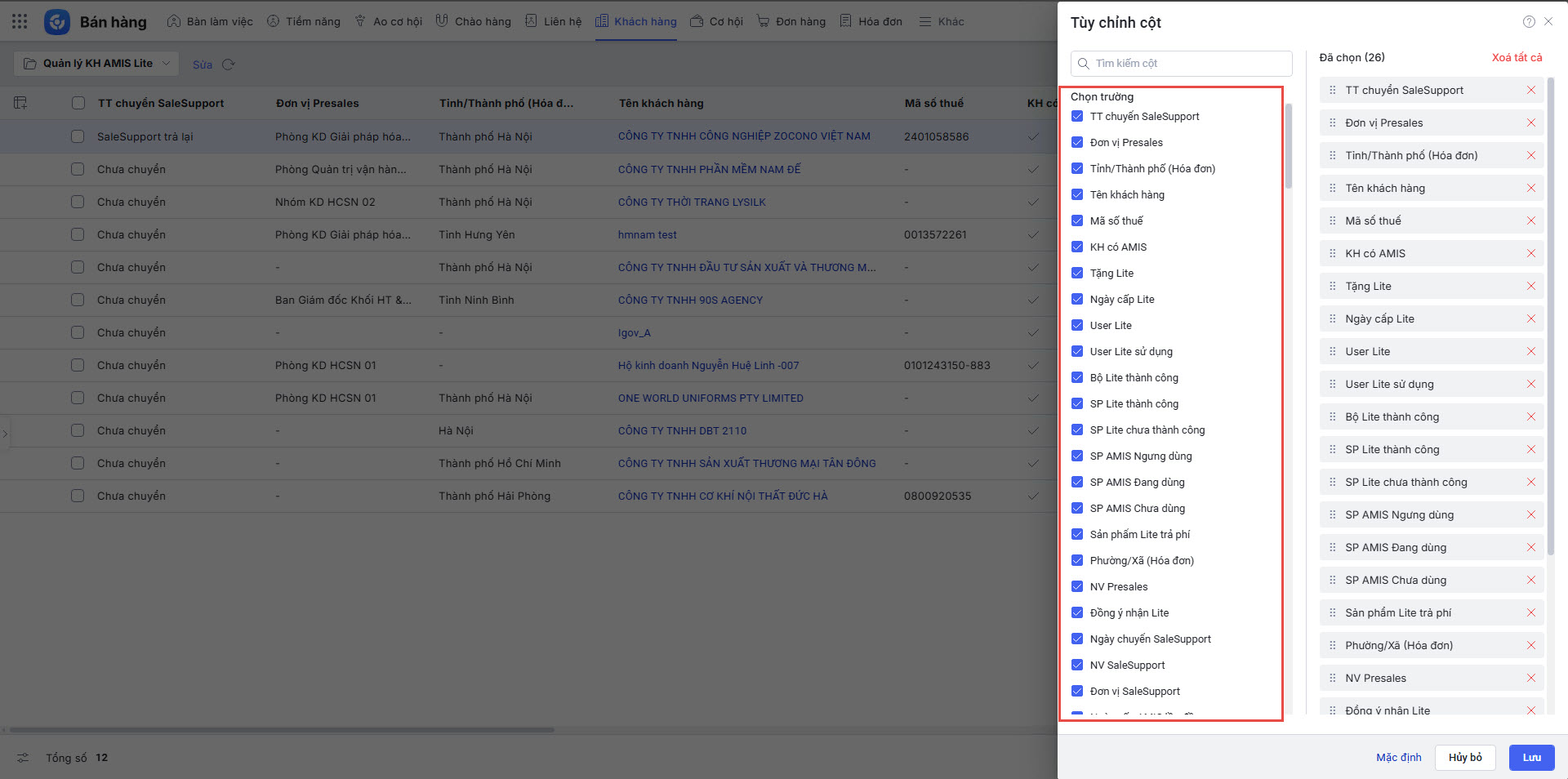
- Chi tiết các trường thông tin trên giao diện như sau:
|
1. Tên khách hàng.
|
14. SP Lite chưa thành công.
|
|
2. Mã số thuế.
|
15. Bộ Lite thành công.
|
|
3. Tỉnh/TP (hóa đơn).
|
16. Ngày bộ lite thành công.
|
|
4. Phường/Xã (Hóa đơn).
|
17. Đồng ý nhận Lite.
|
|
5. Địa chỉ (Hóa đơn).
|
18. User Lite.
|
|
6. KH có AMIS.
|
19. User Lite sử dụng.
|
|
7. Tặng Lite.
|
20. NV Presales.
|
|
8. Ngày cấp Lite.
|
21. Đơn vị Presales.
|
|
9. Ngày cấp AMIS.
|
22. Sản phẩm Lite trả phí.
|
|
10. SP AMIS Đang dùng.
|
23. Ngày chuyển SaleSupport.
|
|
11. SP AMIS Chưa dùng.
|
24. NV SaleSupport.
|
|
12. SP AMIS Ngưng dùng.
|
25. Đơn vị SaleSupport.
|
|
13. SP Lite thành công.
|
26. TT chuyển SaleSupport.
|
Giao diện KH AMIS Lite của tôi
- Trên giao diện Tất cả khách hàng, anh/chị chọn chuyển sang giao diện KH AMIS Lite của tôi.
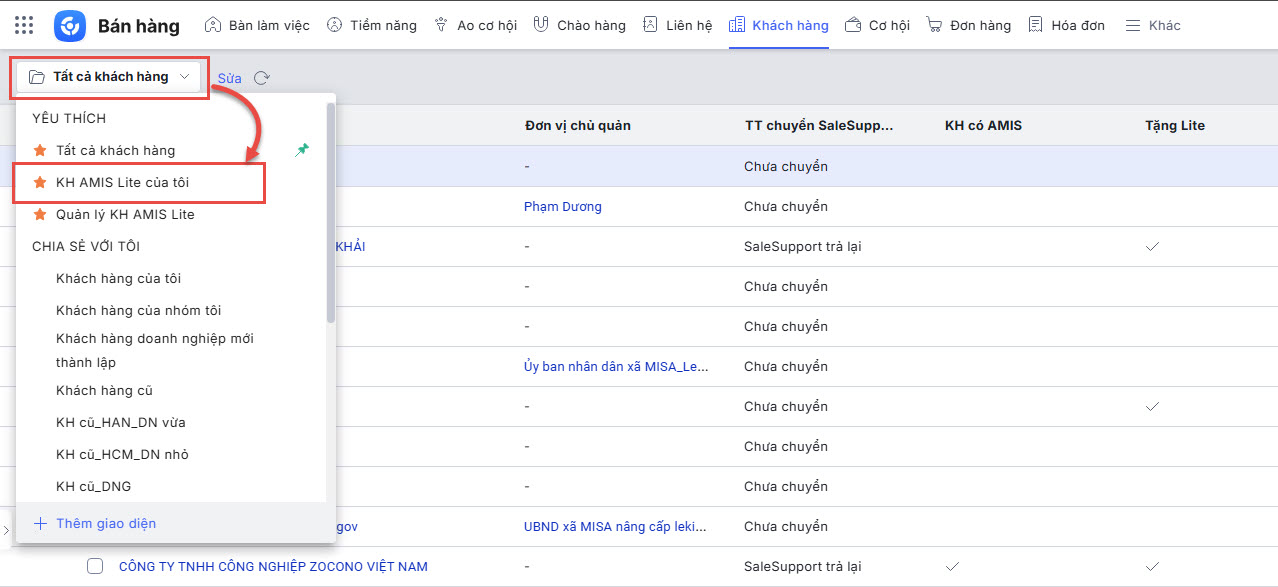
- Giao diện sẽ lấy lên tất cả các khách hàng có đánh dấu KH có AMIS + NV Presale hoặc NV SaleSupport là của tôi.
- Chi tiết các trường thông tin trên giao diện tương tự như trên giao diện Quản lý KH AMIS Lite.
2.2.3. Hướng dẫn Presales bàn giao lại công việc CSKH Lite cho Nhân viên khác
Lưu ý: NV Presale chỉ được bàn giao KH do chính mình phụ trách và KH phải được đánh dấu Tặng Lite.- Tại màn hình danh sách khách hàng, anh/chị tick chọn Khách hàng cần bàn giao cho Nhân viên khác => nhấn Bàn giao công việc Presale. Trường hợp bàn giao nhiều khách hàng, anh/chị thực hiện tương tự: tick chọn nhiều khách hàng => nhấn Bàn giao công việc Presale.

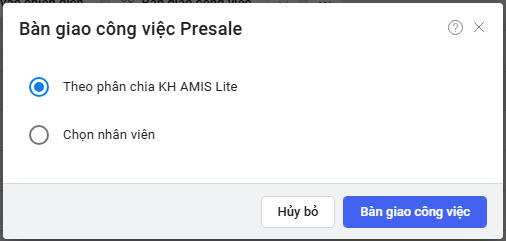
- Hệ thống sẽ hiển thị pop-up Bàn giao công việc Presale gồm 2 lựa chọn:
- Theo phân chia KH AMIS Lite.
- Chọn nhân viên.
Bàn giao công việc theo phân chia KH AMIS Lite
- Anh/chị tick chọn Theo phân chia KH AMIS Lite => nhấn Bàn giao công việc.
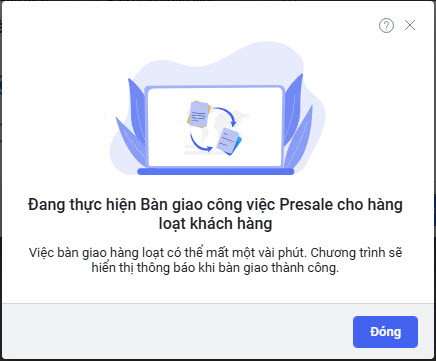
- Hệ thống sẽ hiển thị thông báo đang bàn giao.
Bàn giao công việc theo chọn nhân viên
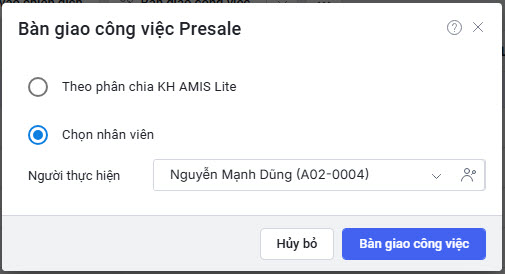
- Anh/chị tick chọn Chọn nhân viên => chọn Người thực hiện => nhấn Bàn giao công việc.
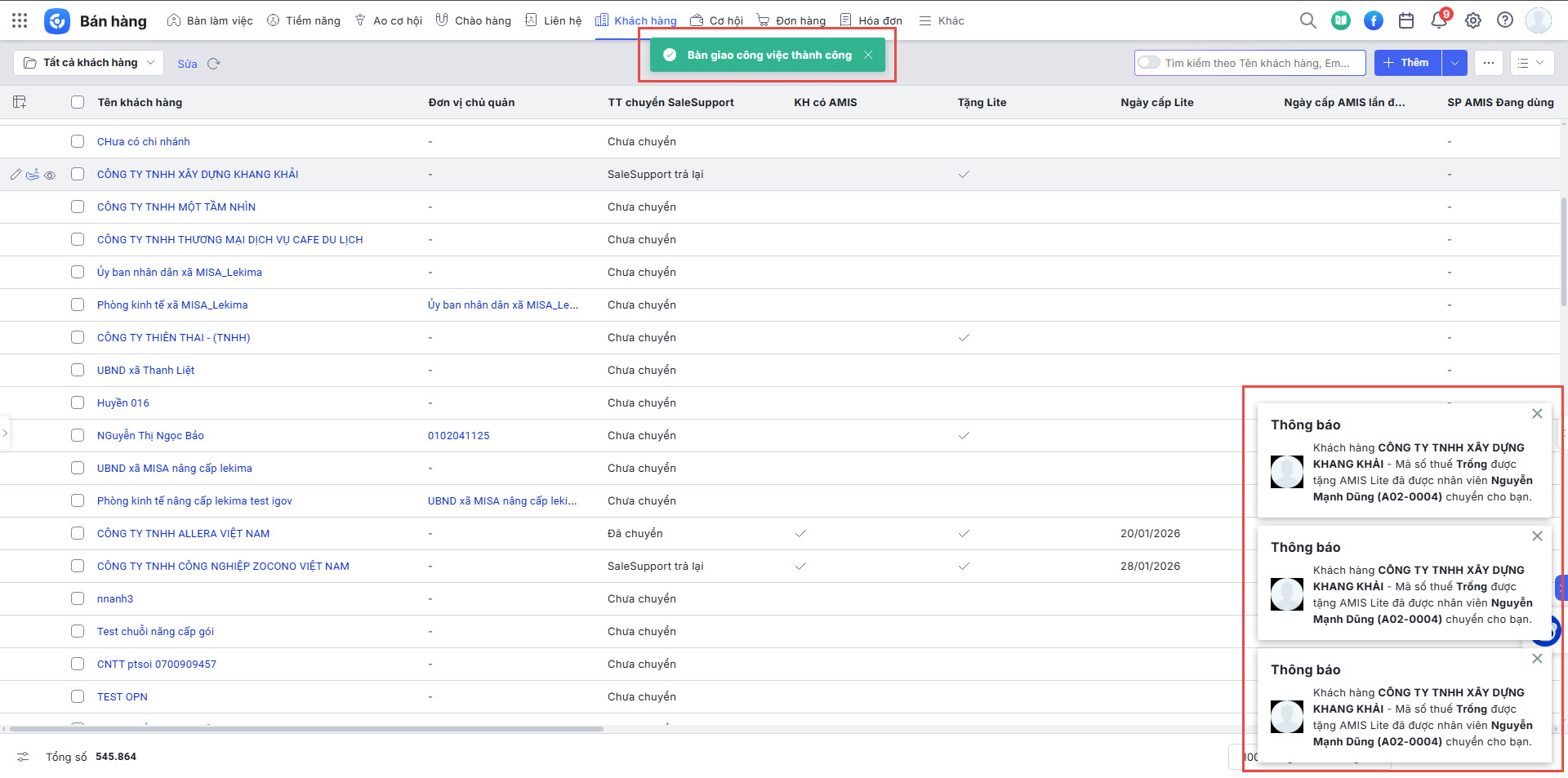
- Bàn giao thành công, hệ thống sẽ hiển thị thông báo ngay trên màn hình.
2.2.4. Hướng dẫn Presale chuyển Khách hàng sử dụng thành công bộ AMIS Lite cho Sale Support
Lưu ý: NV Presale chỉ được chuyển KH do chính mình phụ trách- Anh/chị tick chọn những Khách hàng đã sử dụng thành công bộ AMIS Lite => nhấn Chuyển SaleSupport.
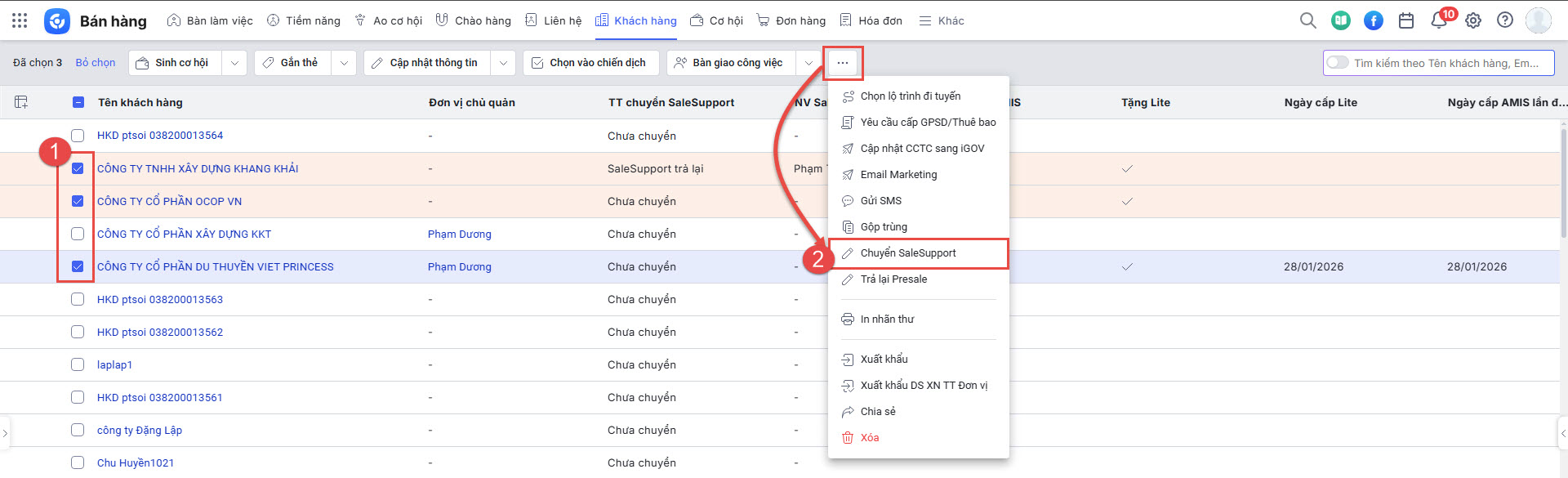
-
Chuyển thành công, hệ thống sẽ hiển thị thông báo và cập nhật thông tin cho các Khách hàng:
-
TT chuyển SaleSupport = Đã chuyển.
-
Ngày chuyển SaleSupport = Ngày thực hiện chuyển.
- Lưu lại nhật ký chuyển SaleSupport trong phân hệ Khách hàng.
-

2.3. Hướng dẫn sử dụng tính năng ghi nhận thông tin chăm sóc cho nhân viên Presale khi lên cơ hội bán AMIS Lite trên phân hệ Cơ hội và Đơn hàng
Trên phân hệ Cơ hội
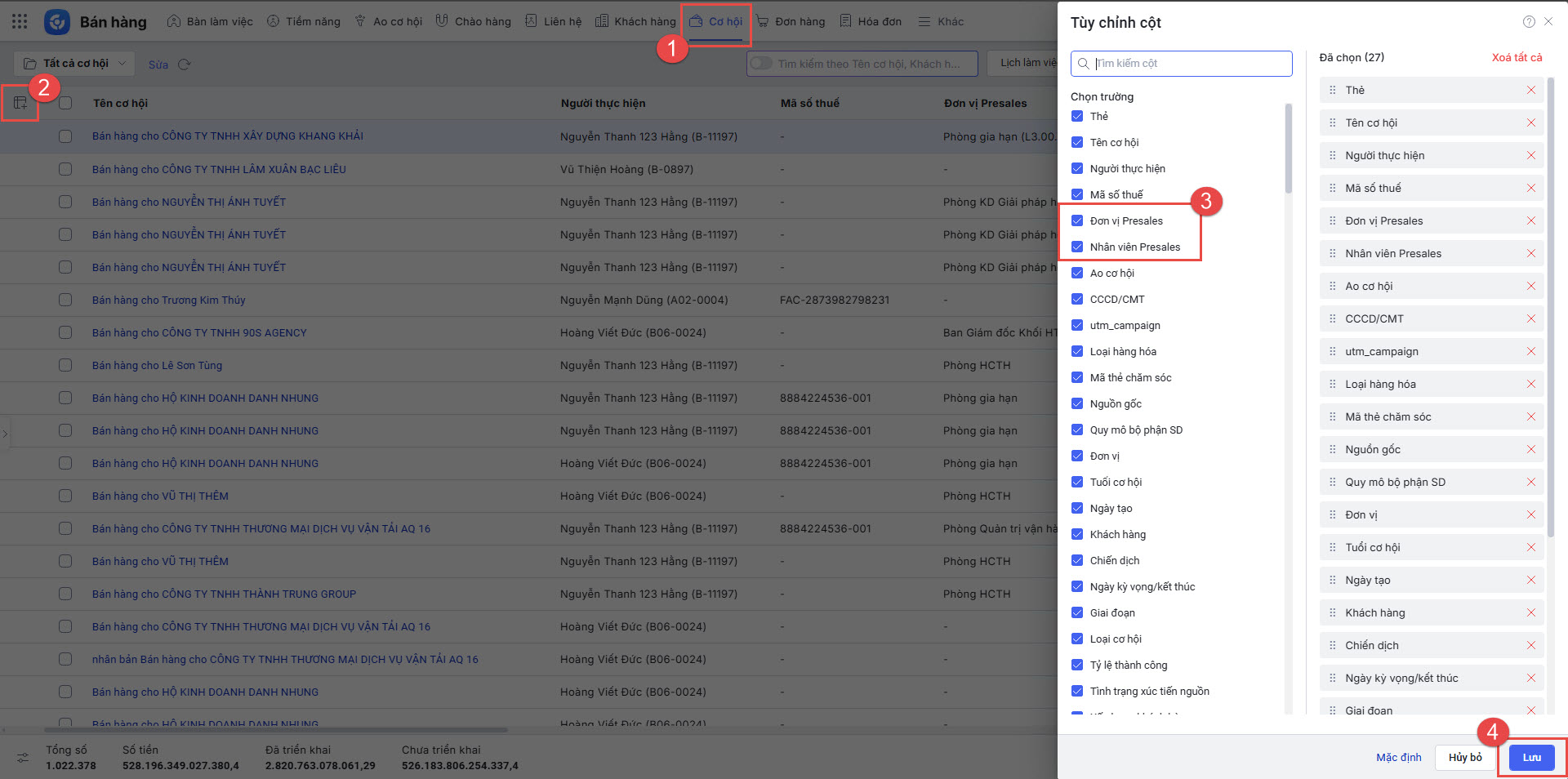
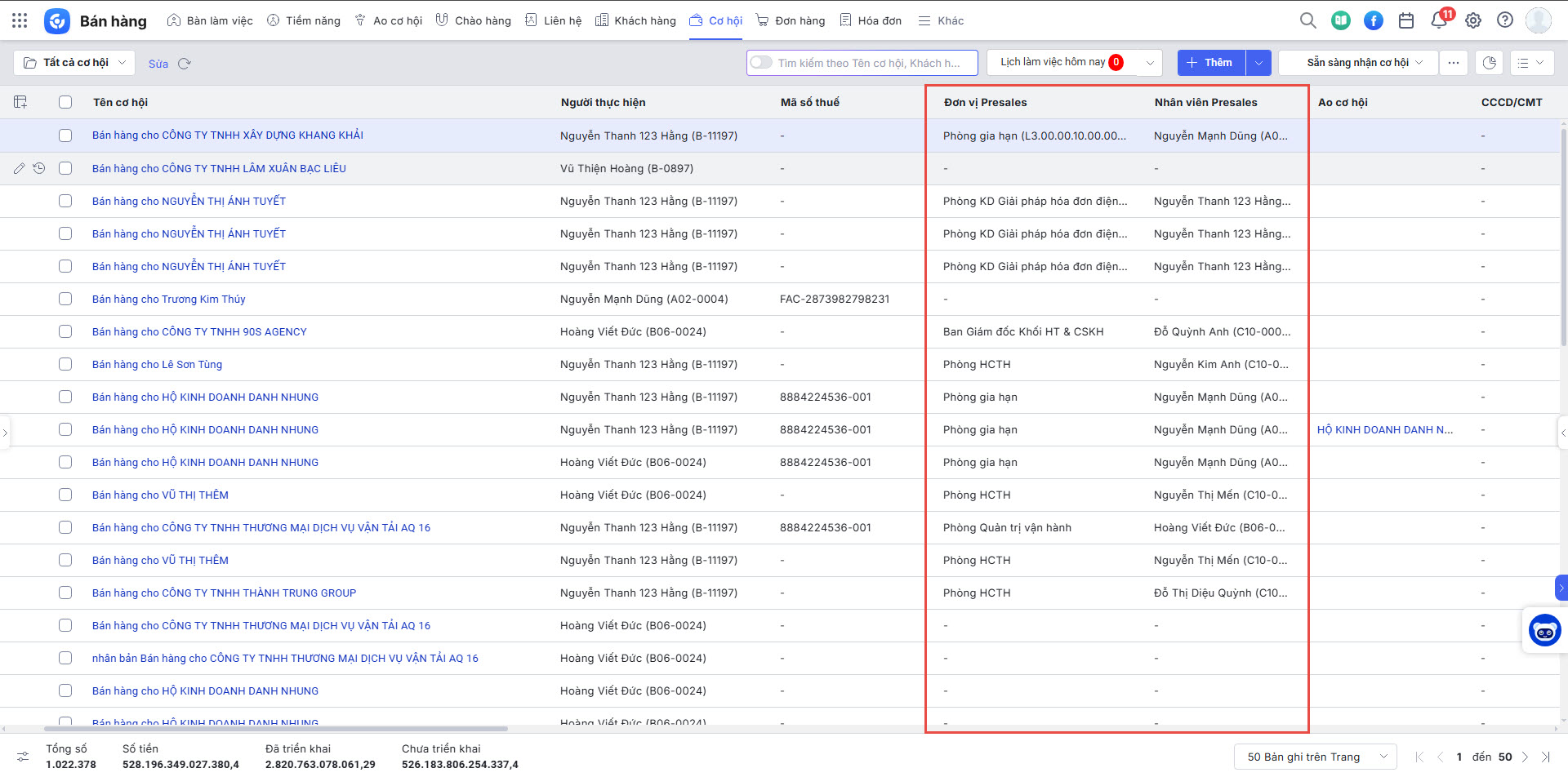
- Anh/chị truy cập phân hệ Cơ hội, tại bộ lọc tìm kiếm 2 trường thông tin:
- Đơn vị Presales.
- Nhân viên Presales.
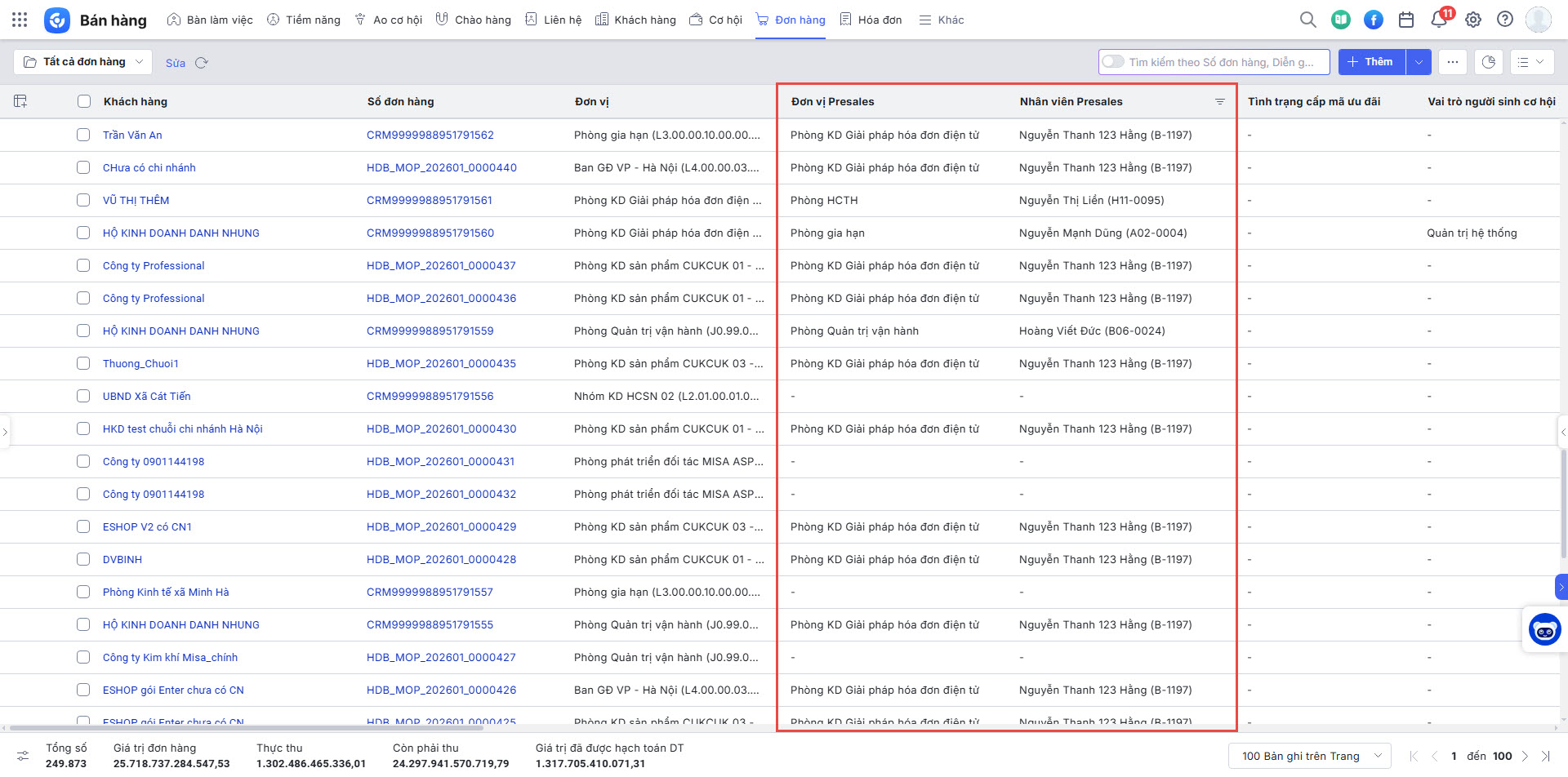
Trên phân hệ Đơn hàng
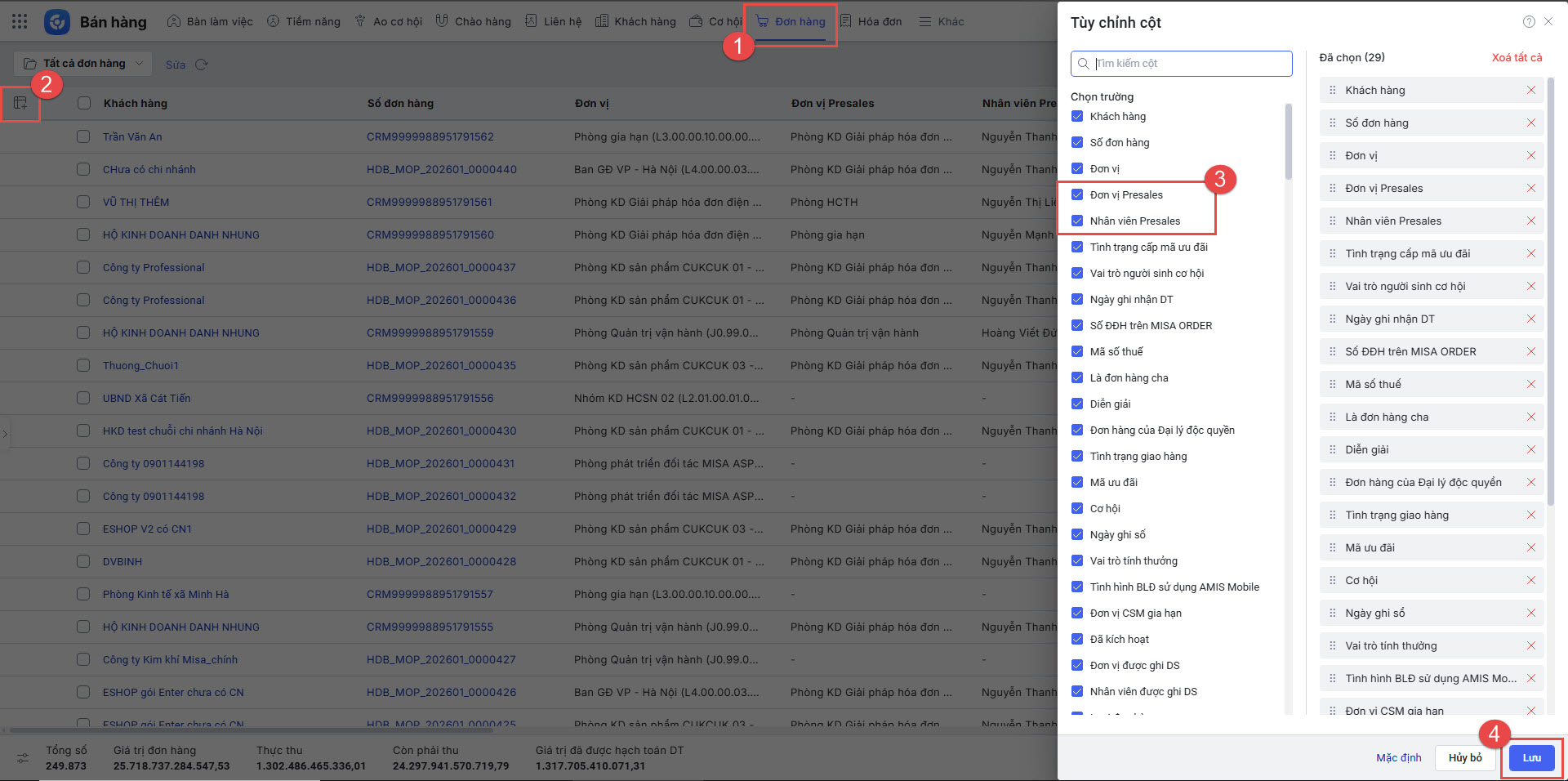
- Tương tự như trên, anh/chị truy cập phân hệ Đơn hàng, tại bộ lọc tìm kiếm 2 trường thông tin:
- Đơn vị Presales.
- Nhân viên Presales.
Chúc anh/chị thực hiện thành công.


Bài viết này hữu ích với bạn không?