1. Tổng quan
- Bài viết hướng dẫn thao tác mua mới và kích hoạt các sản phẩm trong combo ASP trên nền tảng ASP.
- Nội dung bao gồm các bước đăng nhập, đặt hàng, thanh toán và kích hoạt sản phẩm.
- Phạm vi áp dụng cho kế toán dịch vụ và khách hàng mua mới combo ASP.
2. Hướng dẫn thực hiện
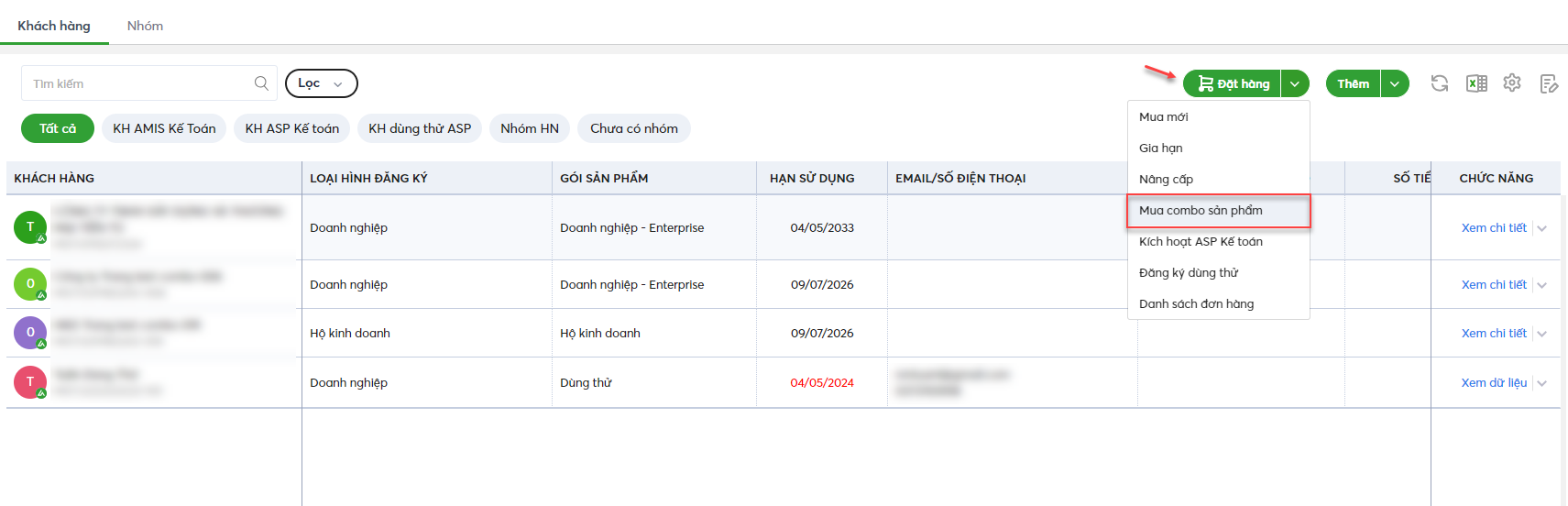
Bước 1: Anh/chị đăng nhập ASP bằng tài khoản đã được cấp, trên màn hình Trang chủ, ở phân hệ Khách hàng, chọn chức năng “Mua combo sản phẩm” ở nút Đặt hàng (như hình).
Hệ thống hiển thị màn hình cho phép anh/chị chọn loại combo ASP muốn mua:
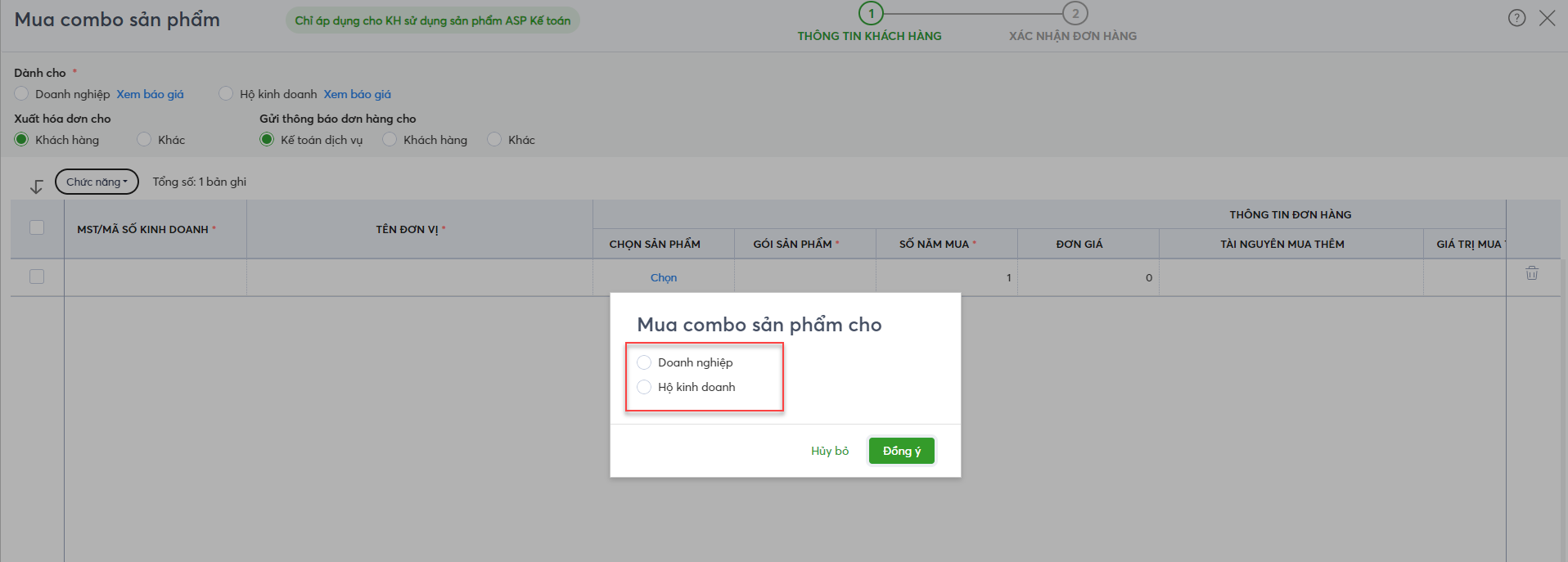
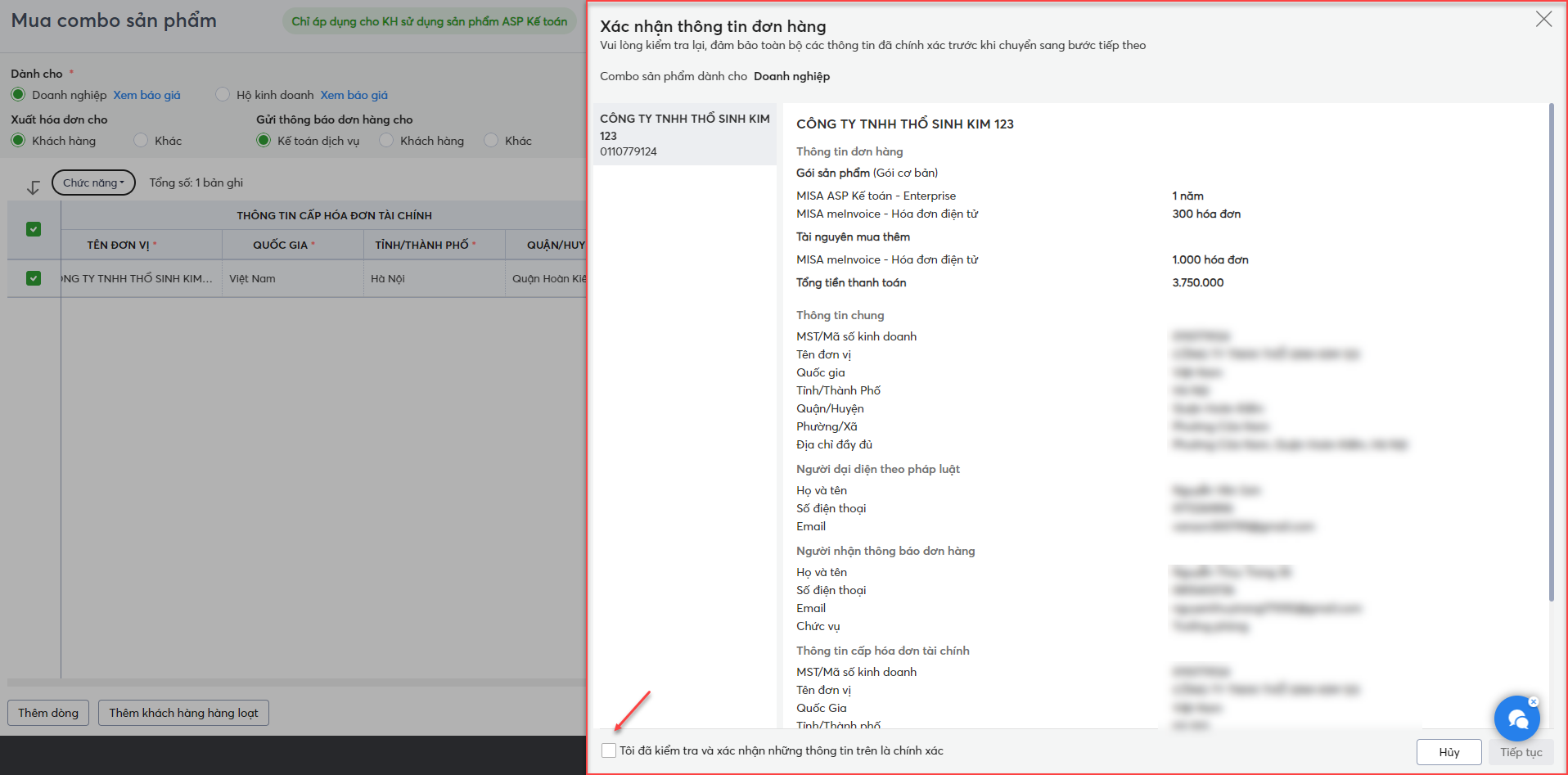
Anh/chị chọn Thêm dòng và bổ sung các thông tin KH mua combo ASP, sau đó nhấn Tiếp tục và xác nhận lại thông tin đơn hàng.
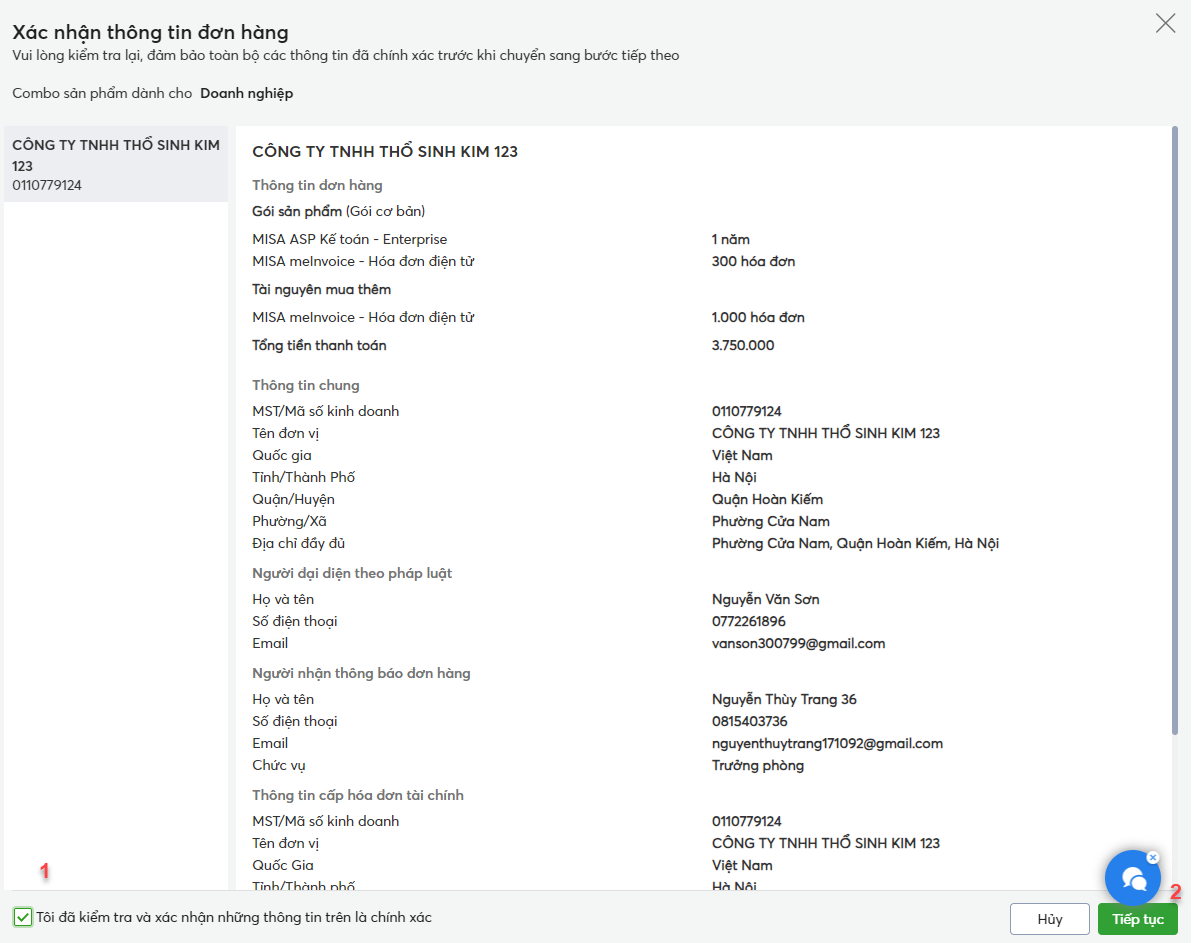
Sau khi xác nhận lại các thông tin đơn hàng là chính xác, anh/chị tích chọn “Tôi đã kiểm tra và xác nhận những thông tin trên là chính xác” và nhấn Tiếp tục để hoàn thành bước xác nhận, tích chọn “Tôi đồng ý với thỏa thuận mua hàng” và nhấn “Đặt hàng”.
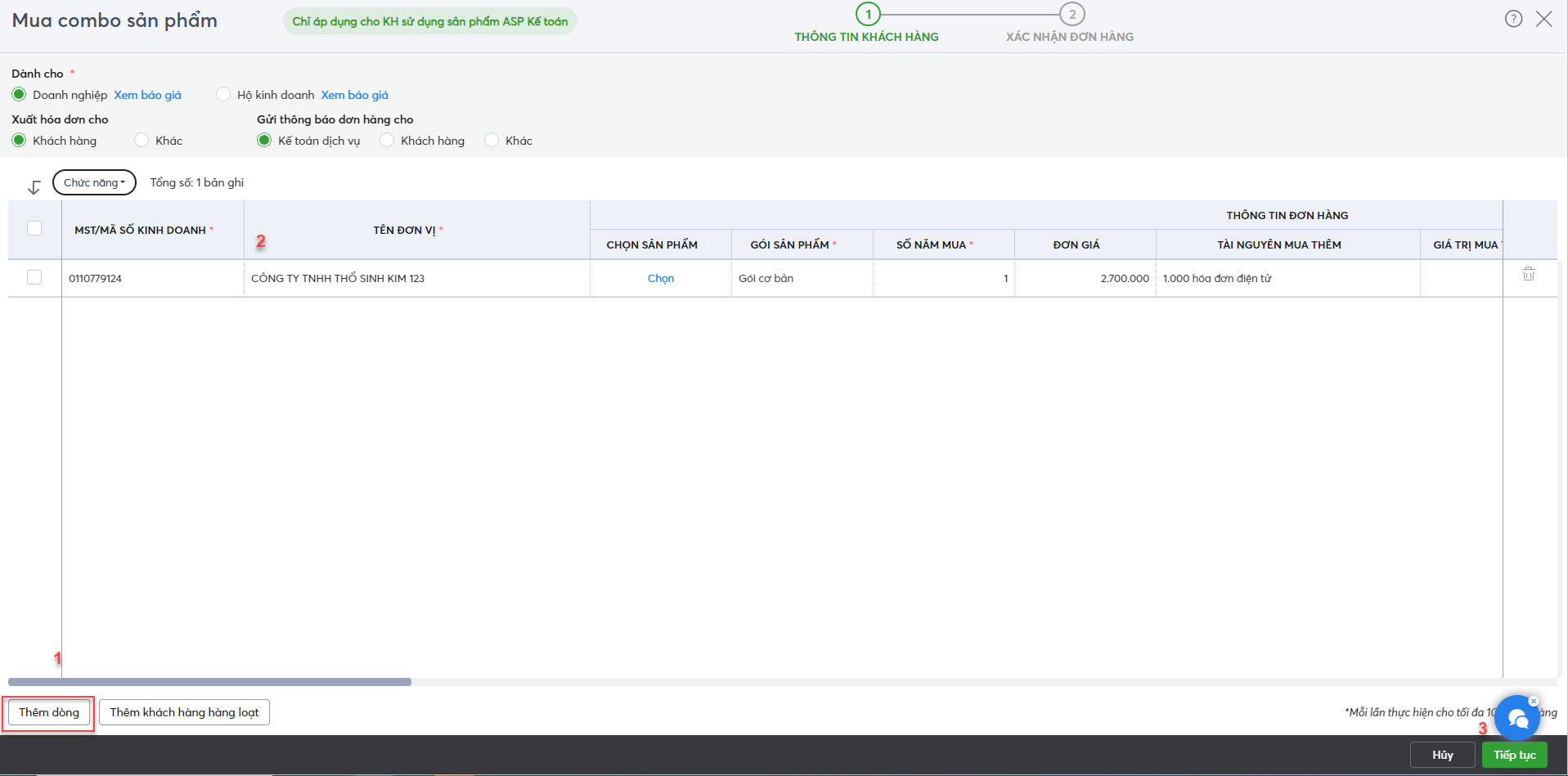
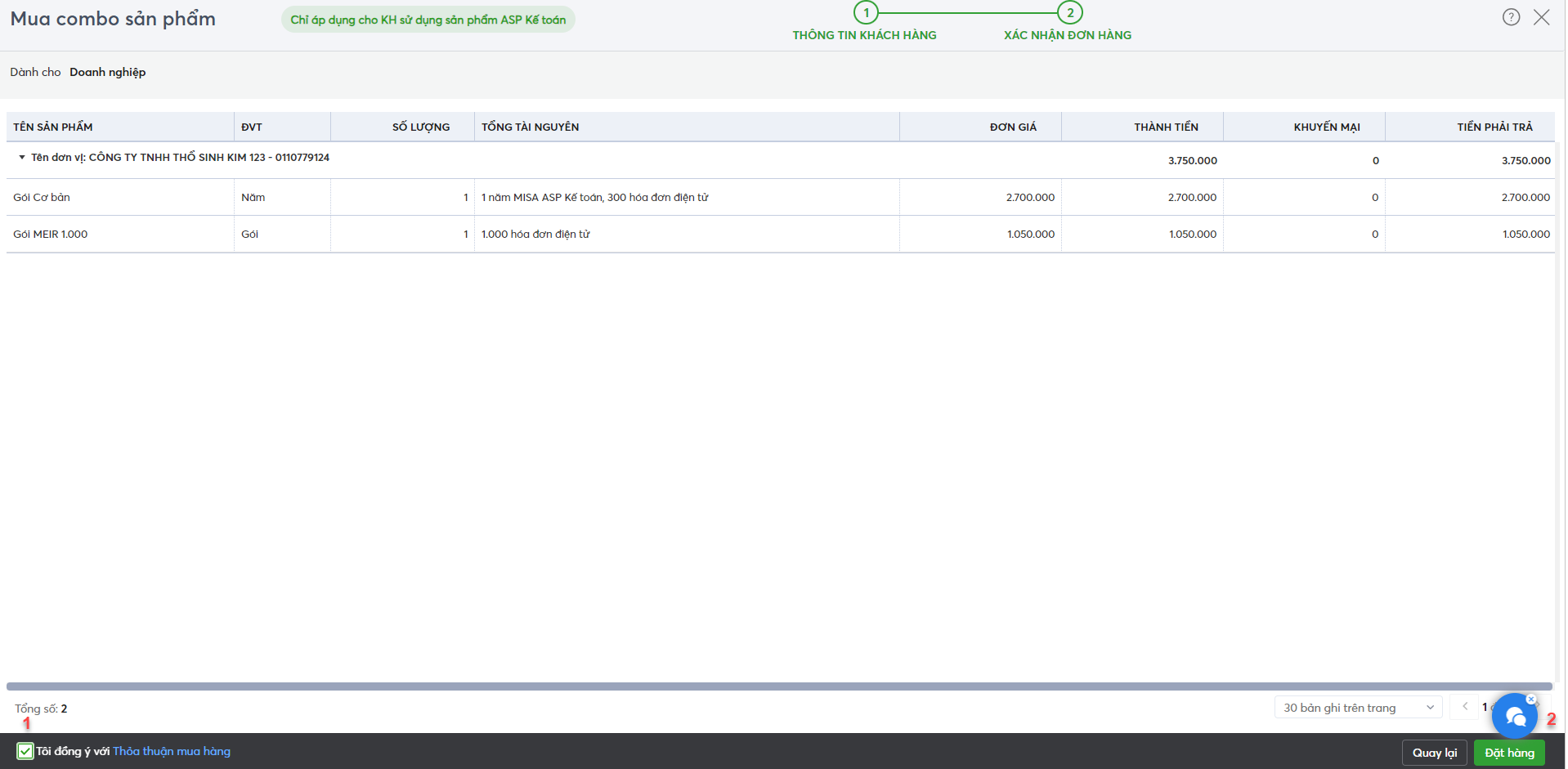
Bước 2: Sau khi đặt hàng thành công, anh/chị xem chi tiết thông tin đơn hàng và chọn Thanh toán ngay hoặc nhấn vào link thanh toán đơn hàng (thanh toán hộ KH) hoặc sao chép link thanh toán đơn hàng để gửi cho KH trực tiếp thanh toán:
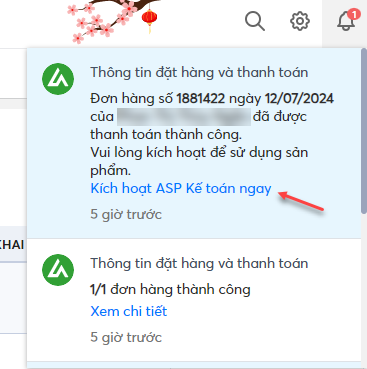
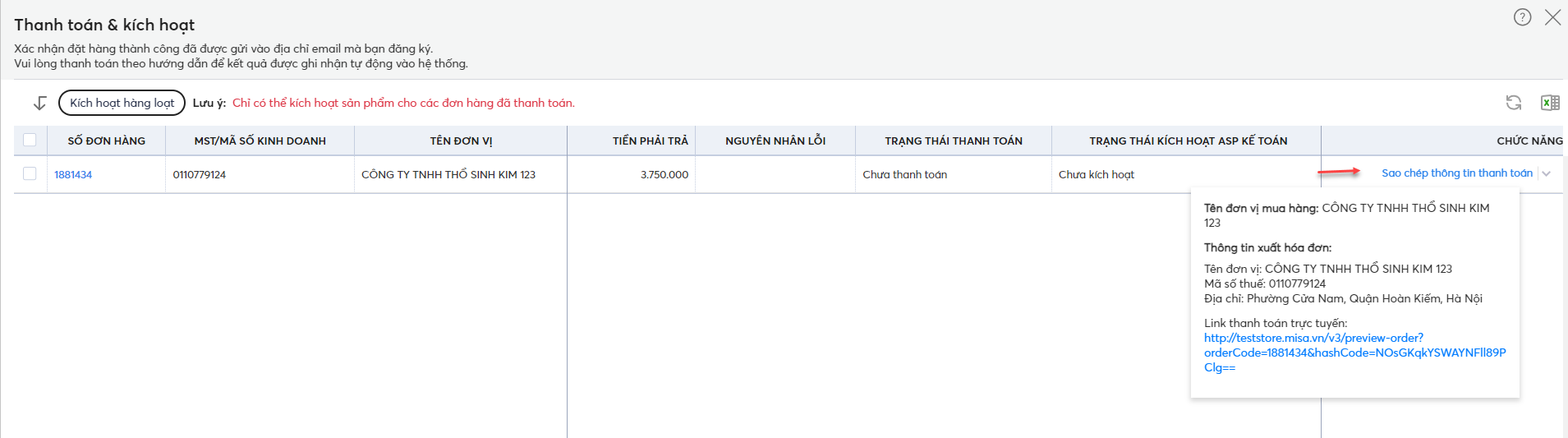
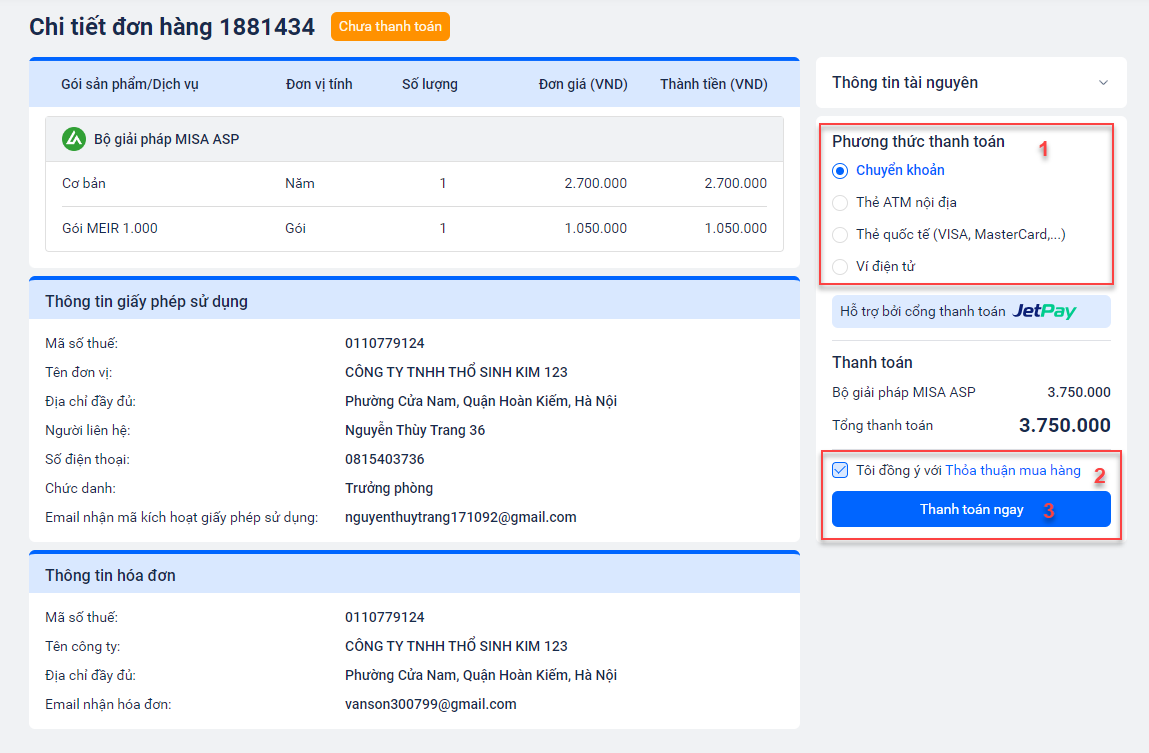
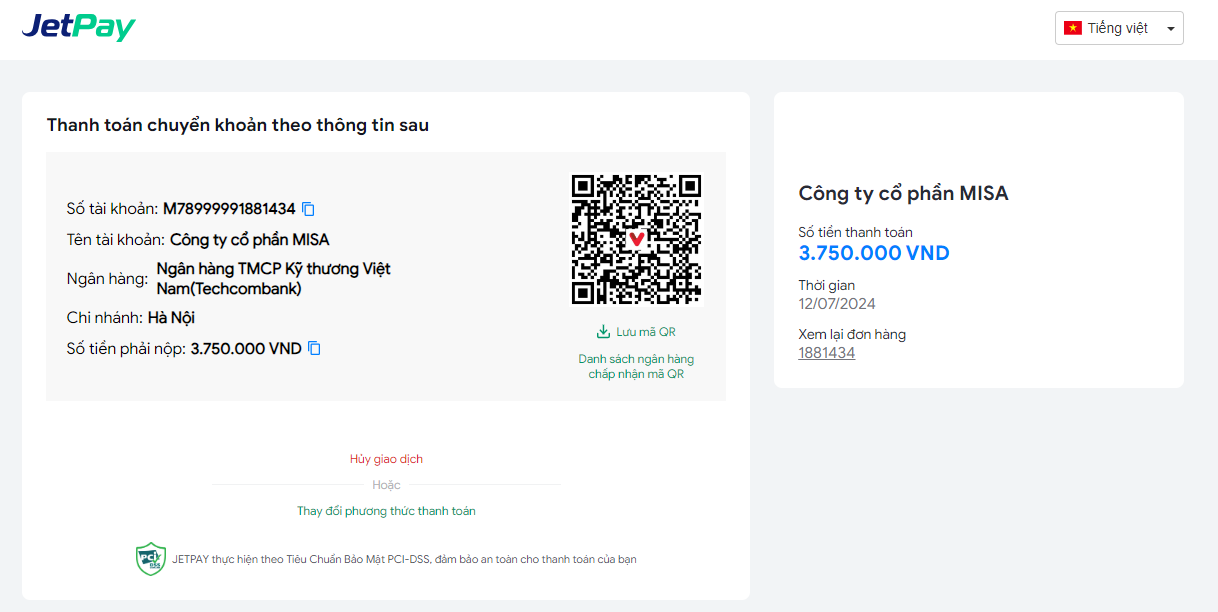
Tại màn hình Thông tin đơn hàng, anh/chị chọn phương thức thanh toán, nhấn đồng ý với thỏa thuận mua hàng và nhấn nút “Thanh toán ngay”.
Sau khi anh/chị thanh toán xong, hệ thống sẽ hiển thị màn hình thông báo thanh toán thành công và mã/link kích hoạt phần mềm.
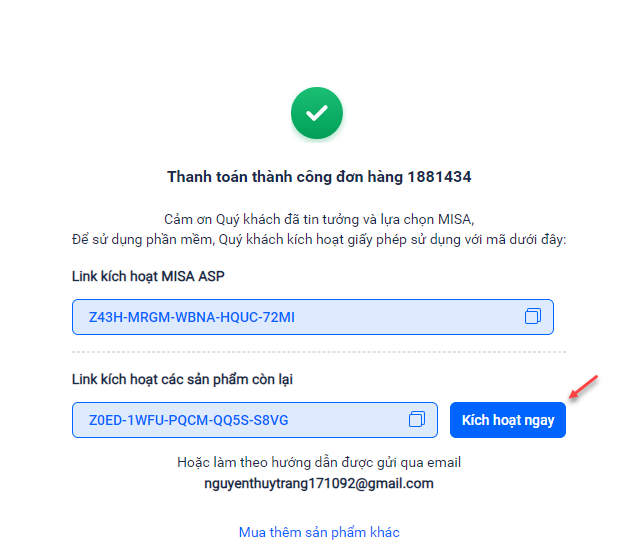
Đối với đơn hàng mua combo ASP, anh/chị sẽ thực hiện kích hoạt cho sản phẩm ASP riêng (bằng cách sao chép mã kích hoạt để kích hoạt trên phần mềm) và kích hoạt cho các sản phẩm còn lại trong combo ASP riêng.
Dưới đây là cách kích hoạt cho các sản phẩm khác ASP trong combo.
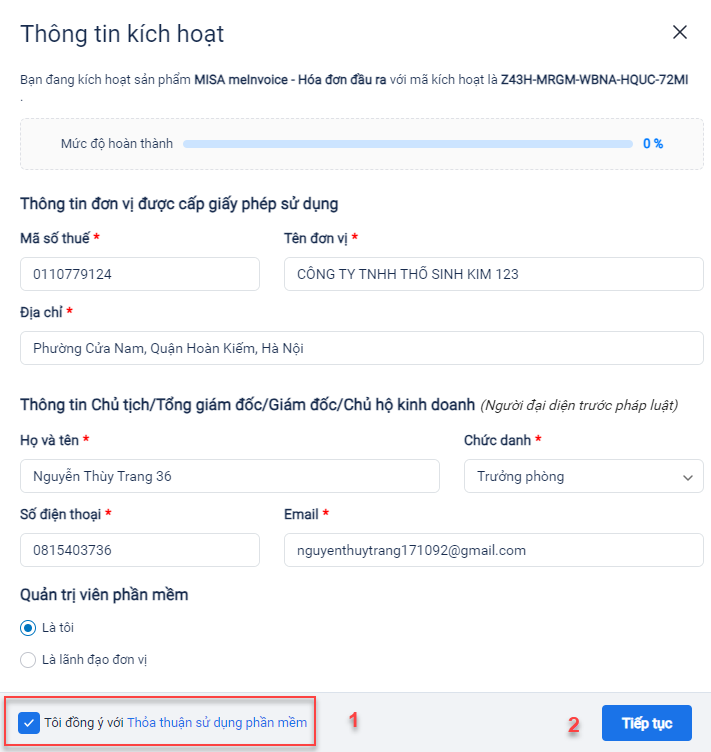
Bước 3.1: Tại màn hình Thanh toán thành công đơn hàng, ở Link kích hoạt các sản phẩm còn lại, nhấn nút “Kích hoạt ngay”. Hệ thống hiển thị màn hình Thông tin kích hoạt các sản phẩm này trên MISA ID
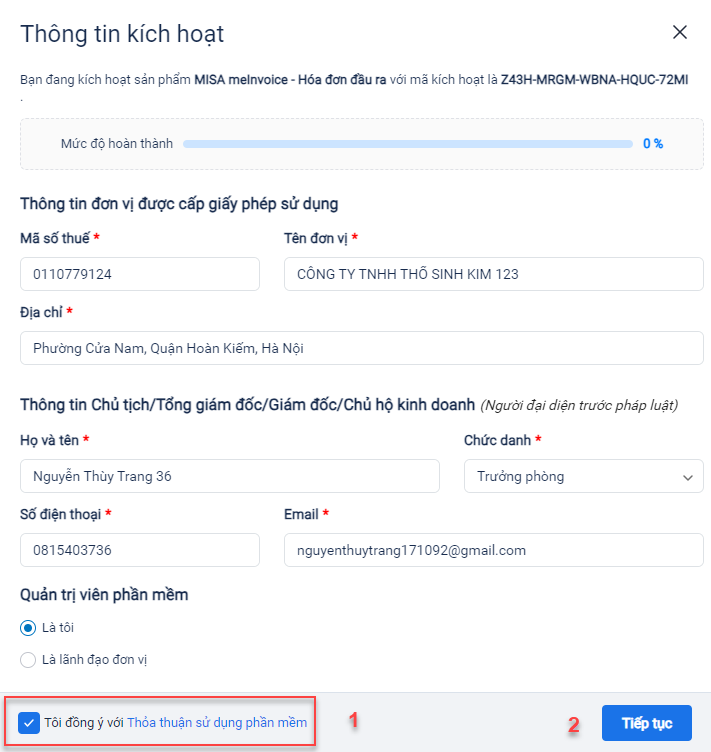
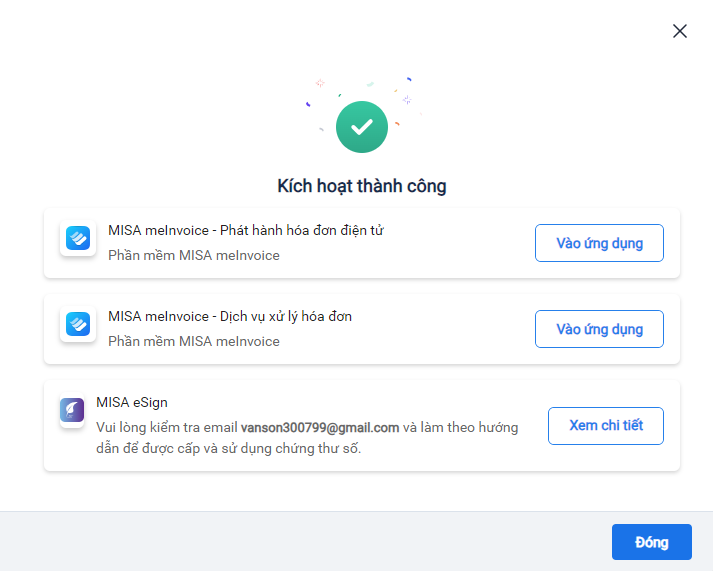
Bước 3.2: Hệ thống thực hiện khởi tạo dữ liệu và hiển thị thông báo Kích hoạt thành công.