
1. Tổng quan
- Chức năng cập nhật thông tin phân loại đại lý/CTV trên hệ thống Partner Manager giúp nhân viên quản lý (SM) có thể cập nhật phân loại cho đại lý/CTV theo tháng.
- Bài viết này sẽ hướng dẫn SM cập nhật thông tin phân loại đại lý/CTV trên MISA Partner Manager theo 2 hình thức: cập nhật trực tiếp trên danh sách và nhập khẩu hàng loạt qua file Excel.
2. Hướng dẫn thực hiện
Bước 1: Truy cập chức năng phân loại đại lý/CTV
- Anh/chị truy cập MISA Partner Manager.
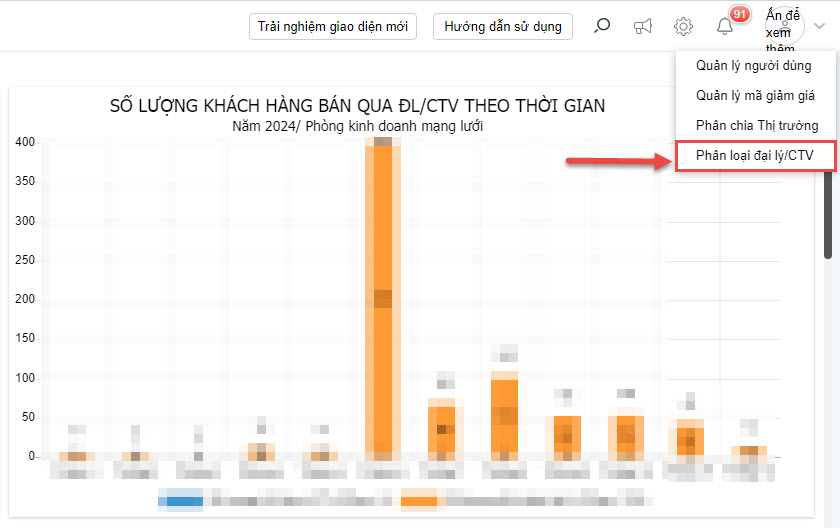
- Nhấn vào avatar trên header => chọn Phân loại đại lý/CTV.
Bước 2: Cập nhật thông tin phân loại
- Tại tab Cập nhật phân loại, anh chị vui lòng chọn thời gian muốn cập nhật phân loại đại lý/CTV, khi đó tất cả các đơn hàng trong tháng cập nhật sẽ ghi nhận theo phân loại mà anh/chị vừa cập nhật.
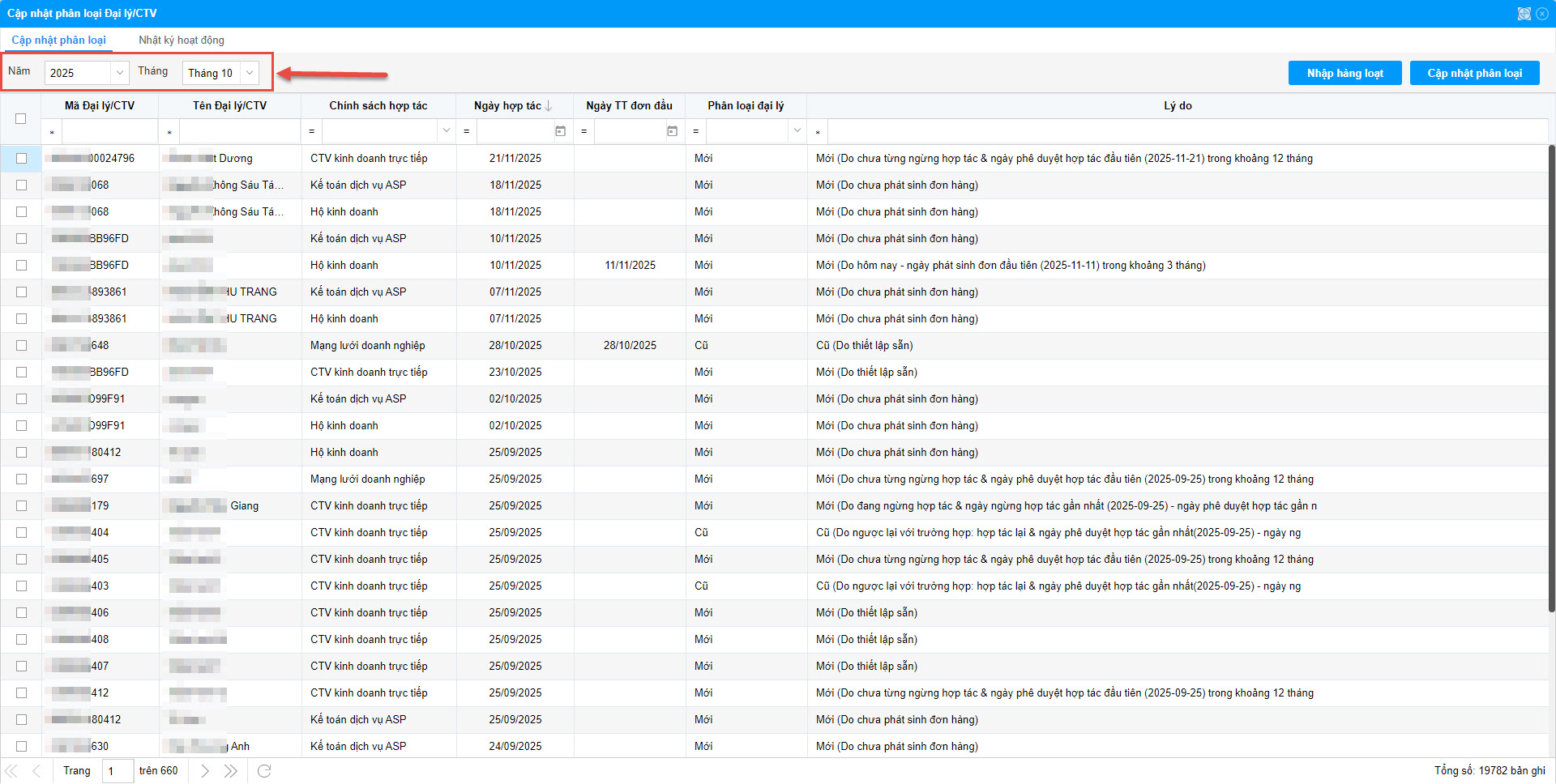
Cách 1: Cập nhật theo hình thức “Cập nhật phân loại”(áp dụng khi cập nhật cho 1 hoặc 1 vài đại lý/CTV lẻ)
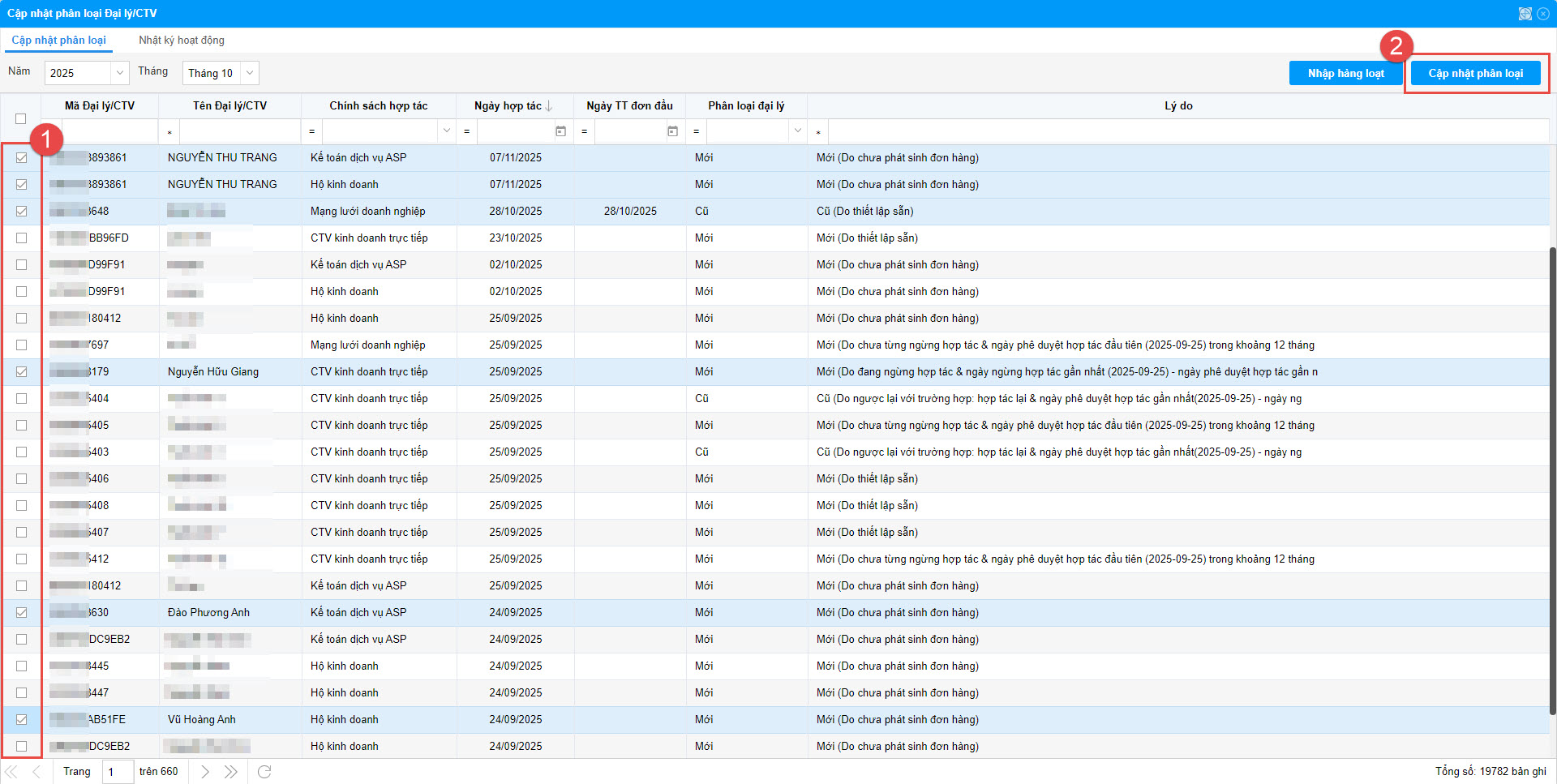
- Sau khi chọn tháng, anh/chị tích chọn những đại lý/CTV cần nhập nhật phân loại.
Có thể tích chọn một hoặc nhiều đại lý/CTV. - Rồi nhấn Cập nhật phân loại.
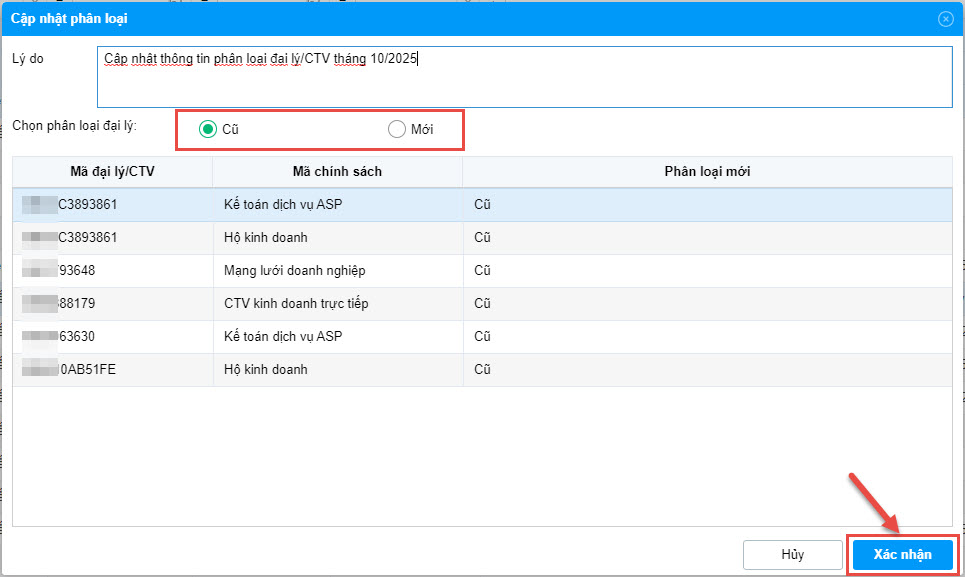
- Ở bước này, anh/chị vui lòng:
- Nhập lý do cập nhật phân loại.
- Tích chọn phân loại đại lý: Cũ – Mới.
- Sau đó nhấn Xác nhận => Có.
Cách 2: Cập nhật theo hình thức “Nhập hàng loạt” (áp dụng khi cần cập nhật nhiều đại lý/CTV cùng1 lúc)
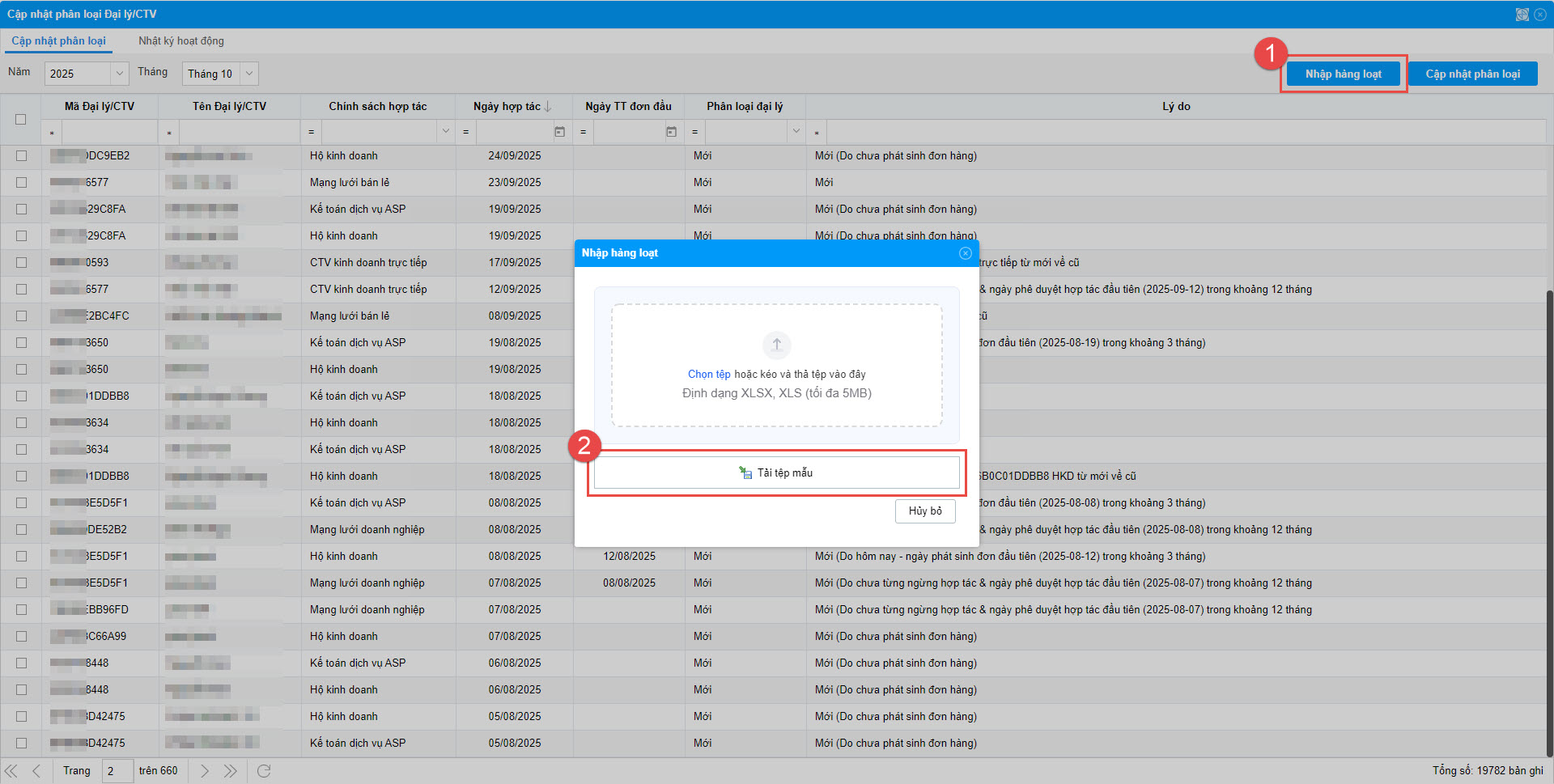
- Anh/chị nhấn Nhập hàng loạt để cập nhật phân loại bằng cách nhập khẩu hàng loạt qua file Excel.
- Sau đó tải tệp mẫu về máy.
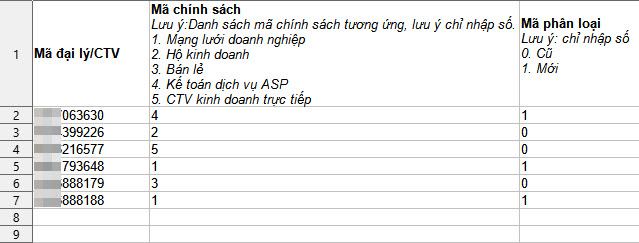
- Anh/chị nhập thông tin mã đại lý/CTV, mã chính sách (nhập số tương ứng) và mã phân loại (nhập số tương ứng).
- Sau đó tải lên để hệ thống kiểm tra dữ liệu.
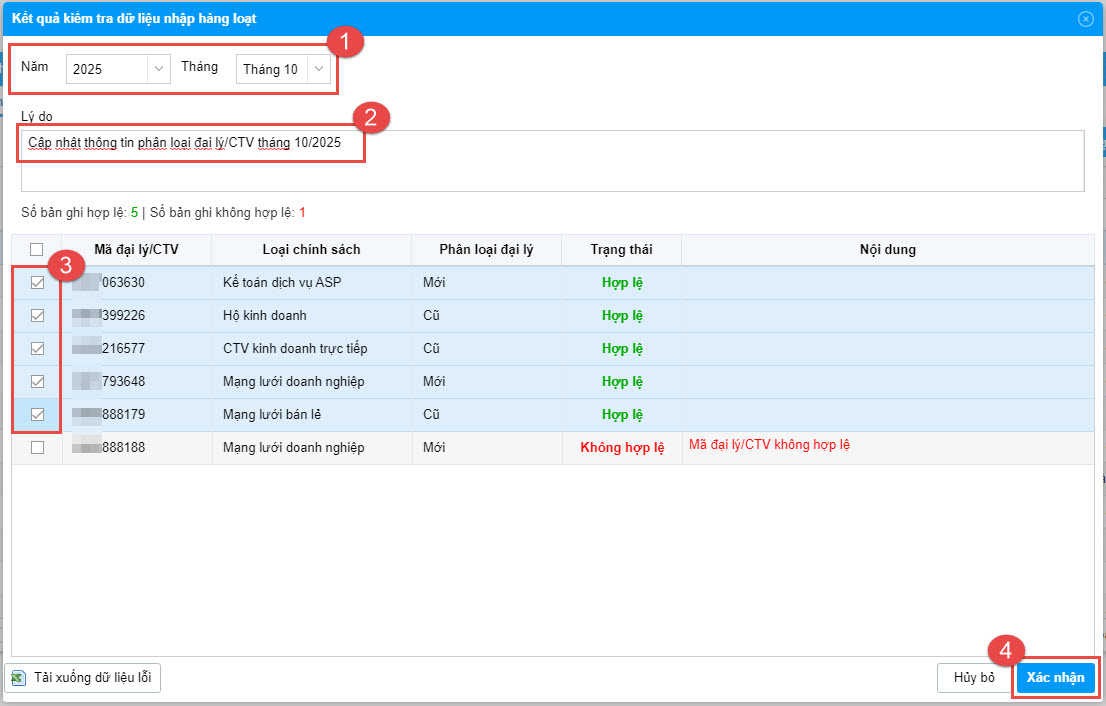
- Ở bước này, anh/chị:
- Chọn thời gian cần cập nhật.
- Nhập lý do.
- Tích chọn những mã đại lý/CTV hợp lệ.
Với những mã đại lý/CTV không hợp lệ, anh/chị có thể tải xuống dữ liệu lỗi để xem chi tiết. - Nhấn Xác nhận => Có.
Bước 3: Kiểm tra thông tin đã cập nhật
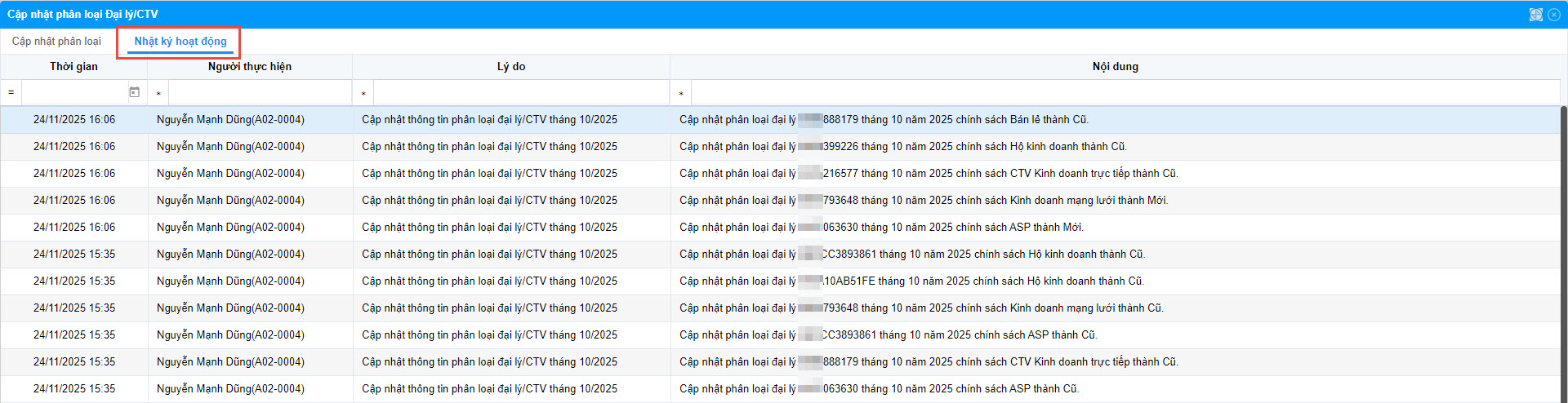
- Sau khi cập nhật thành công, anh/chị chọn tab Nhật ký hoạt động để kiểm tra lại thông tin phân loại.
Chúc anh/chị thực hiện thành công.
Bài viết này hữu ích với bạn không?