
1. Tổng quan
- Tính năng này giúp anh/chị tự động hóa quy trình soạn thảo và gửi ký hợp đồng hợp tác với đại lý/CTV ngay trên hệ thống Partner. Thay vì phải thực hiện thủ công trên cả hai hệ thống, anh/chị có thể tạo hợp đồng từ dữ liệu đối tác có sẵn, gửi sang WeSign và theo dõi trạng thái ký cũng như nhận file hợp đồng đã ký hoàn tất một cách tự động.
- Nội dung hướng dẫn bao gồm:
- Cách khởi tạo quy trình ký hợp đồng.
- Các bước thiết lập mẫu hợp đồng, luồng ký và gửi ký.
- Cách theo dõi trạng thái hợp đồng.
- Đối tượng áp dụng: Nhân viên kinh doanh quản lý đối tác.
2. Video hướng dẫn thực hiện
3. Hướng dẫn thực hiện
Bước 1: Chọn mẫu và tạo hợp đồng
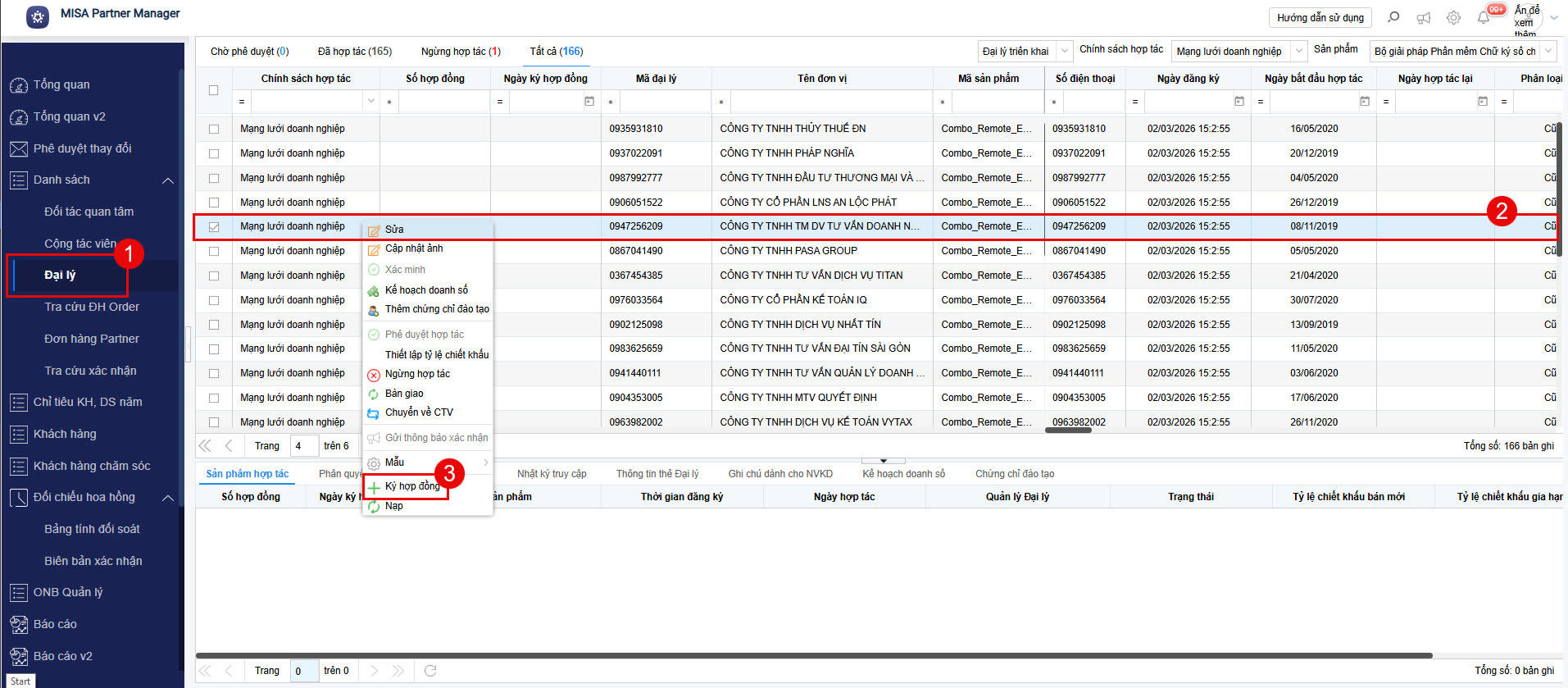
- Tại màn hình chi tiết Đại lý/CTV, anh/chị chỉ cần click chuột phải vào dòng bản ghi đối tác, chính sách tương ứng và chọn Ký hợp đồng.
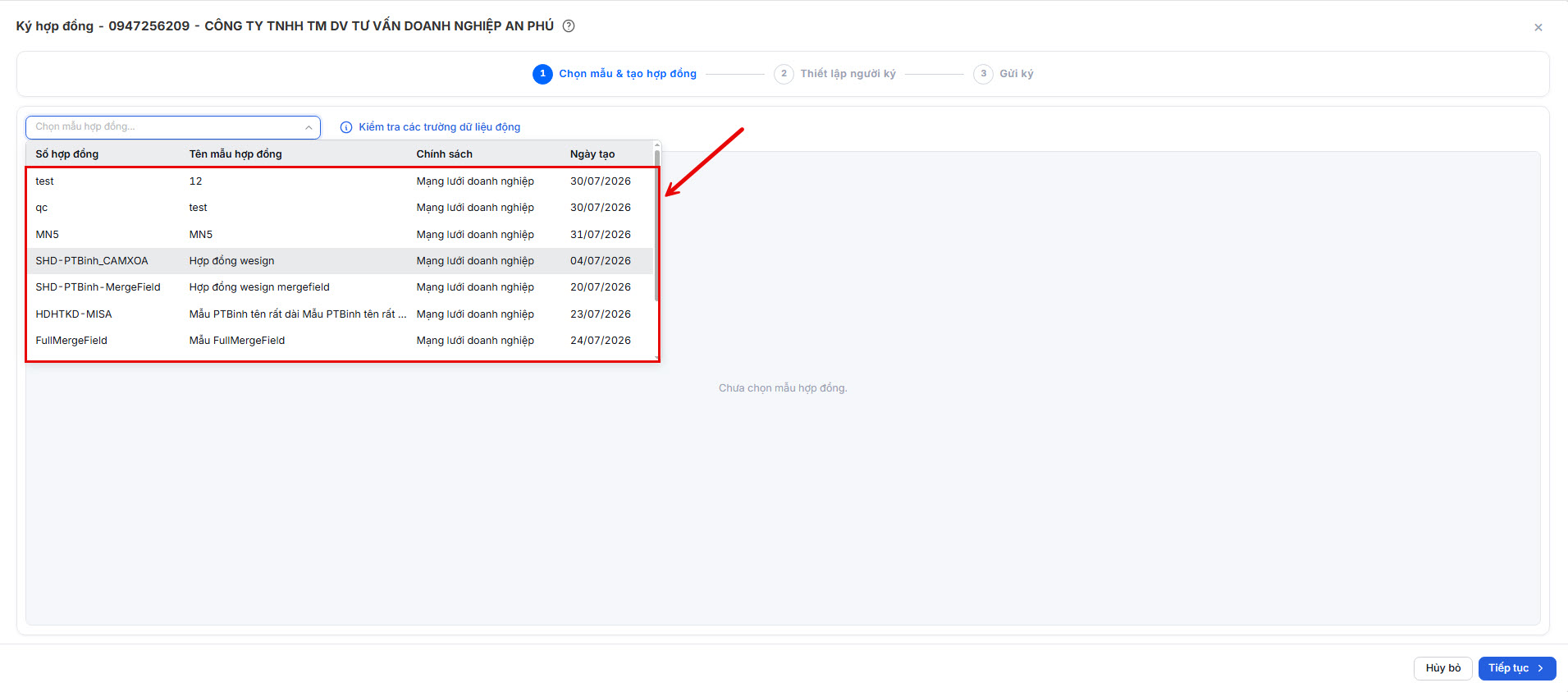
- Tiếp theo, hãy chọn mẫu hợp đồng phù hợp từ danh sách:
- Hệ thống hiển thị danh sách các mẫu hợp đồng mà các cấp quản lý đã thiết lập: anh chị lưu ý lựa chọn đúng mẫu hợp đồng, nếu không có mẫu hoặc mẫu hợp đồng không đúng vui lòng trao đổi lại với các cấp quản lý về thông tin mẫu hợp đồng.
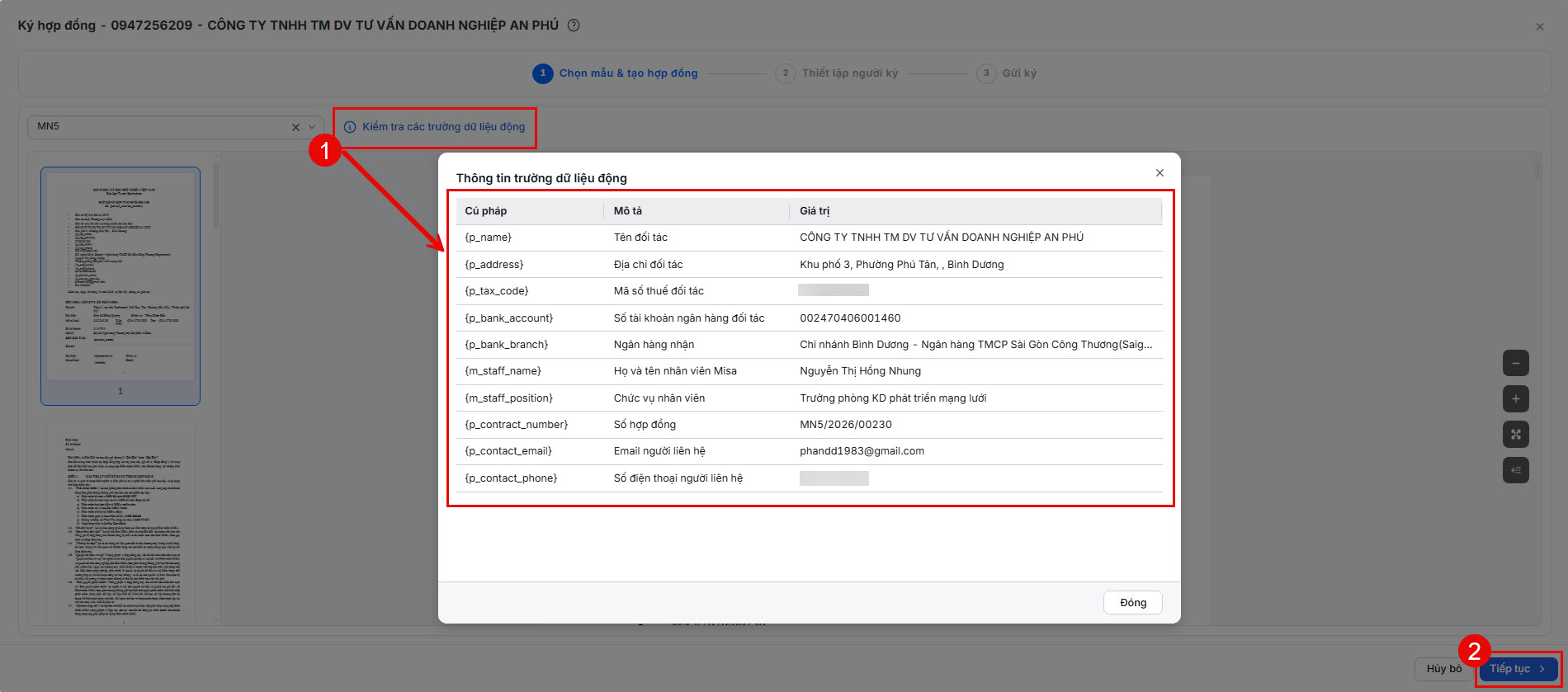
- Sau khi chọn mẫu hợp đồng, hệ thống sẽ tự đồng điền thông tin đối tác vào mẫu hợp đồng.
- Lưu ý: Anh/chị nên kiểm tra kỹ các trường dữ liệu động, bằng cách nhấn chọn Kiểm tra các trường dữ liệu động để xem các danh sách thông tin mà hệ thống đã tự đồng điền vào file hợp đồng, nếu thông tin bị trống hoặc chưa chính xác, anh/chị vui lòng bổ sung/chỉnh sửa thông tin của đối tác để đảm bảo đầy đủ thông tin.
- Sau khi kiểm tra các thông tin trong hợp đồng đã đúng, anh/chị vui lòng nhấn Tiếp tục.
Bước 2: Chọn luồng ký
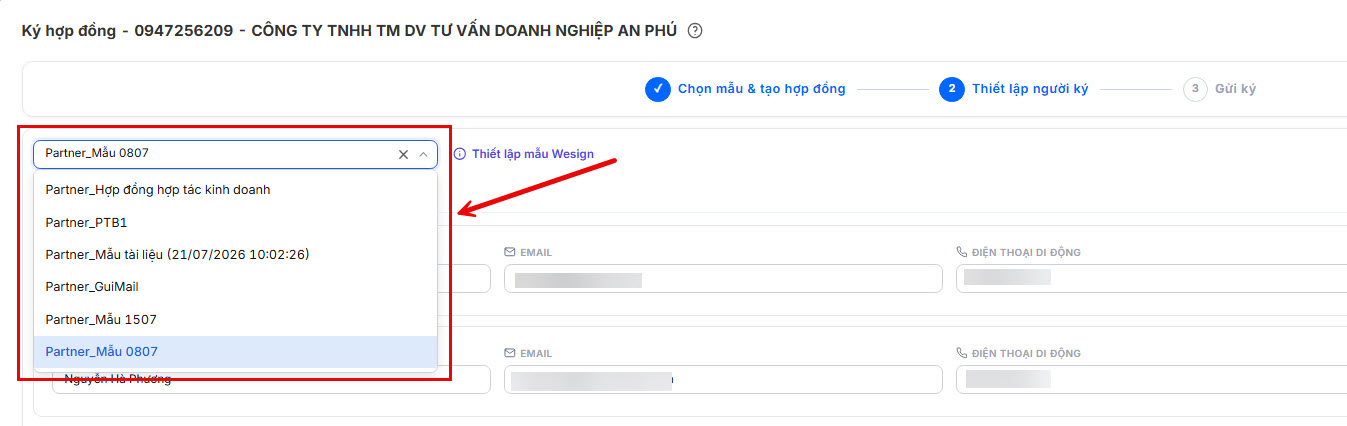
- Tại bước này, anh/chị chọn luồng ký cho hợp đồng này.
- Hệ thống sẽ lấy danh sách các luồng ký thiết lập trên hệ thống Wesign. Khi thiết lập luồng kí trên Wesign có 1 số lưu ý sau:
- Hệ thống chỉ lấy lên những luồng ký có chứa tiền tố Partner, do đó anh chị lưu ý khi các cấp quản lý tạo mẫu kí ở Wesign, tên mẫu ký sẽ phải có chứa tiền tố Partner.
- Sau khi chọn luồng ký, hệ thống sẽ hiển thị danh sách các thứ tự ký và vai trò ký.
- Hệ thống chỉ hiển thị danh sách các vai trò ký nội bộ MISA. Anh/chị vui lòng nhập email hoặc SĐT đối tác ký vào trường thông tin cuối cùng để đảm bảo hợp đồng được gửi đến đối tác.
- Sau khi các thông tin luồng kí đã chính xác, anh/chị nhấn Tiếp tục.
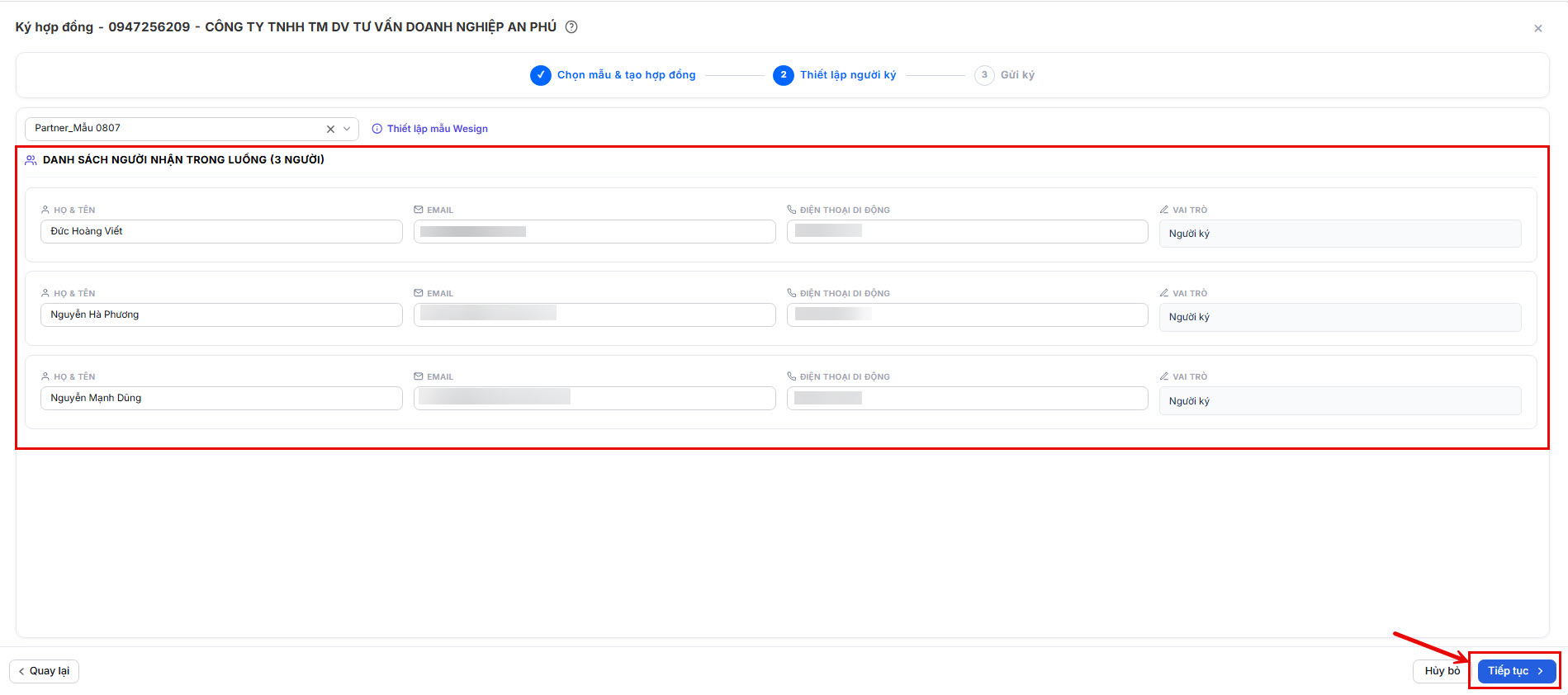
Bước 3: Gửi ký
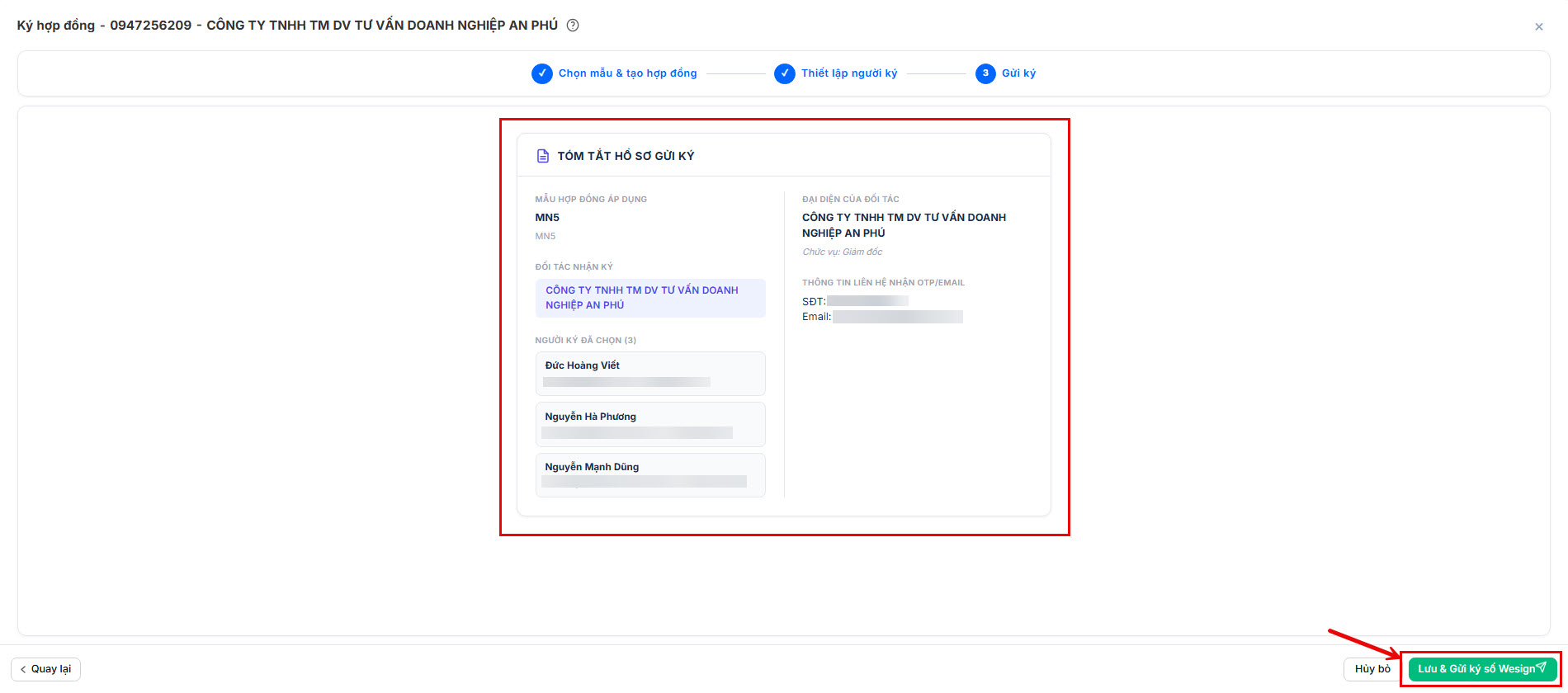
- Trước khi hoàn tất, hãy kiểm tra lại thông tin tóm tắt hồ sơ. Nếu đã sẵn sàng, anh chị nhấn Lưu và Gửi ký số WeSign.
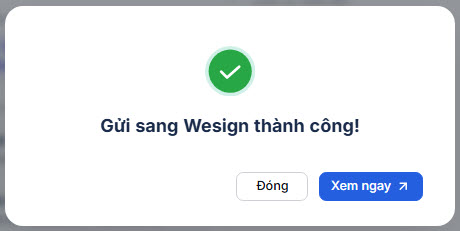
- Sau khi hệ thống thông báo gửi thành công, anh chị có thể nhấn Xem ngay để kiểm tra luồng ký trực tiếp trên giao diện của WeSign.
- Khi đó thông tin hợp đồng sẽ được gửi đến danh sách người dùng trong luồng ký đã chọn.
Bước 4: Theo dõi trạng thái hợp đồng
- Sau khi gửi ký, anh/chị có thể theo dõi hợp đồng ở 2 nơi:
- Trên Partner Manager/Thông tin hợp đồng.
- Hoặc trên Wesign/Đã gửi.
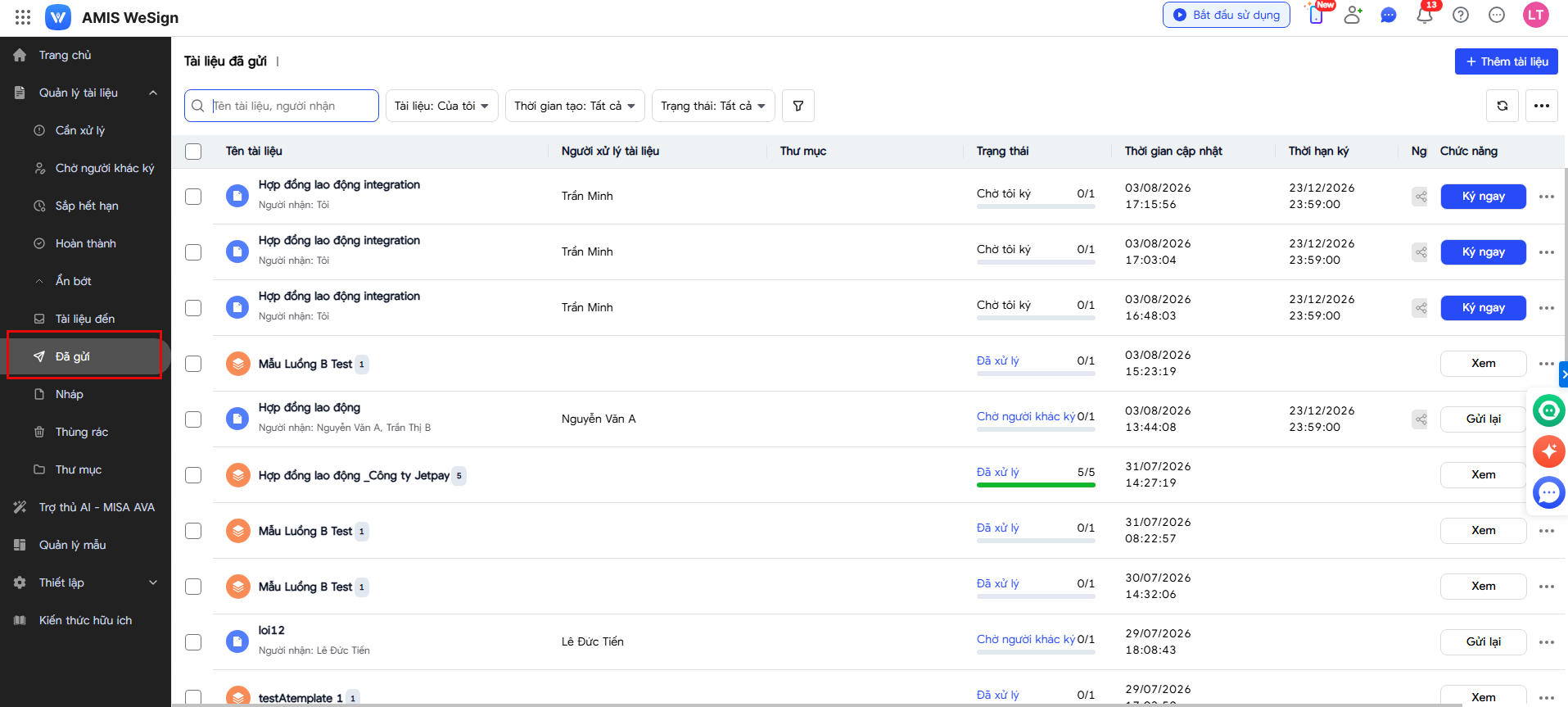
- Trạng thái hợp đồng trên hệ thống Partner sẽ hiển thị là Chờ ký, anh/chị có thể dễ dàng theo dõi các trạng thái tiếp theo như: Đã ký hoặc Từ chối ngay tại module Thông tin hợp đồng.
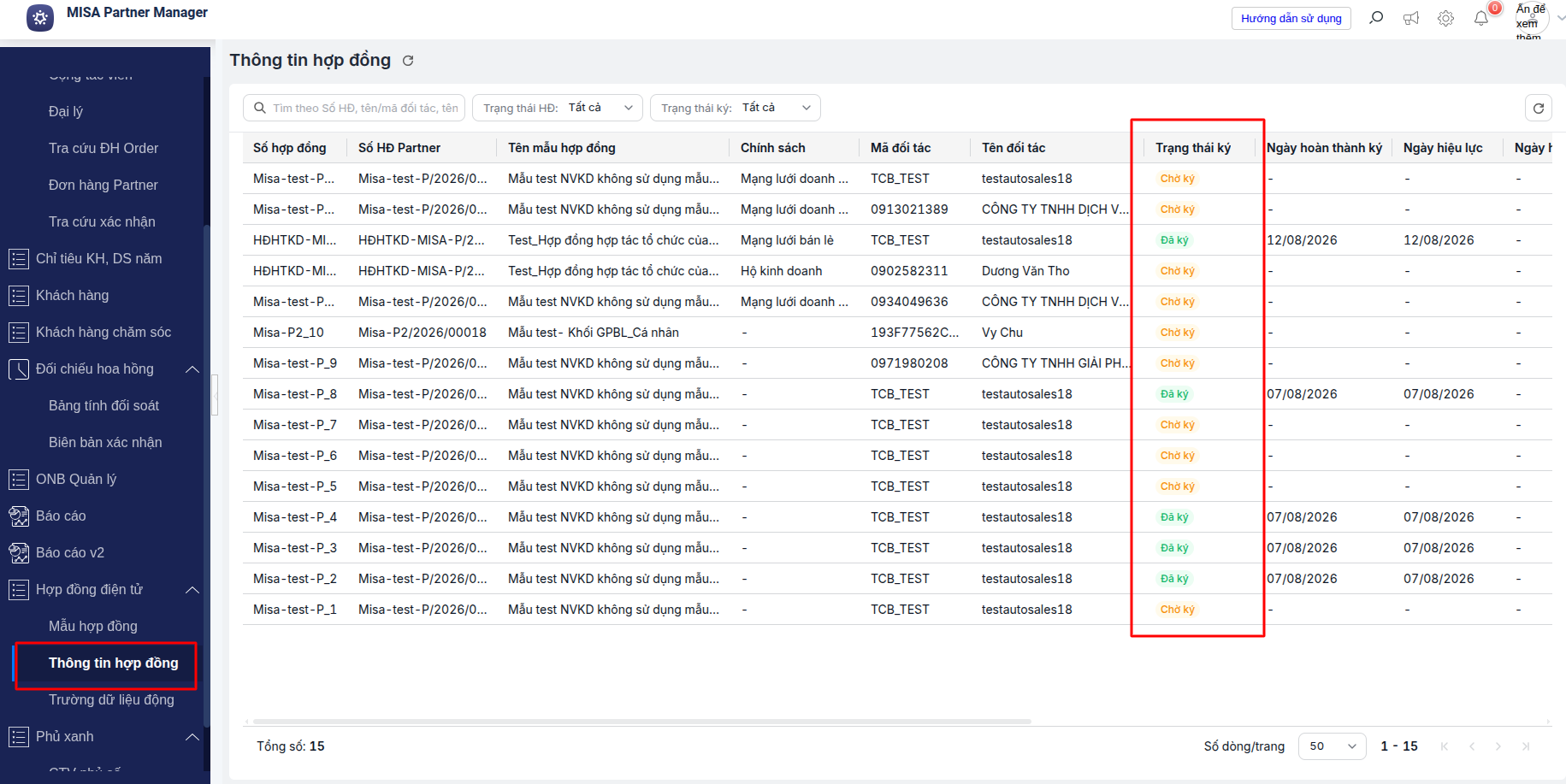
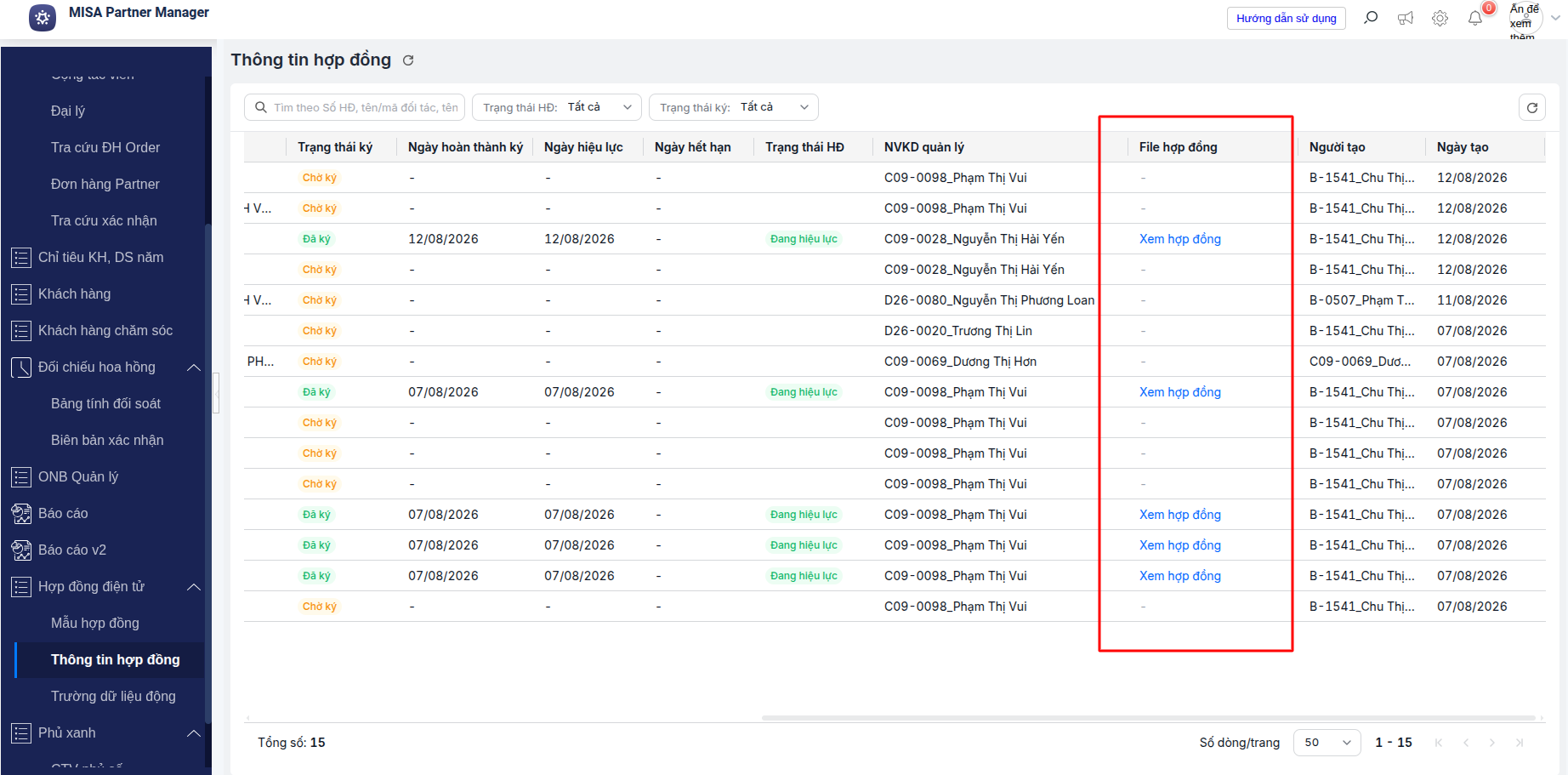
- Khi có sự thay đổi trạng thái hệ thống sẽ cập nhật thông tin trạng thái theo realtime và đồng bộ thông tin hợp đồng vào phần chi tiết thông tin đối tác.
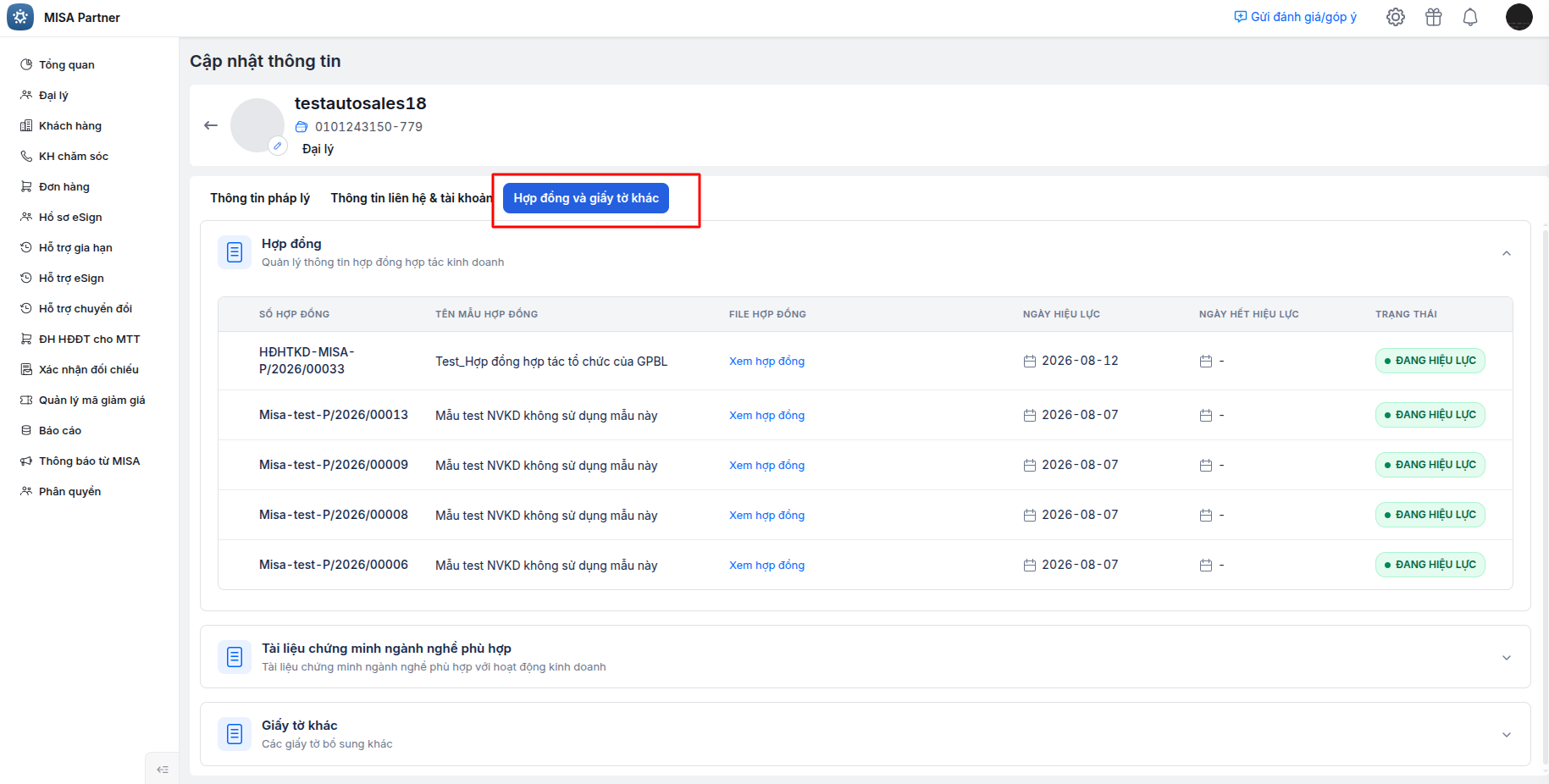
- Đồng thời ở hệ thống Partner đối tác, khi hợp đồng đã hoàn thành ký, thông tin hợp đồng sẽ được hiển thị ở mục Cập nhật thông tin/Hợp đồng và thông tin khác => đối tác có thể xem thông tin hợp đồng.
4. Lưu ý
- Mẫu hợp đồng trên Partner Manager với mẫu hợp đồng trên luồng ký với Wesign phải giống nhau, đồng bộ với nhau.
- Kiểm tra mẫu hợp đồng: Nếu hệ thống báo lỗi do lệch số trang giữa mẫu trên Partner và WeSign, anh/chị cần kiểm tra và cập nhật lại mẫu hợp đồng để đảm bảo tính đồng nhất.
- Trạng thái hợp đồng: Sau khi gửi thành công, hợp đồng sẽ được lưu với trạng thái Chờ ký. Anh/chị có thể theo dõi trạng thái (Đang trình ký/Đã ký/Từ chối) trực tiếp trên module Thông tin hợp đồng.
Chúc anh/chị thực hiện thành công.
Bài viết này hữu ích với bạn không?