
1. Tổng quan
- Hướng dẫn này giúp nhân viên kinh doanh hỗ trợ khách hàng đặt đơn mua sản phẩm MISA thông qua ứng dụng MISA Store Support.
- Nội dung bao gồm các bước chọn sản phẩm, nhập thông tin mua hàng, hướng dẫn thanh toán và kích hoạt phần mềm.
- Áp dụng cho nhân viên hỗ trợ bán hàng tại MISA.
2. Hướng dẫn thực hiện
2.1. Chọn gói sản phẩm và tài nguyên
Anh/chị truy cập ứng dụng MISA Store Support, phân hệ Hỗ trợ mua mới, thực hiện nhập Mã số thuế, Tên công ty, CCCD, Số điện thoại hoặc Domain để thực hiện tìm kiếm đơn vị cần hỗ trợ.
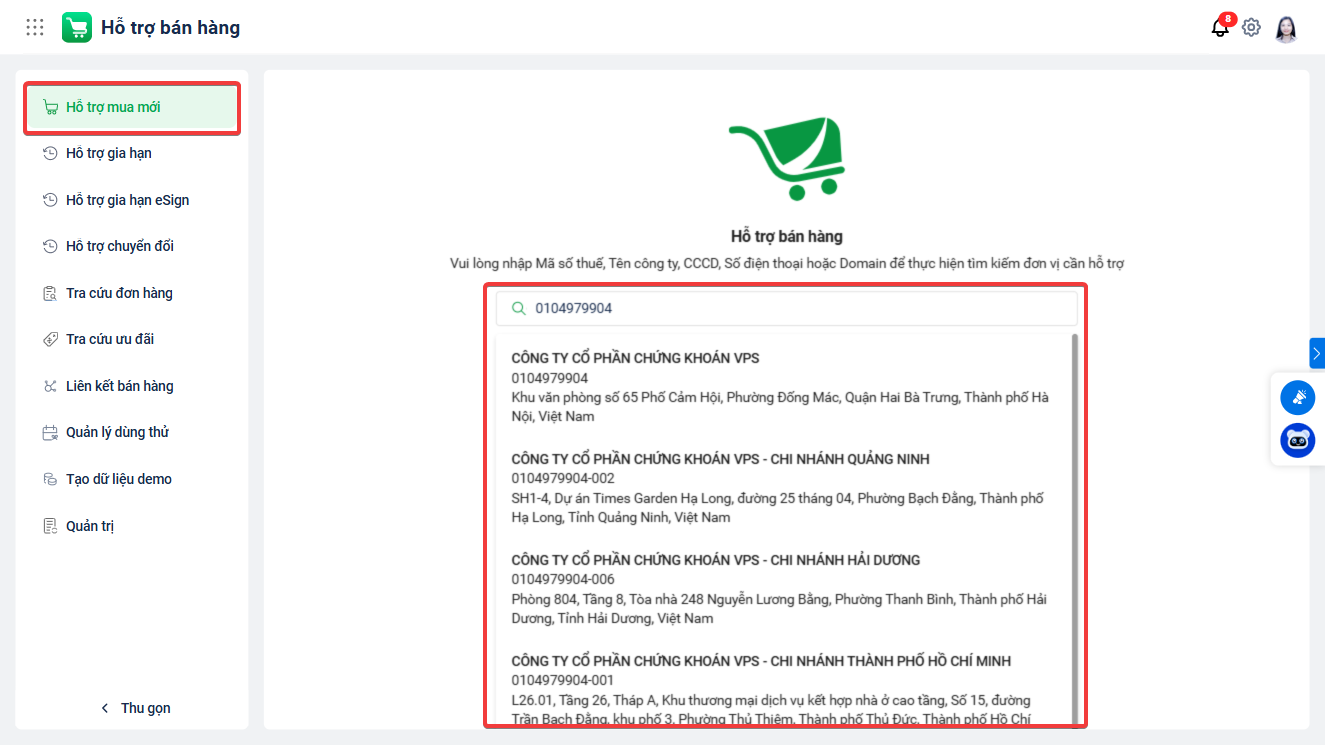
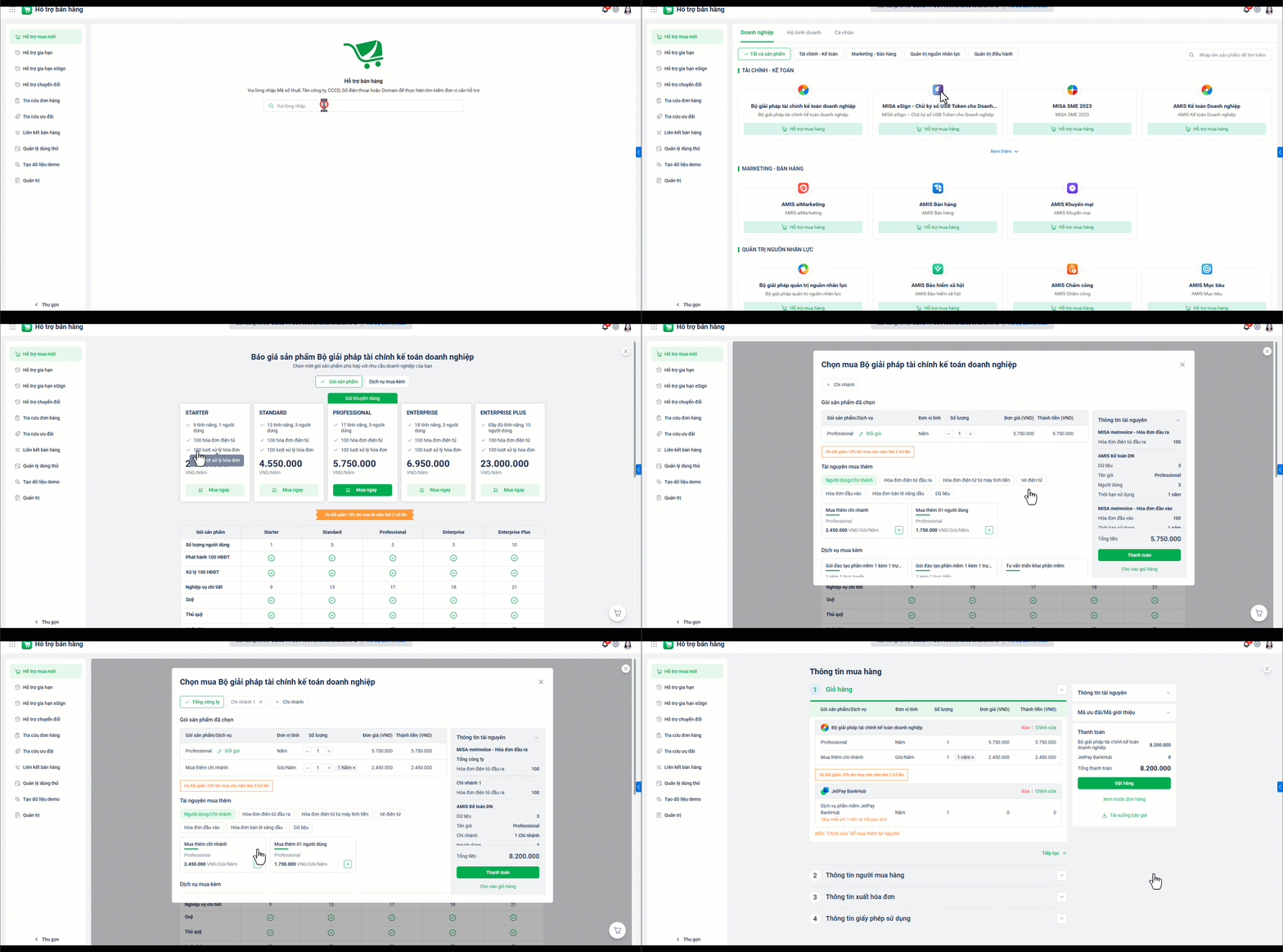
Sau đó, anh/chị tiến hành chọn:
- Sản phẩm/bộ sản phẩm cần đặt mua
- Gói sản phẩm
- Mua thêm tài nguyên, dịch vụ nếu cần
2.2. Nhập thông tin mua hàng
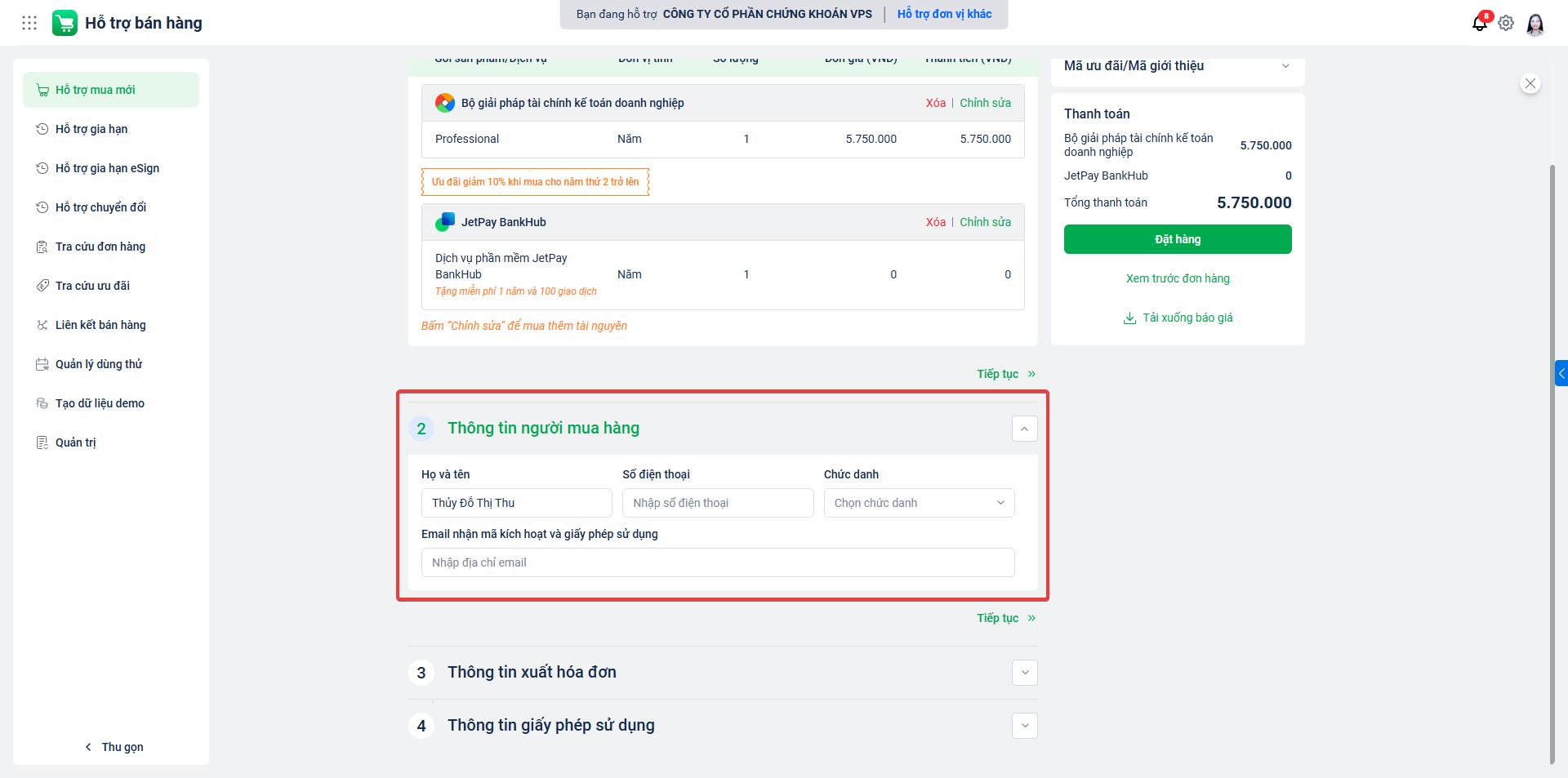
Thông tin người mua hàng
- Anh/chị nhập thông tin của khách hàng đang nhờ mua hàng (như hình).
- Lưu ý: Email nhận mã kích hoạt và Giấy phép sử dụng sẽ là email để khách hàng tiến hành kích hoạt phần mềm sau khi thanh toán.
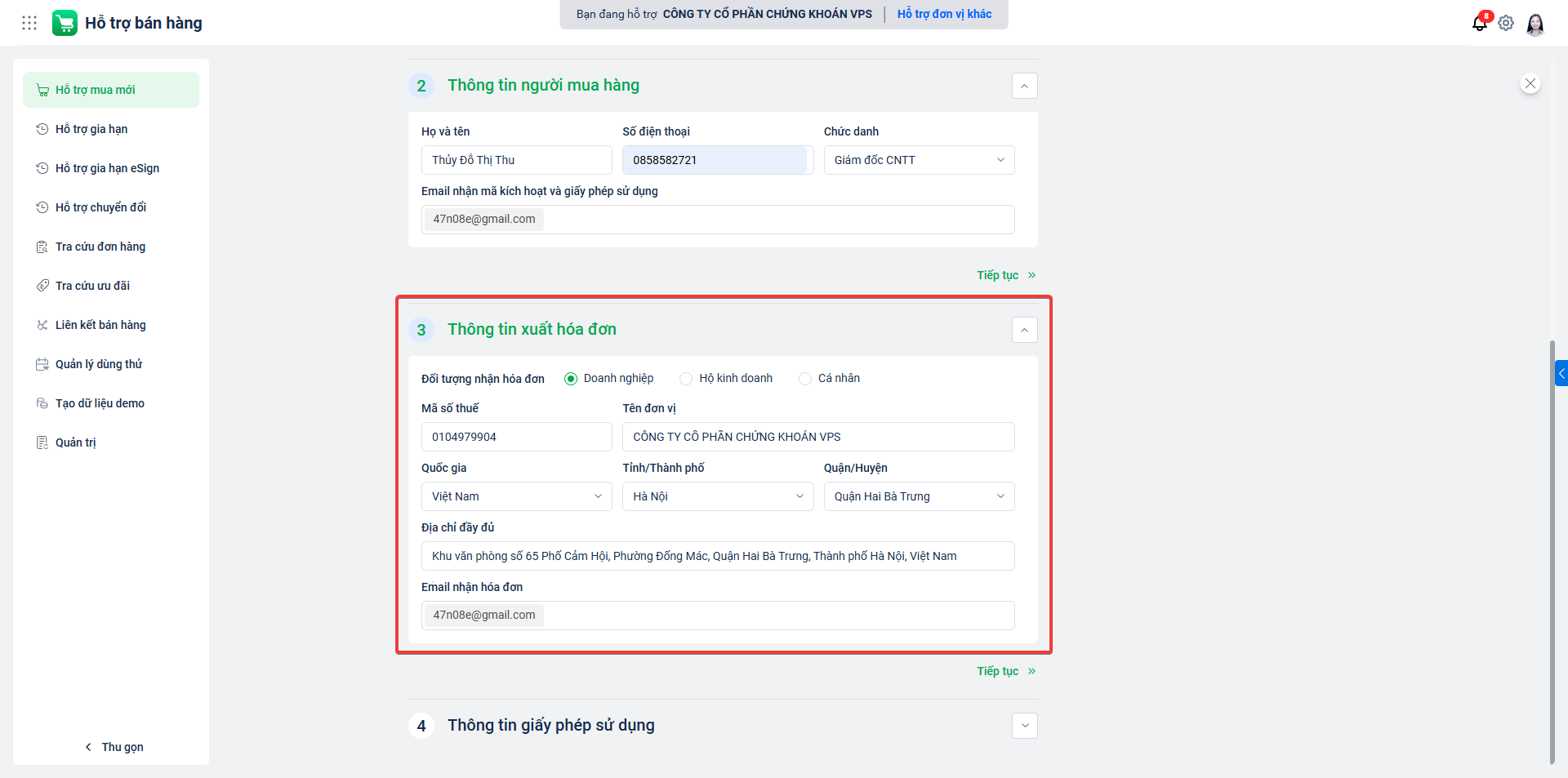
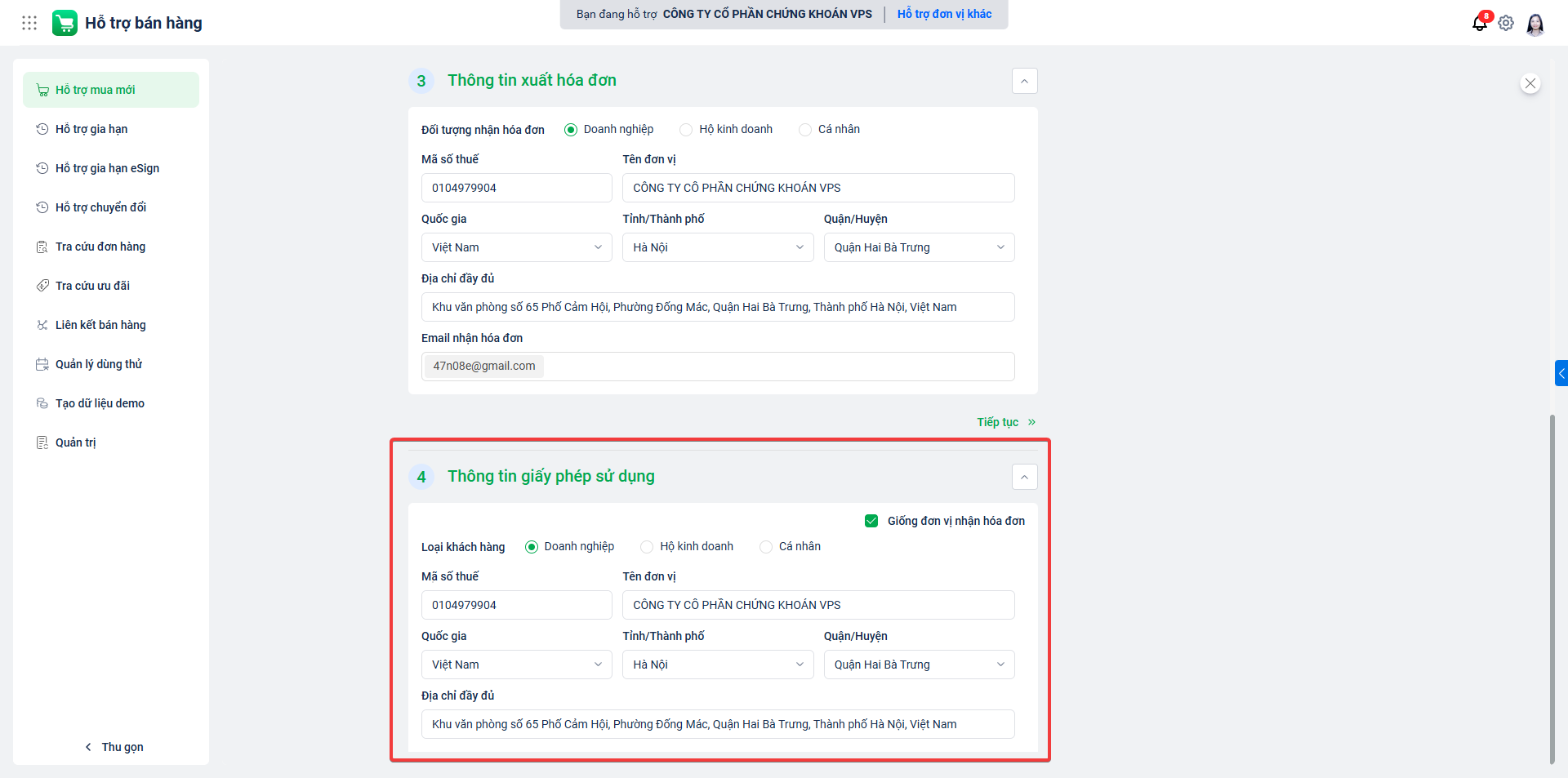
Thông tin nhận hóa đơn
Đây là thông tin được hiển thị trên hóa đơn khách hàng nhận được sau khi thanh toán và kích hoạt phần mềm thành công.
Thông tin nhận giấy phép sử dụng
Đây là thông tin được hiển thị trên Giấy phép sử dụng sau khi khách hàng thanh toán và kích hoạt phần mềm thành công.
Anh/chị có thể nhập mã ưu đãi cho khách hàng (nếu có).
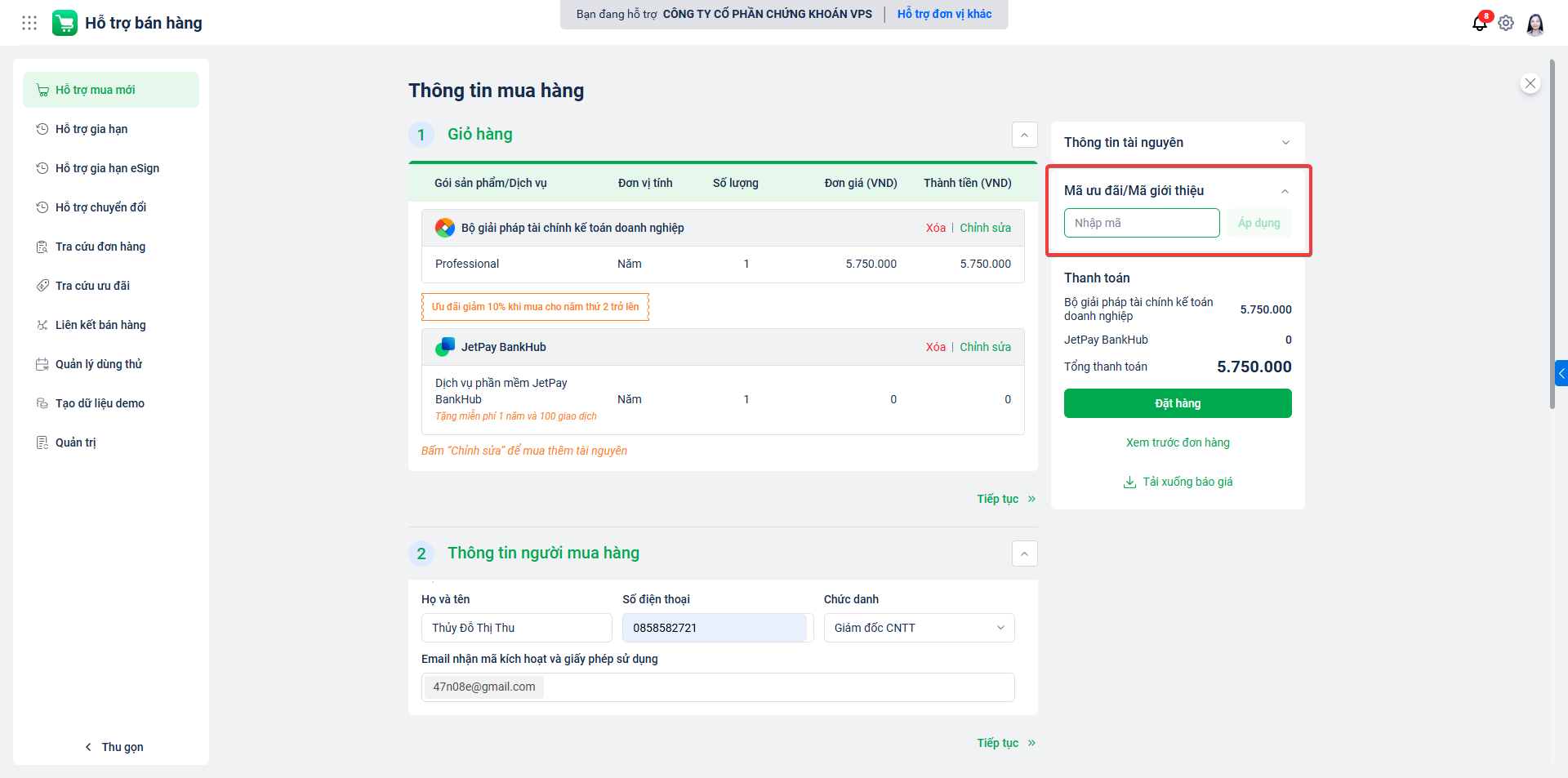
Sau khi điền đầy đủ thông tin, anh/chị tiến hành đặt hàng.
2.3. Hướng dẫn khách hàng thanh toán
Khi anh/chị đặt hàng thành công, khách hàng có thể thanh toán theo các cách sau:
Cách 1: Khách hàng nhận được email thông báo Đặt hàng thành công và hướng dẫn thanh toán đơn hàng
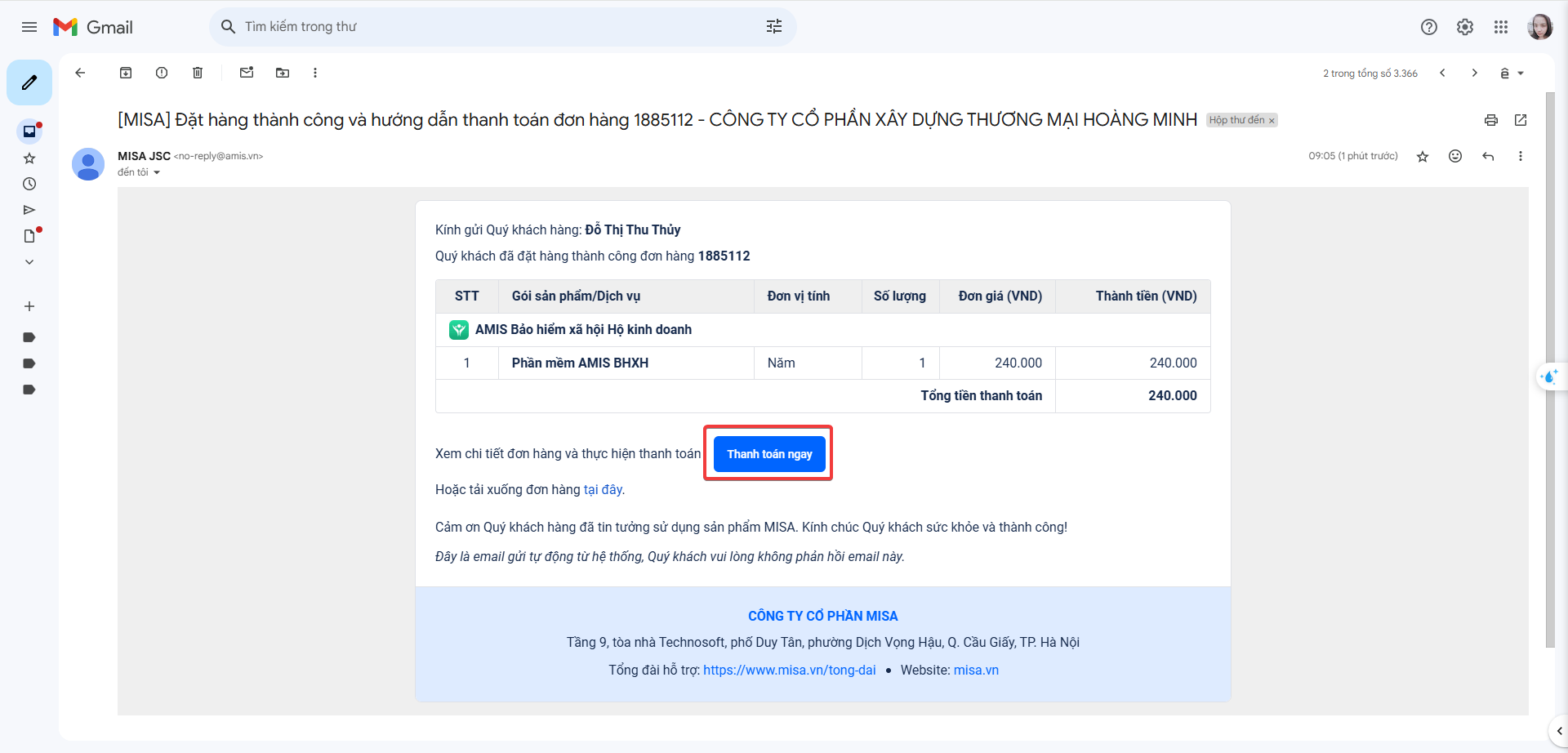
Khách hàng click vào Thanh toán ngay để truy cập trang Chi tiết đơn hàng. Tại đây, khách hàng tiến hành xác nhận Tôi đồng ý với Thỏa thuận mua hàng và thanh toán.
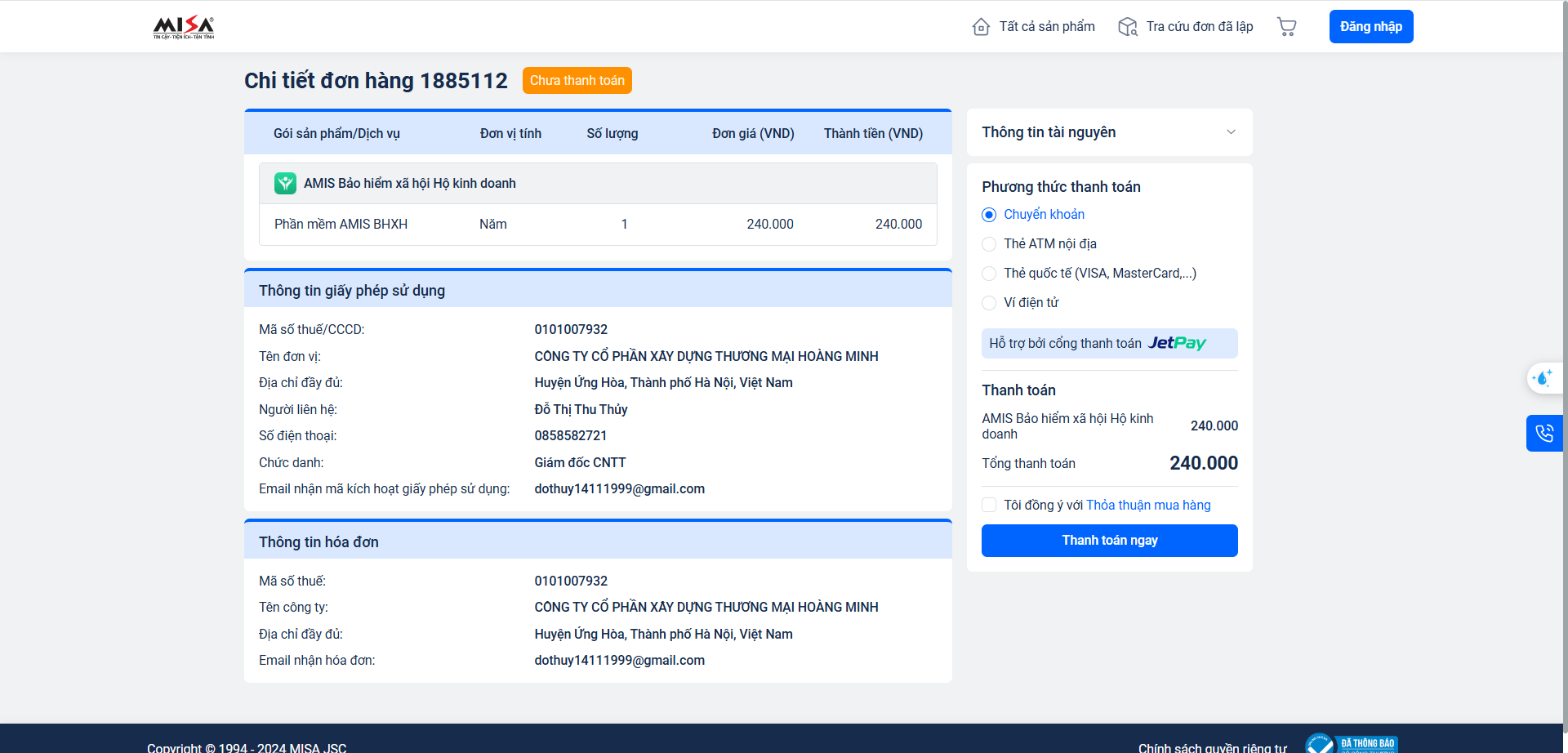
Cách 2: Anh/chị sao chép link thanh toán và gửi cho khách hàng.
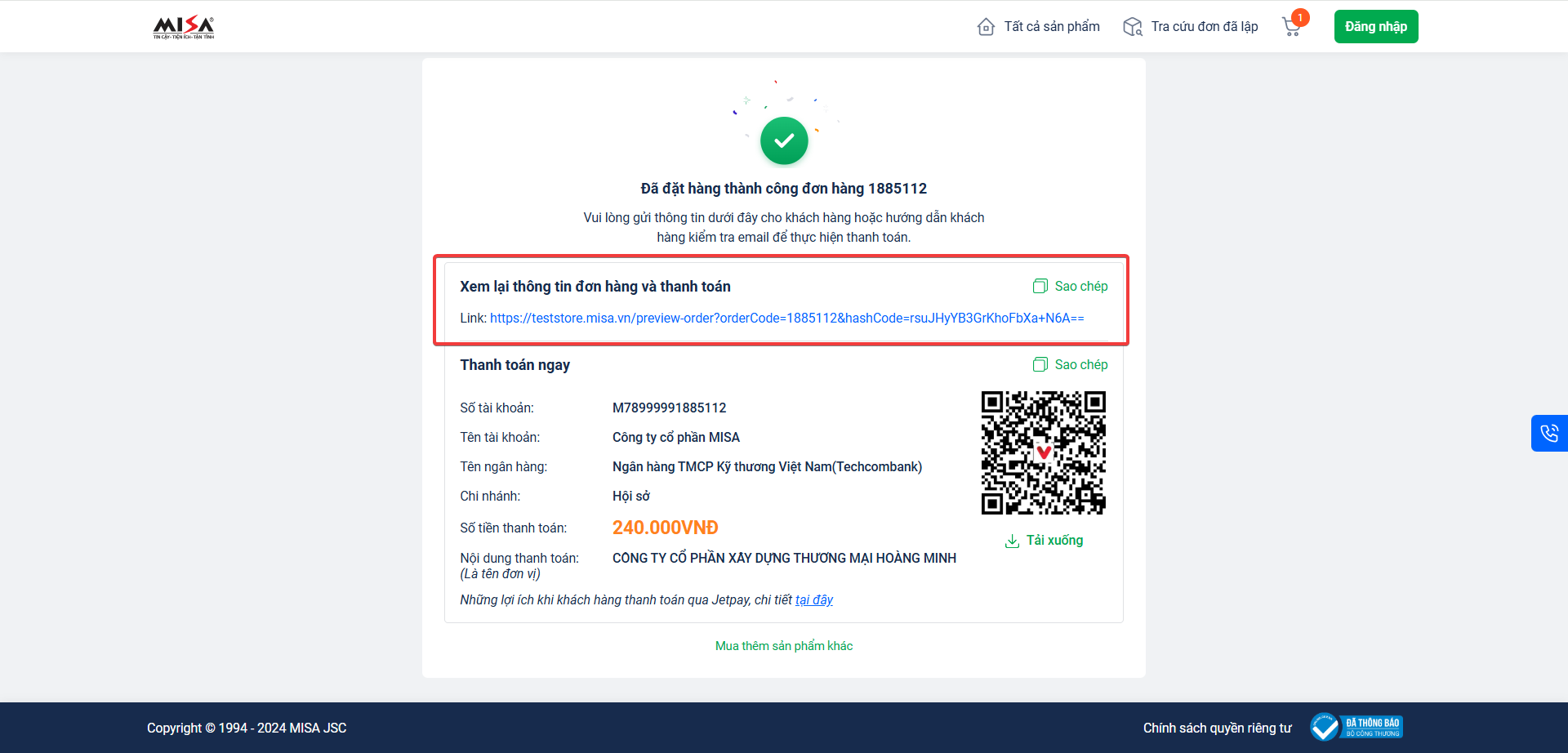
Khách hàng click vào link thanh toán để truy cập trang Chi tiết đơn hàng và thực hiện tương tự Cách 1.
Cách 3: Anh/chị sao chép thông tin thanh toán/tải xuống mã QR code rồi gửi khách hàng. Khách hàng tiến hành thanh toán chuyển khoản
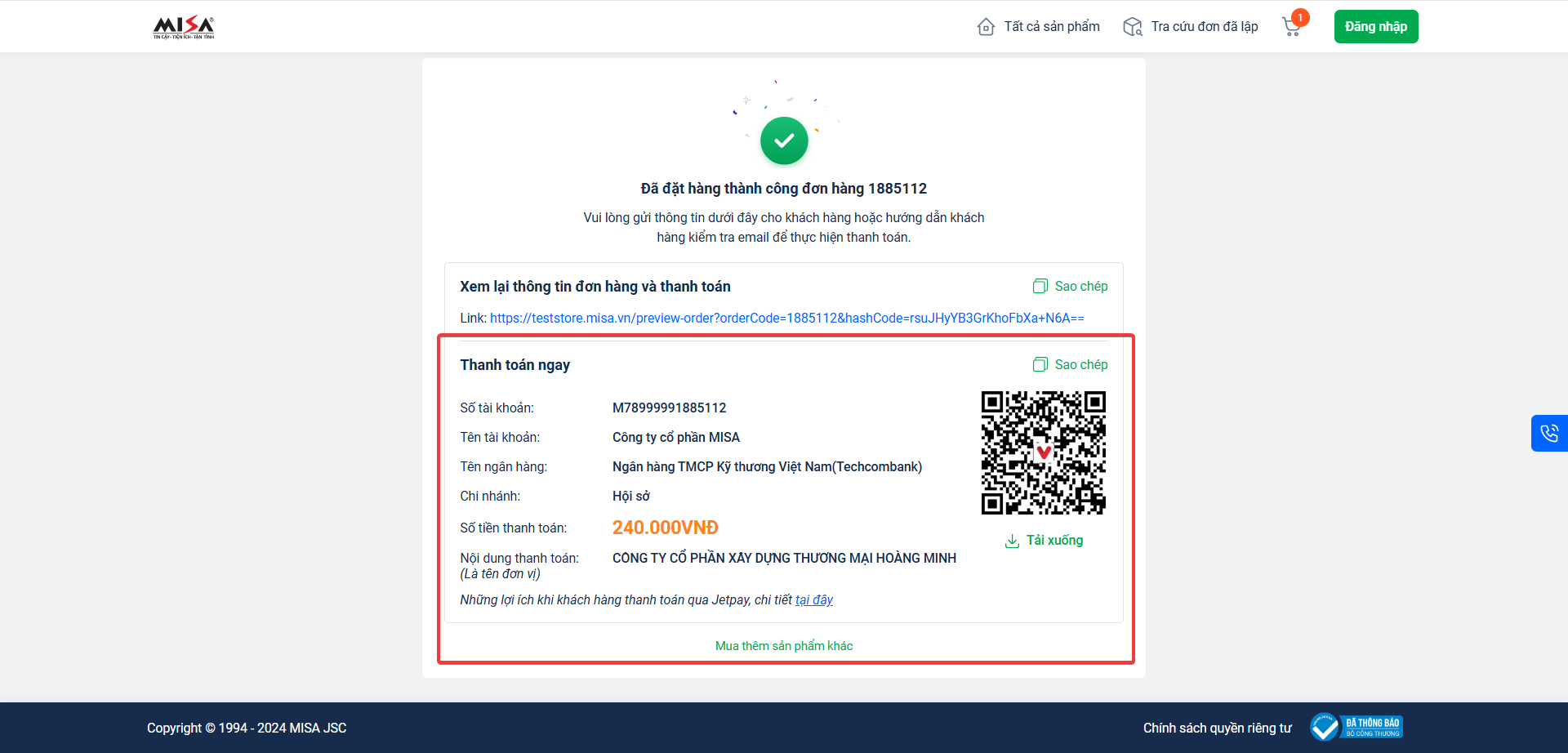
2.4. Hướng dẫn khách hàng kích hoạt sản phẩm
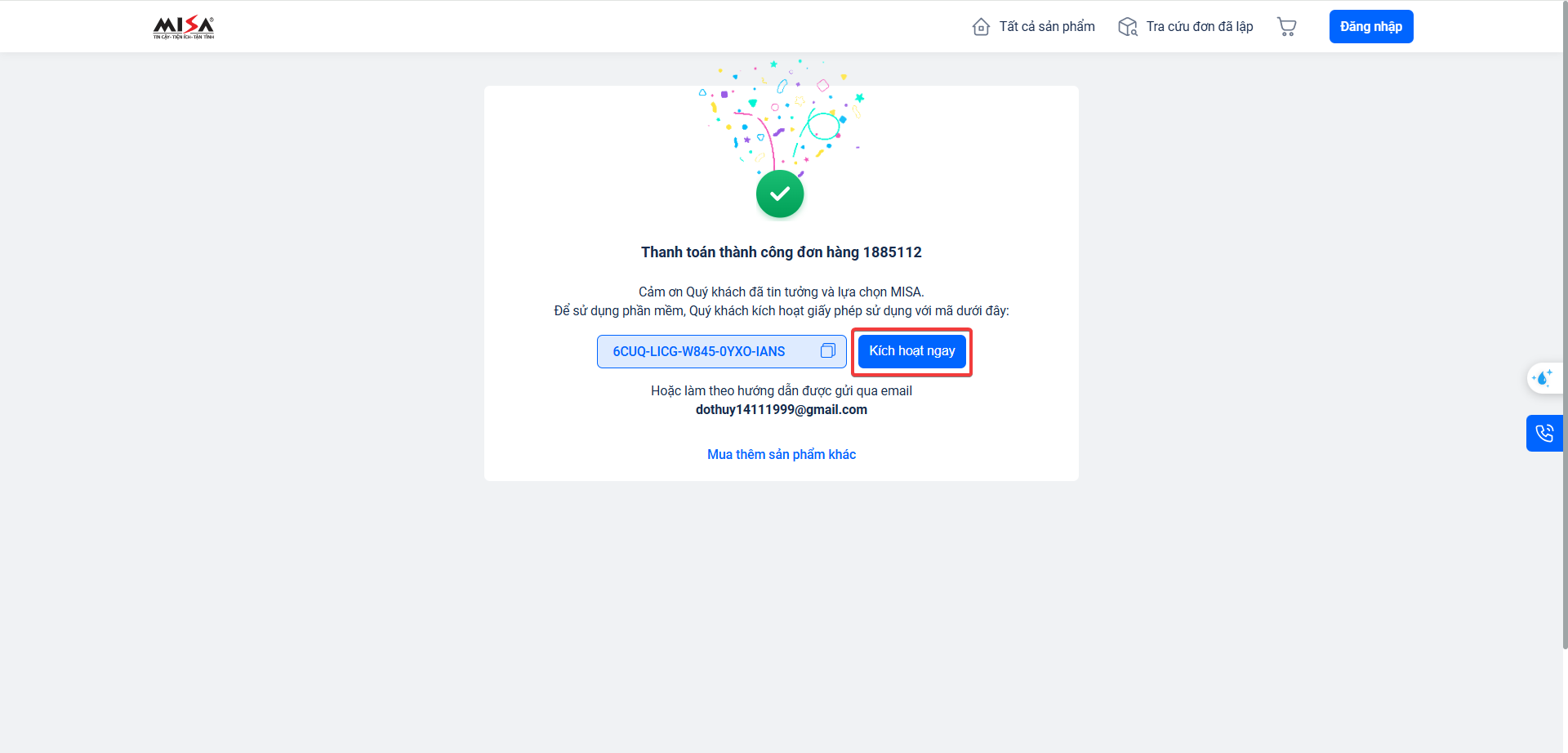
Sau khi khách hàng thanh toán thành công. Anh/chị hãy hướng dẫn khách hàng kích hoạt sản phẩm để có thể sử dụng.
Cách 1: Sau khi thanh toán thành công, phần mềm sẽ điều hướng sang trang Kích hoạt để khách hàng kích hoạt sản phẩm.
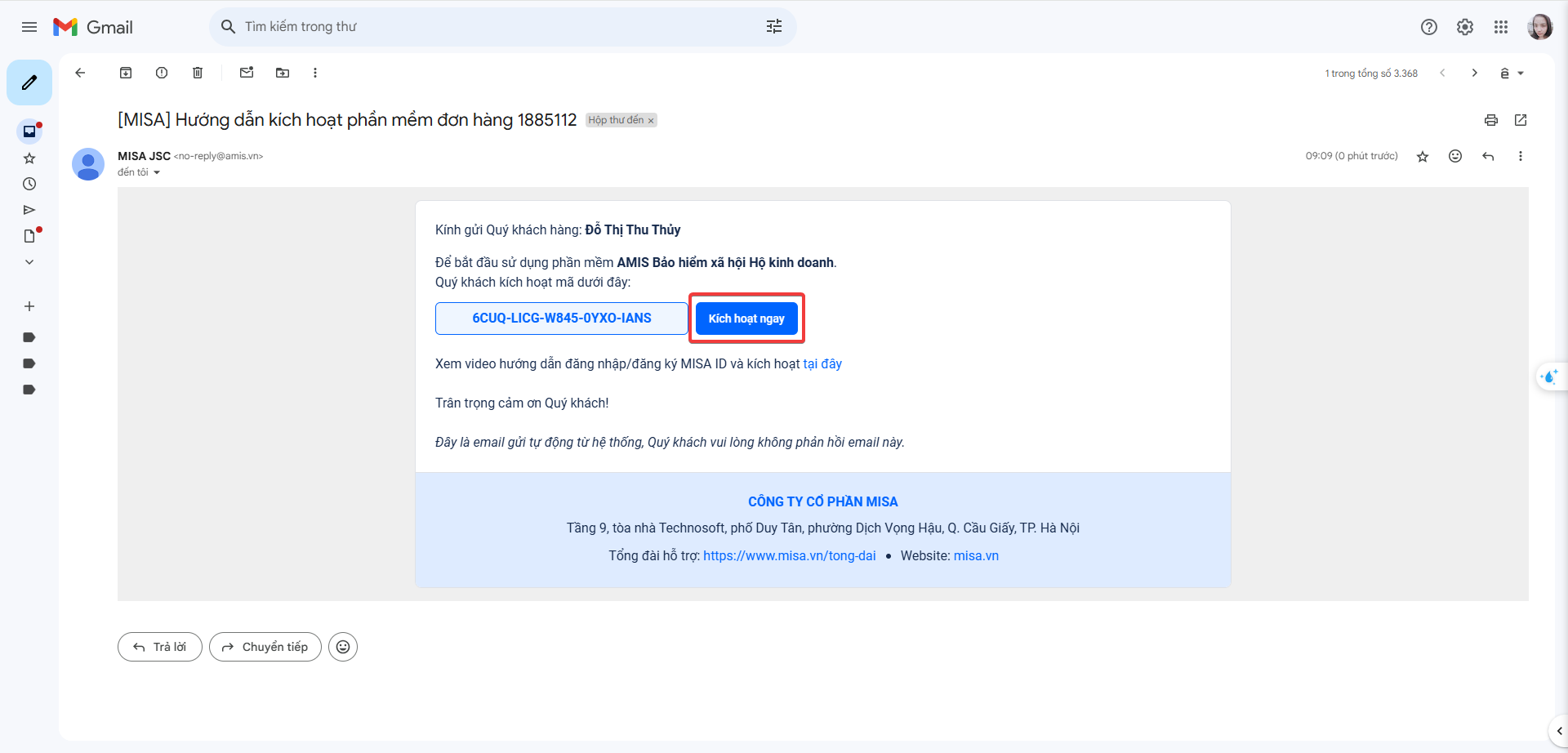
Cách 2: Khách hàng nhận được email Hướng dẫn kích hoạt phần mềm.
Chúc anh/chị thực hiện thành công.