
1. Tổng quan
- Mục đích: Giúp Khách hàng mua được nhiều CTS eSign Cá nhân gói thường xuyên cho nhân viên trong Doanh nghiệp trong cùng 1 đơn hàng.
- Bài viết này sẽ hướng dẫn NVKD hỗ trợ Khách hàng đang sử dụng AMIS Thông tin nhân sự mua mới nhiều Chứng thư số eSign Cá nhân gói ký thường xuyên trên Store Support.
2. Hướng dẫn thực hiện
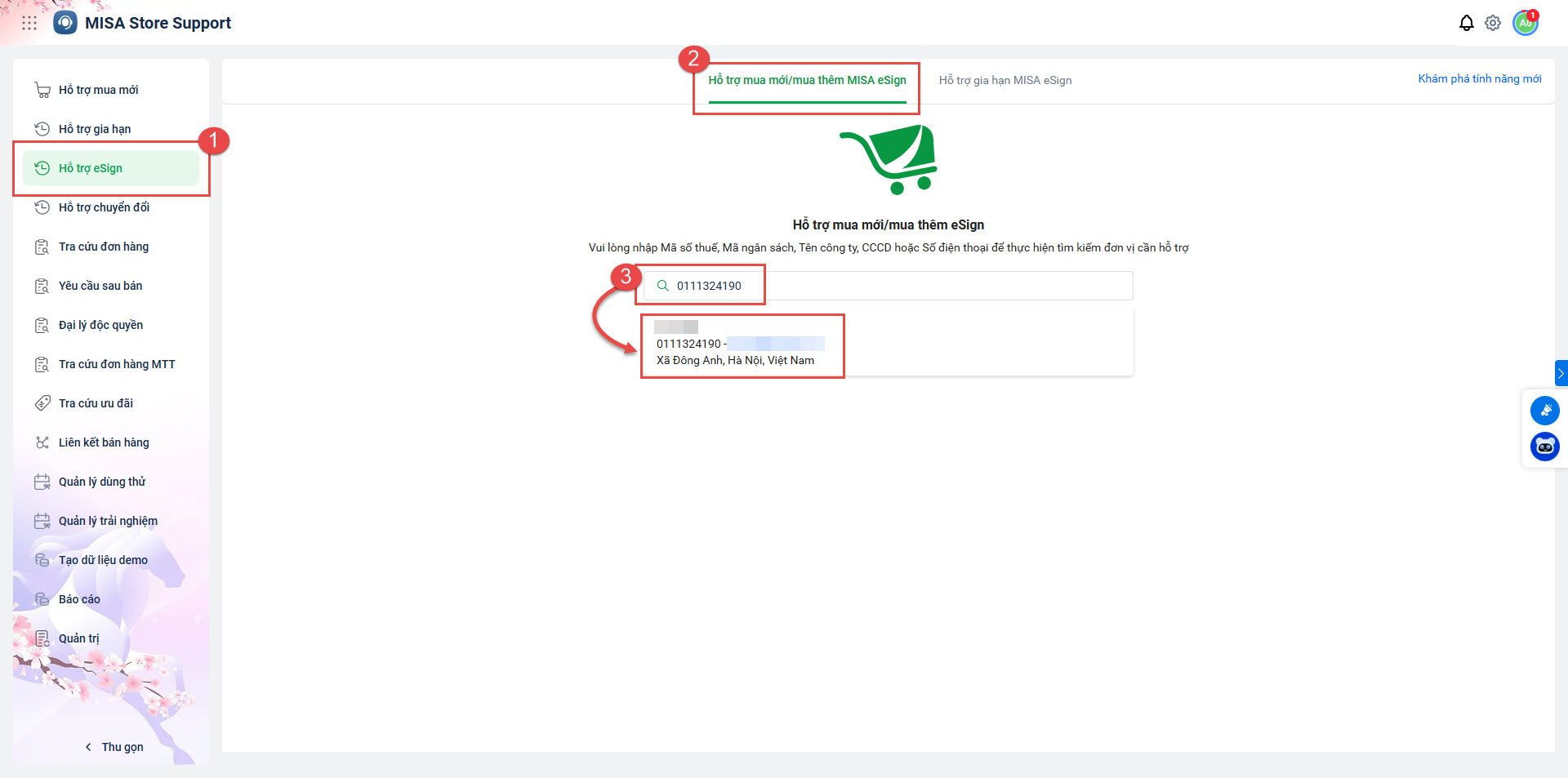
Bước 1: Truy cập Store Support/Hỗ trợ eSign tìm kiếm Khách hàng cần hỗ trợ
- Anh/chị truy cập Store Support, phân hệ Hỗ trợ eSign tại đây.
- Tại tab Hỗ trợ mua mới/mua thêm MISA eSign nhập Mã số thuế, Mã ngân sách, Tên công ty, CCCD hoặc Số điện thoại của Khách hàng để tìm kiếm.
- Sau đó nhấn vào tên Khách hàng được gợi ý ở ô tìm kiếm để tiếp tục.
Lưu ý: Nếu Khách hàng chưa có GPSD sản phẩm AMIS Thông tin nhân sự của MISA, hệ thống CHƯA cho phép NVKD hỗ trợ Khách hàng mua mới nhiều CTS eSign cá nhân gói thường xuyên.
Bước 2: Chọn mua sản phẩm MISA eSign
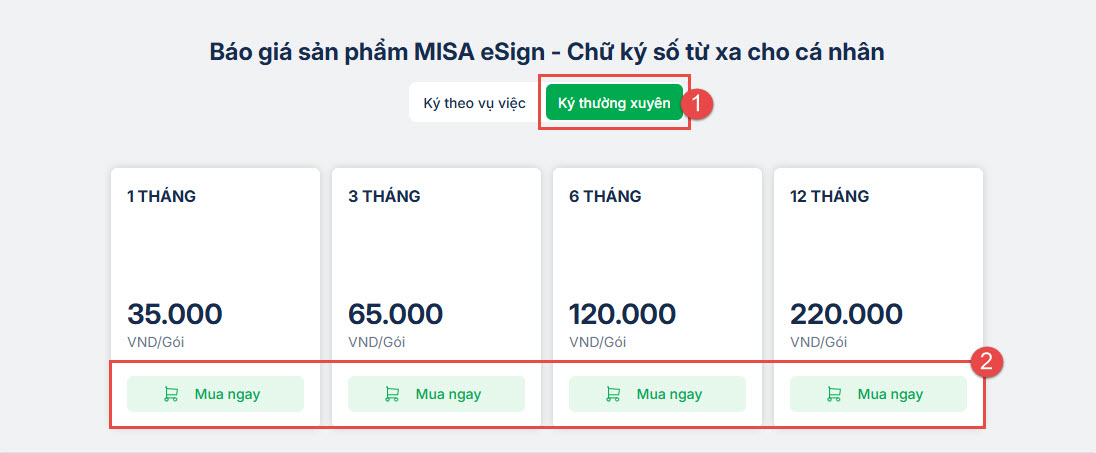
- Anh/chị chọn tab Ký thường xuyên => lựa chọn gói phù hợp theo yêu cầu của Khách hàng => nhấn Mua ngay.
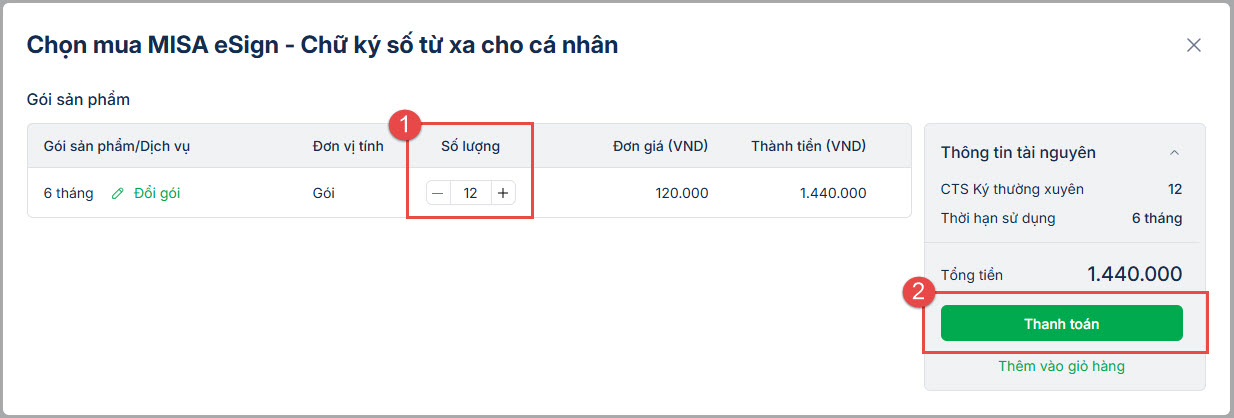
- Tại màn hình Chọn mua:
- Anh/chị chỉnh sửa số lượng gói chữ ký.
- Sau đó nhấn Thanh toán.
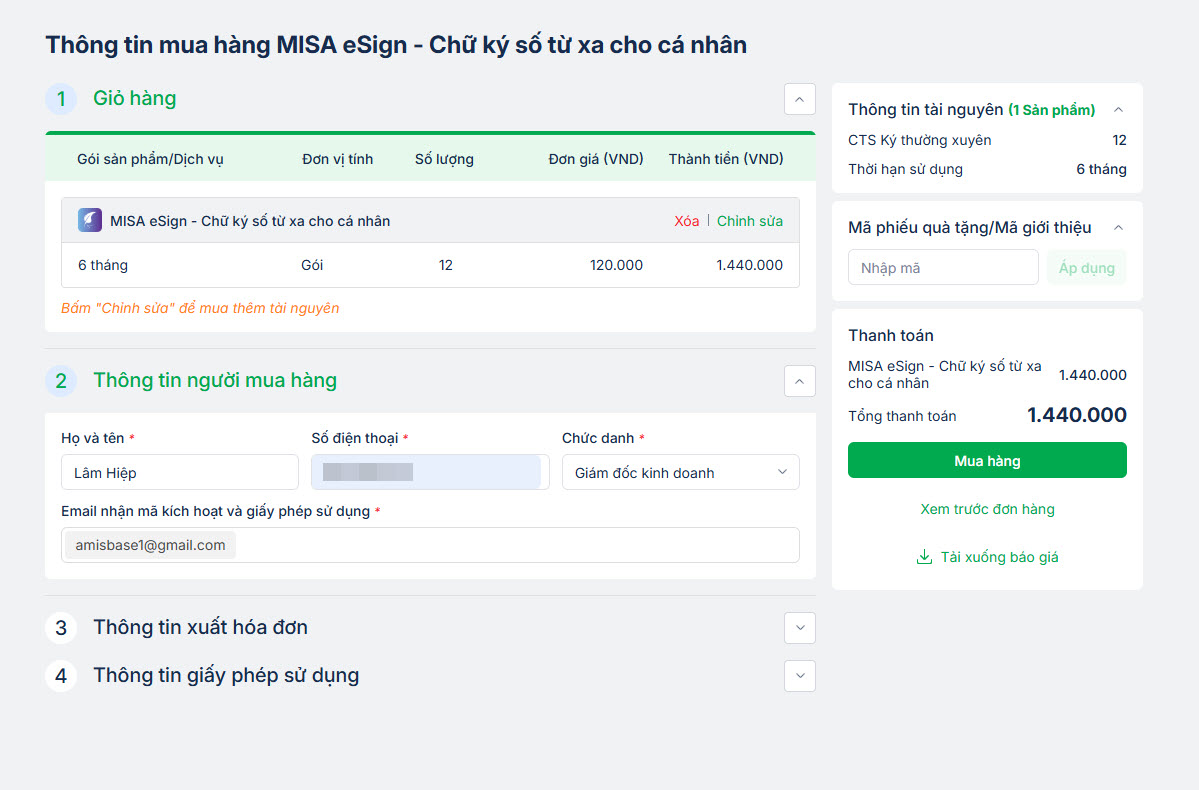
Bước 3: Kiểm tra thông tin mua hàng và thanh toán
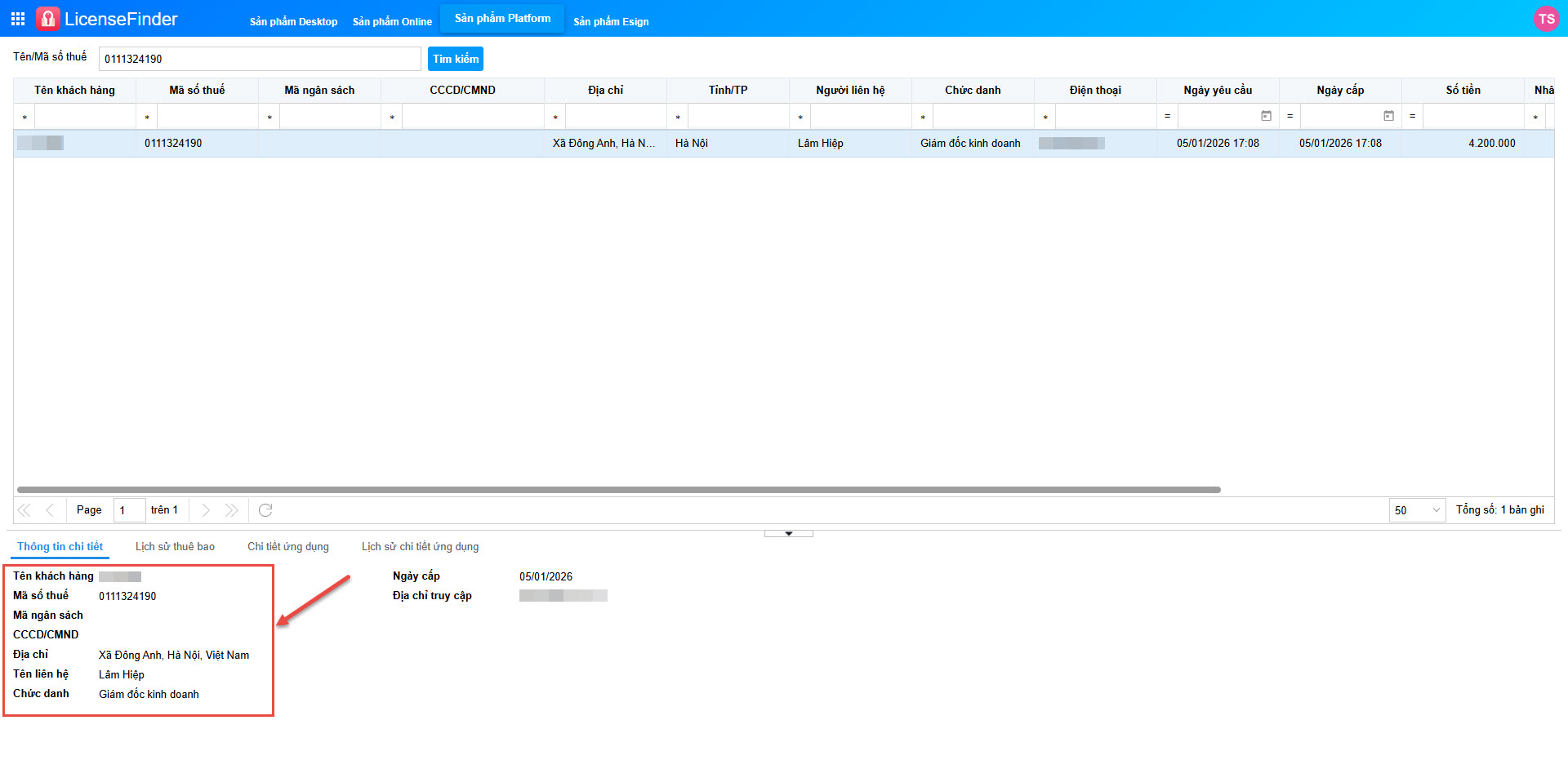
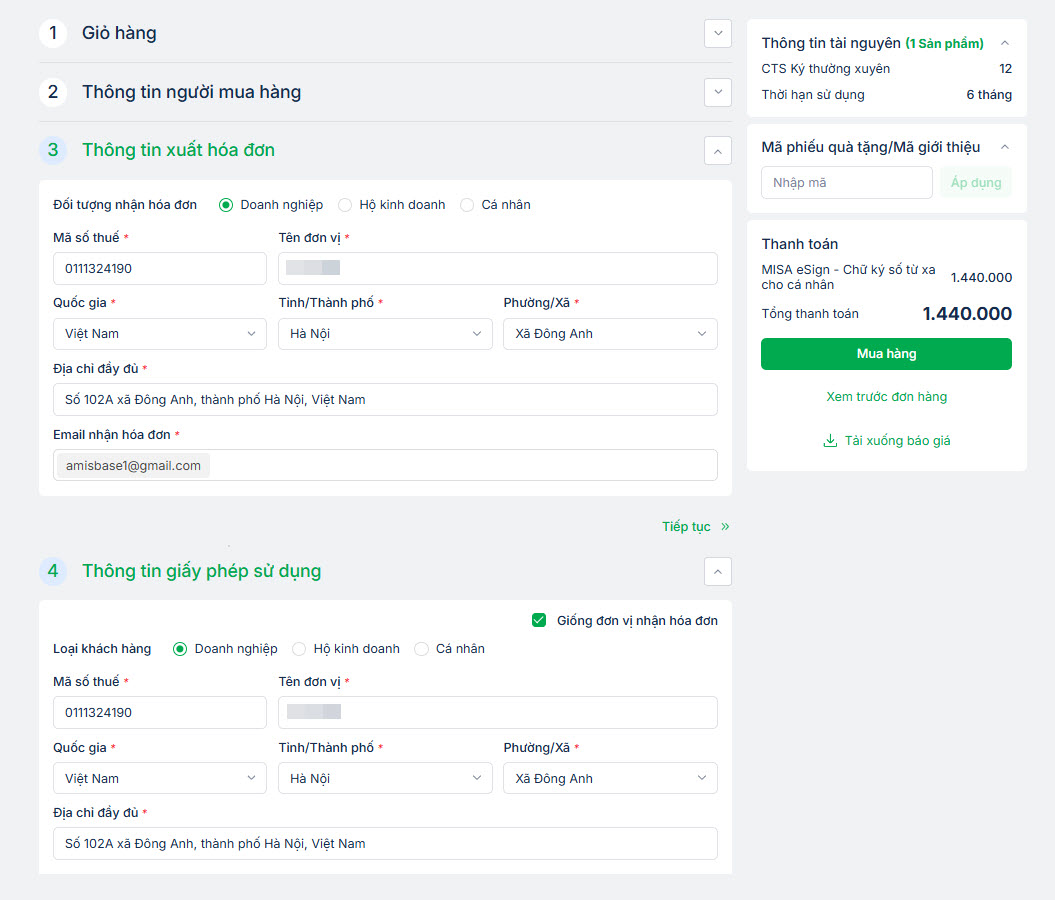
- Lưu ý: Trước khi nhập thông tin mua hàng, anh/chị vui lòng kiểm tra GPSD của AMIS Thông tin nhân sự trên License Finder để chọn đúng loại Khách hàng và điền đúng thông tin được cấp phép.
- Anh/chị truy cập License Finder/Sản phẩm Platform tại đây => nhập MST của Khách hàng => kiểm tra thông tin tại tab Thông tin chi tiết.
- Ở bước này, anh/chị kiểm tra lại Giỏ hàng, Thông tin tài nguyên và nhập đầy đủ các thông tin sau:
- Thông tin người mua hàng (mục 2).
- Thông tin xuất hóa đơn (mục 3).
- Thông tin giấy phép sử dụng (mục 4). Lưu ý: anh/chị nhập thông GPSD theo đúng thông tin trên License Finder.
- Sau đó nhấn Mua hàng.
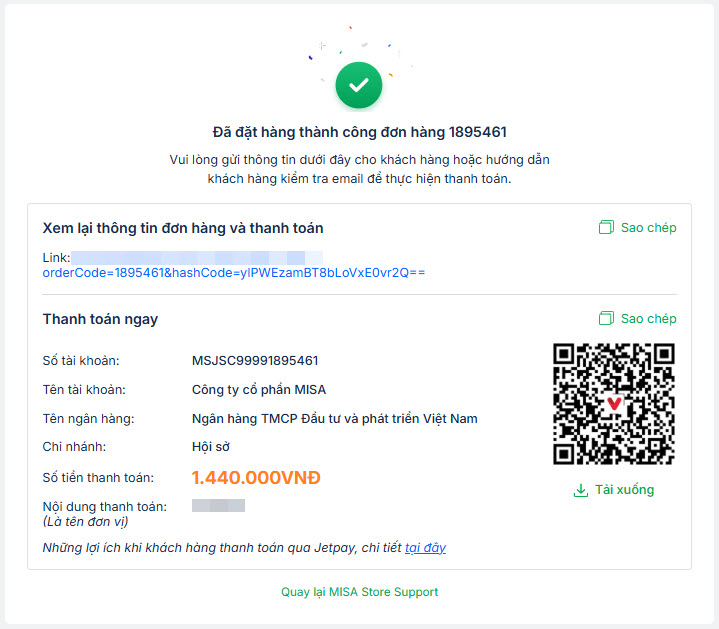
- Đặt hàng thành công, anh/chị gửi thông tin cho Khách hàng và Khách hàng sẽ thực hiện thanh toán.
- Thanh toán đơn hàng thành công, anh/chị hỗ trợ Khách hàng kích hoạt tương tự như các thao tác đang làm hiện nay.
Chúc anh/chị thực hiện thành công.
Bài viết này hữu ích với bạn không?