
1. Tổng quan
- Trước đây, nếu Khách hàng đã có GPSD của 1 trong số các phần mềm Hộ kinh doanh (MISA eShop; MISA CUKCUK; Bộ giải pháp Quản lý bán hàng cho Hộ, cá nhân kinh doanh MISA eShop; Bộ giải pháp Quản lý nhà hàng cho Hộ, cá nhân kinh doanh MISA CUKCUK; Bộ giải pháp quản lý nhà hàng; Phần mềm quản lý bán hàng đa kênh MISA eShop) thì khi NVKD hỗ trợ Khách hàng mua thêm 1 phần mềm khác, hệ thống MISA sẽ hiển thị cảnh báo và KHÔNG cho phép anh/chị tiếp tục mua.
- Hiện nay, dự án Automation Sales đã đáp ứng tính năng cho phép anh/chị sử dụng 1 CCCD/MST của Khách hàng, hỗ trợ Khách hàng mua được nhiều GPSD eShop/CUKCUK.
- Sản phẩm áp dụng:
- MISA eShop.
- MISA CUKCUK.
- Bộ giải pháp Quản lý bán hàng cho Hộ, cá nhân kinh doanh MISA eShop.
- Bộ giải pháp Quản lý nhà hàng cho Hộ, cá nhân kinh doanh MISA CUKCUK.
- Bộ giải pháp quản lý nhà hàng.
- Phần mềm quản lý bán hàng đa kênh MISA eShop.
- Đối tượng áp dụng: Khách hàng đã có GPSD 1 trong số các sản phẩm trên và muốn anh/chị hỗ trợ mua thêm GPSD eShop/CUKCUK khác.
- Bài viết này sẽ hướng dẫn anh/chị hỗ trợ Khách hàng sử dụng CCCD/MST đã có GPSD mua được nhiều GPSD eShop/CUKCUK khác nhau.
2. Hướng dẫn thực hiện
Lưu ý:
- Anh/chị thao tác nhập MST của Khách hàng => chọn sản phẩm => nhập thông tin mua hàng và gửi thông tin thanh toán cho Khách hàng theo các bước như trước đây đã làm.
- Bài viết mô phỏng các bước thực hiện với sản phẩm Phần mềm quản lý bán hàng đa kênh MISA eShop, với các sản phẩm khác, anh/chị vui lòng thực hiện tương tự.
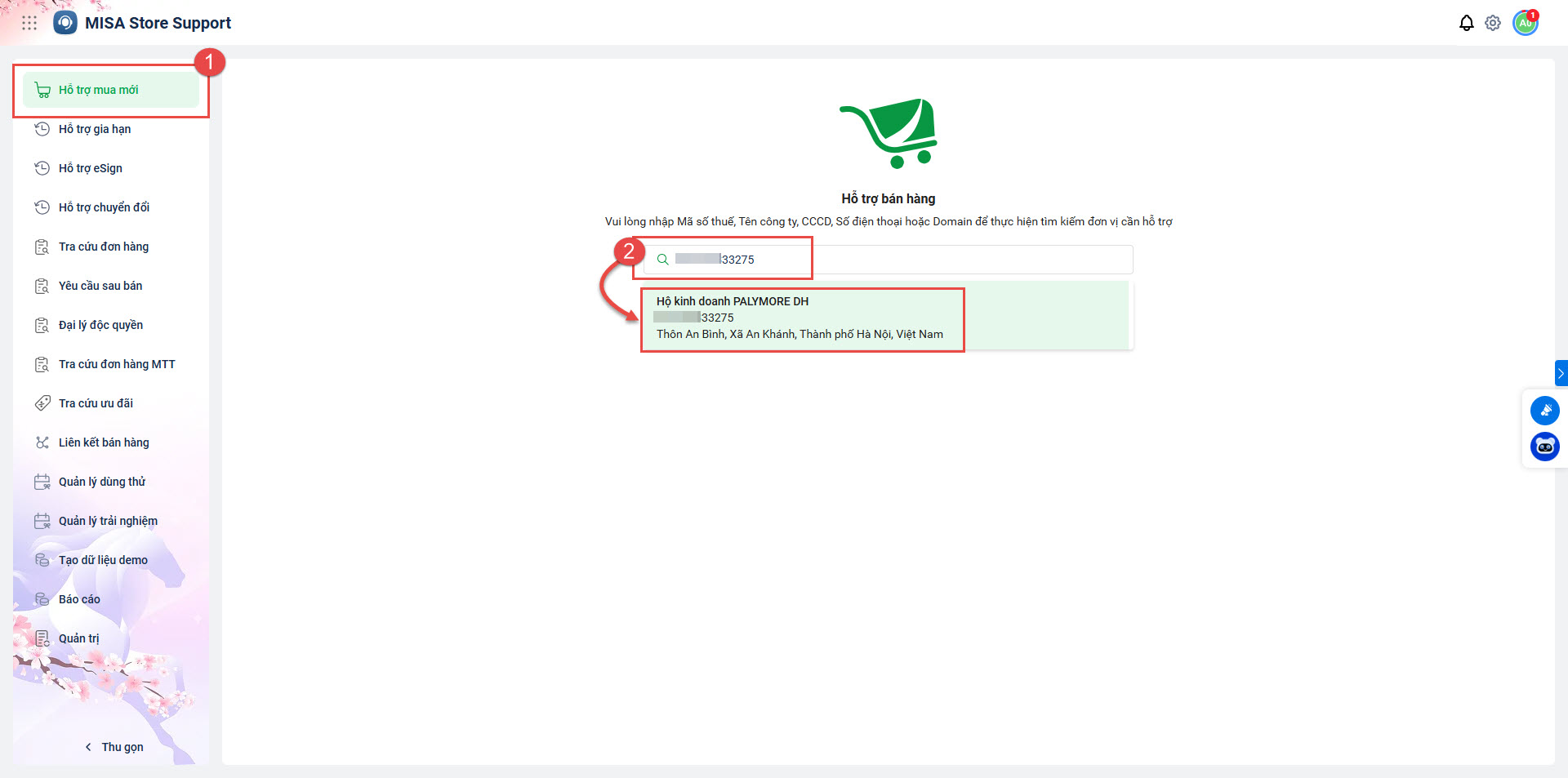
Bước 1: Truy cập Store Support tìm kiếm Khách hàng cần hỗ trợ
- Anh/chị truy cập Store Support, phân hệ Hỗ trợ mua mới tại đây.
- Nhập Mã số thuế, Số điện thoại hoặc Domain của Khách hàng để tìm kiếm.
Bước 2: Chọn mua sản phẩm
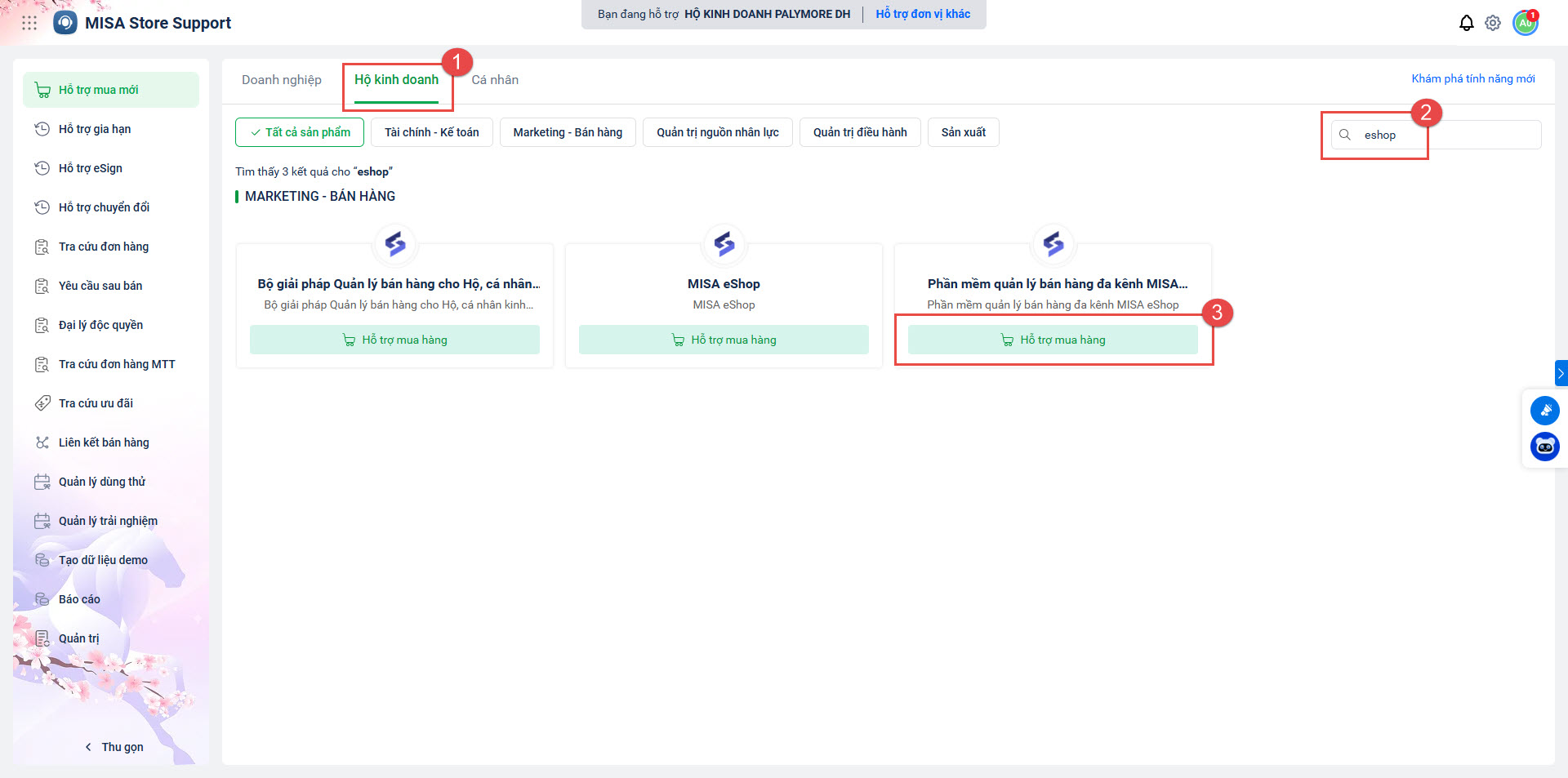
- Anh/chị chọn tab Hộ kinh doanh, tìm kiếm sản phẩm Phần mềm quản lý bán hàng đa kênh MISA eShop.
- Nhấn Hỗ trợ mua hàng để xem Báo giá và chọn mua gói sản phẩm.
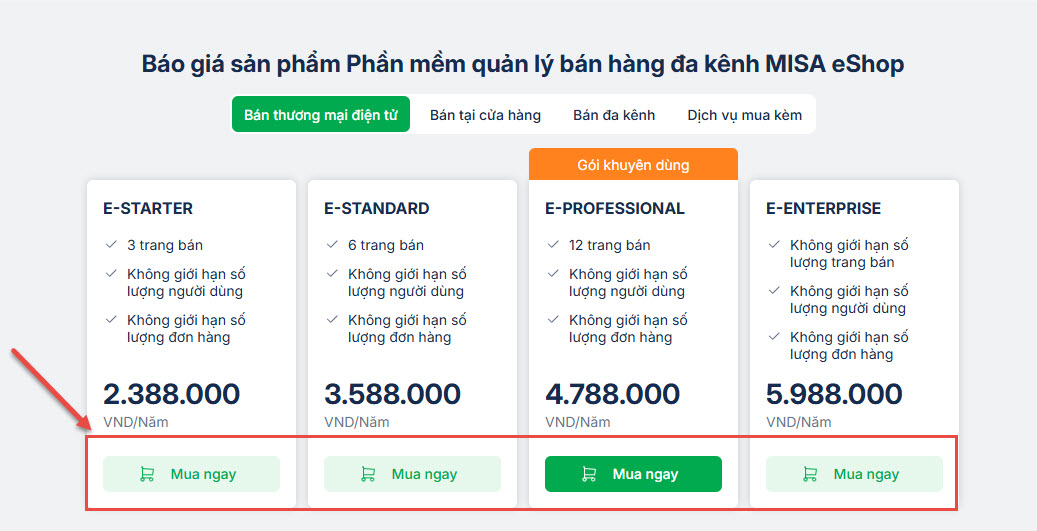
- Hệ thống sẽ hiển thị màn hình Báo giá, anh/chị lựa chọn gói sản phẩm phù hợp với nhu cầu sử dụng của Khách hàng => nhấn Mua ngay.
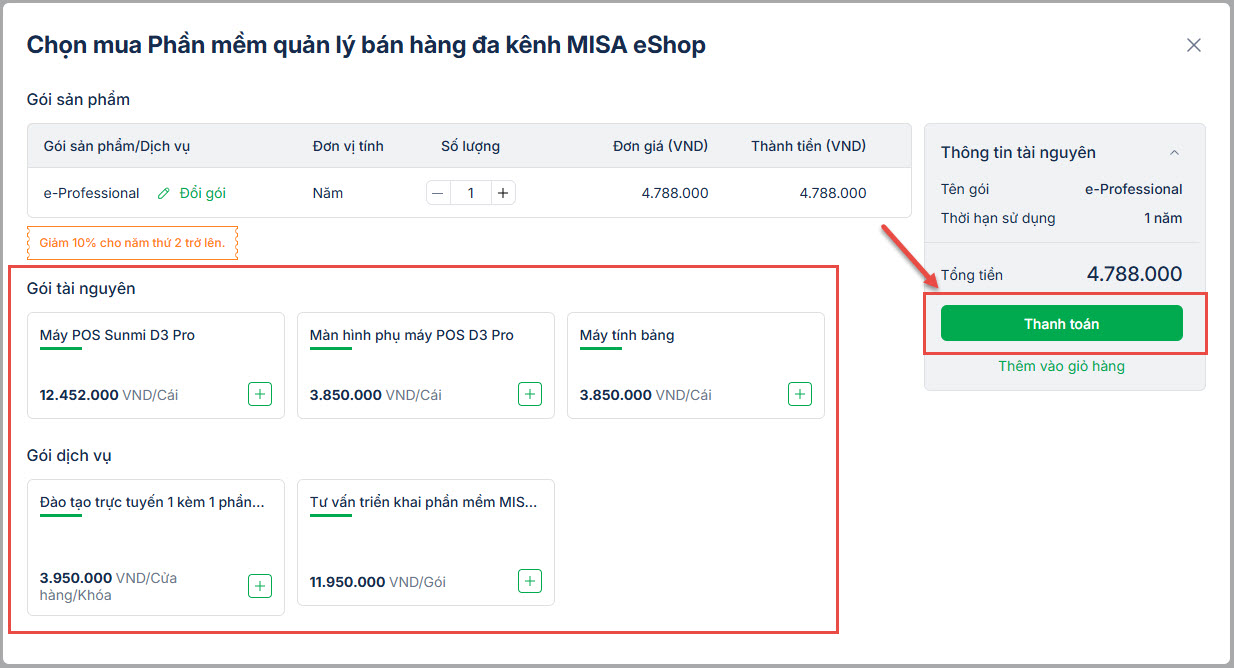
- Tại đây, anh/chị có thể chọn mua thêm Gói tài nguyên hoặc Gói dịch vụ, sau đó nhấn Thanh toán.
Bước 3: Kiểm tra thông tin mua hàng và thanh toán
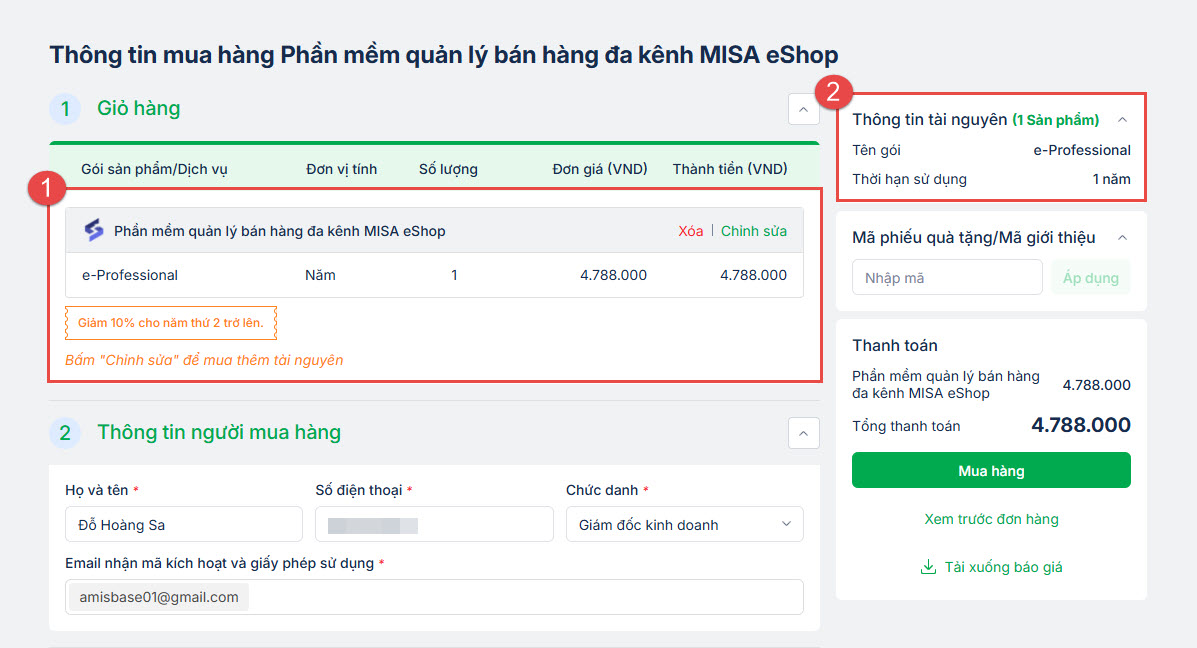
- Ở bước này, anh/chị kiểm tra lại Giỏ hàng, Thông tin tài nguyên và nhập đầy đủ các thông tin sau:
- Thông tin người mua hàng (mục 2).
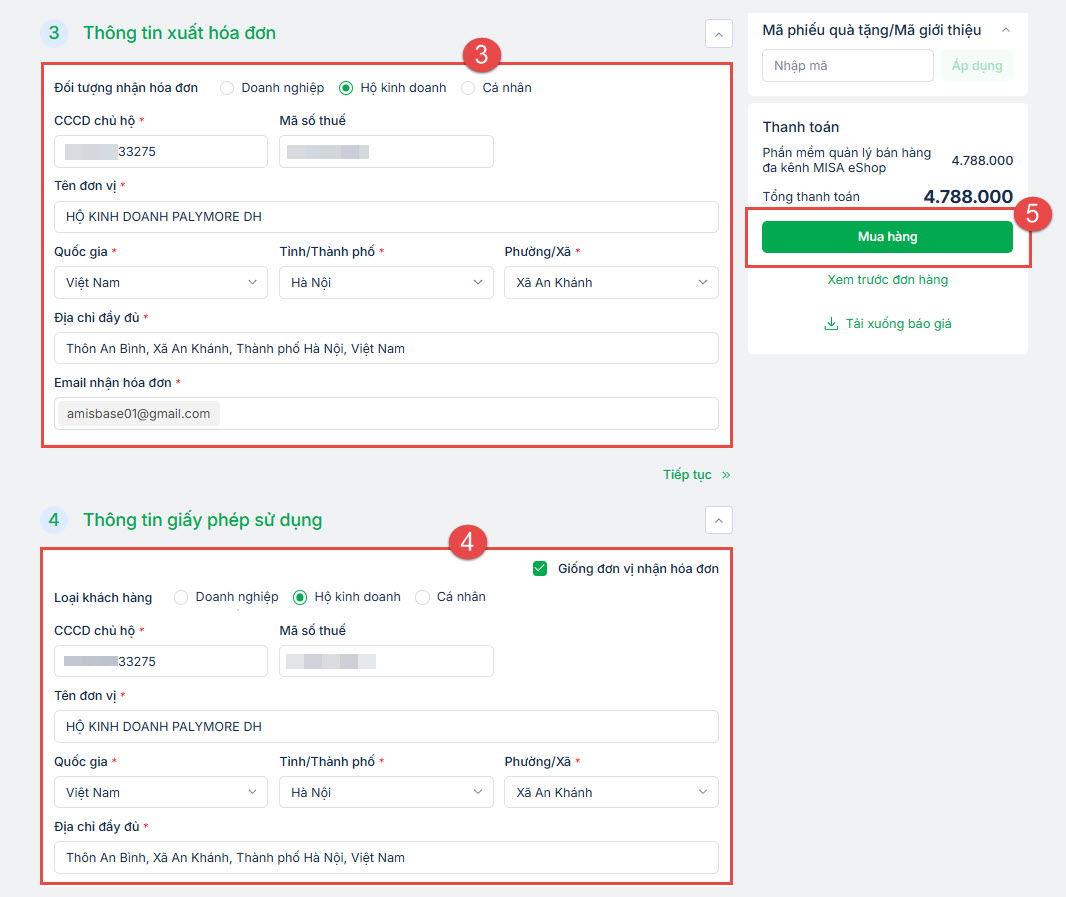
- Thông tin xuất hóa đơn (mục 3).
- Thông tin giấy phép sử dụng (mục 4).
- Sau đó nhấn Mua hàng.
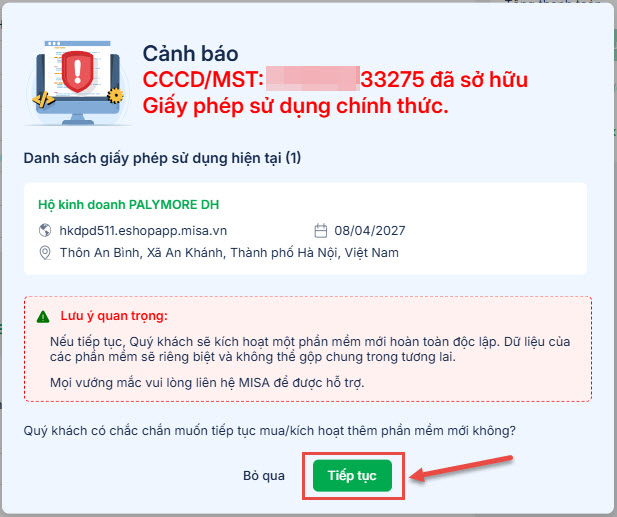
- Sau khi nhấn Mua hàng, hệ thống sẽ cảnh báo CCCD/MST của Khách hàng đã sở hữu GPSD chính thức và hiển thị domain đang có.
- Anh/chị vui lòng nhấn Tiếp tục để chuyển sang bước tiếp theo.
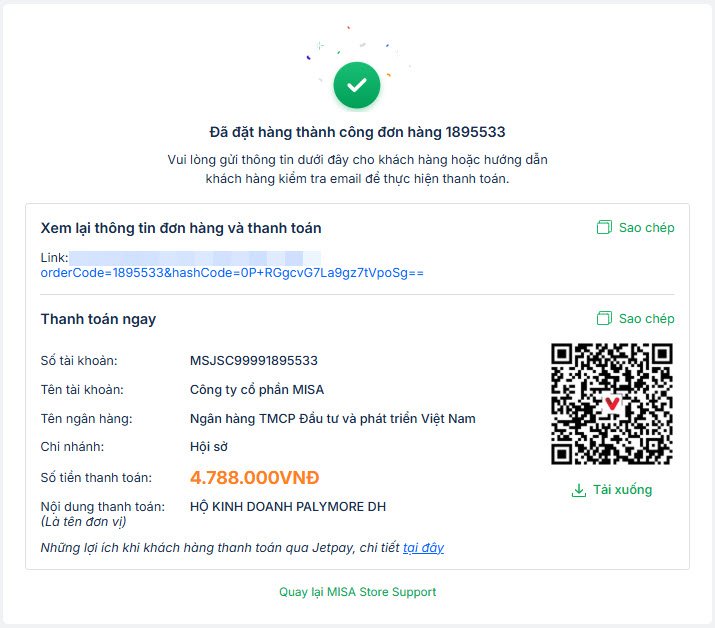
- Đặt hàng thành công, anh/chị gửi thông tin cho Khách hàng.
- Sau khi Khách hàng thanh toán đơn hàng, anh/chị hỗ trợ Khách hàng kích hoạt tương tự như các thao tác đang làm hiện nay.
Chúc anh/chị thực hiện thành công.
Bài viết này hữu ích với bạn không?