
1. Tổng quan
Bài viết này hướng dẫn Nhân viên Quản lý Đại lý (QLĐL) theo dõi tình hình gia hạn sản phẩm của khách hàng (KH) thuộc Đại lý/CTV mình quản lý, chủ động giám sát, hỗ trợ nhắc nhở và tổng hợp báo cáo tình trạng gia hạn sản phẩm.
2. Hướng dẫn sử dụng các tính năng quản lý khách hàng
2.1. Xem danh sách khách hàng cần chăm sóc
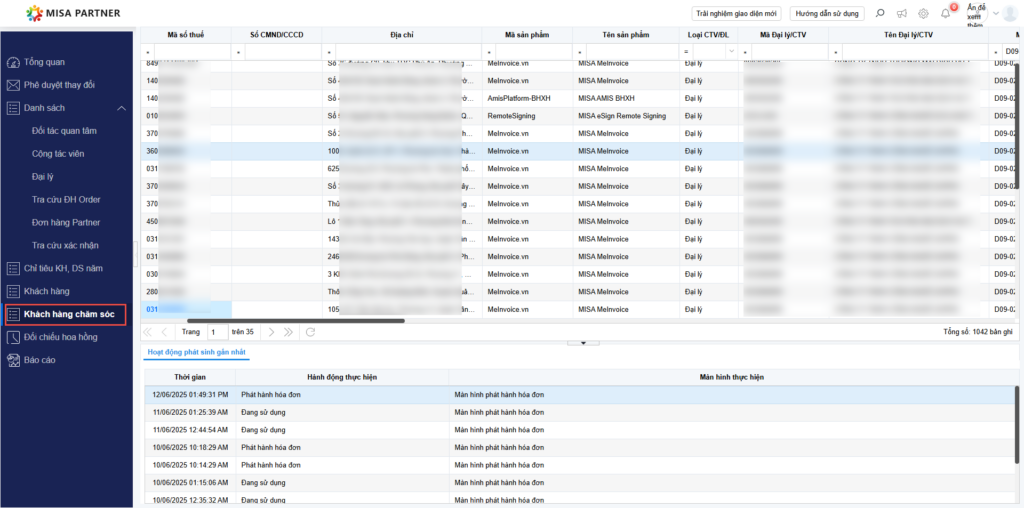
- Tại Partner Manager/Khách hàng chăm sóc.
- Anh/chị sẽ xem được toàn bộ danh sách sản phẩm đã mua của từng khách hàng thuộc các Đại lý/CTV mà anh/chị đang quản lý.
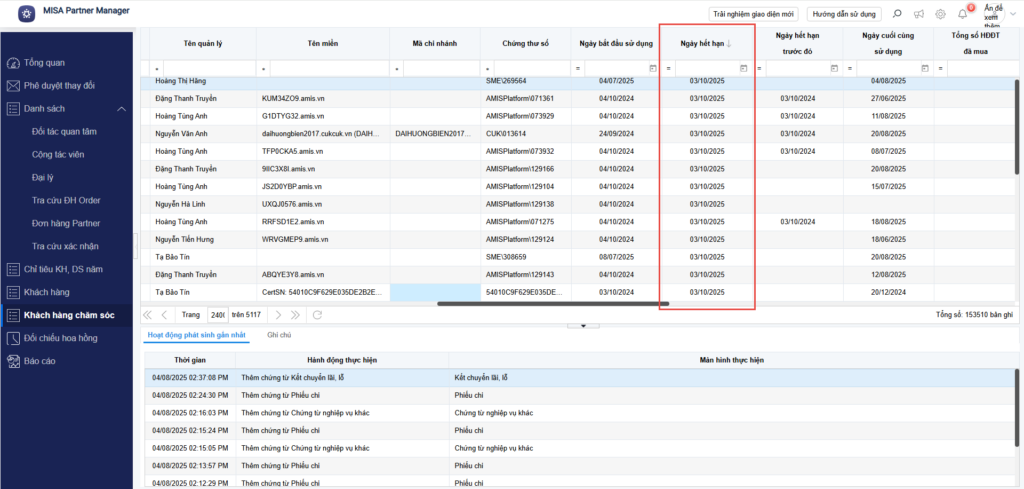
- Anh/chị có thể theo dõi tình trạng hết hạn sản phẩm của Khách hàng dựa trên thông tin tại cột Ngày hết hạn.
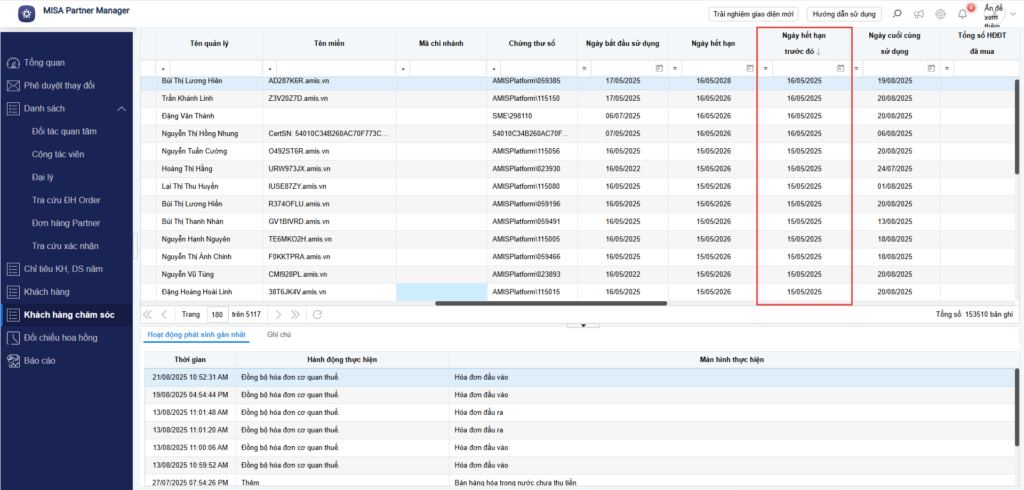
- Ngoài ra, có thể theo dõi tình trạng gia hạn sản phẩm của Khách hàng dựa trên thông tin tại cột Ngày hết hạn trước đó.
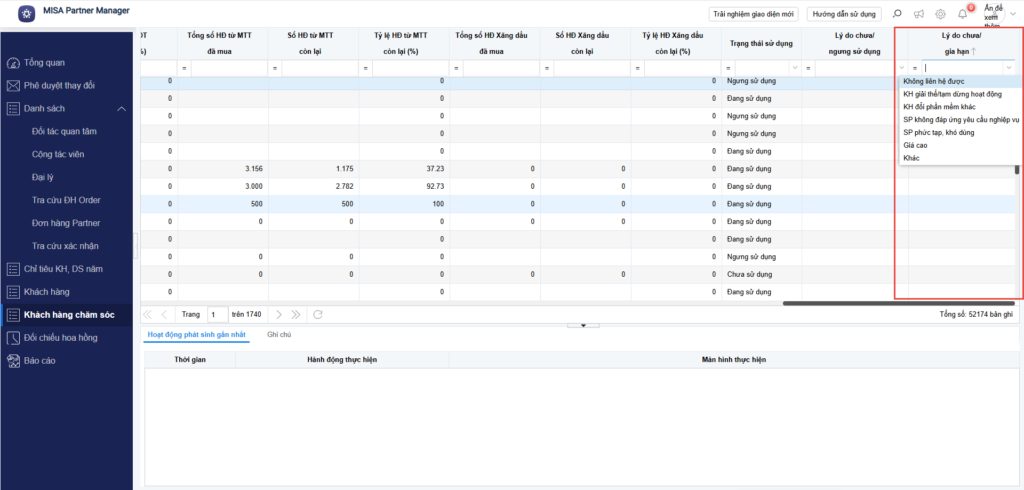
- Đối với KH đã quá hạn, có thể xem được lý do mà Đại lý/CTV đã nhập để thuận tiện đánh giá và đề xuất phương án hỗ trợ.
2.2. Gửi thông báo chưa/ngưng sử dụng cho ĐL/CTV
- Hệ thống hỗ trợ gửi thông báo cho các Đại lý/CTV giúp đại lý kịp thời chăm sóc với các loại khách hàng sau:
- Đã hết hạn: “Ngày hết hạn” < “Ngày hiện tại”
- Sắp hết hạn: “Ngày hết hạn” trong tháng sau
- Sắp hết hóa đơn: “Tỷ lệ hóa đơn còn lại” < 10%
- Để gửi thông báo, anh/chị tích chọn 1 hoặc nhiều KH cần gửi, ấn chuột phải và chọn Gửi thông báo sắp hết hạn/chưa gia hạn cho ĐL/CTV.
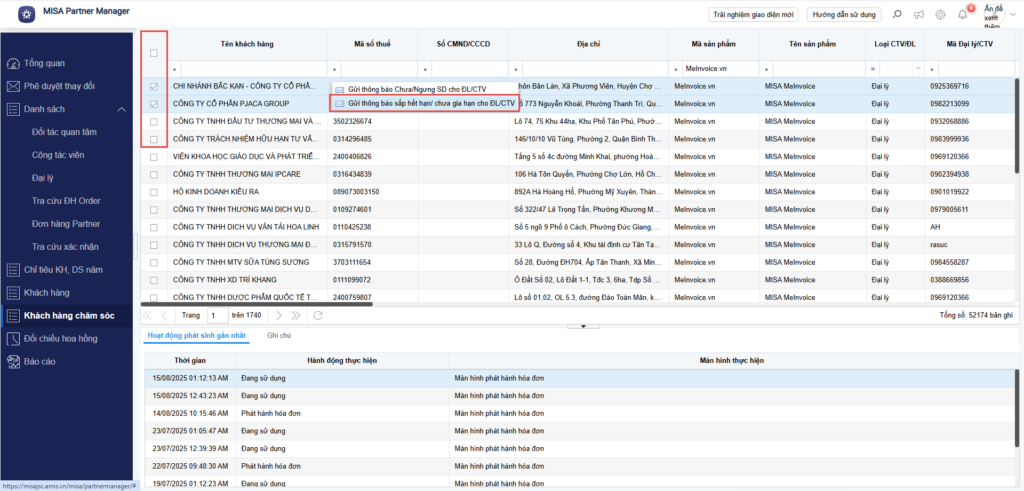
- Sau khi gửi, ĐL/CTV sẽ nhận được email và thông báo trên MISA Partner.
3. Hướng dẫn xem báo cáo gia hạn sản phẩm theo ngày hết hạn
Bước 1: Truy cập báo cáo
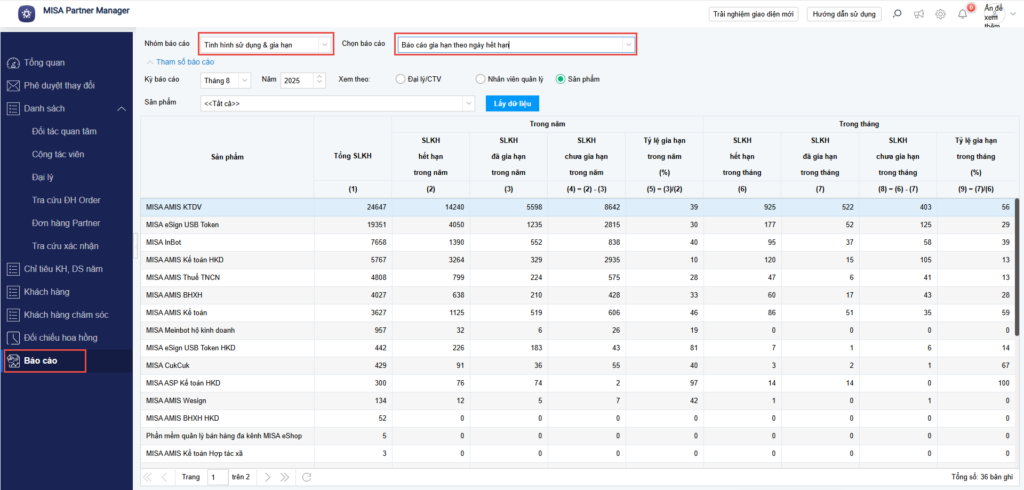
- Tại Partner Manager/Báo cáo/Tình hình sử dụng và gia hạn.
- Chọn Báo cáo gia hạn sản phẩm theo ngày hết hạn của khách hàng.
Bước 2: Lọc báo cáo
- Kỳ báo cáo: Chọn để hiển thị danh sách KH có ngày hết hạn thuộc “Tháng”, “Năm” đang chọn.
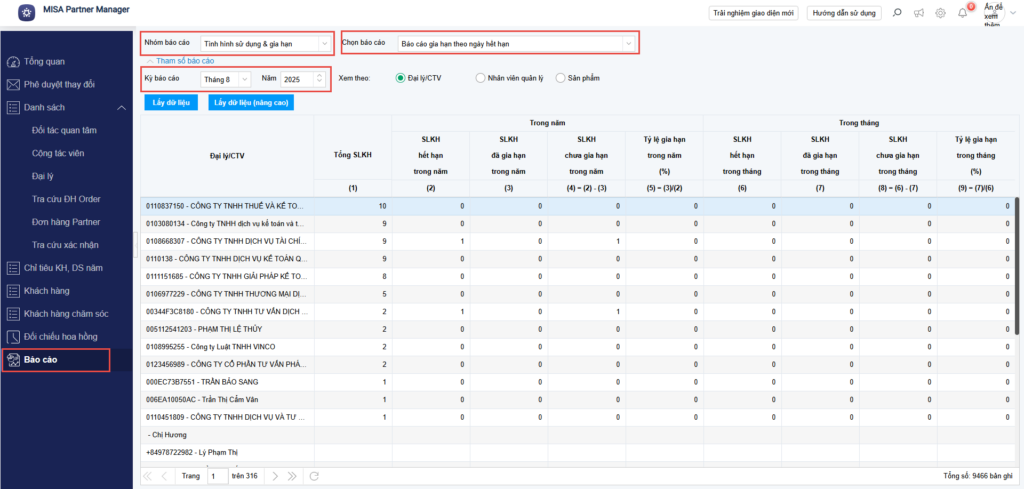
Bước 3: Phân tích số liệu với 3 chế độ xem
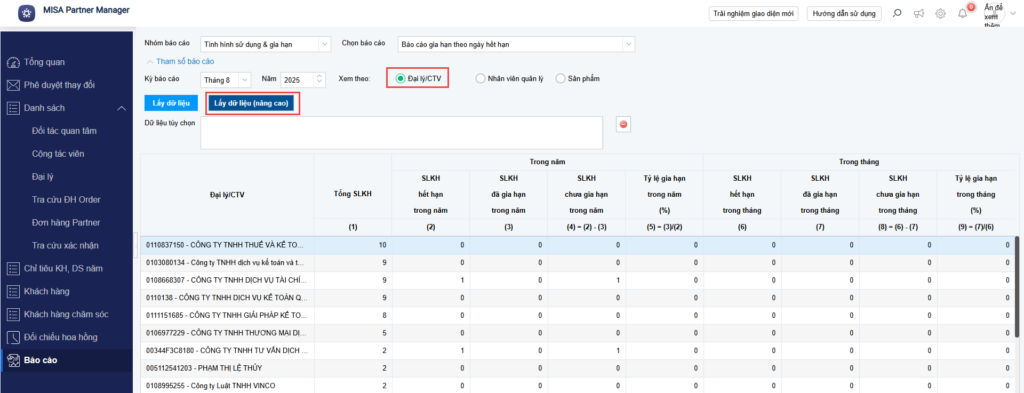
3.3.1. Xem theo “Đại lý/CTV”
- Hiển thị danh sách Đại lý/CTV mà Nhân viên QLĐL quản lý cùng các thông tin:
- Tổng SLKH.
- SLKH hết hạn trong tháng/năm.
- SLKH đã gia hạn trong tháng/năm.
- SLKH chưa gia hạn trong tháng/năm.
- Tỷ lệ gia hạn trong tháng/năm.
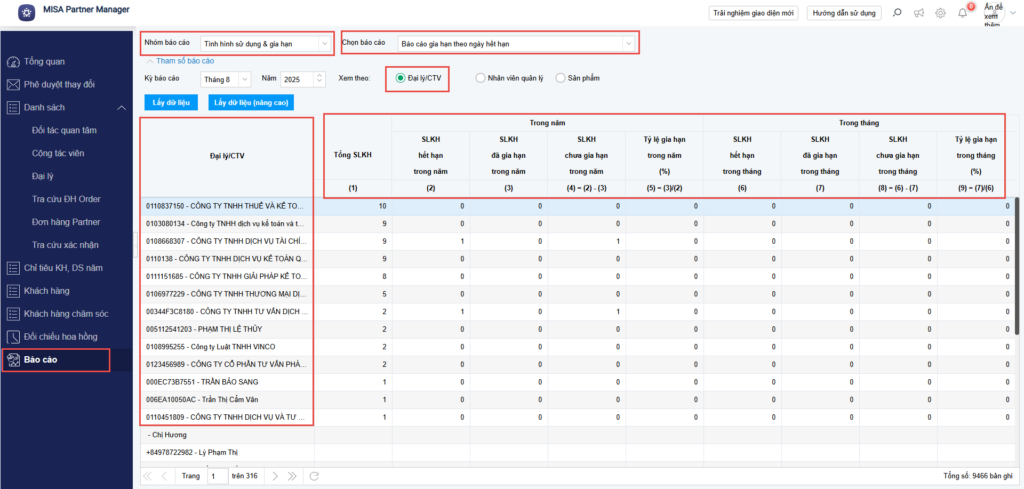
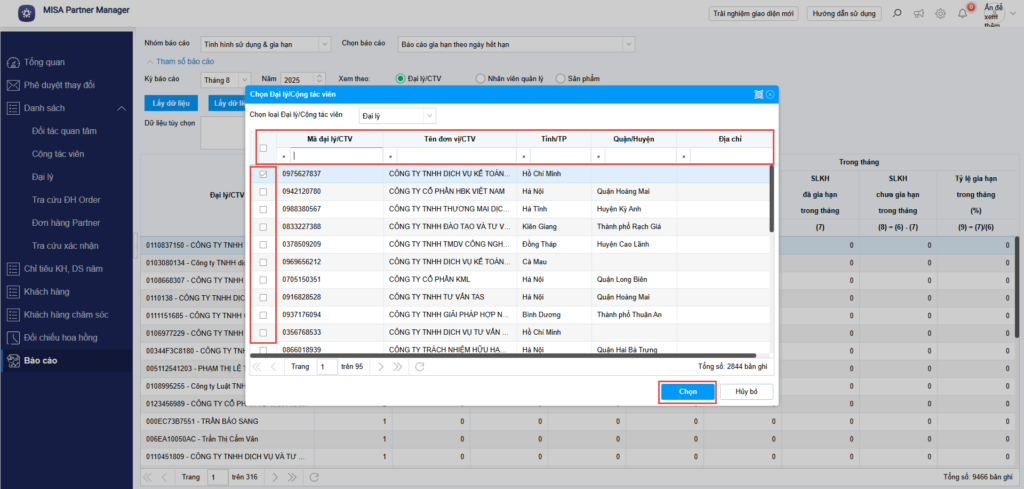
- Để tìm kiếm chi tiết 1 hoặc 1 số Đại lý/CTV, chọn Lấy dữ liệu (nâng cao).
- Tìm kiếm Đại lý/CTV hoặc Nhân viên kinh doanh theo “Mã Đại lý/CTV”, “Tên Đại lý/CTV”, tích chọn nhiều nếu muốn, sau đó ấn chọn để theo dõi tình trạng gia hạn.
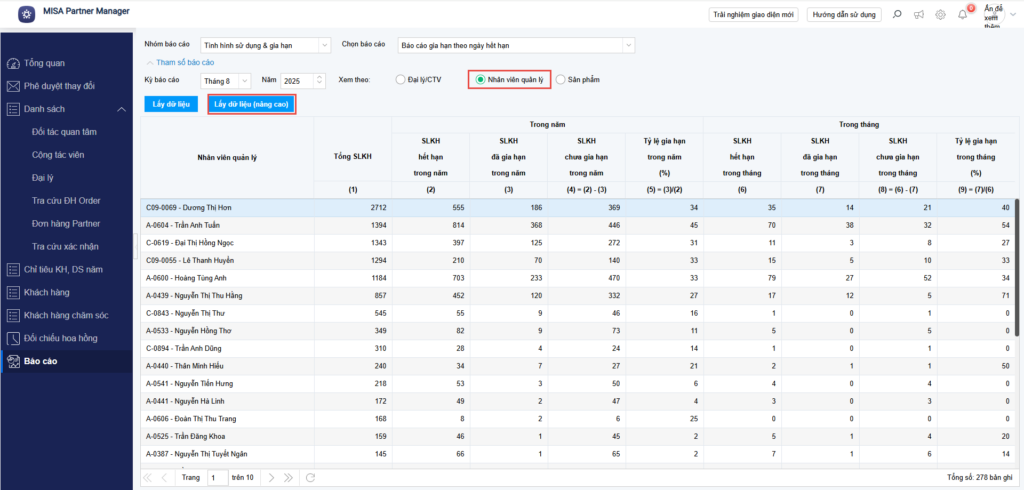
3.3.2. Xem theo “Nhân viên QLĐL”
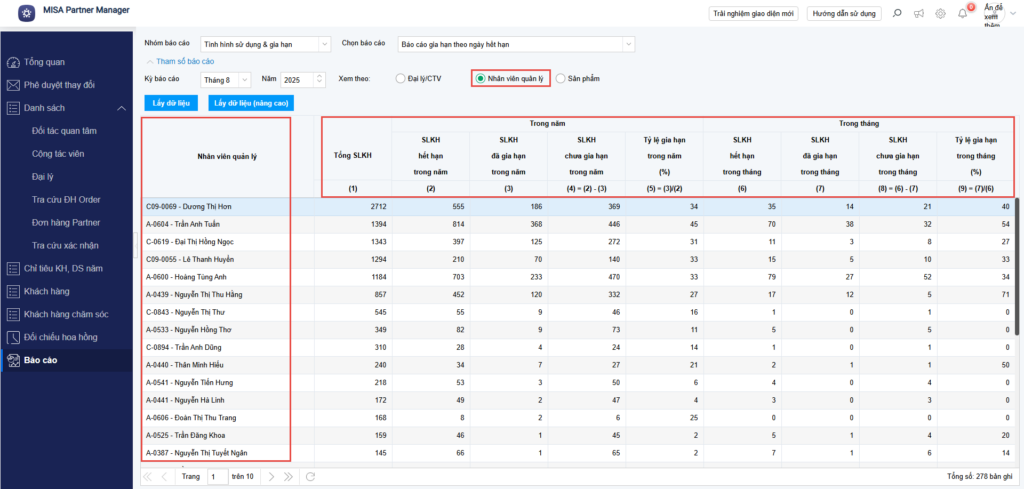
- Hiển thị danh sách Nhân viên QLĐL cùng các thông tin:
- Tổng SLKH
- SLKH hết hạn trong tháng/năm.
- SLKH đã gia hạn trong tháng/năm.
- SLKH chưa gia hạn trong tháng/năm.
- Tỷ lệ gia hạn trong tháng/năm.
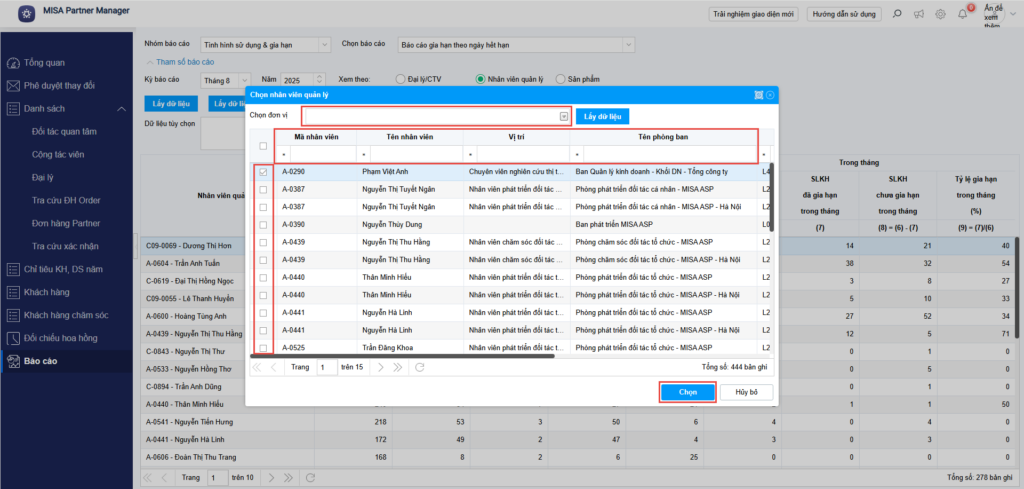
- Để tìm kiếm chi tiết 1 hoặc 1 số Nhân viên kinh doanh, chọn “Lấy dữ liệu (nâng cao)”
- Tìm kiếm Nhân viên kinh doanh theo “Đơn vị”, “Mã nhân viên”, “Tên nhân viên”…, tích chọn nhiều nếu muốn, sau đó ấn chọn để theo dõi tình trạng gia hạn.
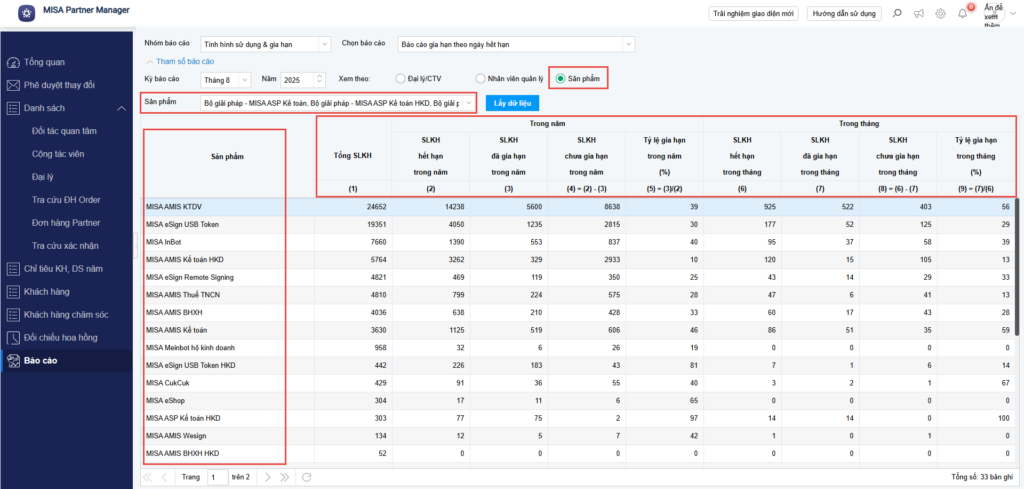
3.3.3. Xem theo “Sản phẩm”
- Hiển thị danh sách Sản phẩm cùng các thông tin:
- Tổng SLKH.
- SLKH hết hạn trong tháng/năm.
- SLKH đã gia hạn trong tháng/năm.
- SLKH chưa gia hạn trong tháng/năm.
- Tỷ lệ gia hạn trong tháng/năm.
4. Lưu ý
- Cấp Quản lý sẽ nhìn thấy danh sách Nhân viên mình quản lý.
- Cấp Nhân viên chỉ nhìn thấy dữ liệu của riêng mình.
Bài viết này hữu ích với bạn không?